
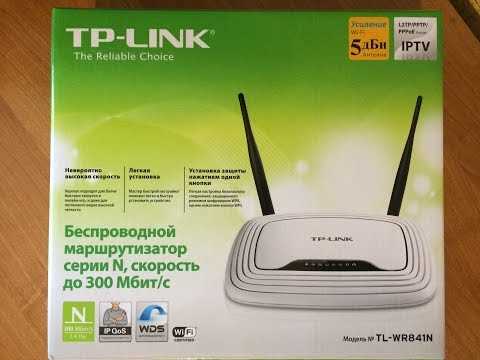
В наше время стабильное и быстрое интернет-соединение – это необходимость. Но бывают случаи, когда сигнал Wi-Fi не покрывает все помещение или скорость интернета недостаточно быстра. В таких ситуациях можно использовать решение – подключить к сети другой роутер TP-Link TL-WR841ND. Это позволит увеличить покрытие сети и повысить скорость интернета.
Этот роутер TP-Link TL-WR841ND имеет функцию Repeater, которая позволяет подключиться к существующей Wi-Fi сети и расширить ее дальность, сохраняя и передавая ее сигнал. Это станет особенно полезным в помещениях с большой площадью или с множеством разных помещений.
В данной статье мы рассмотрим подробно, как подключить TP-Link TL-WR841ND к Wi-Fi другого роутера настройками веб-интерфейса, и как настроить работу роутера в режиме Repeater. Следуя нашим инструкциям, вы сможете легко и быстро настроить роутер и наслаждаться более быстрым и стабильным интернет-соединением.
- Почему нужно подключать TP-Link TL-WR841ND к Wi-Fi другого роутера?
- Увеличение покрытия Wi-Fi сети
- Увеличение скорости Wi-Fi соединения
- Дополнительные функции
- Экономия денег
- Как правильно настроить роутер TP-Link TL-WR841ND для подключения к другому Wi-Fi?
- Шаг 1: Подключение роутера к компьютеру
- Шаг 2: Открытие веб-браузера и вход в настройки роутера
- Шаг 3: Выбор режима работы роутера
- Шаг 4: Настройка Wi-Fi режима роутера
- Шаг 5: Настройка IP-адреса роутера
- Шаг 6: Подключение к основному роутеру
- Шаг 7: Тестирование соединения
- Как выбрать оптимальное место для установки роутера TP-Link TL-WR841ND?
- 1. Учитывайте местоположение вашего модема
- 2. Избегайте помех
- 3. Найдите центр
- 4. Настройте антенну роутера
- 5. Соблюдайте безопасность
- Как настроить диапазон IP-адресов на роутере TP-Link TL-WR841ND?
- Шаг 1: Вход в настройки роутера
- Шаг 2: Переход к настройкам сети
- Шаг 3: Настройка диапазона IP-адресов
- Как настроить Wi-Fi на роутере TP-Link TL-WR841ND для оптимальной скорости и покрытия?
- 1. Выберите лучший канал Wi-Fi
- 2. Настройте качество сигнала
- 3. Разместите роутер в удобном месте
- 4. Создайте несколько Wi-Fi сетей
- 5. Обновляйте прошивку роутера
- Как проверить правильность настройки роутера TP-Link TL-WR841ND?
- 1. Проверьте цвет индикаторных ламп на роутере
- 2. Проверьте подключение к интернету
- 3. Проверьте правильность настроек безопасности
- Выводы
- Преимущества использования двух роутеров
- Как выбрать наилучший режим работы роутеров
- Как выбрать оптимальный канал для беспроводного соединения
- Ответы на вопросы
- Как подключить TP-Link TL-WR841ND к Wi-Fi другого роутера?
- Как узнать IP-адрес моего роутера?
- Могу ли я подключить к одному роутеру несколько TL-WR841ND?
- Как выбрать режим работы для TL-WR841ND?
- Как узнать, что TL-WR841ND увеличил покрытие сети?
- Можно ли настроить TL-WR841ND для работы в режиме точки доступа?
- Какие преимущества имеет подключение TL-WR841ND в режиме моста?
- Можно ли использовать TL-WR841ND как сетевой хранилище?
- Какой кабель нужен для подключения TL-WR841ND к другому роутеру?
- Можно ли использовать другие модели роутеров вместо TP-Link TL-WR841ND?
Почему нужно подключать TP-Link TL-WR841ND к Wi-Fi другого роутера?
Увеличение покрытия Wi-Fi сети
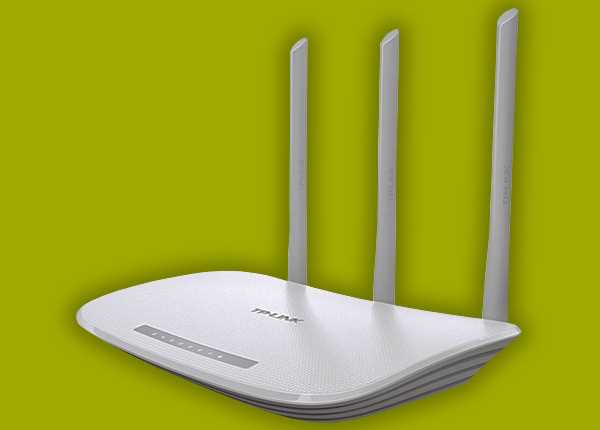
Если вы живете в большом доме или имеете большую площадь офиса, то один роутер может оказаться недостаточным для полного покрытия нужной зоны Wi-Fi сигналом. Подключение TP-Link TL-WR841ND к Wi-Fi другого роутера позволит расширить покрытие сети, убрать «слепые зоны» и обеспечить стабильный и быстрый доступ к Интернету в любом уголке помещения.
Увеличение скорости Wi-Fi соединения
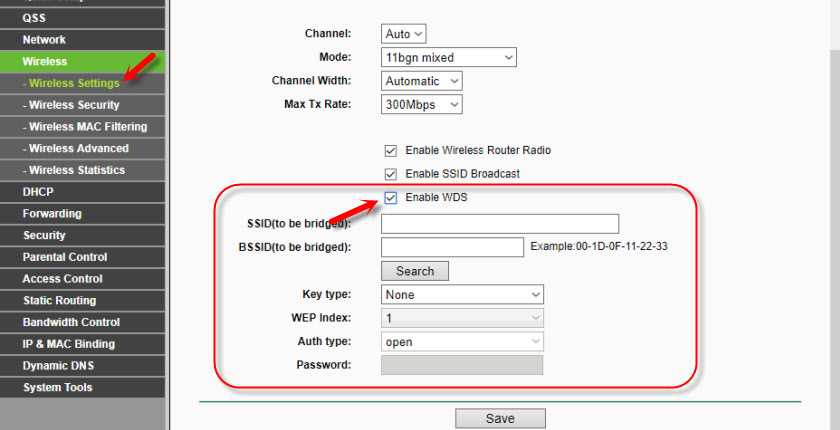
Если у вас много устройств, которые одновременно используют Wi-Fi сеть, то это может сказаться на скорости соединения. Дополнительный роутер TP-Link TL-WR841ND позволяет увеличить пропускную способность сети и обеспечить более стабильный и быстрый доступ к Интернету. Благодаря технологии беспроводного моста (Wireless Bridge), можно обеспечить соединение с другим роутером на расстоянии до 5 км.
Дополнительные функции
TP-Link TL-WR841ND имеет не только функцию репитера, но и может использоваться в качестве точки доступа, маршрутизатора или комбинированного устройства. Например, если у вас есть проводная сеть, то можно использовать TP-Link TL-WR841ND для создания беспроводной сети или, наоборот, использовать его в качестве маршрутизатора для создания проводной сети.
Экономия денег
Покупка дополнительного роутера может показаться лишней тратой денег, но в действительности это рациональное решение. Стоимость TP-Link TL-WR841ND в несколько раз меньше, чем стоимость улучшенных роутеров, которые предлагают аналогичный функционал. Покупка дополнительного роутера может быть наиболее экономичным вариантом в случае, когда роутер, который у вас уже есть, пропускает сигнал в определенных зонах помещения.
Как правильно настроить роутер TP-Link TL-WR841ND для подключения к другому Wi-Fi?
Шаг 1: Подключение роутера к компьютеру
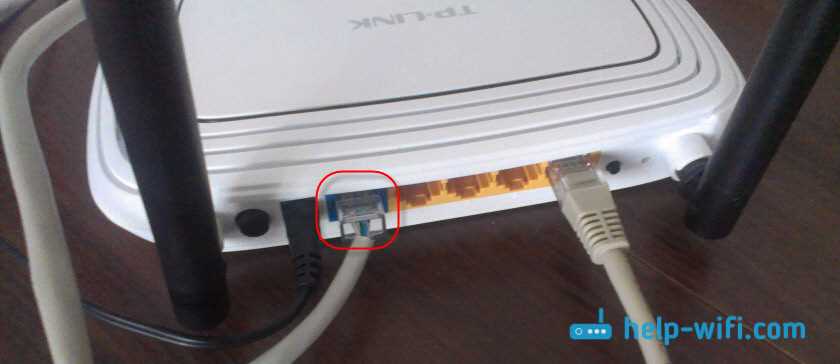
Для начала необходимо подключить роутер к компьютеру с помощью кабеля Ethernet. Подключите один конец кабеля к порту LAN на роутере, а другой — к сетевой карте вашего компьютера.
Шаг 2: Открытие веб-браузера и вход в настройки роутера
Откройте любой веб-браузер и введите в адресной строке IP-адрес роутера (обычно это 192.168.1.1) и нажмите Enter. Затем введите имя пользователя и пароль, указанные на устройстве (обычно это admin/admin).
Шаг 3: Выбор режима работы роутера
После входа в интерфейс настроек роутера выберите вкладку «Operation Mode» и выберите режим работы «Wireless Router Mode». Этот режим позволяет роутеру работать как точка доступа к беспроводной сети.
Шаг 4: Настройка Wi-Fi режима роутера
Настройте параметры беспроводной сети, чтобы они соответствовали вашему основному роутеру Wi-Fi. Это включает в себя название сети (SSID), режим безопасности (WPA2 рекомендуется) и пароль.
Шаг 5: Настройка IP-адреса роутера
В разделе «Network -> LAN» измените IP-адрес роутера на другой, отличный от основного роутера Wi-Fi. Это невозможно, если имеется одинаковая локальная сеть. Например, если основной роутер Wi-Fi имеет IP 192.168.1.1, можно изменить его на 192.168.2.1.
Шаг 6: Подключение к основному роутеру
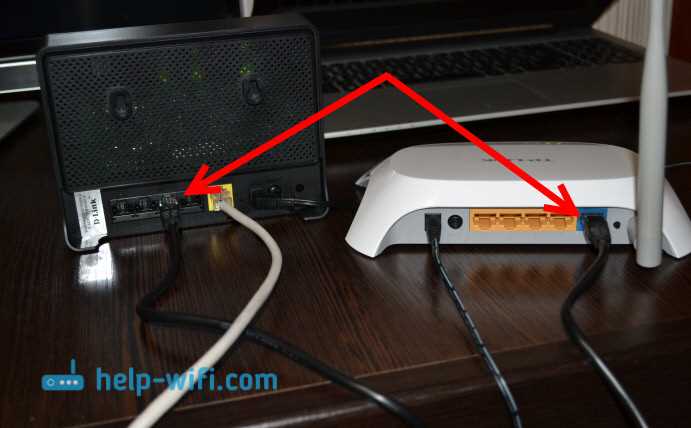
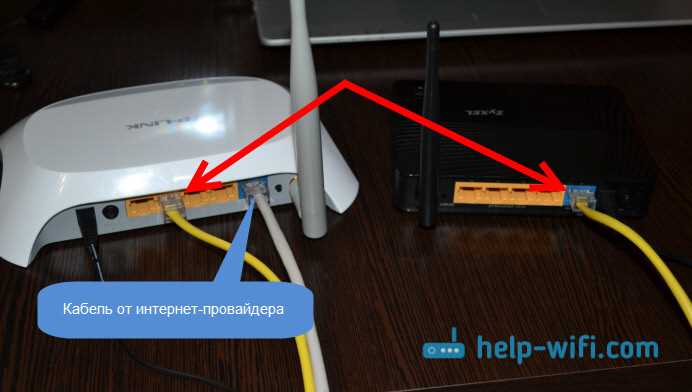
Подключите роутер TP-Link TL-WR841ND к основному роутеру с помощью кабеля Ethernet, подключив его к порту LAN на основном роутере.
Шаг 7: Тестирование соединения
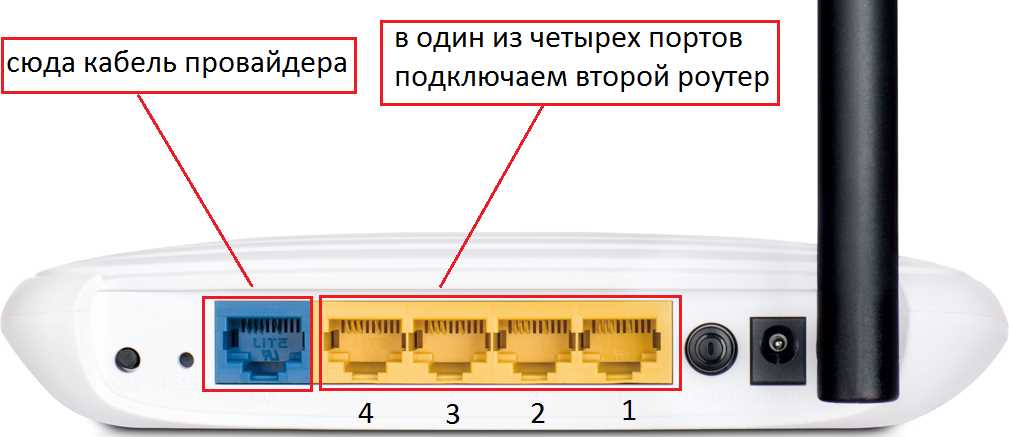
После всех настроек сохраните изменения и перезагрузите роутер TP-Link TL-WR841ND. Вы можете использовать беспроводное соединение для проверки, подключившись к точке доступа TP-Link TL-WR841ND.
Можно также проверить коннект-сигнал на роутере TP-Link TL-WR841ND: наличие подключенных устройств, уровень мощности сигнала и другие параметры.
Как выбрать оптимальное место для установки роутера TP-Link TL-WR841ND?
1. Учитывайте местоположение вашего модема
Перед выбором места для роутера необходимо учесть местоположение модема. Желательно, чтобы роутер находился как можно ближе к модему, чтобы сигнал без проводных подключений был максимально стабильным.
2. Избегайте помех
Чтобы сигнал Wi-Fi был наилучшего качества, необходимо избегать помех. Лучше всего установить роутер вдали от микроволновок так как они могут сильно помехать сигналу. Также роутер следует устанавливать далеко от стен, так как они могут быть толстыми и мешать сигналу.
3. Найдите центр
Оптимальным местоположением для роутера является центр помещения, таким образом сигнал будет распространяться наиболее равномерно во все стороны.
4. Настройте антенну роутера
Как правило, антенны роутера направлены в разные стороны, одни — вверх, другие — вбок. Для оптимальной работы следует настроить антенны в одном направлении, тогда сигнал будет распространяться в нужном направлении.
5. Соблюдайте безопасность
При установке роутера следует учитывать безопасность и устанавливать его в местах, недоступных для детей и животных. Также следует убедиться, что никакие провода и шнуры не мешают его работе, а также вентиляционные отверстия роутера должны быть свободными, чтобы не перегревалось устройство.
Как настроить диапазон IP-адресов на роутере TP-Link TL-WR841ND?
Шаг 1: Вход в настройки роутера
Для начала необходимо зайти в настройки роутера TP-Link TL-WR841ND. Для этого запустите веб-браузер и введите в адресной строке адрес роутера, который вы можете найти в инструкции к роутеру или на самом роутере. Обычно адрес имеет вид 192.168.0.1.
Введите логин и пароль, чтобы получить доступ к настройкам. Если вы не меняли логин и пароль, то по умолчанию они равны «admin».
Шаг 2: Переход к настройкам сети
После входа в настройки роутера перейдите к разделу «Network» или «Сеть». В этом разделе находятся все настройки, связанные с сетью и интернетом.
Шаг 3: Настройка диапазона IP-адресов
Чтобы изменить диапазон IP-адресов, найдите раздел «LAN» и выберите «LAN Settings». Установите параметры следующим образом:
- IP-адрес – задайте новый IP-адрес роутера, если хотите изменить его. По умолчанию адрес – 192.168.0.1;
- Маска подсети – укажите маску подсети, которая должна соответствовать сетевой топологии;
- DHCP-сервер – включите эту опцию, чтобы включить автоматическое назначение IP-адресов для устройств, подключенных к роутеру;
- Начальный IP-адрес и конечный IP-адрес – задайте диапазон IP-адресов, которые могут быть назначены устройствам. Обычно это диапазон от 192.168.0.2 до 192.168.0.254;
- Основной DNS-сервер и альтернативный DNS-сервер – укажите адреса DNS-серверов, которые используются для обеспечения доступа к интернету.
После настройки диапазона IP-адресов нажмите на кнопку «Save» или «Apply», чтобы сохранить изменения. Роутер перезагрузится, чтобы применить новые настройки.
Как настроить Wi-Fi на роутере TP-Link TL-WR841ND для оптимальной скорости и покрытия?
1. Выберите лучший канал Wi-Fi
Wi-Fi работает на разных каналах, и выбор правильного канала помогает получить максимальную скорость и распространение сигнала. С помощью встроенной функции сканирования можно определить первоначальный уровень помех для каждого канала и выбрать лучший вариант.
2. Настройте качество сигнала
Настройте качество сигнала Wi-Fi, чтобы получить оптимальную производительность. Это можно сделать, изменяя уровень мощности передатчика и чувствительность приемника. Настройте уровень мощности, основываясь на расстоянии между девайсом и роутером.
3. Разместите роутер в удобном месте
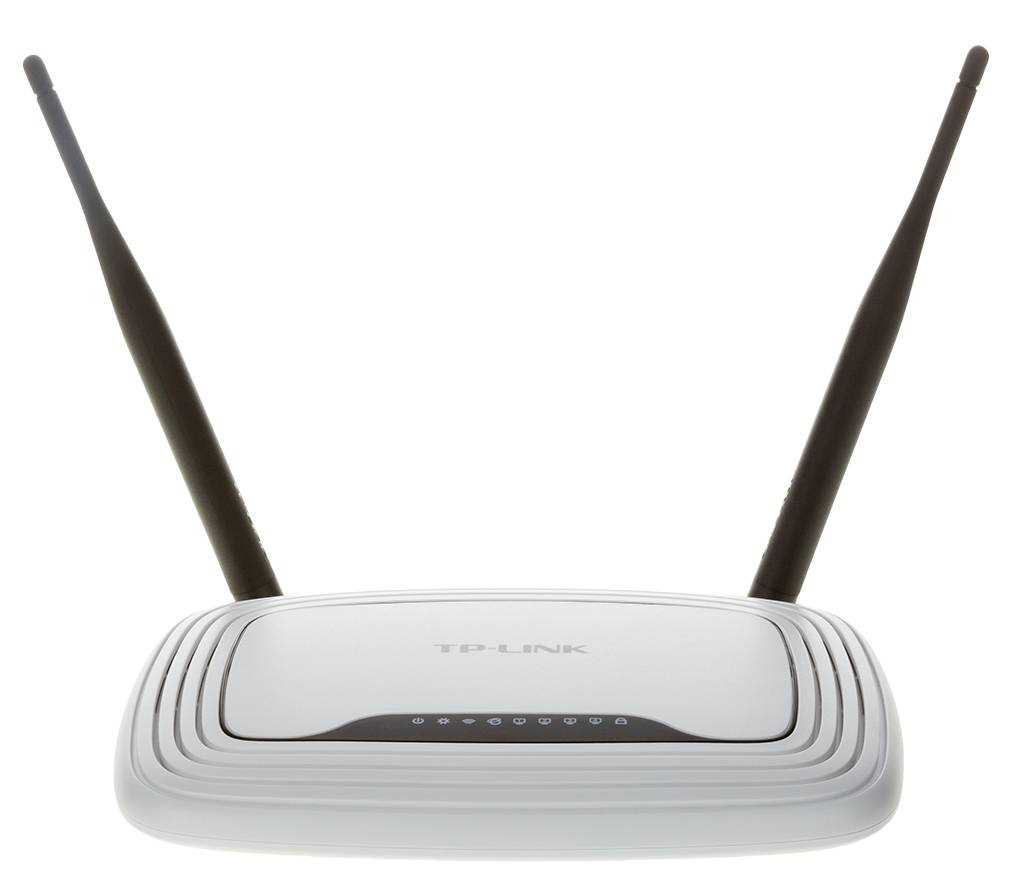
Установите роутер в центре дома, чтобы создать равномерное покрытие сигналом. Избегайте установки между стенами, зеркалами и металлическими предметами, которые могут препятствовать распространению сигнала.
4. Создайте несколько Wi-Fi сетей
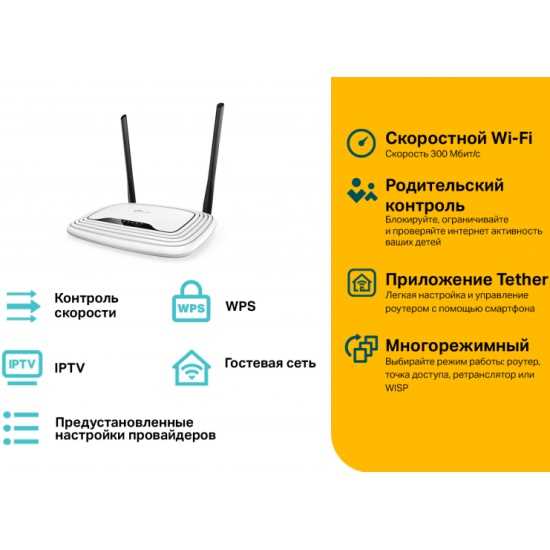
Для обеспечения максимальной производительности сетей можно создать несколько Wi-Fi сетей. Например, отдельные сети для гостей и детей, поскольку это увеличивает эффективность и контролирование доступа.
5. Обновляйте прошивку роутера
Регулярно обновляйте прошивку своего роутера TP-Link TL-WR841ND до последней версии. Новые версии прошивок могут включать улучшенные функции для дополнительного управления сетью и повышения производительности.
Как проверить правильность настройки роутера TP-Link TL-WR841ND?
1. Проверьте цвет индикаторных ламп на роутере
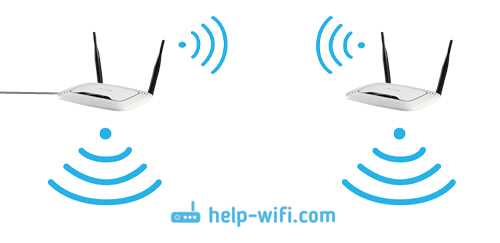
После того, как вы настроили роутер TP-Link TL-WR841ND, необходимо проверить цвет индикаторных ламп. Зеленый цвет означает успешное подключение к сети, а оранжевый — ошибки в настройке. Если индикаторные лампы не горят, значит, роутер питания не получает.
2. Проверьте подключение к интернету
Чтобы проверить правильность настройки роутера TP-Link TL-WR841ND, подключите свой компьютер к роутеру и откройте браузер. Если вы видите веб-страницу, то подключение к интернету выполнено правильно. Если нет, попробуйте перезапустить устройства.
- Проверьте наличие подключения к веб-сайту провайдера интернет-услуг.
- Проверьте наличие правильных имени пользователя и пароля настройке доступа к интернету.
3. Проверьте правильность настроек безопасности
Проверьте, что вы использовали безопасный пароль для доступа к интернету, использовали символы, цифры и буквы в разных регистрах. Убедитесь, что настройки безопасности и шифрования Wi-Fi сети заданы правильно.
| Настройки Wi-Fi сети | Правильные | Неправильные |
|---|---|---|
| Имя сети (SSID) | Измененное, не по умолчанию | TP-Link_XXXXXX |
| Режим защиты | WPA2-PSK | WEP |
| Пароль | Длинный, содержащий разные символы и цифры | 123456 |
Проверка правильности настроек роутера TP-Link TL-WR841ND поможет вам обеспечить стабильное и безопасное подключение к интернету.
Выводы
Подключение роутера TP-Link TL-WR841ND к Wi-Fi другого роутера может значительно увеличить покрытие и скорость сети. Однако, при этом необходимо правильно настроить режимы работы роутеров и выбрать оптимальные каналы для беспроводного соединения.
Преимущества использования двух роутеров
- Возможность увеличить зону Wi-Fi покрытия за счет использования нескольких точек доступа.
- Увеличение скорости передачи данных за счет балансировки нагрузки между несколькими роутерами.
- Уменьшение количества проблем с подключением к беспроводной сети в случае перегруженности сети.
Как выбрать наилучший режим работы роутеров
Для наилучшего результата рекомендуется сконфигурировать в роли основного роутера предпочтительный Wi-Fi роутер, а в качестве репитера использовать TP-Link TL-WR841ND. Важно, чтобы режимы работы роутеров были одинаковыми, например, 802.11n.
Как выбрать оптимальный канал для беспроводного соединения
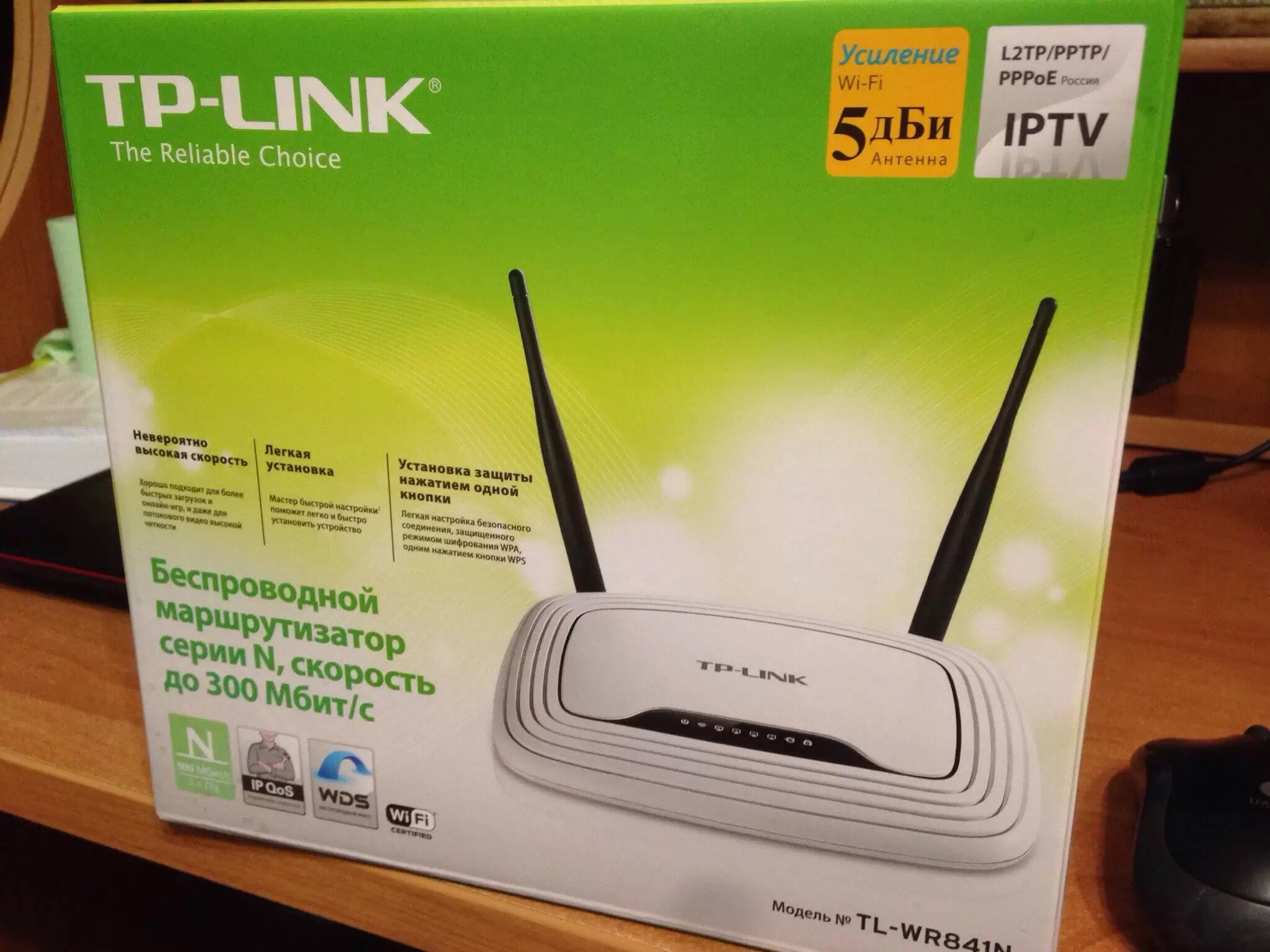
Для минимизации помех и обеспечения наилучшей скорости передачи данных рекомендуется выбрать канал, который наименее загружен при использовании приложения для сканирования Wi-Fi сетей. Кроме того, важно учитывать также направление антенн и расстояние между роутерами для наилучшего качества беспроводного соединения.
Ответы на вопросы
Как подключить TP-Link TL-WR841ND к Wi-Fi другого роутера?
Для этого необходимо настроить TL-WR841ND в режиме репитера или режиме моста. Как это сделать подробно описано в статье.
Как узнать IP-адрес моего роутера?
Откройте командную строку на компьютере и введите команду «ipconfig». В строке «Шлюз по умолчанию» будет указан IP-адрес вашего роутера.
Могу ли я подключить к одному роутеру несколько TL-WR841ND?
Да, это возможно. Для этого несколько роутеров нужно настроить для работы в режиме репитера или моста.
Как выбрать режим работы для TL-WR841ND?
Выбрать режим работы можно в меню настроек роутера. Режимы репитера и моста доступны во вкладке «Режим работы» или «Беспроводные настройки».
Как узнать, что TL-WR841ND увеличил покрытие сети?
Вы можете проверить уровень сигнала Wi-Fi на подключенных устройствах в зонах, где ранее были проблемы со связью. Также можете использовать специальные программы для измерения покрытия Wi-Fi сети.
Можно ли настроить TL-WR841ND для работы в режиме точки доступа?
Да, можно. Для этого нужно выбрать соответствующий режим работы в настройках роутера и подключить его к интернет-кабелю или модему.
Какие преимущества имеет подключение TL-WR841ND в режиме моста?
Режим моста позволяет подключить TL-WR841ND без использования кабеля Ethernet. Это значительно упрощает процесс установки и настройки репитера или моста. Кроме того, мост обеспечивает более стабильную связь, чем репитер.
Можно ли использовать TL-WR841ND как сетевой хранилище?
Нет, TL-WR841ND не имеет функции хранения данных. Его главная задача — расширение покрытия и повышение скорости Wi-Fi сети.
Какой кабель нужен для подключения TL-WR841ND к другому роутеру?
Для подключения TL-WR841ND к другому роутеру нужен кабель Ethernet (RJ-45).
Можно ли использовать другие модели роутеров вместо TP-Link TL-WR841ND?
Да, можно. Но при этом необходимо учитывать совместимость и настройку режимов работы подключаемых устройств.