

Современный мир невозможен без интернета. Для подключения к быстрому и стабильному соединению в домашних условиях вам понадобится роутер. TP-LINK TL-WR740 — это одна из самых популярных моделей роутеров, предоставляющая широкий функционал и размеренную работу.
Но в первый раз настройка роутеров может показаться сложной задачей для начинающих пользователей. В этой статье мы рассмотрим подробную пошаговую инструкцию по настройке роутера TP-LINK TL-WR740, которая поможет вам быстро и легко настроить свой роутер и наслаждаться скоростным подключением.
Эта инструкция подойдет для любого типа соединения — проводного, беспроводного, и даже для подключения нескольких устройств. И теперь мы готовы к началу настройки.
- Подключение роутера TP-LINK TL-WR740: пошаговая инструкция
- Шаг 1: Распаковка
- Шаг 2: Подключение антенн
- Шаг 3: Подключение кабеля питания
- Шаг 4: Подключение к провайдеру интернет-услуг
- Шаг 5: Настройка роутера
- Шаг 6: Проверка работоспособности
- Шаг 1: Распаковка и проверка комплектации
- Распаковка
- Проверка комплектации
- Шаг 2: Подключение кабеля питания
- Шаг 1:
- Шаг 2:
- Шаг 3:
- Шаг 3: Подключение кабеля интернета
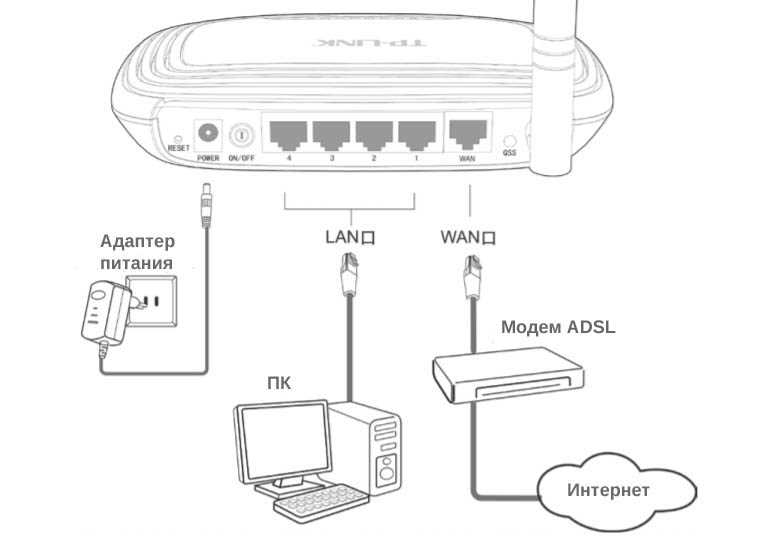
- 1. Подключите кабель интернета к порту WAN
- 2. Подключение роутера к питанию
- Шаг 4: Настройка роутера через веб-интерфейс
- 1. Введите адрес веб-интерфейса роутера
- 2. Аутентификация
- 3. Начало настройки
- 4. Сохранение настроек
- Шаг 5: Создание Wi-Fi сети и настройка пароля
- Создание Wi-Fi сети:
- Настройка пароля:
- Шаг 6: Проверка работоспособности и подключение устройств к Wi-Fi
- Проверка работоспособности роутера
- Подключение устройств к Wi-Fi
- Ответы на вопросы
- Что такое роутер и как он работает?
- Какие особенности имеет роутер TP-LINK TL-WR740?
- Как подключить роутер TP-LINK TL-WR740?
- Как настроить беспроводную сеть на роутере TP-LINK TL-WR740?
- Как изменить пароль для доступа к административной панели роутера?
- Как подключить к роутеру устройство по кабелю?
- Как проверить скорость интернет-подключения через роутер TP-LINK TL-WR740?
- Что делать, если не удалось подключиться к роутеру?
- Можно ли подключить к роутеру TP-LINK TL-WR740 больше чем 4 устройства?
- Как обновить прошивку на роутере TP-LINK TL-WR740?
Подключение роутера TP-LINK TL-WR740: пошаговая инструкция

Шаг 1: Распаковка
Перед началом подключения роутера TP-LINK TL-WR740 следует распаковать его из коробки. Ознакомьтесь с комплектацией, чтобы убедиться, что все необходимые компоненты находятся внутри.
Шаг 2: Подключение антенн

Распакуйте антенны и подключите их к разъемам на задней панели роутера. Убедитесь, что антенны зафиксированы крепко и не двигаются.
Шаг 3: Подключение кабеля питания
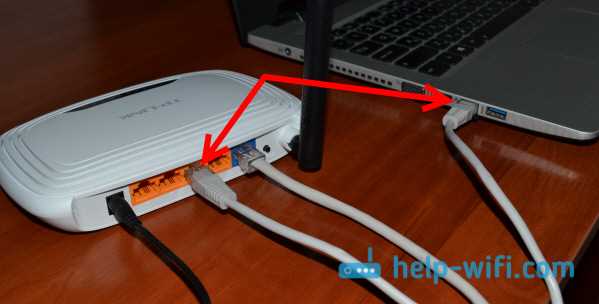
Подключите один конец кабеля питания к роутеру, а другой — к розетке. Убедитесь, что соединение кабеля плотное.
Шаг 4: Подключение к провайдеру интернет-услуг
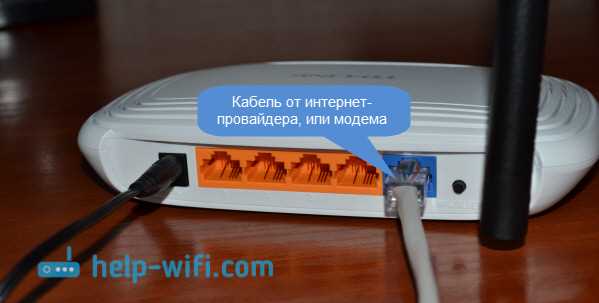
С помощью Ethernet-кабеля подключите роутер к модему вашего интернет-провайдера. Убедитесь, что кабель зафиксирован крепко.
Шаг 5: Настройка роутера
При помощи любого устройства, включенного в Wi-Fi сеть роутера, зайдите на главную страницу настройки роутера через веб-браузер и следуйте инструкциям установки Wi-Fi имени сети и пароля.
Шаг 6: Проверка работоспособности
После настройки убедитесь в работоспособности Wi-Fi сети. Попробуйте зайти в Интернет через любое подключенное устройство. Если все корректно настроено, вы сможете получить доступ в Интернет без каких-либо проблем.
Шаг 1: Распаковка и проверка комплектации
Распаковка
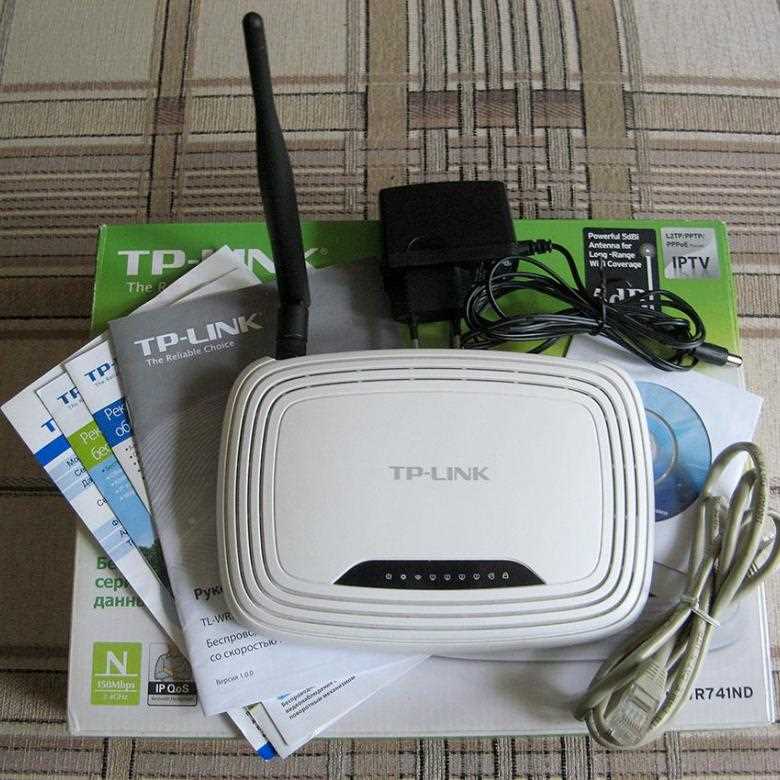
Перед подключением роутера TP-LINK TL-WR740 необходимо распаковать комплект и проверить его наличие. Распакуйте коробку с устройством осторожно, чтобы не повредить компоненты.
В комплект роутера TP-LINK TL-WR740 должны входить:
- Сам роутер
- Антенны (обычно две штуки)
- Блок питания
- Инструкция по подключению
- Кабель Ethernet
Проверка комплектации
После распаковки комплекта убедитесь, что все элементы из списка присутствуют. Проверьте также наличие повреждений на элементах комплекта – если какой-то элемент поврежден, необходимо обратиться к продавцу за заменой.
Важно: перед подключением роутера TP-LINK TL-WR740 убедитесь, что электрические напряжения в сети соответствуют техническим характеристикам устройства, указанным в инструкции.
Шаг 2: Подключение кабеля питания

Шаг 1:
Возьмите кабель питания от роутера TP-LINK TL-WR740 и подключите один конец к порту питания на задней панели устройства.
Шаг 2:
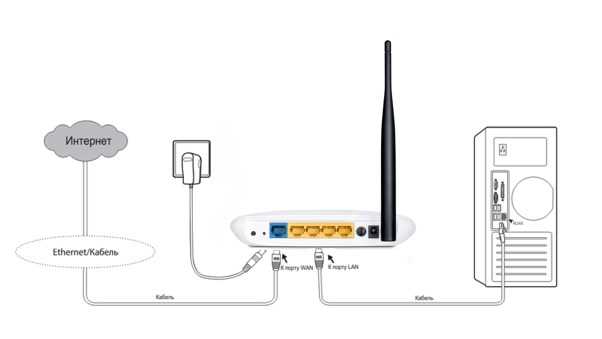
Вставьте другой конец кабеля в розетку электросети. Убедитесь, что розетка находится рядом с вашим роутером и находится в рабочем состоянии.
Если розетка, в которую вы собираетесь подключить ваш роутер, не работает, то необходимо найти другое место для розетки или устранить проблему с текущей.
Шаг 3:
После подключения кабеля питания, включите питание на задней панели роутера, нажав на кнопку питания. На передней панели устройства загорится индикатор питания, сообщающий, что роутер включен и работает.
Шаг 3: Подключение кабеля интернета
1. Подключите кабель интернета к порту WAN
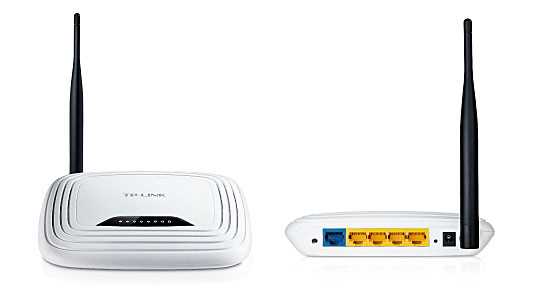
- Найдите порт WAN (обычно он находится на задней панели роутера и выделен синим цветом)
- Вставьте один конец кабеля в порт WAN на роутере
- Вставьте другой конец кабеля в порт, предоставленный вашим интернет-провайдером
Важно: убедитесь, что кабель интернета надежно подключен, иначе возможно отсутствие интернет-соединения.
2. Подключение роутера к питанию
- Подключите роутер к источнику питания, используя адаптер переменного тока, поставляемый в комплекте
- Включите роутер в розетку и нажмите кнопку включения на задней панели, если она есть
После подключения кабеля интернета и питания, вы можете приступить к настройке роутера, следуя шагам в инструкции по установке или веб-интерфейсу.
Шаг 4: Настройка роутера через веб-интерфейс
1. Введите адрес веб-интерфейса роутера
Для начала настройки роутера, необходимо открыть веб-браузер и в адресной строке ввести IP-адрес вашего роутера. Обычно этот адрес равен 192.168.0.1 или 192.168.1.1, но в некоторых моделях может быть иной.
2. Аутентификация
После того, как вы ввели IP-адрес, откроется страница с предложением ввести логин и пароль. Обычно логином является «admin», а пароль может быть указан на нижней стороне роутера или в документации. Если вы не знаете пароль, попробуйте ввести «admin» в качестве пароля.
3. Начало настройки
После успешной аутентификации вы попадаете в веб-интерфейс настроек роутера. Здесь вы можете настроить множество параметров, таких как Wi-Fi, сетевые настройки, настройки безопасности и т.д. Рекомендуется пройти по всем вкладкам и настроить роутер в соответствии с вашими потребностями.
4. Сохранение настроек
После того, как вы внесли все необходимые настройки, обязательно сохраните их, нажав кнопку «Сохранить» или «Применить». После этого роутер перезапустится и все ваши настройки будут сохранены.
Шаг 5: Создание Wi-Fi сети и настройка пароля
Создание Wi-Fi сети:
Для создания Wi-Fi сети настройте роутер, используя его установочный диск или через веб-интерфейс. Зайдите в раздел «Wireless Settings» и включите Wi-Fi. Настройте имя сети (SSID) и канал. Рекомендуется выбирать канал с минимальным количеством устройств.
Настройка пароля:
Для обеспечения безопасности Wi-Fi сети необходимо установить пароль. Зайдите в раздел «Wireless Security» и выберите тип шифрования (рекомендуется WPA/WPA2). Установите пароль и сохраните настройки. Пароль должен быть не менее 8 символов и содержать буквы, цифры и специальные символы.
После настройки Wi-Fi сети и пароля, необходимо настроить подключение к Wi-Fi на всех устройствах, которые будут использовать интернет через эту сеть. Для подключения к сети найдите ее имя (SSID), введите пароль и сохраните настройки соединения.
Шаг 6: Проверка работоспособности и подключение устройств к Wi-Fi
Проверка работоспособности роутера
После того как индикаторы на роутере перестанут мигать и начнут гореть постоянно, можно переходить к проверке его работоспособности. Для этого подключите к нему компьютер через кабель Ethernet. Запустите любой браузер и введите в адресную строку адрес 192.168.0.1. Если вы попали на страницу настройки роутера, значит он работает корректно.
Подключение устройств к Wi-Fi
После проверки работоспособности роутера, можно переходить к подключению устройств к Wi-Fi сети. Для этого на компьютере или мобильном устройстве откройте список доступных Wi-Fi сетей. Выберите свою сеть и введите пароль, который вы указывали на предыдущих шагах. После этого устройство подключится к Wi-Fi и вы сможете использовать интернет на нем.
- Если вы хотите подключить к Wi-Fi другое устройство, повторите процедуру с выбором сети и вводом пароля.
- В качестве пароля используйте достаточно сложную комбинацию символов, чтобы исключить возможность несанкционированного доступа к вашей сети.
Ответы на вопросы
Что такое роутер и как он работает?
Роутер – это устройство, которое позволяет создавать домашнюю сеть и обеспечивает связь между устройствами, подключенными к этой сети, и интернетом. Роутер производит обработку сетевых пакетов, коммутирует их и передает на нужное устройство.
Какие особенности имеет роутер TP-LINK TL-WR740?
TP-LINK TL-WR740 – это бюджетный маршрутизатор, который поддерживает работу в стандарте беспроводной сети Wi-Fi 802.11n и оснащен четырьмя портами LAN. Он также поддерживает защиту сети посредством шифрования WPA/WPA2.
Как подключить роутер TP-LINK TL-WR740?
1. Подключите интернет-кабель к порту WAN на роутере. 2. Подключите компьютер или ноутбук к любому из портов LAN на роутере. 3. Включите роутер и компьютер. 4. В адресной строке браузера введите IP-адрес роутера – 192.168.0.1. 5. В открывшемся окне авторизуйтесь под администратором. Пароль по умолчанию – admin. 6. Настройте интернет-подключение в соответствии с требованиями вашего провайдера. 7. Настройте параметры беспроводной сети.
Как настроить беспроводную сеть на роутере TP-LINK TL-WR740?
1. Войдите в настройки роутера, используя IP-адрес и пароль администратора. 2. Перейдите на вкладку “Wireless”. 3. Включите беспроводную сеть. 4. Настройте SSID – наименование сети, которое будет отображаться в списке доступных сетей. 5. Выберите канал, на котором будет работать сеть. 6. Выберите режим работы (обычно используется режим Infrastructure). 7. Настройте безопасность сети, выбрав тип шифрования и задав пароль.
Как изменить пароль для доступа к административной панели роутера?
1. Войдите в настройки роутера, используя IP-адрес и пароль администратора. 2. Перейдите на вкладку “System Tools”. 3. В разделе “Management” выберите “Password”. 4. Введите старый пароль и два раза введите новый пароль. 5. Нажмите “Save”.
Как подключить к роутеру устройство по кабелю?
1. Подключите кабель Ethernet к сетевому порту на устройстве (компьютере, ноутбуке и т. д.). 2. Подключите другой конец к одному из портов LAN на роутере.
Как проверить скорость интернет-подключения через роутер TP-LINK TL-WR740?
1. Подключите кабель Ethernet от компьютера к одному из портов LAN на роутере. 2. Запустите any speed test. 3. Выберите сервер и запустите тест. Скорость интернет-подключения будет отображена на экране.
Что делать, если не удалось подключиться к роутеру?
1. Проверьте правильность подключения кабелей. 2. Попробуйте перезагрузить роутер и устройство, к которому вы пытаетесь подключиться. 3. Убедитесь, что вы используете правильный IP-адрес роутера. 4. Проверьте настройки брандмауэра на вашем компьютере – может быть, он блокирует доступ к роутеру. 5. Если все вышеперечисленное не помогло, вернитесь к заводским настройкам роутера и попробуйте настроить его заново.
Можно ли подключить к роутеру TP-LINK TL-WR740 больше чем 4 устройства?
Да, можно. Однако, количество подключаемых устройств будет ограничено количеством портов LAN на роутере. Чтобы расширить возможности роутера, можно подключить к нему коммутатор – устройство, которое позволяет увеличить количество портов.
Как обновить прошивку на роутере TP-LINK TL-WR740?
1. Скачайте последнюю версию прошивки с официального сайта TP-LINK. 2. Войдите в административную панель роутера. 3. Перейдите на вкладку “System Tools”. 4. В разделе “Firmware Upgrade” нажмите кнопку “Browse” и выберите файл прошивки. 5. Нажмите “Upgrade”. 6. Подождите, пока прошивка обновится. Не выключайте роутер во время обновления прошивки.