
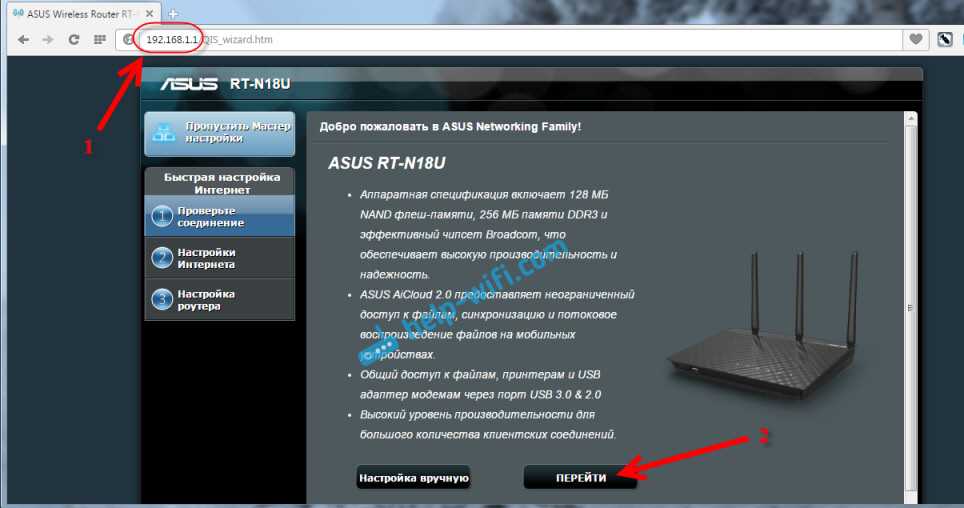
Для тех, кто решил подключить роутер ASUS RT-N18U к оптическому модему ZTE «Промсвязь» по Wi-Fi, мы подготовили пошаговую инструкцию, которая поможет вам осуществить задуманное быстро и без особых сложностей.
Оптический модем ZTE «Промсвязь» — это устройство, обеспечивающее высокоскоростной доступ в интернет. ASUS RT-N18U — это мощный роутер, который может обрабатывать большой поток информации и обеспечивать безопасность вашей сети.
Подключение роутера к оптическому модему по Wi-Fi может показаться сложной задачей для тех, кто не знаком с такими устройствами. Но не беспокойтесь, наша инструкция поможет вам настроить соединение быстро и без проблем.
- Шаг 1. Подготовительные работы
- 1.1. Проверка комплектации
- 1.2. Проверка наличия подключения к интернету
- 1.3. Подготовка роутера к подключению
- Шаг 2. Подключение роутера ASUS к оптическому модему
- Шаг 2.1. Подключение этернет-кабеля
- Шаг 2.2. Подключение питания
- Шаг 2.3. Проверка подключения
- Шаг 3. Настройка роутера ASUS
- 1. Подключение к роутеру
- 2. Подключение к оптическому модему
- 3. Настройка интернет-подключения
- 4. Настройка Wi-Fi
- Шаг 4. Создание Wi-Fi сети
- 1. Откройте настройки роутера
- 2. Настройка беспроводных сетей
- 3. Защита беспроводной сети
- 4. Сохраните настройки
- Шаг 5. Настройка безопасности Wi-Fi сети
- 1. Измените имя и пароль администратора роутера.
- 2. Измените SSID и пароль Wi-Fi сети.
- 3. Включите шифрование и настройте тип безопасности.
- 4. Отключите функцию broadcast SSID.
- 5. Контролируйте доступ к вашей Wi-Fi сети.
- Шаг 6. Проверка подключения к Интернету
- 1. Проверьте связь между роутером и компьютером
- 2. Проверьте подключение к Интернету через роутер
- 3. Проверьте DHCP-сервер на роутере
- Ответы на вопросы
- Как подключить роутер ASUS RT-N18U к оптическому модему ZTE «Промсвязь» по Wi-Fi?
- Можно ли подключить ASUS RT-N18U к модему по LAN-кабелю, если у меня нет возможности использовать Wi-Fi?
- На какой частоте работает ASUS RT-N18U?
- Могу ли я изменить имя и пароль Wi-Fi сети, созданной на роутере?
- Что делать, если в процессе подключения роутера на экране появляется сообщение «Нет доступа в Интернет»?
- Могу ли я управлять роутером через мобильное приложение?
- Как я могу настроить подключение VPN на роутере?
- Можно ли подключить антенну к ASUS RT-N18U для улучшения качества Wi-Fi сигнала?
- Что делать, если роутер перестает работать?
- Как мне проверить скорость интернета на роутере?
Шаг 1. Подготовительные работы
1.1. Проверка комплектации
Перед подключением роутера ASUS RT-N18U необходимо проверить комплектацию и наличие всех необходимых компонентов, которые должны быть включены в комплект:
- Роутер ASUS RT-N18U;
- Блок питания для роутера;
- LAN-кабель;
- Руководство пользователя.
1.2. Проверка наличия подключения к интернету
Перед подключением роутера необходимо проверить наличие подключения к интернету. Для этого убедитесь, что оптический модем ZTE «Промсвязь» подключен к сети интернет и работает корректно. Для проверки подключения к интернету можно воспользоваться компьютером или ноутбуком, подключенным к оптическому модему посредством LAN-кабеля.
1.3. Подготовка роутера к подключению
Для подключения роутера необходимо провести некоторые настройки на самом роутере. Включите роутер и подключите его к блоку питания. Дождитесь, пока индикаторы на роутере загорятся в соответствии с инструкцией пользователя. Потом произведите настройку роутера (по необходимости) на языке, подходящий вам, и настройте имя и пароль Wi-Fi-соединения.
Шаг 2. Подключение роутера ASUS к оптическому модему

Шаг 2.1. Подключение этернет-кабеля

1. Возьми кабель, который идет в комплекте с роутером ASUS.
2. Вставь один конец кабеля в порт WAN на задней панели роутера.
3. Вставь другой конец кабеля в порт LAN на задней панели оптического модема.
Шаг 2.2. Подключение питания
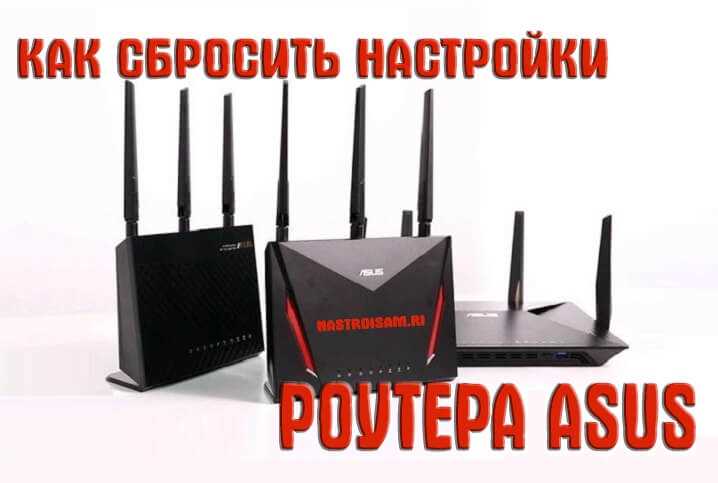
1. Возьми кабель электропитания из комплекта роутера ASUS.
2. Подключи один конец кабеля к порту DC 12V на задней панели роутера.
3. Подключи другой конец кабеля к электрической розетке.
4. Включи питание роутера кнопкой на задней панели.
Шаг 2.3. Проверка подключения
1. Дождись, пока роутер ASUS загрузится.
2. Проверь, что на передней панели роутера горят индикаторы, отвечающие за подключение к Интернету.
3. Подключись к Wi-Fi сети, созданной роутером ASUS, и проверь доступ в Интернет.
Шаг 3. Настройка роутера ASUS
1. Подключение к роутеру
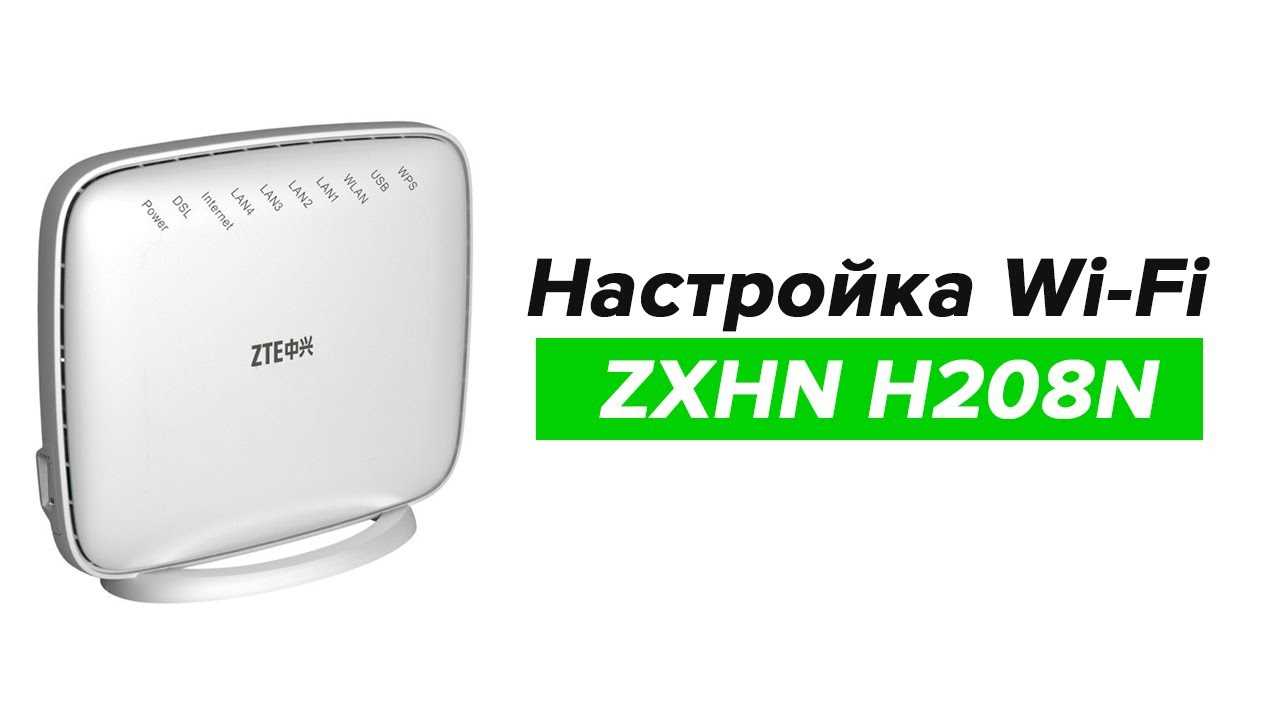
Для настройки роутера ASUS RT-N18U необходимо подключиться к сети, создаваемой роутером. Для этого нужно найти в списке доступных сетей сеть с названием, указанным на корпусе роутера (обычно это название начинается с «ASUS»). Подключиться к этой сети можно с помощью пароля, который указан на корпусе роутера.
2. Подключение к оптическому модему
Перед настройкой роутера необходимо убедиться, что оптический модем ZTE «Промсвязь» подключен к роутеру. Для этого нужно вставить кабель, идущий от оптического модема, в порт WAN на задней панели роутера.
3. Настройка интернет-подключения
Для настройки интернет-подключения нужно зайти в настройки роутера, набрав в браузере адрес 192.168.1.1. После ввода логина и пароля, необходимо перейти в раздел «Интернет» и выбрать тип подключения «PPPoE». В полях логина и пароля нужно ввести данные, предоставленные интернет-провайдером. После этого нужно сохранить изменения и перезагрузить роутер.
4. Настройка Wi-Fi
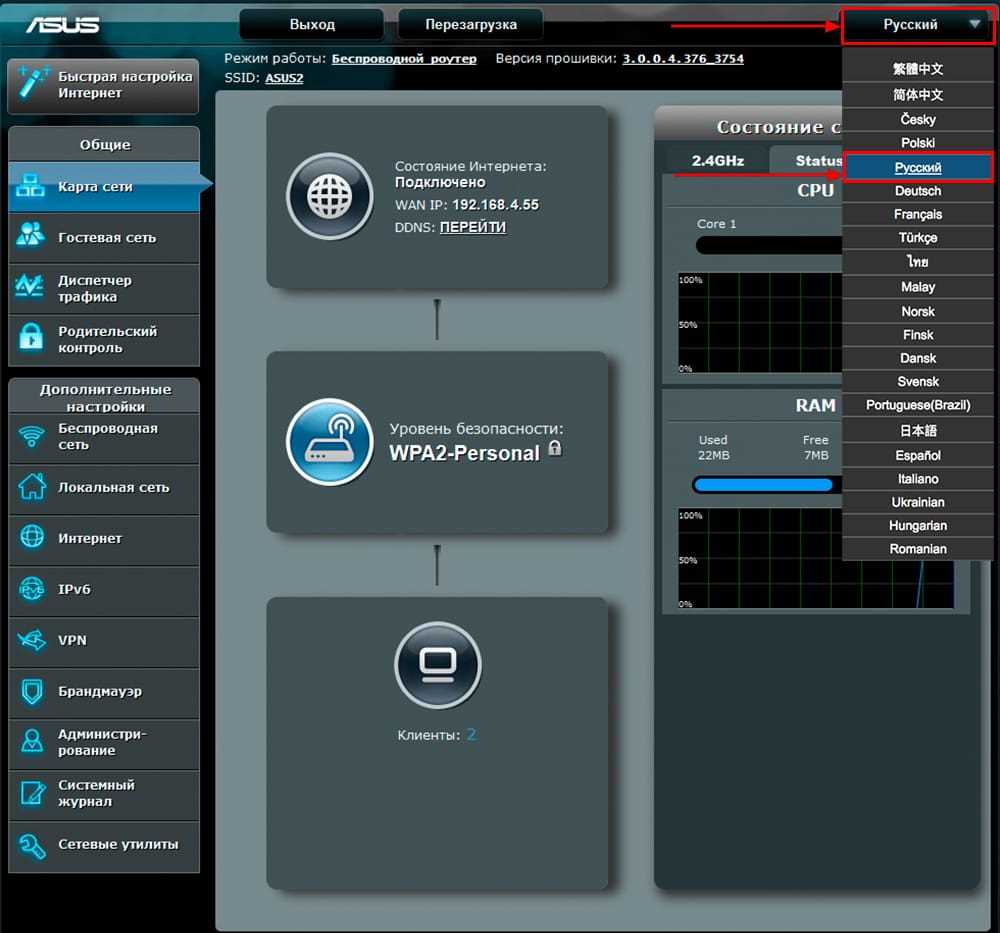
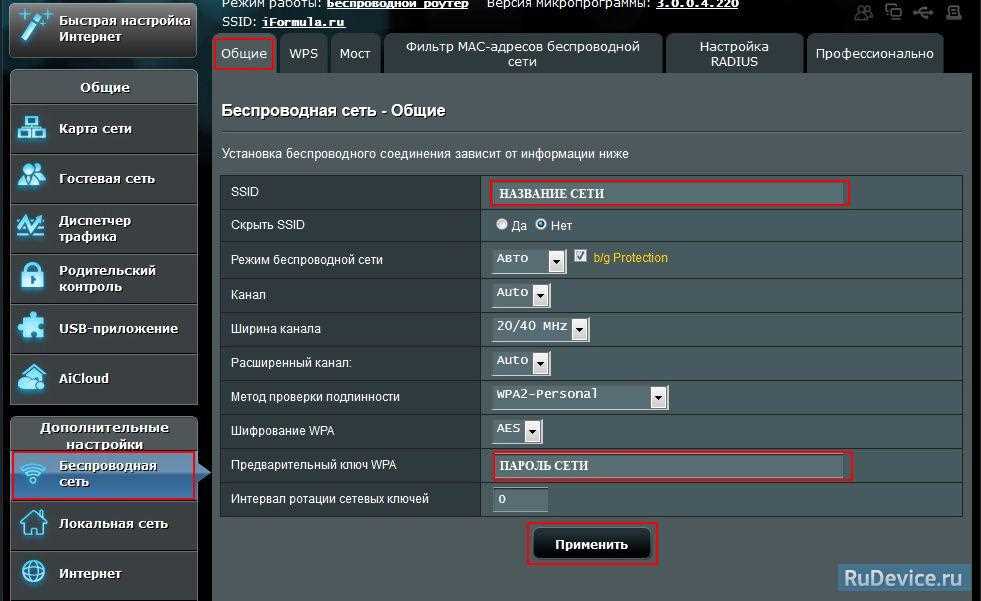
Для настройки Wi-Fi нужно перейти в раздел «Wireless» и установить требуемые параметры. Можно задать имя и пароль для сети, выбрать канал и тип шифрования.
После настройки нужно сохранить изменения, перезагрузить роутер и подключиться к созданной Wi-Fi сети.
Шаг 4. Создание Wi-Fi сети
1. Откройте настройки роутера
Перейдите в браузере по адресу 192.168.1.1 и введите логин и пароль. В стандартной настройке логин – admin, пароль – admin.
2. Настройка беспроводных сетей
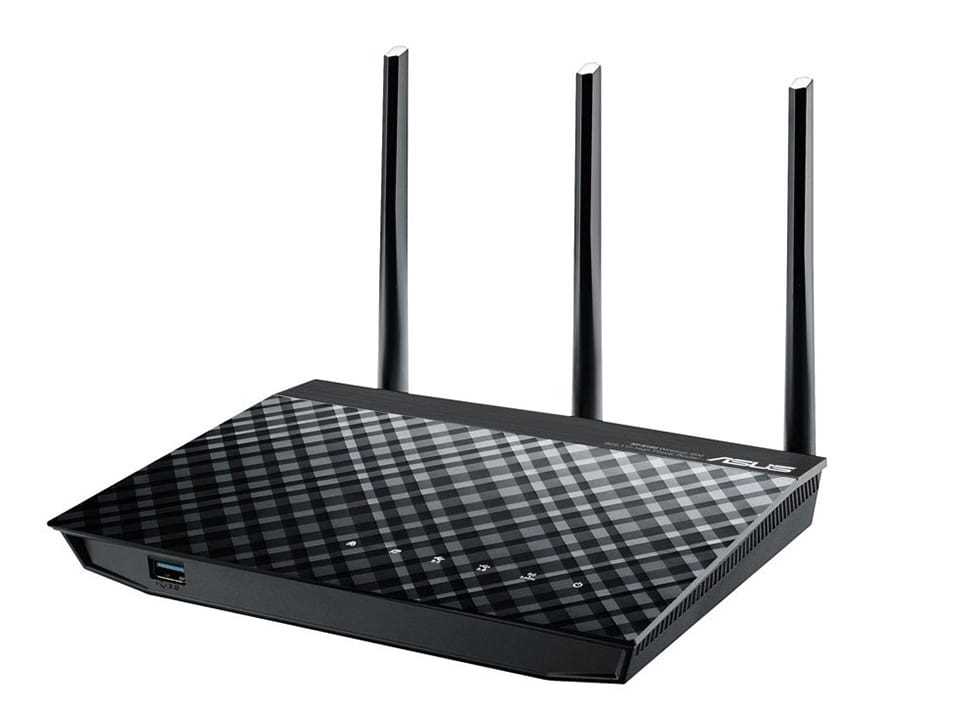
После входа в настройки роутера перейдите в раздел «Wireless». Здесь вы можете настроить параметры Wi-Fi сети. В поле «SSID Name» введите название сети, например, «MyWi-Fi».
3. Защита беспроводной сети
Для защиты беспроводной сети установите пароль в поле «Key Passphrase». Для наилучшей защиты рекомендуем использовать более 8 символов и комбинацию разных символов.
4. Сохраните настройки
После того, как вы настроили параметры беспроводной сети, не забудьте сохранить настройки роутера. Для этого перейдите в раздел «Administration», выберите пункт «Save&Restart» и нажмите на кнопку «Apply».
Шаг 5. Настройка безопасности Wi-Fi сети
1. Измените имя и пароль администратора роутера.
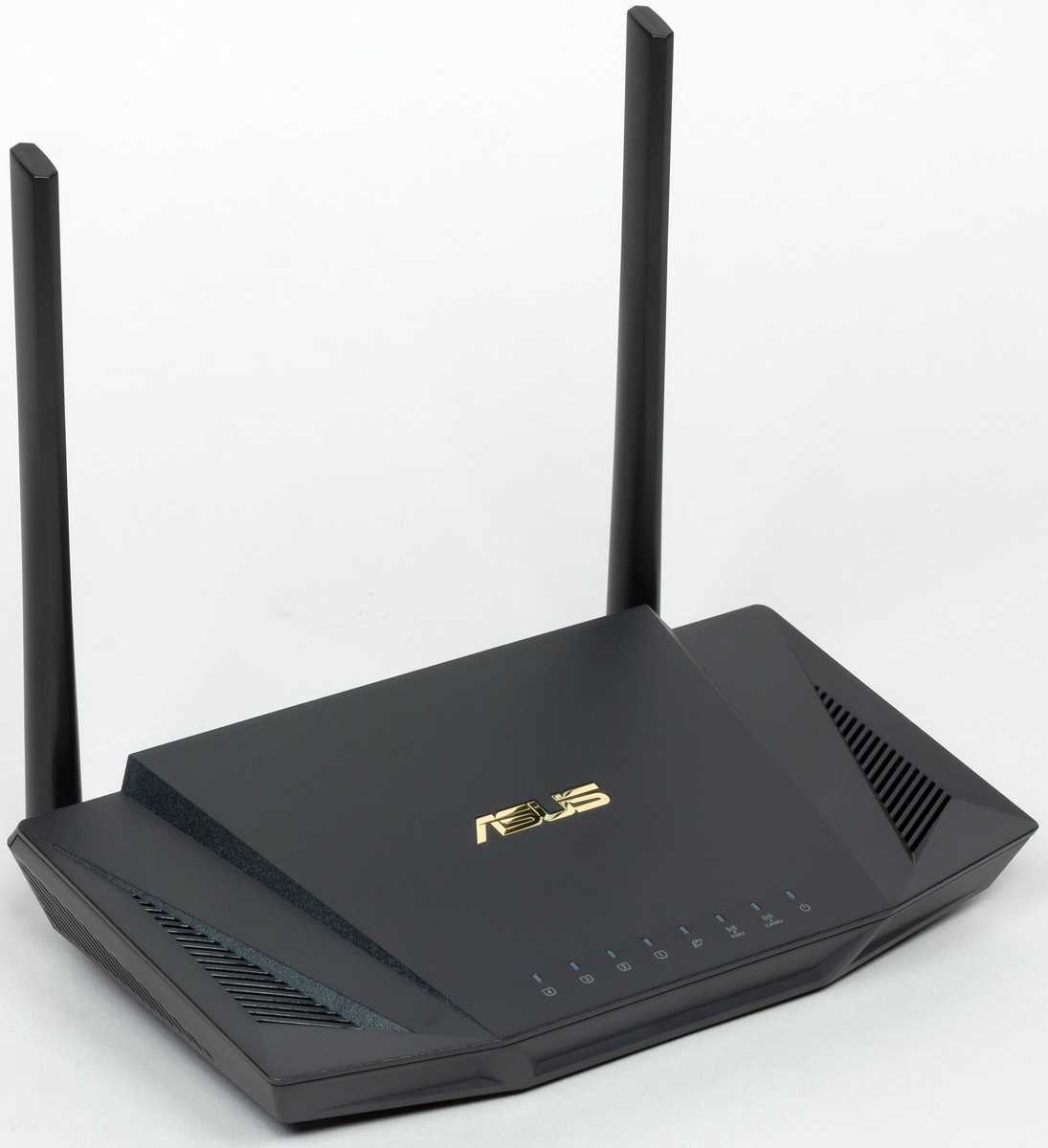
Это первый шаг к обеспечению безопасности вашей Wi-Fi сети. Измените стандартное имя пользователя и пароль входа в настройки роутера, используя уникальное сочетание символов, которое вы сможете легко запомнить. Помните, что хороший пароль должен содержать цифры, буквы и символы.
2. Измените SSID и пароль Wi-Fi сети.
SSID — это имя вашей Wi-Fi сети и по умолчанию оно может быть легко угадано. Измените его на уникальное имя, которое не будет давать никаких намеков на вашу личную информацию. Установите надежный пароль Wi-Fi, состоящий из букв, цифр и символов, чтобы защитить вашу сеть от несанкционированного доступа.
3. Включите шифрование и настройте тип безопасности.
Обязательно включите шифрование Wi-Fi сигнала. Рекомендуется использовать сейчас стандарт WPA2 с AES шифрование. Это наилучший вариант защиты для ваших устройств Wi-Fi.
4. Отключите функцию broadcast SSID.
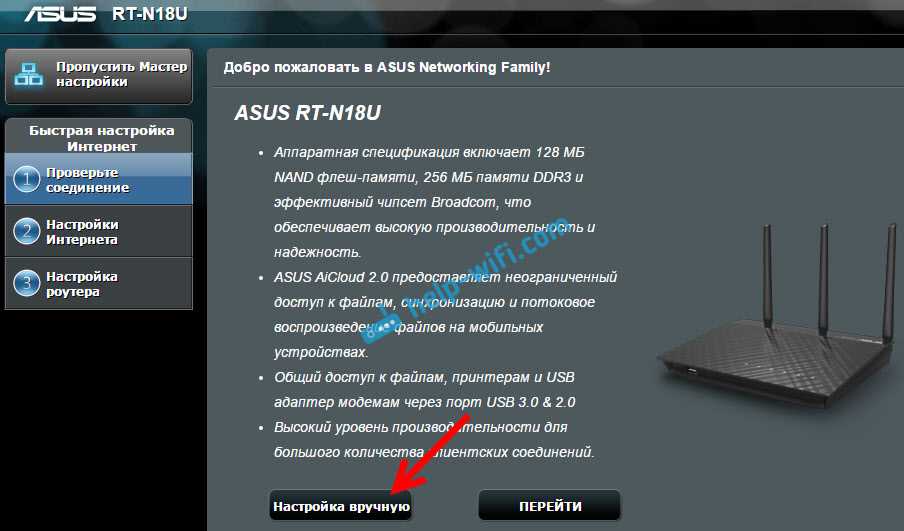
Можно отключить трансляцию SSID, тогда ваши устройства не будут отображаться в списке Wi-Fi сетей. Однако эта функция может стать причиной медленной работы сети. Если вы не заботитесь особо об этом, тогда лучше включить эту функцию.
5. Контролируйте доступ к вашей Wi-Fi сети.
Включите фильтрацию MAC-адресов для контроля доступа к вашей сети. Это позволит разрешить только определенные устройства подключаться к вашей сети, управляя их доступом по фактических MAC-адресах.
Следуя этим рекомендациям, вы можете обеспечить безопасность своей Wi-Fi сети, снижая риск несанкционированного доступа и утечек ваших личных данных.
Шаг 6. Проверка подключения к Интернету
1. Проверьте связь между роутером и компьютером
Проверьте, что компьютер подключен к роутеру через Wi-Fi или Ethernet-кабель. Удостоверьтесь, что между роутером и компьютером есть связь. Для этого откройте любой браузер на компьютере и попробуйте зайти на любой сайт. Если страница загрузится, значит связь между компьютером и роутером работает.
2. Проверьте подключение к Интернету через роутер
Откройте браузер и введите адрес любого сайта. Если сайт не открывается, значит роутер не подключен к Интернету. В таком случае проверьте корректность настроек подключения к Интернету и убедитесь, что вы правильно настроили роутер в соответствии с провайдером.
3. Проверьте DHCP-сервер на роутере
Удостоверьтесь, что DHCP-сервер на роутере включен. DHCP раздает IP-адреса компьютерам и другим устройствам на сети. Если DHCP выключен, то устройствам не будет выдан IP-адрес, и они не смогут присоединиться к сети.
Если все описанные выше шаги выполнены правильно, то вы успешно подключили роутер ASUS RT-N18U к оптическому модему ZTE «Промсвязь» и готовы пользоваться быстрым и стабильным интернетом.
Ответы на вопросы
Как подключить роутер ASUS RT-N18U к оптическому модему ZTE «Промсвязь» по Wi-Fi?
Следуйте пошаговой инструкции в статье для подключения роутера к модему по Wi-Fi.
Можно ли подключить ASUS RT-N18U к модему по LAN-кабелю, если у меня нет возможности использовать Wi-Fi?
Да, можно. В статье также описано подключение роутера к модему по LAN-кабелю.
На какой частоте работает ASUS RT-N18U?
ASUS RT-N18U поддерживает две частоты — 2,4 ГГц и 5 ГГц.
Могу ли я изменить имя и пароль Wi-Fi сети, созданной на роутере?
Да, можно. Вам нужно зайти в настройки роутера и изменить имя и пароль Wi-Fi сети в соответствующем разделе.
Что делать, если в процессе подключения роутера на экране появляется сообщение «Нет доступа в Интернет»?
Необходимо проверить, правильно ли вы ввели пароль Wi-Fi и корректно ли настроены параметры подключения к модему. Если у вас все верно, то возможно, что проблема связана с настройками модема. Обратитесь к провайдеру для получения помощи.
Могу ли я управлять роутером через мобильное приложение?
Да, ASUS RT-N18U поддерживает управление через мобильное приложение ASUS Router. Вы можете загрузить его из магазина приложений на своем устройстве.
Как я могу настроить подключение VPN на роутере?
Вам нужно зайти в настройки роутера и выбрать вкладку «VPN». Следуйте указаниям на экране, чтобы настроить подключение.
Можно ли подключить антенну к ASUS RT-N18U для улучшения качества Wi-Fi сигнала?
Да, можно. Для подключения антенны к роутеру требуется использовать соответствующий разъем.
Что делать, если роутер перестает работать?
Перезагрузите роутер и модем. Если это не помогает, проверьте, правильно ли настроены параметры подключения и нет ли повреждений на кабеле, соединяющем роутер и модем. Если проблема остается, возможно, что роутер неисправен и требуется замена или ремонт.
Как мне проверить скорость интернета на роутере?
Вы можете использовать специальный онлайн-сервис, такой как Speedtest.net, для проверки скорости интернета на роутере. Вам нужно подключиться к Wi-Fi сети и запустить тест скорости на своем устройстве.