
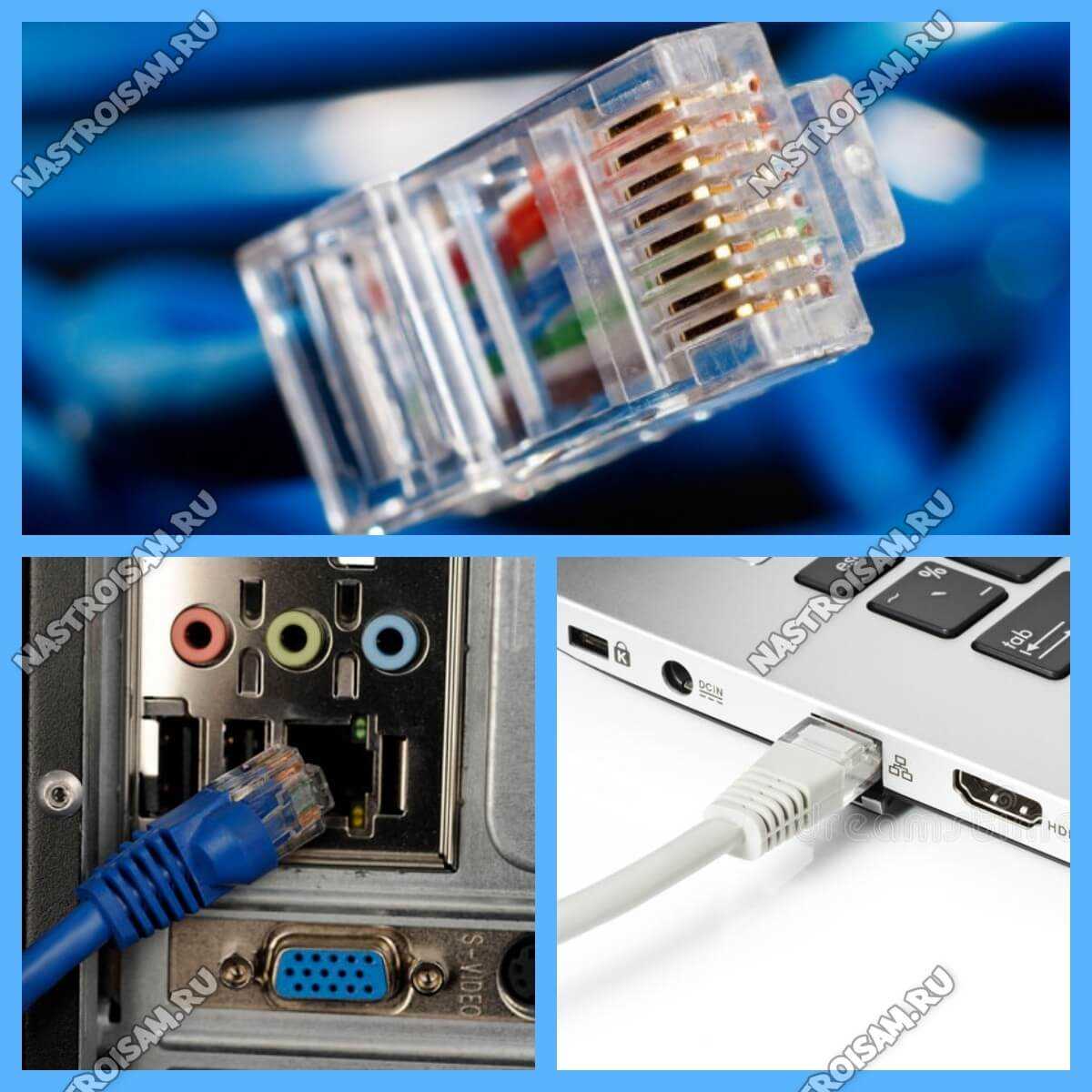
Модем ZyXEL P660RU3 EE — это устройство, которое позволяет подключаться к сети Интернет. Для подключения модема к компьютеру или роутеру используется интерфейс USB. В этой инструкции мы расскажем, как правильно подключить модем к компьютеру и роутеру, используя USB-кабель.
Подключение модема к компьютеру или роутеру является необходимым шагом для получения доступа к сети Интернет. Правильное подключение позволит использовать модем с максимальной эффективностью и получить стабильный Интернет-сигнал.
Эта инструкция предназначена для тех, кто имеет модем ZyXEL P660RU3 EE и планирует его использовать для доступа в Интернет через компьютер или роутер D-Link. Если у вас есть модем другой модели или другие устройства, то этот материал может не подходить для вас. В таком случае рекомендуем обратиться к инструкции, которая идет в комплекте с устройством.
- Шаг 1: Подготовка к подключению
- 1.1 Проверьте наличие необходимых кабелей
- 1.2 Установите драйверы модема на компьютер
- 1.3 Проверьте настройки роутера
- 1.4 Перезагрузите компьютер и роутер D-Link
- Шаг 2: Подключение модема к компьютеру
- 1. Перед началом подключения
- 2. Подключение кабеля к модему
- 3. Подключение кабеля к компьютеру
- 4. Установка драйверов
- 5. Проверка подключения
- Шаг 3: Настройка сетевых параметров
- Настройка IP-адреса модема
- Настройка сетевого протокола
- Настройка сетевых параметров роутера
- Шаг 4: Установка драйверов
- 4.1. Установка драйверов на компьютер
- 4.2. Установка драйверов на роутер
- Шаг 5: Подключение модема к роутеру D-Link
- 1. Включите роутер.
- 2. Подключите модем к роутеру.
- 3. Подключите роутер к компьютеру.
- 4. Настройте параметры модема и роутера.
- 5. Проверьте соединение.
- Шаг 6: Конфигурирование роутера и модема
- Настройка роутера
- Настройка модема
- Шаг 7: Проверка подключения
- Проверка подключения компьютера
- Проверка подключения роутера D-Link
- Проверка выхода в Интернет через роутер D-Link
- Шаг 8: Полезные советы
- Избегайте механических повреждений
- Никогда не используйте неоригинальные блоки питания
- Чистьте модем и компьютер от пыли и грязи
- Обновляйте прошивку модема
- Пользуйтесь официальными источниками информации
- Ответы на вопросы
- Какие USB-драйверы нужны для подключения модема ZyXEL P660RU3 EE к компьютеру?
- Могу ли я использовать модем ZyXEL P660RU3 EE с провайдером, отличным от EE?
- Можно ли настроить модем ZyXEL P660RU3 EE на работу с подключением по кабелю вместо USB?
- Что делать, если модем ZyXEL P660RU3 EE не обнаруживается компьютером?
Шаг 1: Подготовка к подключению
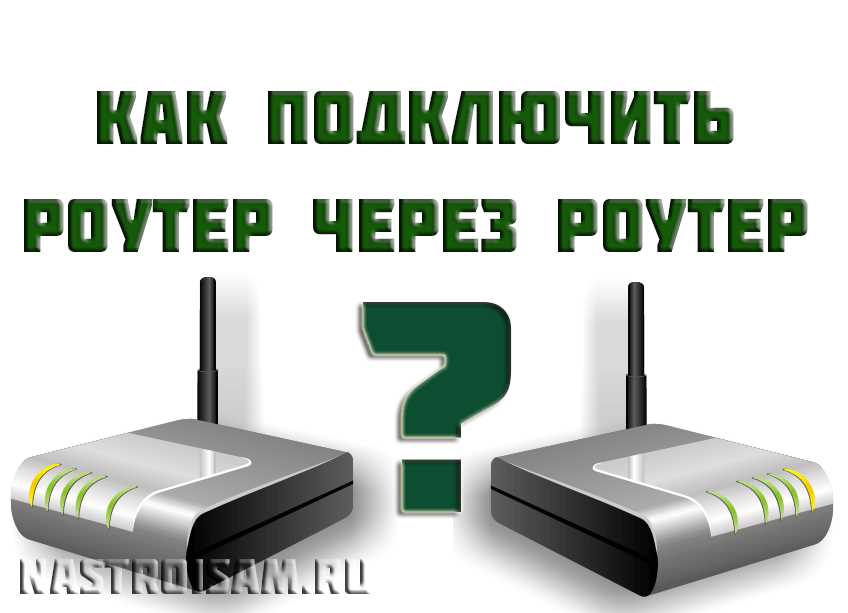
1.1 Проверьте наличие необходимых кабелей
Для подключения модема ZyXEL P660RU3 EE к компьютеру и роутеру D-Link по USB, вам потребуется иметь следующие кабели:
- USB-кабель для подключения модема к компьютеру
- USB-кабель для подключения модема к роутеру D-Link
Если каких-то кабелей нет, то приобретите их в соответствии с необходимыми параметрами.
1.2 Установите драйверы модема на компьютер

Прежде чем начать подключение, необходимо установить драйверы модема ZyXEL P660RU3 EE на компьютер. Драйверы можно скачать с официального сайта производителя или использовать компакт-диск, который был приложен к модему.
1.3 Проверьте настройки роутера
Перед подключением модема к роутеру D-Link по USB, убедитесь, что устройство настроено правильно. Для этого пройдите в настройки роутера и убедитесь, что USB-порт включен и не заблокирован.
1.4 Перезагрузите компьютер и роутер D-Link
Перезагрузите компьютер и роутер D-Link, чтобы обеспечить стабильное подключение.
Шаг 2: Подключение модема к компьютеру
1. Перед началом подключения
Перед подключением модема ZyXEL P660RU3 EE к компьютеру, необходимо убедиться, что компьютер отключен и выключен из розетки. Также убедитесь, что у вас имеется необходимый комплект кабелей для подключения, включая USB-кабель, который идет в комплекте с модемом.
2. Подключение кабеля к модему
Для начала, подключите USB-кабель к модему ZyXEL P660RU3 EE. Соответствующий порт на модеме расположен на тыльной стороне и имеет обозначение USB.
3. Подключение кабеля к компьютеру
После подключения кабеля к модему, следует подключить другой конец кабеля к компьютеру. Для этого необходимо найти USB-порт на задней или передней панели компьютера и подключить кабель к нему. После этого можно включить компьютер.
4. Установка драйверов
После того как компьютер включен, нужно установить драйверы для модема. Для этого запустите файл драйверов, который автоматически загрузится с CD-диска, который идет в комплекте с модемом. После установки драйверов перезагрузите компьютер.
5. Проверка подключения
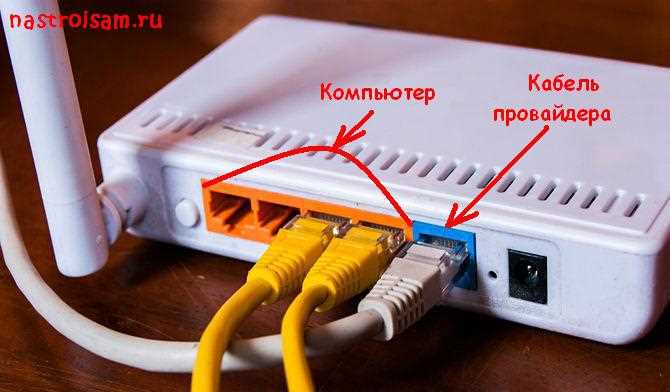
После перезагрузки компьютера в системном трее должен появиться значок, обозначающий подключение к интернету. Также можно проверить подключение, открыв браузер и перейдя на любой сайт.
Шаг 3: Настройка сетевых параметров
Настройка IP-адреса модема
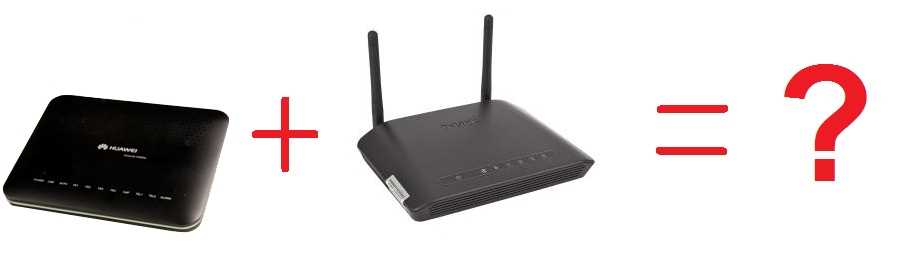
Перед тем, как подключить модем к компьютеру или роутеру, необходимо настроить IP-адрес модема. Это можно сделать, зайдя в настройки модема через браузер на компьютере. По умолчанию IP-адрес модема является 192.168.1.1, но если он изменен, этот адрес можно узнать, зайдя на страницу настроек модема и зайдя в раздел Network -> LAN.
Далее необходимо присвоить статический IP-адрес своему компьютеру в той же подсети, что и IP-адрес модема (например, 192.168.1.2).
Настройка сетевого протокола
Следующим шагом необходимо настроить сетевой протокол на компьютере или роутере. Рекомендуется использовать протокол DHCP, чтобы модем автоматически назначил IP-адрес устройству, к которому он подключен.
Настройка сетевых параметров роутера
Если модем подключается к роутеру, необходимо настроить сетевые параметры роутера таким образом, чтобы он мог подключаться к интернету через модем. В настройках роутера необходимо ввести данные для подключения к интернету, такие как логин и пароль. Эту информацию можно получить у оператора связи.
Также рекомендуется включить функцию NAT (Network Address Translation) в настройках роутера, чтобы раздавать IP-адреса другим устройствам в сети.
- IP-адрес модема: 192.168.1.1
- IP-адрес компьютера: 192.168.1.2
- Протокол: DHCP
- Настройки роутера: логин и пароль от оператора связи, включение функции NAT.
Шаг 4: Установка драйверов
4.1. Установка драйверов на компьютер

Перед подключением модема необходимо установить драйвер на компьютер. Для этого необходимо:
- Перейти на официальный сайт производителя и скачать драйвер для модели ZyXEL P660RU3 EE.
- Запустить загруженный файл и следовать инструкциям установки.
- Перезагрузить компьютер, чтобы драйверы встали корректно.
4.2. Установка драйверов на роутер
Для установки драйверов на роутер D-Link необходимо:
- Зайти в веб-интерфейс роутера, набрав в адресной строке браузера IP-адрес роутера (обычно это 192.168.1.1 или 192.168.0.1).
- Войти в меню «Настройки сети» и выбрать пункт «Дополнительно».
- Найти в списке доступных драйверов модель ZyXEL P660RU3 EE и нажать на кнопку «Установить».
После установки драйверов на роутер и подключения модема к нему, роутер автоматически распознает модем и устанавливает все необходимые настройки для работы в сети Интернет.
Шаг 5: Подключение модема к роутеру D-Link
1. Включите роутер.
Перед подключением модема убедитесь, что роутер D-Link включен и готов к работе. Для этого проверьте наличие зажигающихся индикаторов на корпусе устройства.
2. Подключите модем к роутеру.

Для подключения модема ZyXEL P660RU3 EE к роутеру D-Link используйте порт LAN на задней панели роутера. Вставьте один конец кабеля в порт LAN на модеме, а другой – в любой доступный порт на роутере D-Link.
3. Подключите роутер к компьютеру.
Для настройки и подключения к Интернету необходимо подключить роутер D-Link к компьютеру. Используйте кабель Ethernet для подключения роутера к сетевой карте компьютера.
4. Настройте параметры модема и роутера.
Для подключения к Интернету необходимо настроить модем и роутер. Для этого можно воспользоваться настройками сетевых параметров в браузере на компьютере. Подробные инструкции по настройке можно найти на сайте производителя.
5. Проверьте соединение.
После настройки модема и роутера необходимо проверить соединение с Интернетом. Откройте любой браузер и попробуйте зайти на любой сайт. Если все настройки выполнены корректно, то соединение будет успешным.
Шаг 6: Конфигурирование роутера и модема
Настройка роутера

Для начала нужно зайти в административную панель роутера. Для этого в адресной строке браузера введите адрес 192.168.0.1 и нажмите Enter. В появившемся окне введите логин и пароль (обычно это admin/admin) и нажмите на кнопку «Войти».
Настройте роутер следующим образом:
- Выберите вкладку «Network Settings».
- Настройте подключение к интернету, выбрав тип подключения, введя логин и пароль от провайдера, если это требуется. Обычно используется PPPoE.
- Если вы хотите использовать Wi-Fi, выберите вкладку «Wireless» и настройте параметры Wi-Fi подключения.
- Сохраните настройки.
Настройка модема
Для настройки модема зайдите в его административную панель. Для этого в адресной строке браузера введите адрес 192.168.1.1 и нажмите Enter. В появившемся окне введите логин и пароль (обычно это admin/admin) и нажмите на кнопку «Войти».
Настройте модем следующим образом:
- Выберите вкладку «Quick Setup».
- Выберите тип подключения к интернету (обычно это PPPoE) и введите логин и пароль от провайдера.
- Настройте параметры Wi-Fi подключения, если вы хотите использовать беспроводной интернет.
- Сохраните настройки.
После того, как вы настроили роутер и модем, вы можете подключиться к интернету через беспроводное подключение Wi-Fi или проводное соединение Ethernet.
Шаг 7: Проверка подключения
Проверка подключения компьютера
Для проверки подключения компьютера к модему ZyXEL P660RU3 EE необходимо открыть любой браузер и попробовать зайти на любой сайт. Если страница сайта быстро загрузилась, значит интернет-соединение работает исправно.
Если страница сайта не загрузилась или загрузилась очень медленно, необходимо провести диагностику подключения и выявить причину возникшей проблемы. Для этого рекомендуется обратиться к технической поддержке провайдера.
Проверка подключения роутера D-Link
Для проверки подключения роутера D-Link к модему ZyXEL P660RU3 EE необходимо также открыть браузер и попробовать зайти на любой сайт. Если страница быстро загрузилась, значит роутер успешно подключен и настроен.
Если страница не загрузилась или загрузилась медленно, необходимо проверить настройки роутера и убедиться, что роутер настроен правильно. Если настройки роутера правильные, то необходимо обратиться к технической поддержке провайдера.
Проверка выхода в Интернет через роутер D-Link
Для проверки выхода в Интернет через роутер D-Link необходимо также открыть браузер и зайти на любой сайт. Если страница быстро загрузилась, значит выход в Интернет через роутер работает нормально.
Если страница не загрузилась или загрузилась медленно, необходимо провести диагностику и выявить причину возникшей проблемы. Для этого также рекомендуется обратиться к технической поддержке провайдера.
Шаг 8: Полезные советы
Избегайте механических повреждений
Для того чтобы избежать возможных механических повреждений модема, не ставьте его на неровные поверхности, а также не допускайте падения и ударов.
Никогда не используйте неоригинальные блоки питания
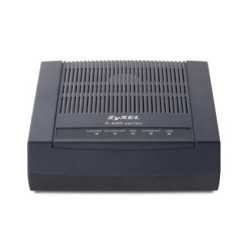
Использование неоригинальных блоков питания может повредить оборудование, а также представлять угрозу для безопасности.
Чистьте модем и компьютер от пыли и грязи
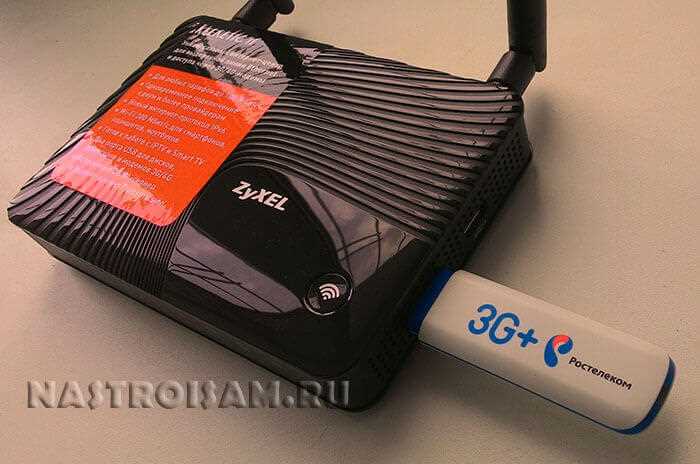
Регулярно чистите модем и компьютер от пыли и грязи, используя специальные средства для уборки. Это поможет избежать перегрева устройств и увеличит их срок службы.
Обновляйте прошивку модема
Регулярно обновляйте прошивку модема, чтобы исправить возможные ошибки работы и добавить новые функциональные возможности. Процесс обновления описан в инструкции к устройству.
Пользуйтесь официальными источниками информации
Информацию по работе с модемом и роутером лучше получать из официальных источников, таких как сайты производителей или документация к устройствам. Это избавит вас от возможных проблем, связанных с недостоверной информацией.
Ответы на вопросы
Какие USB-драйверы нужны для подключения модема ZyXEL P660RU3 EE к компьютеру?
Вы можете загрузить драйверы для модема ZyXEL P660RU3 EE с сайта производителя ПО вашего интернет-провайдера. Если вы используете другой провайдер, то необходимо найти подходящие драйверы на сайте ZyXEL.
Могу ли я использовать модем ZyXEL P660RU3 EE с провайдером, отличным от EE?
Да, вы можете использовать модем ZyXEL P660RU3 EE с другим провайдером. Вы можете настроить соединение модема с провайдером, но для этого вам понадобится знать настройки соединения от вашего провайдера, т.к. они могут отличаться от настроек EE.
Можно ли настроить модем ZyXEL P660RU3 EE на работу с подключением по кабелю вместо USB?
Да, модем ZyXEL P660RU3 EE поддерживает подключение через Ethernet-кабель. Для настройки сетевого подключения необходимо подключить модем к маршрутизатору или компьютеру с помощью Ethernet-кабеля и настроить соединение с провайдером через веб-интерфейс.
Что делать, если модем ZyXEL P660RU3 EE не обнаруживается компьютером?
Проверьте, правильно ли подключен USB-кабель от модема к компьютеру и модему. Попробуйте использовать другой USB-порт на компьютере. Убедитесь, что драйверы модема установлены правильно. Если это не помогает, свяжитесь с технической поддержкой вашего провайдера.