

Камеры видеонаблюдения стали неотъемлемой частью современной жизни, позволяя в режиме онлайн следить за происходящим вокруг нас. Они применяются в самых разных сферах — от офисов и магазинов до частных домов и квартир. Камера видеонаблюдения TP-LINK NC200 — один из лидеров на рынке и предоставляет отличное качество изображения и удобство в использовании.
Если вы только приобрели камеру TP-LINK NC200 и не знаете, как ее подключить — не беда! В этой статье мы расскажем вам о шагах, которые нужно предпринять, чтобы настроить камеру видеонаблюдения и начать пользоваться ею.
Перед тем, как начать подключать камеру, проверьте наличие необходимых компонентов в комплекте. Вам потребуется камера TP-LINK NC200, блок питания, кабель Ethernet и устройство для управления — компьютер, планшет или смартфон. Если все необходимое есть, приступаем к подключению!
- Как подключить камеру видеонаблюдения TP-LINK NC200
- Шаг 1. Подключите камеру к роутеру
- Шаг 2. Скачайте приложение «tpCamera»
- Шаг 3. Зарегистрируйте аккаунт в приложении
- Шаг 4. Добавьте камеру в приложение
- Шаг 5. Настройте камеру
- Шаг 1: Распаковка и проверка комплектации
- Распаковка
- Проверка комплектации
- Шаг 2: Получение доступа к Wi-Fi роутеру
- 1. Настройка подключения к роутеру
- 2. Настройка интернет-подключения
- Шаг 3: Установка приложения «tpCamera» на смартфон или планшет
- Скачивание приложения
- Регистрация в приложении
- Добавление камеры
- Шаг 4: Подключение камеры к питанию и настройка через приложение
- Подключение к питанию
- Настройка через приложение
- Шаг 5: Проверка подключения и настройка оповещений
- Проверка подключения
- Настройка оповещений
- Шаг 6: Дополнительные функции камеры TP-LINK NC200
- Доступ к камере удаленно
- Датчики движения и звука
- Подключение к хранилищу данных
- Облачное хранилище данных
- Шаг 7: Решение возможных проблем
- Проблема: Не удалось подключиться к камере
- Проблема: Низкое качество изображения
- Проблема: Некорректная работа движения камеры
- Проблема: Запись Не включается
- Ответы на вопросы
- Какой кабель используется для подключения камеры видеонаблюдения TP-LINK NC200 к роутеру?
- Какие настройки необходимо выполнить перед подключением камеры к роутеру?
- Какие операционные системы поддерживаются камерой видеонаблюдения TP-LINK NC200?
- Какие протоколы поддерживает камера видеонаблюдения TP-LINK NC200?
Как подключить камеру видеонаблюдения TP-LINK NC200
Шаг 1. Подключите камеру к роутеру
С помощью Ethernet-кабеля подключите камеру к свободному порту на задней панели роутера. Убедитесь, что камера и роутер подключены к сети электропитания.
Шаг 2. Скачайте приложение «tpCamera»

Для настройки камеры вам потребуется скачать приложение «tpCamera» на свой смартфон или планшет. Вы можете скачать его из App Store или Google Play Store.
Шаг 3. Зарегистрируйте аккаунт в приложении
После установки запустите приложение и зарегистрируйте аккаунт. После этого войдите в приложение при помощи введенного логина и пароля.
Шаг 4. Добавьте камеру в приложение

Нажмите на плюсик в правом верхнем углу и выберите «Добавить устройство». Приложение начнет поиск камеры: подождите, пока камера не будет найдена.
Шаг 5. Настройте камеру
После поиска камера будет добавлена в список устройств. Нажмите на камеру, чтобы перейти к ее настройке. Вам потребуется задать имя камеры, выполнить настройки Wi-Fi, включить двустороннюю связь и выбрать качество видео.
Готово! Теперь вы можете приступить к просмотру видео, записи и настройке ваших настроек видеонаблюдения.
Шаг 1: Распаковка и проверка комплектации

Перед тем как начать устанавливать камеру видеонаблюдения TP-LINK NC200, необходимо в первую очередь распаковать и проверить комплектацию.
Распаковка
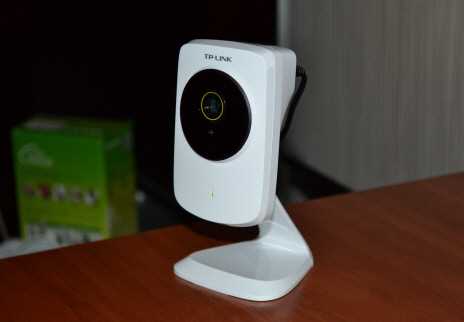
- Осторожно распакуйте коробку, используя ножницы или нож.
- Извлеките камеру и её кабель питания из коробки.
- Проверьте соответствие комплектации, наличие инструкций по установке.
Проверка комплектации
Проверьте наличие всех компонентов камеры:
- Камера видеонаблюдения TP-LINK NC200.
- Кабель питания.
- Диск с программным обеспечением и инструкцией.
- Руководство пользователя на русском языке.
- Кабель Ethernet для подключения к сети.
- Крепёж для установки.
Если что-то отсутствует в комплекте, проверьте, не попало ли это в коробку с другими компонентами или свяжитесь с продавцом.
Шаг 2: Получение доступа к Wi-Fi роутеру

1. Настройка подключения к роутеру
Прежде чем приступить к настройке камеры видеонаблюдения, необходимо убедиться в наличии стабильного соединения с Wi-Fi роутером. Для этого необходимо:
- Включить роутер и подождать, пока он проведет проверку подключения;
- Проверить безопасность сети и убедиться, что отсутствует пароль;
- Создать новое подключение с уникальным именем и безопасным паролем.
После этого необходимо подключить устройство к Wi-Fi роутеру:
- Подключить кабель Ethernet к роутеру;
- Подключить другой конец камеры видеонаблюдения TP-LINK NC200;
- Включить камеру.
2. Настройка интернет-подключения
Чтобы обеспечить доступ к камере видеонаблюдения через Интернет, необходимо настроить интернет-подключение в роутере:
- Зайти в настройки роутера, введя IP-адрес веб-интерфейса в браузере;
- Выбрать раздел «Интернет-подключение» и настроить параметры соединения с интернетом в соответствии с вашим провайдером;
- Сохранить настройки.
После выполнения этих действий камера видеонаблюдения должна быть доступна через Интернет.
Шаг 3: Установка приложения «tpCamera» на смартфон или планшет
Скачивание приложения
Для возможности удаленного доступа к камере видеонаблюдения TP-LINK NC200 необходимо установить на свой смартфон или планшет приложение «tpCamera». Для этого нужно перейти в соответствующий магазин приложений (App Store для iOS или Google Play для Android) или воспользоваться QR-кодом на упаковке камеры и скачать приложение.
Регистрация в приложении

После установки приложения необходимо зарегистрироваться, чтобы получить доступ к камере. Для этого следует заполнить все необходимые поля, в том числе адрес электронной почты, пароль и др. Затем нужно подтвердить регистрацию, перейдя по ссылке, отправленной на указанный адрес электронной почты.
Добавление камеры

После успешной регистрации необходимо добавить камеру в приложении. Для этого нужно выбрать пункт «Add a camera» и следовать инструкциям приложения. При этом нужно указать данные для подключения к камере, включая IP-адрес и порт, которые можно найти в настройках самой камеры. После добавления камеры в приложении можно приступать к осуществлению удаленного доступа.
Таким образом, установка приложения «tpCamera» на смартфон или планшет представляет собой несложную процедуру, которая поможет осуществить удаленный доступ к камере видеонаблюдения TP-LINK NC200.
Шаг 4: Подключение камеры к питанию и настройка через приложение
Подключение к питанию

Перед подключением камеры, убедитесь, что у вас есть правильный адаптер питания и что он соответствует напряжению, указанному на задней панели камеры. Затем, следуя инструкциям, подключите камеру к сети электропитания.
Настройка через приложение
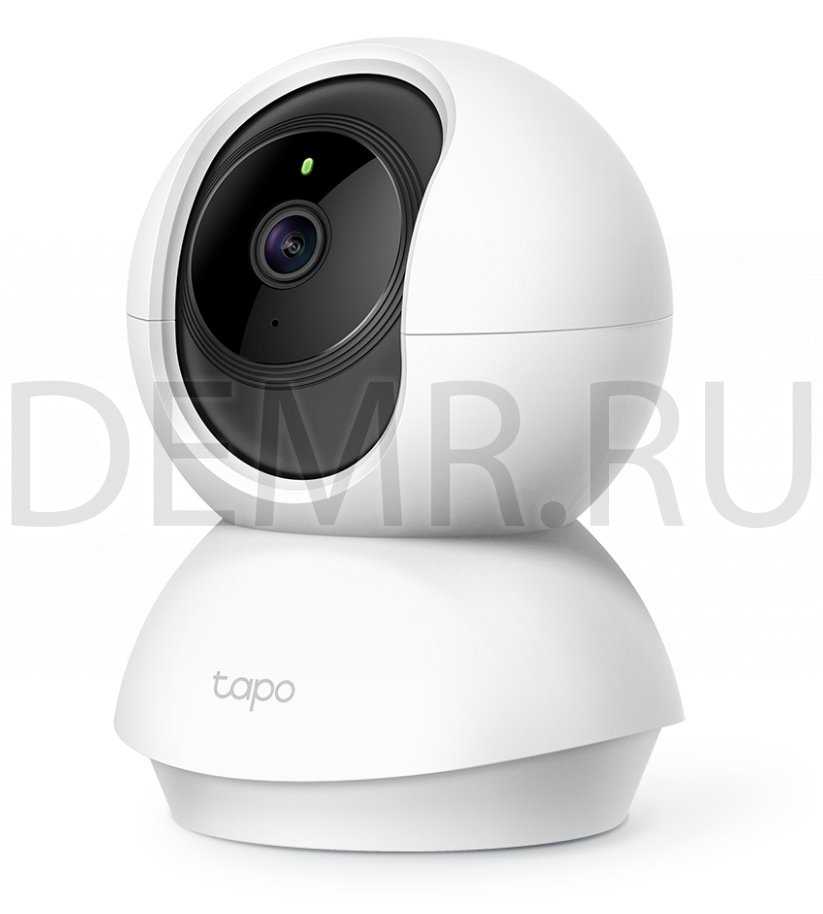
Для настройки камеры вам понадобится специальное приложение для смартфона или планшета TP-LINK NC200. Скачайте и установите приложение на устройство, затем запустите его и следуйте инструкциям для настройки камеры.
После запуска приложения, вам будет предложено создать учетную запись или войти в уже существующую, используя свой адрес электронной почты и пароль. Затем выберите опцию «Добавить новое устройство» и следуйте инструкциям в приложении для дальнейшей настройки камеры.
Вы должны указать имя камеры и пароль для ее безопасности, а затем подключить ее к вашей домашней сети Wi-Fi. Если все настройки выполнены правильно, вы увидите изображение с камеры на экране своего устройства.
Теперь вы можете получать уведомления о движении и настраивать другие параметры работы камеры через приложение на своем смартфоне или планшете.
Шаг 5: Проверка подключения и настройка оповещений
Проверка подключения
После завершения настроек, необходимо проверить, корректно ли подключена камера. Для этого:
- Зайдите в приложение TP-LINK Cloud Camera через мобильное приложение.
- Выберите свою камеру из списка устройств.
- Если камера подключена корректно, то на экране мобильного устройства появится изображение с камеры.
Если изображение отсутствует, проверьте настройки подключения и повторите попытку.
Настройка оповещений
Для того, чтобы узнавать о событиях, происходящих в зоне обзора камеры, необходимо настроить оповещения. Для этого:
- Зайдите в приложение TP-LINK Cloud Camera через мобильное приложение.
- Выберите свою камеру из списка устройств.
- Перейдите в раздел «Оповещения».
- Выберите тип оповещения, например, «движение».
- Настройте параметры оповещения, например, время длительности видеозаписи.
- Нажмите кнопку «Сохранить», чтобы применить настройки.
Теперь при возникновении событий, камера будет автоматически отправлять оповещения на выбранные вами устройства.
Шаг 6: Дополнительные функции камеры TP-LINK NC200
Доступ к камере удаленно
После настройки камеры TP-LINK NC200 можно получить доступ к ней удаленно с помощью мобильного устройства или компьютера. Для этого необходимо установить приложение «tpCamera» на свое устройство и ввести данные для входа — имя пользователя и пароль, указанные ранее в процессе настройки камеры. Теперь вы можете отслеживать происходящее в помещении в любое время и из любой точки мира.
Датчики движения и звука
Камера TP-LINK NC200 оснащена датчиками движения и звука, которые оповещают владельца обнаруженных изменений в показаниях. Для активации этих функций необходимо перейти в раздел «Уведомления» в приложении «tpCamera» и включить соответствующие опции. Теперь, если будет обнаружено движение или звук, владелец получит уведомление в приложении или на электронную почту.
Подключение к хранилищу данных
Камера TP-LINK NC200 поддерживает подключение к сетевому хранилищу данных (NAS), что позволяет сохранять записи с видеокамеры на внешнем носителе. Для этого необходимо перейти в раздел «Хранилище» в приложении «tpCamera» и указать данные для подключения к хранилищу — Имя устройства (DNS-имя или IP-адрес), Имя пользователя и Пароль.
Облачное хранилище данных

Владельцы камеры TP-LINK NC200 могут воспользоваться облачным хранилищем данных для сохранения записей с видеокамеры. Для этого необходимо активировать функцию «Облачное хранилище» в приложении «tpCamera» и зарегистрироваться на сайте tpCamera.com, после чего будут доступны все возможности облачного хранения.
Шаг 7: Решение возможных проблем
Проблема: Не удалось подключиться к камере

Если вы не можете подключиться к камере через приложение TP-LINK Cloud, проверьте, что ваша камера находится в сети Wi-Fi. Попробуйте перезагрузить камеру и маршрутизатор. Если проблема сохраняется, убедитесь, что ваш маршрутизатор поддерживает протокол UPnP и включен.
Проблема: Низкое качество изображения

Если вы замечаете плохое качество изображения, убедитесь, что ваша камера находится достаточно близко к маршрутизатору и что сигнал Wi-Fi достаточно сильный. Избегайте размещения камеры вблизи других устройств, которые могут мешать сигналу. Если это не помогает, проверьте качество изображения на другом устройстве.
Проблема: Некорректная работа движения камеры
Если движение камеры работает неправильно, убедитесь, что функция включена в настройках приложения TP-LINK Cloud. Проверьте также, что камера может свободно двигаться вокруг своей оси и что никакие объекты или стены не мешают ей.
Проблема: Запись Не включается
Если запись не включается, убедитесь, что настроены правильные параметры записи. Проверьте также, что у вас есть достаточно места на карте памяти, и что она правильно установлена в камере.
Ответы на вопросы
Какой кабель используется для подключения камеры видеонаблюдения TP-LINK NC200 к роутеру?
Для подключения камеры к роутеру необходимо использовать Ethernet-кабель, который обычно поставляется в комплекте с камерой. Он предназначен для передачи данных по сети.
Какие настройки необходимо выполнить перед подключением камеры к роутеру?
Перед подключением камеры к роутеру необходимо настроить ее на работу в режиме DHCP. Для этого нужно зайти в настройки камеры и выбрать вкладку «Сеть». В разделе «Тип IP-адреса» нужно выбрать «Получать по DHCP». После этого камера автоматически получит IP-адрес от роутера.
Какие операционные системы поддерживаются камерой видеонаблюдения TP-LINK NC200?
Камера видеонаблюдения TP-LINK NC200 поддерживает большинство операционных систем, включая Windows, Mac OS и Linux. Также существуют мобильные приложения для Android и iOS.
Какие протоколы поддерживает камера видеонаблюдения TP-LINK NC200?
Камера видеонаблюдения TP-LINK NC200 поддерживает протоколы TCP/IP, UDP, ICMP, DHCP, NTP, DNS, DDNS, SMTP, FTP, HTTP, UPnP и RTSP.