
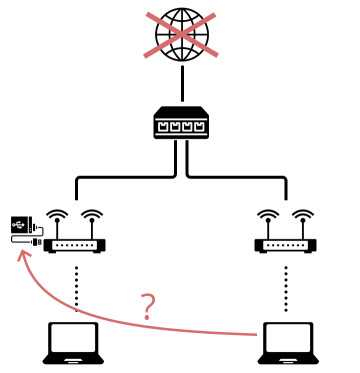
Современные компьютеры и мобильные устройства позволяют хранить огромный объём информации на жёстких дисках и флеш-накопителях, однако часто возникает необходимость получить доступ к этим данным из разных устройств, находящихся в разных частях мира. Для этого существует технология облачных хранилищ, но не все пользователи доверяют свои данные сторонним сервисам. В этой статье мы покажем, как подключиться к сетевому диску через второй роутер на вашей домашней сети.
Подключение к сетевому диску через второй роутер не только обеспечит безопасность данных, но и даст возможность настраивать общий доступ к информационным ресурсам вашей домашней сети, например, для просмотра видео на Smart TV или файлов из облака на локальном компьютере.
В этой статье вы узнаете, как настроить второй роутер как мост между двумя частями вашей домашней сети, используя функцию моста (Bridge Mode). Мы также покажем, как настроить доступ к сетевому диску и общий доступ, используя функцию Windows File Sharing (SMB). Кроме того, мы рассмотрим вопросы, связанные с безопасностью и управлением доступом к сетевому диску.
- Шаг 1. Выбор роутера
- 1.1. Общие сведения о роутерах
- 1.2. Как выбрать правильный роутер?
- Шаг 2. Подключение роутеров
- 1. Подключение первого роутера к интернету
- 2. Подключение второго роутера к первому
- 3. Настройка DHCP
- 4. Проверка подключения
- Шаг 3. Настройка второго роутера
- 3.1. Подключение второго роутера к первому
- 3.2. Настройка сетевого адреса второго роутера
- 3.3. Настройка DHCP сервера
- Шаг 4. Настройка сетевого диска
- 1. Авторизация в интерфейсе сетевого диска
- 2. Настройка доступа к сетевому диску
- 3. Настройка сетевого протокола
- Шаг 5. Проверка подключения
- Шаг 5.1 Проверка доступности сетевого диска
- Шаг 5.2 Проверка скорости доступа к сетевому диску
- Шаг 6. Настройка доступа к диску
- 1. Установка пароля и имени пользователя на сетевом диске
- 2. Создание общей папки
- 3. Настройка доступа к общей папке через второй роутер
- Шаг 7. Решение возможных проблем
- 1. Проблема с доступом к сетевому диску
- 2. Уменьшение скорости интернета
- 3. Проблема совместимости с устройствами
- Ответы на вопросы
- Как подключить второй роутер к первому?
- Нужно ли подключать второй роутер к сетевому диску?
- Как найти IP-адрес сетевого диска?
- Как настроить второй роутер в качестве точки доступа (AP)?
- Что делать, если сетевой диск не подключается?
- Как проверить работоспособность сетевого диска?
- Как подключиться к сетевому диску через веб-интерфейс?
- Что делать, если сетевой диск работает медленно?
- Как настроить доступ к сетевому диску для нескольких пользователей?
- Как настроить доступ к сетевому диску из интернета?
Шаг 1. Выбор роутера
1.1. Общие сведения о роутерах
Роутер (англ. router) – это устройство, которое обеспечивает соединение компьютеров в локальной сети и их доступ в Интернет.
Существуют разные типы роутеров, например, проводные и беспроводные, однопортовые и многопортовые, с разными возможностями и функционалом. При выборе роутера необходимо учесть особенности вашей сети и требования к скорости и стабильности соединения.
1.2. Как выбрать правильный роутер?
Для выбора роутера необходимо учитывать следующие факторы:
- Тип соединения с Интернетом: проводной (ADSL, Ethernet) или безпроводной (3G, 4G, Wi-Fi).
- Используемые протоколы: PPPoE, PPTP, L2TP.
- Число компьютеров в сети: нужно учитывать, какое число портов должен иметь роутер.
- Скорость соединения: скорость передачи данных от провайдера до роутера. Рекомендуется выбирать роутер с поддержкой 1 Гбит/с (Gigabit Ethernet).
- Стабильность и качество соединения: стабильность работы роутера в зависимости от удаления от него компьютеров, наличия помех и препятствий на пути сигнала.
Шаг 2. Подключение роутеров
1. Подключение первого роутера к интернету
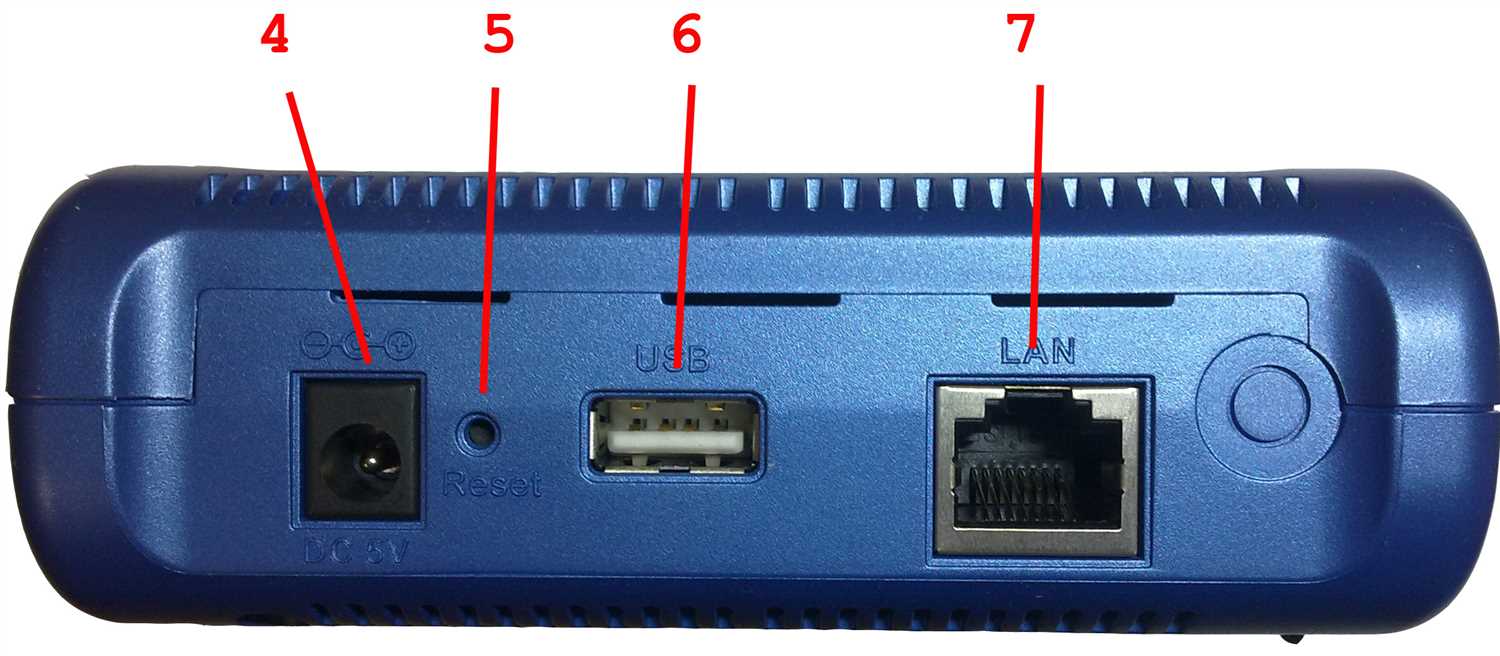
Первый роутер нужно подключить к интернету при помощи провода Ethernet. Введите в браузере адрес роутера и осуществите настройку подключения к интернету, используя учетные данные, предоставленные Вам провайдером.
2. Подключение второго роутера к первому
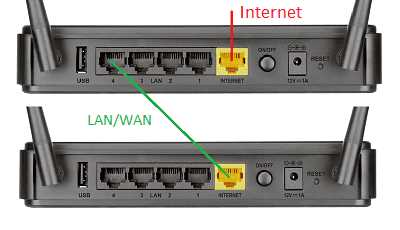
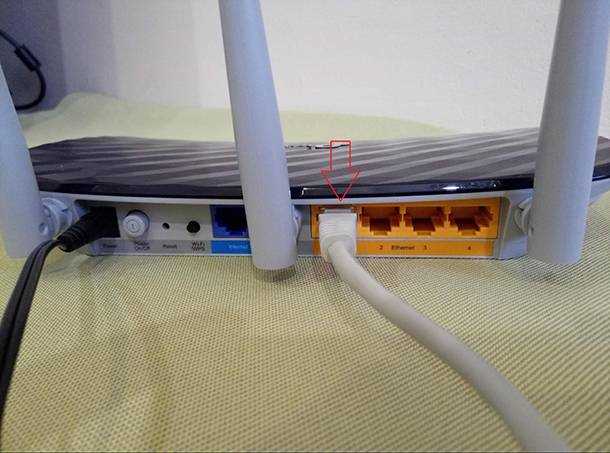
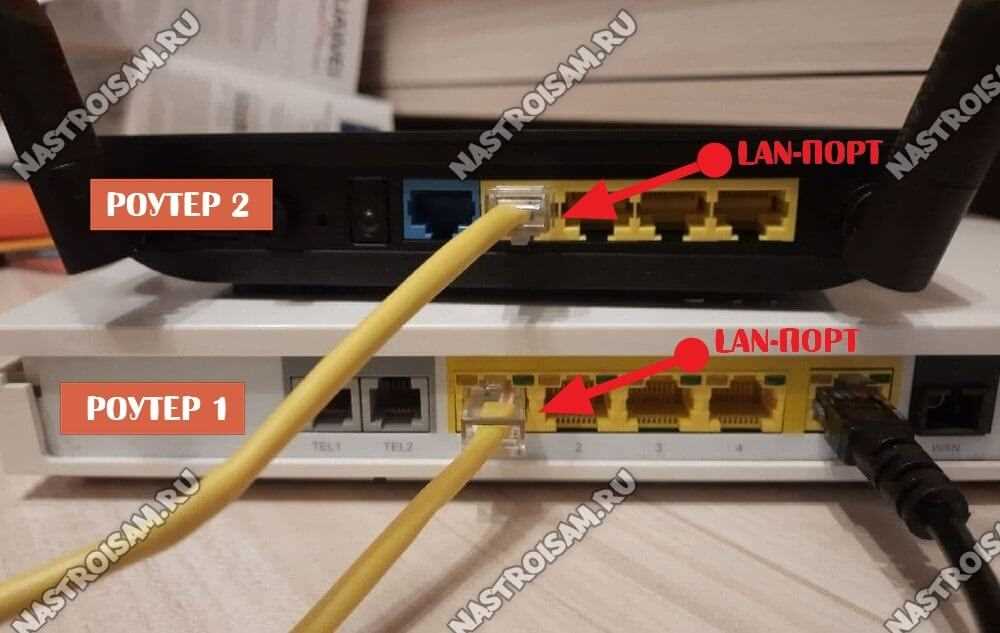
Второй роутер необходимо подключить к первому при помощи провода Ethernet. Подключите один конец провода к порту LAN первого роутера, а другой конец провода к порту WAN второго роутера. Введите в браузере адрес второго роутера и настройте сеть согласно адресации, указанной в шаге 1.
3. Настройка DHCP
Чтобы избежать конфликтов IP-адресов, рекомендуется настроить DHCP на втором роутере. Для этого зайдите в настройки второго роутера и включите DHCP-сервер. Установите сетевой диапазон адресов в соответствии с требованиями первого роутера.
4. Проверка подключения
После настройки второго роутера проверьте подключение к сетевому диску, используя компьютер или мобильное устройство, подключенное к второму роутеру. Если подключение прошло успешно, вы должны увидеть сетевой диск в списке доступных устройств.
Шаг 3. Настройка второго роутера
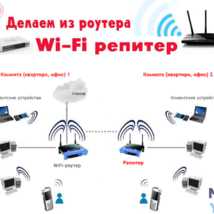
3.1. Подключение второго роутера к первому
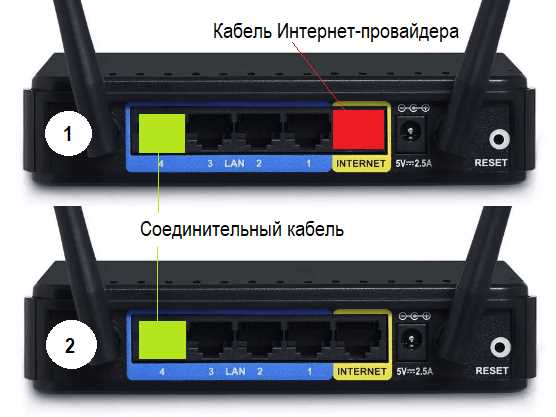
Чтобы настроить второй роутер, необходимо его подключить к первому роутеру при помощи сетевого кабеля. Один конец кабеля должен быть подключен к LAN порту первого роутера, а другой – к WAN порту второго роутера.
Важно убедиться, что LAN интерфейс второго роутера настроен в статическом режиме и имеет уникальный IP адрес, не совпадающий с другими устройствами в сети.
3.2. Настройка сетевого адреса второго роутера
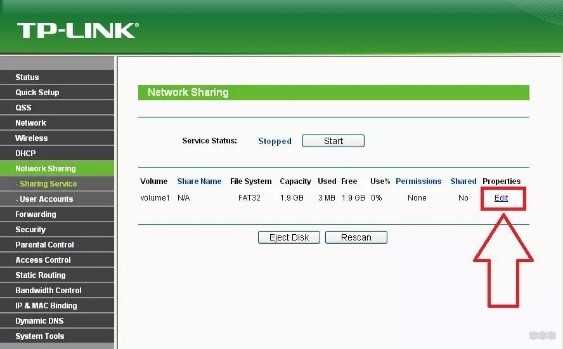
После подключения второго роутера к первому, необходимо настроить сетевой адрес второго роутера. Для этого необходимо зайти в настройки роутера через веб-интерфейс и указать уникальный IP адрес для WAN интерфейса.
Убедитесь, что второй роутер настроен на получение адреса автоматически с первого роутера или указан правильный IP адрес первого роутера в качестве шлюза по умолчанию.
3.3. Настройка DHCP сервера
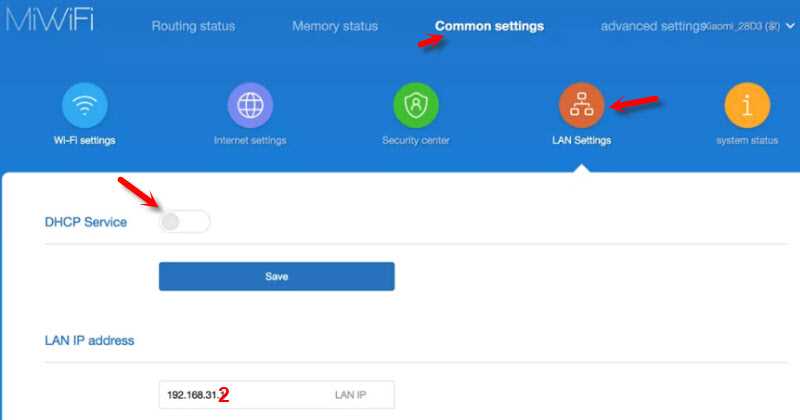
После настройки сетевого адреса второго роутера, необходимо настроить DHCP сервер для автоматического назначения IP адресов устройствам, подключенным к второму роутеру.
Присвойте диапазон адресов для DHCP сервера. Установите gateway (шлюз) в IP адрес второго роутера и DNS сервера в IP адрес DNS сервера провайдера интернета или любой другой DNS сервер на ваш выбор.
Шаг 4. Настройка сетевого диска
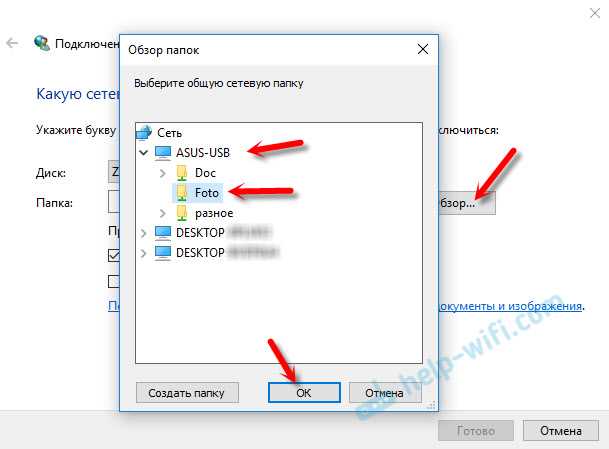
1. Авторизация в интерфейсе сетевого диска
Откройте браузер и введите IP-адрес сетевого диска в адресной строке. Введите логин и пароль для авторизации в интерфейсе сетевого диска.
2. Настройка доступа к сетевому диску
Перейдите в настройки доступа к сетевому диску и укажите настройки, которые соответствуют вашей сети. Установите права доступа к папкам и файлам на сетевом диске.
3. Настройка сетевого протокола
Установите сетевой протокол, который подходит для вашего роутера. Рекомендуется использовать SMB или FTP.
Примечание: Если у вас есть смартфон или планшет, подключите его к сетевому диску, используя приложение из соответствующего магазина для загрузки. Это позволит вам хранить и получать доступ к файлам через мобильную сеть.
Шаг 5. Проверка подключения
Шаг 5.1 Проверка доступности сетевого диска
Перейдите в проводник на компьютере и обновите список сетевых дисков, нажав кнопку «Обновить» или клавишу F5. Проверьте, виден ли подключенный сетевой диск и можно ли к нему подключиться. Чтобы убедиться, что подключение стабильно, можно создать на диске папку и проверить, сохранятся ли в ней данные.
Шаг 5.2 Проверка скорости доступа к сетевому диску
Для проверки скорости доступа к сетевому диску можно использовать программу для тестирования скорости передачи данных. Программ много, можно выбрать любую по своему усмотрению. Найдите на компьютере файл с достаточно большим размером, например, фильм или музыкальный альбом, и скопируйте его на сетевой диск. Замерьте время, за которое происходит копирование. Если скорость доступа устраивает, то подключение к сетевому диску выполнено правильно.
Шаг 6. Настройка доступа к диску
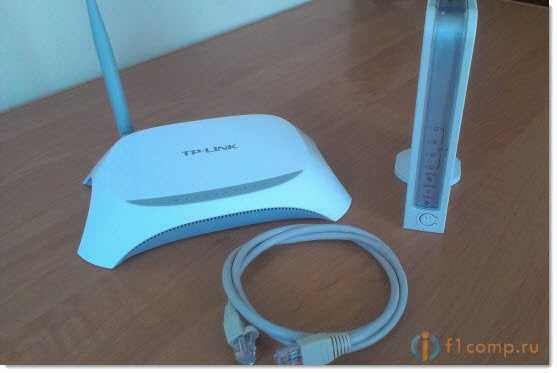
1. Установка пароля и имени пользователя на сетевом диске
Прежде чем вы сможете получить доступ к сетевому диску, вам необходимо установить имя пользователя и пароль. Для этого вам нужно зайти в настройки вашего сетевого диска. Как правило, вы можете сделать это через веб-интерфейс, просто введя IP-адрес вашего сетевого диска в адресной строке браузера.
В разделе настроек безопасности вам будет предложено задать имя пользователя и пароль. Убедитесь, что вы ввели надежный пароль и запомнили его, так как вы будете использовать его для доступа к вашему сетевому диску.
2. Создание общей папки
Создайте общую папку на вашем сетевом диске для доступа к файлам и папкам через свой второй роутер. Вам нужно будет указать имя папки и общие права доступа к ней.
3. Настройка доступа к общей папке через второй роутер
Чтобы получить доступ к общей папке на вашем сетевом диске через второй роутер, вам нужно настроить параметры доступа к роутеру. Зайдите в настройки вашего второго роутера и найдите раздел настройки сети.
Вам нужно найти раздел, связанный с настройкой передачи данных и указать IP-адрес вашего сетевого диска. Также следует убедиться, что на вашем втором роутере есть правильные параметры сети, чтобы он мог получить доступ к вашему первому роутеру и, соответственно, к вашему сетевому диску.
Примечание: Если у вас есть проблемы с доступом к сетевому диску, убедитесь, что вы правильно настроили параметры безопасности и настройки сети на обоих роутерах. Если проблема сохраняется, может быть, вам стоит обратиться к документации вашего сетевого диска или компании-производителю для получения дополнительной помощи.
Шаг 7. Решение возможных проблем
1. Проблема с доступом к сетевому диску
Если вы не можете получить доступ к сетевому диску после настройки второго роутера, проверьте, правильно ли вы ввели адрес назначения (IP-адрес сетевого диска). Убедитесь также, что ваш компьютер и сетевой диск находятся в одной подсети.
2. Уменьшение скорости интернета
Если вы замечаете, что скорость интернета уменьшается после подключения второго роутера, попробуйте выполнять тяжелые задачи в основной сети, а не в сети, созданной на втором роутере. Также можно попробовать увеличить пропускную способность второго роутера, чтобы уменьшить загрузку на основной роутер.
3. Проблема совместимости с устройствами
Если некоторые устройства не могут подключиться к сети, созданной на втором роутере, проверьте, есть ли у этих устройств поддержка двух частотных диапазонов (2,4 ГГц и 5 ГГц). Некоторые устройства могут не поддерживать один из диапазонов, например, только 2,4 ГГц, тогда как другие могут поддерживать оба.
- Если устройство поддерживает только 2,4 ГГц, убедитесь, что второй роутер вещает в этом диапазоне.
- Если устройство поддерживает только 5 ГГц, убедитесь, что второй роутер вещает в этом диапазоне.
- Если устройство поддерживает оба диапазона, проверьте, правильно ли оно подключено к сети второго роутера.
Ответы на вопросы
Как подключить второй роутер к первому?
Для этого нужно подключить кабель Ethernet из порта LAN первого роутера в порт WAN второго роутера и включить второй роутер. Заходите в настройки второго роутера и настраиваете его в режим моста.
Нужно ли подключать второй роутер к сетевому диску?
Нет, не нужно. Роутер подключается к интернету и используется для расширения сети. К сетевому диску нужно подключаться непосредственно, используя его IP-адрес.
Как найти IP-адрес сетевого диска?
Вы можете найти IP-адрес сетевого диска, используя утилиту поиска устройств в вашей сети. Также можно зайти в настройки вашего роутера и там посмотреть список подключенных устройств — там будет указан IP-адрес сетевого диска.
Как настроить второй роутер в качестве точки доступа (AP)?
Для настройки второго роутера в качестве точки доступа необходимо отключить DHCP-сервер в настройках роутера, изменить IP-адрес, а также выключить функцию NAT. Подключите первый роутер ко второму через порты LAN.
Что делать, если сетевой диск не подключается?
Сначала следует убедиться, что сетевой диск не выключен и правильно подключен к сети. Затем необходимо проверить настройки сети и убедиться, что диск использует правильный IP-адрес. Также стоит убедиться, что не возник конфликт с другими устройствами в сети.
Как проверить работоспособность сетевого диска?
Вы можете проверить работоспособность сетевого диска, попытавшись получить доступ к нему через браузер или другое приложение. Кроме того, вы можете попытаться подключить диск к другому устройству и проверить его работоспособность.
Как подключиться к сетевому диску через веб-интерфейс?
Чтобы подключиться к сетевому диску через веб-интерфейс, введите IP-адрес диска в адресную строку браузера. Следуйте инструкциям на экране, чтобы войти в настройки диска и настроить его подключение.
Что делать, если сетевой диск работает медленно?
Сначала следует убедиться, что в вашей сети нет проблем со скоростью передачи данных. Также можно попробовать настроить оптимизацию сетевого диска или использовать специальное ПО для улучшения производительности.
Как настроить доступ к сетевому диску для нескольких пользователей?
Для настройки доступа к сетевому диску для нескольких пользователей необходимо создать учетные записи и настроить права доступа для каждого из них. Это можно сделать в настройках диска или через ПО, управляющее диском.
Как настроить доступ к сетевому диску из интернета?
Для настройки доступа к сетевому диску из интернета необходимо настроить NAT-правила на вашем роутере и настроить порты, используемые для доступа к диску. Также можно использовать специальное ПО для настройки доступа к диску из Интернета.