
Один из популярных роутеров для домашнего использования — Zyxel Keenetic, обеспечивает устойчивое подключение к сети Интернет. Однако, пользователям иногда приходится сталкиваться с проблемами в виде отсутствия доступа к сети, что может быть вызвано и неисправностями с провайдером Интернета, и настройками самого роутера.
В данной статье мы покажем, как решить проблемы с отсутствием доступа к Интернету, связанные с настройками роутера Zyxel Keenetic. Мы рассмотрим несколько действий, которые позволят быстро и легко устранить проблему и вернуть стабильное подключение к Интернету.
Необходимо отметить, что знание основных настроек и функций роутера позволит не только решить проблемы с доступом, но и настроить роутер на максимально эффективную работу, что повысит скорость и стабильность интернет-соединения в домашней сети.
- Подключение к Интернету через роутер Zyxel Keenetic: Решение проблемы с отсутствием доступа
- Проверьте подключение к роутеру
- Проверьте настройки роутера
- Перезагрузите роутер
- Свяжитесь с технической поддержкой
- Проверка подключения к сети
- 1. Проверьте светодиоды на роутере
- 2. Проверьте подключение к провайдеру
- 3. Проверьте настройки роутера
- 4. Проверьте подключение к сети
- Проверка настроек роутера
- Проверка соединения
- Проверка настроек роутера
- Проверка наличия доступа в Интернет через роутер
- Проверка настроек сетевых устройств
- Проверка соединения между устройствами
- Проверка наличия IP-адресов
- Проверка настроек DHCP-сервера
- Обновление прошивки роутера
- Почему нужно обновлять прошивку?
- Как обновить прошивку?
- Что делать, если обновление прошивки не удалось?
- Частые вопросы по обновлению прошивки
- Сброс настроек роутера
- Когда нужен сброс настроек?
- Как провести сброс настроек?
- Что произойдет после сброса настроек?
- Обращение за помощью к провайдеру услуг
- Когда обращаться к провайдеру
- Как правильно обратиться к провайдеру
- Ответы на вопросы
- Как подключить роутер Zyxel Keenetic к Интернету?
- Что делать, если после подключения роутера Интернет не работает?
- Как изменить настройки Wi-Fi на роутере Zyxel Keenetic?
- Почему мой компьютер не видит Wi-Fi сеть роутера?
- Как сбросить настройки роутера Zyxel Keenetic?
- Как изменить пароль для входа в настройки роутера?
- Как настроить порты на роутере Zyxel Keenetic?
- Можно ли использовать роутер Zyxel Keenetic в качестве точки доступа?
- Как обновить прошивку на роутере Zyxel Keenetic?
- Что делать, если Wi-Fi на роутере работает нестабильно?
Подключение к Интернету через роутер Zyxel Keenetic: Решение проблемы с отсутствием доступа
Проверьте подключение к роутеру
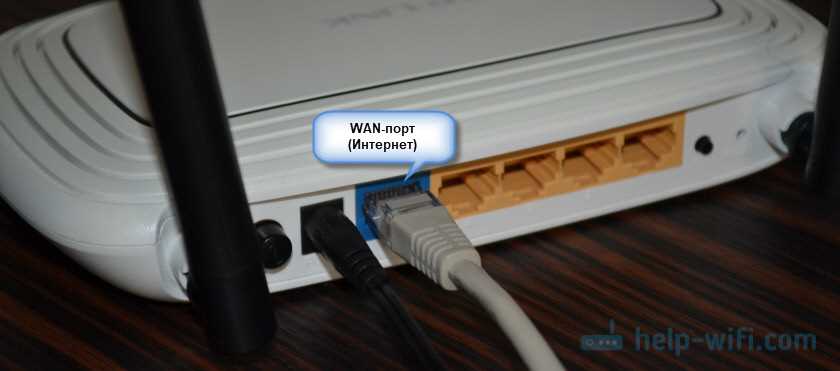
Первым шагом, если у вас нет доступа к Интернету через роутер Zyxel Keenetic, нужно проверить подключение. Проследите за тем, чтобы все кабели были подключены к соответствующим портам на роутере и модеме. Убедитесь, что все они надежно закреплены.
Проверьте настройки роутера

Если все подключения в порядке, следующим шагом будет проверка настроек роутера. Убедитесь, что роутер настроен на работу с вашим провайдером интернет-услуг. Для этого проверьте настройки веб-интерфейса роутера. Данные настройки нужно получить от вашего провайдера интернет-услуг.
Перезагрузите роутер
Если настройки верные, но вы все еще не можете получить доступ к Интернету, попробуйте перезагрузить роутер. Иногда, после кратковременного отсутствия питания, роутер может сбоить. Просто отключите его на несколько минут, а затем включите снова. После перезагрузки роутер переустановит соединение и вы сможете получить доступ к Интернету.
Свяжитесь с технической поддержкой
Если ничего из перечисленного не помогло, скорее всего, проблема кроется не в ваших настройках или роутере. Обратитесь в техническую поддержку вашего провайдера интернет-услуг. Специалисты смогут решить проблему в кратчайшие сроки.
Проверка подключения к сети
1. Проверьте светодиоды на роутере

На роутере обычно есть светодиоды, которые показывают статус подключения. Проверьте, светится ли индикатор «Internet», «WAN» или «ADSL». Если светодиод не светится, возможно, у вас проблемы с провайдером.
2. Проверьте подключение к провайдеру
Проверьте, связались ли вы с вашим провайдером для настройки подключения. Если нет, свяжитесь с вашим провайдером.
3. Проверьте настройки роутера

Проверьте правильность настроек веб-интерфейса роутера. Проверьте настройки сети, DNS-сервера и IP-адрес. Проверьте, соответствуют ли настройки вашей сети настройкам роутера.
4. Проверьте подключение к сети

Проверьте, подключены ли вы к сети. Попробуйте подключиться к Интернету с другого устройства или с другого провайдера.
Проверка настроек роутера
Проверка соединения
Первым шагом при возникновении проблем с доступом к Интернету необходимо убедиться в наличии соединения между компьютером и роутером. Для этого в окне командной строки нужно ввести команду «ping IP-адрес роутера». Если пакеты данных успешно достигают роутера, то соединение между компьютером и роутером установлено.
Проверка настроек роутера

Если соединение между компьютером и роутером установлено, следует проверить настройки роутера. Для этого нужно зайти в web-интерфейс роутера и проверить актуальность настроек сети, а также убедиться, что сервер DHCP (выдача IP-адресов) настроен правильно.
Проверка наличия доступа в Интернет через роутер
Если настройки роутера выполнены правильно, но доступ в Интернет отсутствует, следует проверить подключение роутера к провайдеру интернет-услуг. Для этого можно воспользоваться функцией ping, набрав команду «ping адрес сайта». Если пакеты отправлены и получены успешно, то проблема, скорее всего, не в роутере, а в компьютере или настроенных сетевых настройках.
Проверка настроек сетевых устройств
Проверка соединения между устройствами
Первым шагом проверки настроек сетевых устройств является проверка связи между ними. Для этого необходимо проверить, подключены ли все устройства к сети и находятся ли они в рабочем состоянии.
Проверить подключение можно с помощью команды «ping» в командной строке. Для этого необходимо ввести IP-адрес устройства, с которым нужно проверить связь. Например: ping 192.168.1.1
Если команда выполняется успешно и ответы приходят от устройства, значит связь между ними настроена корректно. Если же ошибка появляется, следует проверить настройки сетевых устройств.
Проверка наличия IP-адресов
Для настройки подключения к интернету через роутер Zyxel Keenetic необходимо проверить, чтобы все устройства имели корректные IP-адреса. Для этого необходимо проверить настройки сетевых адаптеров каждого устройства.
Чтобы проверить наличие IP-адреса устройства, нужно открыть командную строку и ввести команду «ipconfig» (для Windows) или «ifconfig» (для Linux и macOS). Если устройство имеет корректные настройки, то в ответ на команду появится информация о IP-адресе устройства.
Проверка настроек DHCP-сервера

Для подключения к интернету через роутер Zyxel Keenetic необходимо настроить DHCP-сервер. DHCP-сервер автоматически назначает IP-адреса устройствам в сети. Если настройки DHCP-сервера не корректны, устройства могут не получать IP-адреса и, соответственно, не иметь доступа к интернету.
Чтобы проверить настройки DHCP-сервера, необходимо открыть интерфейс администрирования роутера и проверить настройки в разделе DHCP. Если настройки корректны, то устройства должны получать корректные IP-адреса после подключения к сети.
Обновление прошивки роутера
Почему нужно обновлять прошивку?

Обновление прошивки роутера является важным шагом для поддержания безопасности ваших устройств и данных, а также для оптимизации работы роутера. Новая версия прошивки может исправлять ошибки, улучшать функциональность роутера и повышать уровень защиты от уязвимостей.
Как обновить прошивку?
Для обновления прошивки роутера Zyxel Keenetic перейдите на сайт производителя и загрузите последнюю версию прошивки. После этого:
- Зайдите в веб-интерфейс роутера, используя браузер и адрес 192.168.1.1
- Выберите настройки роутера и раздел «Обновление ПО»
- После этого выберите загруженный файл прошивки и нажмите «Обновить»
- Дождитесь завершения обновления и перезагрузки роутера
Что делать, если обновление прошивки не удалось?
Если обновление прошивки не удалось, проверьте соединение с Интернетом, использование правильного файла прошивки и прочтите подробное описание процесса на сайте производителя. В случае ошибок, связанных с обновлением прошивки, обратитесь к группе поддержки Zyxel Keenetic.
Частые вопросы по обновлению прошивки
- Стоит ли обновлять прошивку? Да, обновление прошивки поможет улучшить работу роутера и повысить уровень защиты от уязвимостей.
- Как выбрать нужный файл прошивки? В процессе загрузки прошивки с сайта производителя, выберите свою модель роутера и версию прошивки, соответствующую вашей текущей версии.
- Что делать, если обновление прошивки заняло слишком много времени? Дождитесь завершения процесса и не отключайте роутер во время обновления прошивки.
Сброс настроек роутера
Когда нужен сброс настроек?

Сброс настроек роутера — это резкий откат к заводским настройкам и удаление пользовательских настроек. Эту процедуру необходимо проводить, если:
- Вы забыли логин и пароль от роутера;
- На роутере возникли серьезные проблемы, которые не удается решить другими способами;
- Вы хотите продать или подарить роутер, и не хотите оставлять настройки для следующего владельца.
Как провести сброс настроек?

Кнопка сброса находится на задней или нижней стороне роутера (в зависимости от модели). Обычно она выглядит как маленькая отверстие с надписью «Reset».
Чтобы провести сброс настроек:
- Выключите роутер;
- Вставьте острым предметом (например, скрепкой) в отверстие сброса и удерживайте его около 10 секунд;
- Включите роутер и дождитесь, пока он загрузится до заводских настроек.
Что произойдет после сброса настроек?

После сброса настроек все пользовательские данные будут удалены из роутера. Вы потеряете:
- Логин и пароль для входа в веб-интерфейс роутера;
- Настройки Wi-Fi (имя и пароль);
- Правила проброса портов и настройки QoS.
Вам необходимо будет провести новую настройку Wi-Fi и других параметров роутера.
Обращение за помощью к провайдеру услуг
Когда обращаться к провайдеру
Если вы не можете подключиться к Интернету через роутер Zyxel Keenetic или у вас отсутствует доступ в Интернет после подключения, обратитесь к своему провайдеру услуг за помощью.
Также стоит обратиться к провайдеру, если вы заметили проблемы с соединением, например, медленную скорость, перебои в работе или невозможность подключения к определенным сайтам.
Как правильно обратиться к провайдеру
Перед обращением к провайдеру убедитесь, что проблема действительно связана с работой сети или роутера Keenetic. Проверьте подключение к оборудованию, настройки роутера и другие возможные причины. Это поможет избежать ненужных звонков или обращений в службу поддержки.
При обращении к провайдеру предоставьте все необходимые данные: номер договора, имя и контактную информацию. Опишите проблему подробно и укажите, что вы уже сделали для её решения. Также уточните, какие действия должны быть предприняты.
Если провайдер не может решить проблему удаленно, вам могут назначить специалиста для визита на место. Согласуйте время и дату удобные для вас и подтвердите предварительно стоимость услуги.
Ответы на вопросы
Как подключить роутер Zyxel Keenetic к Интернету?
1. Подключите роутер к компьютеру с помощью Ethernet-кабеля. 2. Откройте браузер и введите IP-адрес роутера в адресную строку. 3. Войдите в настройки роутера с помощью логина и пароля. 4. Настройте соединение с Интернетом в соответствии с инструкцией провайдера.
Что делать, если после подключения роутера Интернет не работает?
Проверьте, правильно ли настроено соединение с Интернетом на роутере и провайдером. Попробуйте перезагрузить роутер и проверить наличие доступа в Интернет. Если проблема сохраняется, свяжитесь с технической поддержкой провайдера.
Как изменить настройки Wi-Fi на роутере Zyxel Keenetic?
1. Войдите в настройки роутера через браузер. 2. Найдите меню настройки Wi-Fi и выберите нужную настройку. 3. Выберите соответствующую частоту, канал и шифрование. 4. Сохраните настройки и перезагрузите роутер.
Почему мой компьютер не видит Wi-Fi сеть роутера?
1. Проверьте, включен ли Wi-Fi на вашем роутере. 2. Убедитесь, что компьютер находится в зоне действия сигнала Wi-Fi. 3. Проверьте соединение роутера с Интернетом и наличие доступа в нем. Если проблема не решается, попробуйте перезагрузить роутер и компьютер.
Как сбросить настройки роутера Zyxel Keenetic?
1. На задней панели роутера найдите кнопку «Сброс». 2. Нажмите и удерживайте кнопку в течение 10 секунд. 3. Роутер перезагрузится и вернется к заводским настройкам.
Как изменить пароль для входа в настройки роутера?
1. Войдите в настройки роутера через браузер. 2. Найдите меню настройки пароля и выберите нужную настройку. 3. Введите новый пароль и сохраните настройки.
Как настроить порты на роутере Zyxel Keenetic?
1. Войдите в настройки роутера через браузер. 2. Найдите меню настройки портов и выберите нужную настройку. 3. Настройте порты в соответствии с требованиями программы, которая будет использовать эти порты.
Можно ли использовать роутер Zyxel Keenetic в качестве точки доступа?
Да, роутер Zyxel Keenetic может использоваться как точка доступа. Для этого нужно подключить его к сети через Ethernet-кабель и настроить в режиме точки доступа.
Как обновить прошивку на роутере Zyxel Keenetic?
1. Войдите в настройки роутера через браузер. 2. Найдите меню настройки прошивки и выберите нужную настройку. 3. Скачайте последнюю версию прошивки с сайта производителя и загрузите ее на роутер. 4. Дождитесь завершения процесса обновления прошивки.
Что делать, если Wi-Fi на роутере работает нестабильно?
1. Попробуйте перезагрузить роутер. 2. Проверьте, не перегружена ли сеть устройствами, использующими Wi-Fi. 3. Выберите настройку Wi-Fi, которая обеспечивает наибольшую стабильность соединения. 4. Если проблема не устраняется, свяжитесь с технической поддержкой производителя.