
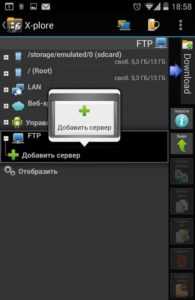
FTP (File Transfer Protocol) является основным инструментом для передачи файлов между двумя компьютерами через Интернет. Вместе с тем, он может быть использован и для обмена файлами между Android устройствами и компьютером. Для многих пользователей Android, навигация по папкам, файлам и корневым папкам может быть весьма утомительной, особенно когда дело касается резервного копирования или обмена файлами с большим количеством файлов. Однако, если вы знаете, как использовать FTP клиент, это может оказаться очень полезным инструментом, который поможет упростить задачу передачи файлов на Android устройство.
Здесь мы предлагаем подробное руководство о том, как подключиться к FTP серверу с Android устройства. В этом руководстве мы расскажем, как установить FTP клиент на ваше Android устройство, как подключиться к FTP серверу и как управлять файлами на удаленном сервере. Это руководство подойдет для всех пользователей Android, начиная от новичков и до опытных пользователей.
Разговор начнем с установки популярного FTP клиента — FTP Cafe, который доступен в Play Market бесплатно. Этот клиент имеет удобный интерфейс и поддерживает множество функций для управления файлами. Если вы уже используете другой FTP клиент, настройки могут незначительно отличаться от описанных ниже, однако, базовые шаги будут такими же.
- Подготовка к подключению
- Шаг 1: Получение данных для подключения
- Шаг 2: Проверка доступности сервера
- Шаг 3: Установка FTP-клиента
- Шаг 4: Подключение к FTP серверу
- Установка FTP клиента на Android устройство
- Выбор FTP клиента
- Установка FTP клиента
- Настройка FTP клиента
- Заключение
- Ввод данных FTP сервера
- Адрес сервера
- Порт сервера
- Имя пользователя и пароль
- Подключение к FTP серверу
- Шаг 1: Установка приложения FTP клиента
- Шаг 2: Ввод данных для подключения
- Шаг 3: Подключение к FTP серверу
- Шаг 4: Загрузка и скачивание файлов
- Заключение
- Просмотр и управление файлами на FTP сервере
- Просмотр файлов на FTP сервере
- Управление файлами на FTP сервере
- Разъединение от FTP сервера
- Зачем разъединяться с сервера?
- Как разъединиться с FTP сервера?
- Что делать, если не удается разорвать соединение?
- Ответы на вопросы
- Какие приложения нужно скачать для подключения к FTP серверу?
- Как установить AndFTP на своё устройство?
- Как создать новое соединение с FTP сервером в AndFTP?
- Что делать, если при подключении к FTP серверу возникнет ошибка?
- Как передавать файлы на FTP сервер при помощи AndFTP?
- Как создать новую директорию на FTP сервере в AndFTP?
- Можно ли подключиться к FTP серверу без использования приложений?
- Как настроить FTPCafe для подключения к FTP серверу?
- Как настроить FileZilla для подключения к FTP серверу?
- Можно ли удалить файлы с FTP сервера в AndFTP?
Подготовка к подключению
Шаг 1: Получение данных для подключения

Перед подключением к FTP серверу необходимо получить данные для подключения, такие как адрес сервера, логин и пароль. Если сервер находится в вашей локальной сети, вы можете попросить администратора предоставить вам эту информацию. Если сервер находится в удаленной сети, вам необходимо получить доступ к этим данным через Интернет или узнать их у хостинг-провайдера.
Шаг 2: Проверка доступности сервера
Перед подключением к FTP серверу необходимо проверить его доступность. Для этого можно воспользоваться инструментами для проверки соединения, например, командой ping. Если сервер недоступен, нужно убедиться, что введенные данные для подключения корректны, и устранить любые проблемы с подключением к сети.
Шаг 3: Установка FTP-клиента
Для подключения к FTP серверу с Android устройства необходимо установить FTP-клиент. Один из наиболее популярных FTP-клиентов — FileZilla. Это бесплатный клиент с открытым исходным кодом и доступен он в магазине Google Play.
Шаг 4: Подключение к FTP серверу
После установки FTP-клиента необходимо запустить его и ввести данные для подключения, которые вы получили на первом шаге. После ввода данных нажмите на кнопку «Подключение». Если все данные введены корректно, вы будете подключены к FTP серверу и сможете управлять файлами на нем.
Установка FTP клиента на Android устройство
Выбор FTP клиента
Для подключения к FTP серверу с Android устройства необходимо установить соответствующее приложение. На Google Play представлено множество FTP клиентов, выбор зависит от индивидуальных потребностей и предпочтений пользователя. Некоторые из наиболее популярных приложений – FTP Client Pro, AndFTP, FileZilla Pro.
Установка FTP клиента
1. Откройте Google Play на вашем Android устройстве
2. Найдите выбранный FTP клиент
3. Нажмите кнопку «установить»
4. Подождите пока приложение установится на устройство.
Настройка FTP клиента
После установки FTP клиента необходимо настроить его для подключения к FTP серверу. Нажмите на иконку приложения, откройте его и перейдите на страницу настроек. Здесь вам необходимо будет указать следующие данные:
• IP-адрес или доменное имя сервера
• Порт сервера
• Имя пользователя и пароль от FTP сервера.
После ввода корректных данных, вам будет предложено сохранить их, и приложение автоматически попробует подключиться к FTP серверу.
Обратите внимание: Некоторые FTP серверы могут использовать SFTP или FTPS протоколы, в таком случае вам необходимо убедиться, что выбранный FTP клиент поддерживает эти протоколы.
Заключение

Установка и настройка FTP клиента на Android устройстве – это важный этап для подключения к FTP серверу. Выберите подходящее для вас приложение, введите необходимые данные, сохраните настройки и наслаждайтесь удобством работы с FTP файлами на своем устройстве.
Ввод данных FTP сервера
Адрес сервера
Первым шагом для подключения к FTP серверу с Android устройства необходимо ввести адрес сервера. Обычно это либо IP-адрес, либо имя домена, которое можно получить от администратора сервера.
Примеры:
- ftp://192.168.XXX.XXX
- ftp://ftp.servername.com
Порт сервера
Если FTP сервер использует стандартный порт (21), то его можно не указывать. В противном случае, введите номер порта, указанный администратором сервера.
Пример:
- ftp://192.168.XXX.XXX:2121
Имя пользователя и пароль
Чтобы получить доступ к файлам на FTP сервере, необходимо ввести правильные учетные данные, такие как имя пользователя и пароль. Эти данные должны быть предоставлены вам администратором сервера.
| Поле | Описание |
|---|---|
| Имя пользователя | Введите имя пользователя FTP сервера |
| Пароль | Введите пароль для указанного имени пользователя |
Примечание: некоторые FTP серверы могут предоставлять гостевой доступ без указания имени пользователя и пароля.
Подключение к FTP серверу
Шаг 1: Установка приложения FTP клиента

Чтобы подключиться к FTP серверу с вашего Android устройства, необходимо установить приложение FTP клиента. В Play market есть множество бесплатных приложений, таких как, например, FileZilla, AndFTP или FTPClient.
Шаг 2: Ввод данных для подключения

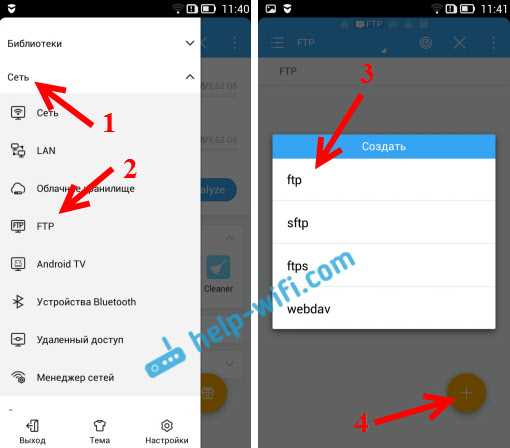
После установки приложения, откройте его и введите данные для подключения к FTP серверу: адрес сервера, имя пользователя и пароль. Обычно это можно сделать в разделе «Настройки» или «Добавить новый сервер».
Шаг 3: Подключение к FTP серверу

После ввода данных, нажмите на кнопку «Подключиться». Если данные введены правильно, вы должны увидеть содержимое FTP сервера на экране вашего устройства. Чтобы передвигаться по файловой системе, используйте тапы на экран или соответствующие кнопки в приложении.
Шаг 4: Загрузка и скачивание файлов
Чтобы загрузить файл на FTP сервер с вашего устройства, найдите нужный файл и нажмите на кнопку «Загрузить». Вам могут запросить подтверждение загрузки. Чтобы скачать файл с FTP сервера на ваше устройство, найдите нужный файл и нажмите на кнопку «Скачать».
Заключение
Подключение к FTP серверу с Android устройства может быть полезно в различных ситуациях, например, для передачи файлов между устройствами или для доступа к удаленному серверу. Следуя этим шагам, вы сможете быстро и легко подключиться к серверу и начать работу с файлами.
Просмотр и управление файлами на FTP сервере

Просмотр файлов на FTP сервере

Подключившись к FTP серверу с помощью мобильного устройства Android, вы сможете просматривать все файлы, находящиеся на сервере. Для этого можно использовать файловые менеджеры, такие как ES File Explorer, Total Commander, Astro File Manager и другие.
Перед вами появится список всех файлов и папок, находящихся на FTP сервере. Вы сможете просмотреть содержимое каждой папки и открыть нужный вам файл.
Управление файлами на FTP сервере

Подключившись к FTP серверу с помощью мобильного устройства Android, вы сможете также управлять файлами на сервере. Для этого можно использовать функции файлового менеджера.
- Вы можете создавать и удалять файлы и папки на FTP сервере.
- Вы можете копировать файлы с FTP сервера на свое устройство Android.
- Вы можете загружать файлы с вашего устройства на FTP сервер.
Важно помнить, что управление файлами на FTP сервере может быть опасным, поэтому необходимо быть внимательным и осторожным при выполнении любых действий с файлами на сервере.
Разъединение от FTP сервера

Зачем разъединяться с сервера?

После завершения работы с FTP сервером, необходимо разорвать соединение для освобождения ресурсов и увеличения безопасности. Если вы оставите открытым соединение, другие пользователи могут получить доступ к вашим файлам и изменить их.
Как разъединиться с FTP сервера?
Существует несколько способов, чтобы разъединиться с FTP сервера:
- Нажмите на кнопку «Выход» (Log Out) на экране управления файлами;
- Нажмите на кнопку «Отключиться» (Disconnect) в FTP клиенте, который вы используете;
- Просто закройте приложение FTP клиента. Все открытые соединения будут разорваны.
Что делать, если не удается разорвать соединение?
Если вы не можете разорвать соединение, возможно, что произошла какая-то ошибка. Попробуйте снова нажать кнопку «Выход» или «Отключиться». Если это не помогает, попробуйте закрыть приложение и запустить его снова. Если проблема все еще не решается, обратитесь к технической поддержке FTP клиента, который вы используете.
Важно: Никогда не оставляйте открытым соединение с FTP сервером без присмотра. Это может привести к уязвимостям и угрозам безопасности для ваших данных.
Ответы на вопросы
Какие приложения нужно скачать для подключения к FTP серверу?
Для подключения к FTP серверу с Android устройства потребуются FTP клиенты, такие как AndFTP, FTPCafe, FTP client Pro и др. Они доступны на Google Play Market.
Как установить AndFTP на своё устройство?
Вы можете загрузить приложение AndFTP с Google Play, введя ключевое слово «AndFTP» в строке поиска Google Play Store. Далее найти приложение и нажать «Установить».
Как создать новое соединение с FTP сервером в AndFTP?
Для создания нового соединения в AndFTP необходимо нажать кнопку «New» в верхнем правом углу и заполнить поля: «FTP site», «FTP Port», «Login» и «Password».
Что делать, если при подключении к FTP серверу возникнет ошибка?
Если при подключении к FTP серверу возникнет ошибка, то проверьте правильность введенных данных (адрес FTP сервера, порт, логин и пароль), а также проверьте наличие доступа к серверу от вашего устройства.
Как передавать файлы на FTP сервер при помощи AndFTP?
Для передачи файлов на FTP сервер в AndFTP необходимо выбрать файл на устройстве и нажать кнопку переноса «Transfer».
Как создать новую директорию на FTP сервере в AndFTP?
Чтобы создать новую директорию на FTP сервере в AndFTP, нажмите правой кнопкой мыши на папке, в которую вы хотите создать новую директорию, и выберите «New Folder».
Можно ли подключиться к FTP серверу без использования приложений?
Да, вы можете подключиться к FTP серверу без использования приложений. Для этого вам нужно ввести адрес FTP сервера в адресной строке браузера и ввести логин и пароль, если требуется авторизация. Но использование FTP клиента значительно облегчит работу с FTP сервером.
Как настроить FTPCafe для подключения к FTP серверу?
Для настройки FTPCafe необходимо запустить приложение и выбрать «New Site». Затем заполните поля нужной информацией: «Site Description», «Server Address», «Port», «User Name», «Password». После нажать на кнопку «Save».
Как настроить FileZilla для подключения к FTP серверу?
Для настройки FileZilla необходимо запустить программу и выбрать «File»>»Site Manager». Далее, нажмите кнопку «New Site» и заполните нужные параметры: «Host», «Protocol», «Encryption», «Login Type», «User» и «Password». После настройки нажмите кнопку «Connect».
Можно ли удалить файлы с FTP сервера в AndFTP?
Да, вы можете удалить файлы с FTP сервера в AndFTP. Для этого выберите файлы, которые вы хотите удалить, и нажмите кнопку «Delete».