

В современном мире высокоскоростной Интернет является необходимостью для работы, общения, развлечения и бизнеса. Для обеспечения устойчивой и быстрой связи часто необходимо приобретать специальное оборудование — роутер.
На сегодняшний день наиболее популярным является двухдиапазонный роутер, который позволяет обеспечить стабильный и качественный Интернет-сигнал на двух частотах. Подключение такого роутера может показаться сложной задачей, но на самом деле оно не требует особых знаний и усилий.
В этой статье мы рассмотрим простые шаги и рекомендации по подключению двухдиапазонного роутера, которые помогут установить быструю и устойчивую связь в домашней сети, а также расширить спектр возможностей для работы и развлечения в Интернете.
- Подключение к двухдиапазонному роутеру
- Шаг 1: Распакуйте роутер и аксессуары
- Шаг 2: Подключите роутер к источнику питания
- Шаг 3: Подключите устройство к роутеру
- Шаг 4: Настройте роутер
- Шаг 5: Проверьте подключение
- Шаг 1: Подготовка к подключению
- Выбор места установки
- Получение необходимых данных
- Распаковка и проверка комплектации
- Проверка кабелей и устройств
- Шаг 2: Подключение роутера к Интернету
- 1. Выберите провайдера и подключите модем
- 2. Подключите роутер к модему
- 3. Настройте роутер
- 4. Проверьте подключение к Интернету
- Шаг 3: Подключение компьютера к роутеру
- 1. Соедините кабель Ethernet
- 2. Подключите Wi-Fi (опционально)
- 3. Проверьте подключение
- Шаг 4: Вход в настройки роутера
- 1. Подключите устройство к роутеру
- 2. Откройте страницу настроек роутера
- 3. Введите логин и пароль
- 4. Войдите в панель управления
- Шаг 5: Настройка Wi-Fi на роутере
- Выбор имени сети и пароля
- Настройка параметров Wi-Fi
- Оптимизация сети для игр и стриминга
- Шаг 6: Подключение устройств к Wi-Fi
- Проверьте, что ваше устройство поддерживает Wi-Fi
- Подключите устройство к Wi-Fi сети
- Настройте интернет-соединение на устройстве
- Рекомендации по настройке безопасности Wi-Fi
- 1. Измените стандартное имя сети и пароль
- 2. Включите шифрование Wi-Fi
- 3. Ограничьте доступ к вашей сети
- 4. Обновляйте прошивку роутера
- 5. Отключайте ненужные функции
- Решение возможных проблем
- 1. Не удается подключиться к роутеру
- 2. Сигнал Wi-Fi слабый
- 3. Нет подключения к Интернету
- 4. Неправильно настроен DHCP-сервер
- 5. Проблемы с настройками безопасности
- Ответы на вопросы
- Как подключиться к двухдиапазонному роутеру?
- Какие преимущества имеет двухдиапазонный роутер?
- Какие устройства могут работать с двухдиапазонным роутером?
- Как проверить, подключено ли устройство к правильному диапазону?
- Можно ли использовать двухдиапазонный роутер в квартире?
- Как пользоваться гостевой сетью на двухдиапазонном роутере?
- Как настроить Wi-Fi на двухдиапазонном роутере?
- Как узнать IP-адрес подключенных устройств на двухдиапазонном роутере?
- Как улучшить качество Wi-Fi на двухдиапазонном роутере?
- Как настроить роутер на работу только в одном диапазоне?
Подключение к двухдиапазонному роутеру

Шаг 1: Распакуйте роутер и аксессуары

Прежде чем приступать к подключению роутера, убедитесь, что у вас есть все необходимые аксессуары и комплектующие. Распакуйте роутер и проверьте наличие кабеля питания, антенны и инструкции.
Шаг 2: Подключите роутер к источнику питания
Подключите один конец кабеля питания к роутеру, а другой – к розетке электрической сети. Убедитесь, что роутер включен и зажжется индикатор питания.
Шаг 3: Подключите устройство к роутеру

Соедините Ethernet-кабелем один из портов роутера с сетевым портом вашего устройства. Если ваше устройство поддерживает беспроводную сеть, вы также можете подключиться к роутеру через Wi-Fi.
Шаг 4: Настройте роутер
Перейдите в браузере к адресу роутера (обычно это 192.168.0.1 или 192.168.1.1) и введите логин и пароль (они указаны в инструкции). Затем следуйте инструкциям по настройке роутера. Выберите желаемое имя сети, пароль и другие параметры.
Шаг 5: Проверьте подключение
После настройки роутера проверьте, что вы получили доступ к Интернету на своем устройстве. Если не удается подключиться, проверьте настройки роутера и устройства. Если проблема не устраняется, обратитесь к руководству пользователя или технической поддержке производителя.
Шаг 1: Подготовка к подключению

Выбор места установки
Перед началом настройки необходимо выбрать место размещения роутера. Рекомендуется устанавливать роутер в центре помещения для оптимального радиопокрытия. Также необходимо избегать установки роутера вблизи металлических и электронных устройств, которые могут повлиять на качество сигнала.
Получение необходимых данных
Перед началом настройки необходимо получить необходимые данные от провайдера интернета. Это могут быть логин и пароль для доступа в интернет. Также необходимо узнать, какой тип подключения у вас есть: PPPoE, DHCP или статический IP-адрес.
Распаковка и проверка комплектации
Перед началом настройки необходимо распаковать роутер и проверить его комплектацию. Обычно комплектация должна включать сам роутер, сетевой адаптер, кабель Ethernet, установочный диск и инструкцию по эксплуатации. Все детали комплектации должны быть целыми и отсутствовать повреждения.
Проверка кабелей и устройств
Перед началом установки необходимо проверить кабели и устройства, которые будут подключаться к роутеру. Кабели должны быть целыми и не иметь повреждений, а устройства должны быть включены и готовы к работе. Также необходимо проверить соответствие стандартам и порядок подключения.
Шаг 2: Подключение роутера к Интернету
1. Выберите провайдера и подключите модем

Для подключения роутера к Интернету вам необходимо выбрать провайдера, который предоставляет услуги связи в вашем регионе. После выбора провайдера необходимо подключить модем к Интернету с помощью провода.
2. Подключите роутер к модему
Далее необходимо подключить роутер к модему. Для этого нужно вставить один конец провода в порт модема, а другой конец – в порт WAN на роутере. Вам нужно убедиться, что провод был подключен правильно, иначе роутер не сможет получить доступ к Интернету.
3. Настройте роутер
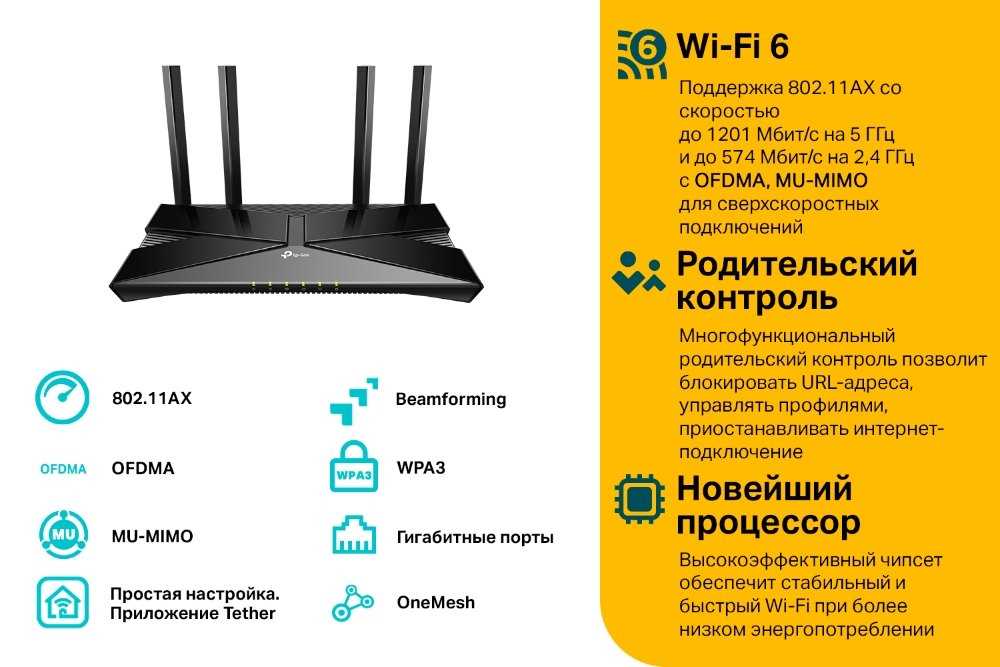
После того, как вы подключили роутер к модему, нужно настроить его соответствующим образом. Настройку можно выполнить с помощью утилиты управления, которая обычно поставляется вместе с роутером. Вам необходимо выбрать тип подключения, указать параметры сети, а также задать логин и пароль для доступа в Интернет.
4. Проверьте подключение к Интернету
После того, как вы закончили настройку роутера, нужно проверить его подключение к Интернету. Для этого откройте браузер и попробуйте загрузить любую страницу в Интернете. Если страница загружается, значит, подключение настроено правильно. Если же вы не можете загрузить страницу, то нужно вернуться к предыдущим шагам и проверить их корректность.
Шаг 3: Подключение компьютера к роутеру
1. Соедините кабель Ethernet
Для подключения компьютера к двухдиапазонному роутеру потребуется кабель Ethernet. Первый разъем RJ-45 погрузите в разъем Ethernet в ваш компьютер, а второй — в один из разъемов LAN вашего роутера.
2. Подключите Wi-Fi (опционально)
Если ваш компьютер имеет поддержку беспроводного соединения, вы также можете подключить его к двухдиапазонному роутеру через Wi-Fi. Для этого найдите в списке Wi-Fi сетей вашу сеть и подключитесь к ней, используя пароль.
3. Проверьте подключение
После подключения кабеля Ethernet или Wi-Fi, проверьте, что ваш компьютер успешно подключен к двухдиапазонному роутеру. Для этого вы можете открыть интернет-браузер и перейти на любую веб-страницу.
Примечание: Если вы планируете использовать стационарный компьютер для подключения к роутеру через кабель Ethernet, убедитесь, что кабель достаточной длины, чтобы компьютер мог находиться на нужном расстоянии от роутера. Если кабель слишком короткий, вам понадобится приобрести дополнительный кабель или использовать Wi-Fi для подключения.
Шаг 4: Вход в настройки роутера

1. Подключите устройство к роутеру
Откройте веб-браузер на устройстве и подключитесь к Wi-Fi сети, которую создал ваш роутер. Подключение должно быть стабильным и качественным.
2. Откройте страницу настроек роутера

Откройте ваш браузер и в адресной строке введите IP-адрес вашего роутера. Обычно, это 192.168.0.1 или 192.168.1.1. После ввода адреса нажмите Enter.
3. Введите логин и пароль
Вам будет предложено ввести логин и пароль для входа в настройки роутера. Если вы не знаете эти данные, посмотрите на документацию по устройству, или обратитесь за помощью к технической поддержке.
Обычно, логин и пароль являются административными по умолчанию. Например, имя пользователя может быть «admin», а пароль — «password». После ввода данных, нажмите Enter, чтобы продолжить.
4. Войдите в панель управления
Как только вы вошли в настройки роутера, вы можете получить доступ к панели управления. Здесь вы можете настраивать и управлять своим роутером, устанавливать пароли Wi-Fi, настраивать защиту сети и другие важные параметры.
Некоторые роутеры могут иметь разные поставщики услуг интернета с разными настройками, и могут потребовать дополнительных действий для входа в панель управления. В любом случае, следуйте инструкциям, которые появятся на экране, чтобы получить полный доступ к настройкам роутера.
Шаг 5: Настройка Wi-Fi на роутере
Выбор имени сети и пароля
Перед настройкой Wi-Fi необходимо задать имя сети (SSID) и пароль для доступа в сеть. Имя сети должно быть уникальным, чтобы не возникало конфликтов с другими беспроводными сетями в зоне действия. Пароль должен быть надежным, чтобы исключить несанкционированный доступ к сети.
Для выбора имени и пароля зайдите в настройки роутера и перейдите на вкладку Wi-Fi. В разделе «Имя сети (SSID)» введите имя (название) вашей сети. Затем перейдите в раздел «Защита беспроводной сети» и выберите метод шифрования (лучше всего использовать WPA2 — Personal). Введите пароль и сохраните настройки.
Настройка параметров Wi-Fi
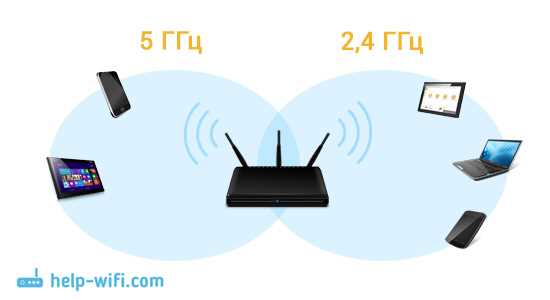
Чтобы обеспечить стабильную и быструю работу вашей беспроводной сети, необходимо настроить ее параметры. В настройках Wi-Fi роутера вы можете выбрать частотный диапазон (2,4 ГГц или 5 ГГц), настроить каналы и выбрать режим работы (например, режим «Точка доступа» или «Репитер»).
Для того чтобы роутер автоматически выбирал оптимальный канал, вы можете включить функцию «Автоопределение каналов». Также можно настроить мощность сигнала и планировать работу Wi-Fi (например, отключать Wi-Fi на определенное время).
Оптимизация сети для игр и стриминга
Если вы собираетесь использовать беспроводную сеть для онлайн-игр или стриминга, рекомендуется выполнить несколько дополнительных настроек. Например, можно настроить качество обслуживания (QoS), чтобы обеспечить приоритет интернет-трафика и исключить задержки при игре или просмотре видео.
Также стоит заменить стандартный DNS-сервер на более быстрый (например, Google DNS). Это позволит ускорить доступ к веб-ресурсам (включая игровые сервера), улучшить стабильность сети и уменьшить задержки.
Шаг 6: Подключение устройств к Wi-Fi
Проверьте, что ваше устройство поддерживает Wi-Fi
Перед подключением к Wi-Fi сети, убедитесь, что ваше устройство поддерживает беспроводное подключение. Обычно поддержка Wi-Fi указана в технических характеристиках вашего устройства. Если у вас есть сомнения, проверьте документацию или обратитесь в службу поддержки производителя.
Подключите устройство к Wi-Fi сети
Чтобы подключить свое устройство к Wi-Fi сети, необходимо найти список доступных сетей в настройках Wi-Fi на устройстве. Выберите роутер, к которому вы хотите подключиться. Введите пароль, если требуется.
Настройте интернет-соединение на устройстве

После успешного подключения к Wi-Fi сети необходимо настроить интернет-соединение на вашем устройстве. Это можно сделать в настройках вашего устройства. В качестве DNS-сервера можно указать адрес роутера.
Теперь вы можете пользоваться Интернетом на своем устройстве, подключенном к Wi-Fi сети через двухдиапазонный роутер.
Рекомендации по настройке безопасности Wi-Fi
1. Измените стандартное имя сети и пароль

По умолчанию, многие роутеры имеют стандартное имя сети (SSID) и пароль, которые легко угадать. Важно изменить их на уникальные, состоящие из букв, цифр и символов.
2. Включите шифрование Wi-Fi
Для защиты вашей сети Wi-Fi необходимо включить шифрование, которое защитит передаваемые данные от несанкционированного доступа. Для этого можно использовать стандарты шифрования WPA2 или WPA3.
3. Ограничьте доступ к вашей сети
Ограничьте доступ к вашей Wi-Fi сети, разрешив подключение только определенным устройствам через фильтрацию MAC-адресов. Это позволит предотвратить подключение к вашей сети неизвестных устройств.
4. Обновляйте прошивку роутера
Регулярно обновляйте прошивку вашего роутера до последней версии, чтобы устранять уязвимости, связанные с безопасностью. Многие производители выпускают обновления прошивки роутеров для исправления найденных ошибок.
5. Отключайте ненужные функции
Используйте только те функции вашего роутера, которые вам необходимы. Отключайте ненужные функции, чтобы уменьшить число уязвимостей и повысить безопасность вашей сети.
- Недопустите несанкционированный доступ к вашей Wi-Fi сети.
- Убедитесь, что ваша сеть защищена от атак и хакерских атак.
Безопасность Wi-Fi сети — это защита ваших данных и устройств. Придерживайтесь простых рекомендаций для повышения безопасности вашей сети.
Решение возможных проблем
1. Не удается подключиться к роутеру
Если у вас возникли проблемы с подключением к роутеру, проверьте правильность написания пароля и имени сети Wi-Fi. Убедитесь, что вы подключаетесь к правильной сети. Попробуйте перезагрузить роутер и устройство, которое вы используете для подключения. Если проблема сохраняется, свяжитесь с технической поддержкой.
2. Сигнал Wi-Fi слабый
Если сигнал Wi-Fi слабый, убедитесь, что роутер находится в центре помещения и не находится рядом с другими электрическими устройствами, такими как микроволновые печи и телефоны. Сигнал Wi-Fi также может быть усилен путем установки усилителя сигнала или повторителя Wi-Fi.
3. Нет подключения к Интернету

Если у вас есть подключение к роутеру, но нет подключения к Интернету, проверьте, есть ли у вас активный аккаунт от вашего провайдера Интернет-услуг. Убедитесь, что вы ввели правильный пароль для подключения к сети Интернет. Кроме того, роутер может быть перегружен, перезагрузите его, чтобы решить проблему.
4. Неправильно настроен DHCP-сервер

DHCP-сервер отвечает за выдачу IP-адресов устройствам в вашей сети. Если DHCP-сервер неправильно настроен, у вас могут возникнуть проблемы с доступом к Интернету. Для решения этой проблемы вам необходимо зайти в настройки роутера и правильно настроить DHCP-сервер.
5. Проблемы с настройками безопасности

Если вы использовали неправильные настройки безопасности, ваш роутер может стать уязвимым для хакеров. Проверьте настройки безопасности роутера и убедитесь, что вы используете сильный пароль и шифрование Wi-Fi.
Ответы на вопросы
Как подключиться к двухдиапазонному роутеру?
Для подключения к двухдиапазонному роутеру необходимо выполнить несколько простых шагов:
Какие преимущества имеет двухдиапазонный роутер?
Двухдиапазонный роутер позволяет работать с двумя диапазонами частот, что повышает скорость и стабильность интернет-соединения. Также этот роутер подходит для подключения устройств, работающих на разных частотах.
Какие устройства могут работать с двухдиапазонным роутером?
С двухдиапазонным роутером могут работать любые устройства, поддерживающие радиочастоты 2,4 ГГц и 5 ГГц: смартфоны, ноутбуки, планшеты, телевизоры и др.
Как проверить, подключено ли устройство к правильному диапазону?
Для проверки подключения устройства к правильному диапазону необходимо зайти в настройки роутера и посмотреть, на какой частоте работает подключенное устройство.
Можно ли использовать двухдиапазонный роутер в квартире?
Да, двухдиапазонный роутер можно использовать в квартире. Этот тип роутера подходит для использования в небольших помещениях.
Как пользоваться гостевой сетью на двухдиапазонном роутере?
Для использования гостевой сети на двухдиапазонном роутере, необходимо настроить ее в настройках роутера и выдать гостям пароль для подключения к этой сети.
Как настроить Wi-Fi на двухдиапазонном роутере?
Настройка Wi-Fi на двухдиапазонном роутере происходит в его настройках. Необходимо задать имя сети и пароль для доступа к ней.
Как узнать IP-адрес подключенных устройств на двухдиапазонном роутере?
Для того, чтобы узнать IP-адрес подключенных устройств на двухдиапазонном роутере, необходимо зайти в его настройки и перейти в раздел «Список подключенных устройств».
Как улучшить качество Wi-Fi на двухдиапазонном роутере?
Для улучшения качества Wi-Fi на двухдиапазонном роутере можно использовать усилитель сигнала или изменить настройки каналов Wi-Fi в его настройках.
Как настроить роутер на работу только в одном диапазоне?
Для настройки роутера на работу только в одном диапазоне, необходимо зайти в его настройки и выключить один из диапазонов. Обычно это делается в разделе «Настройки Wi-Fi».