
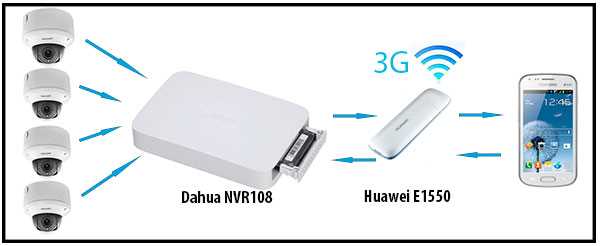
В настоящее время IP-камеры стали незаменимыми компонентами систем видеонаблюдения. Они позволяют осуществлять удаленный контроль объектов и обеспечивают высокую степень безопасности. Для того чтобы IP-камера работала, ее необходимо подключить к сети Интернет. В этой статье мы рассмотрим, как подключить IP-камеру через Ethernet через 3G Wi-Fi модем.
Прежде всего, необходимо знать, что Ethernet – это технология передачи данных, которая используется для подключения устройств к локальной сети. 3G Wi-Fi модем позволяет изолировать доступ к интернету и создавать виртуальную сеть.
Для начала, подключите IP-камеру к Ethernet-порту 3G Wi-Fi модема при помощи сетевого кабеля. Затем подключите модем к источнику электропитания и включите его. После подключения камеры и модема, подключите к компьютеру веб-интерфейс модема. Настройте модем в соответствии со своими требованиями, используя параметры вашего провайдера.
- Настройка 3G Wi-Fi модема
- Шаг 1: Установка SIM-карты в модем
- Шаг 2: Подключение модема к питанию
- Шаг 3: Подключение к модему через Wi-Fi
- Шаг 4: Настройка параметров подключения
- Шаг 5: Проверка подключения к интернету
- Подключение Ethernet к IP-камере
- Шаг 1: Подготовка к подключению
- Шаг 2: Подключение IP-камеры к Ethernet
- Шаг 3: Настройка IP-адреса камеры
- Шаг 4: Проверьте подключение
- Присвоение IP-адреса IP-камере
- Шаг 1. Настройка IP-адресов на компьютере
- Шаг 2. Присвоение IP-адреса IP-камере
- Проверка подключения IP-камеры через Ethernet
- Шаг 1: Проверка подключения кабеля Ethernet
- Шаг 2: Проверка наличия IP-адреса
- Шаг 3: Подключение через браузер
- Шаг 4: Проверка наличия возможных проблем
- Настройка роутера для подключения 3G Wi-Fi модема
- Шаг 1: Подготовка роутера
- Шаг 2: Подключение модема
- Шаг 3: Настройка подключения
- Шаг 4: Тестирование соединения
- Шаг 5: Дополнительные настройки
- Подключение 3G Wi-Fi модема к роутеру
- Шаг 1: Подготовка устройств
- Шаг 2: Подключение кабеля Ethernet
- Шаг 3: Настройка роутера
- Подключение к IP-камере через 3G Wi-Fi модем
- Шаг 1: Установите связь с 3G Wi-Fi модемом
- Шаг 2: Проверьте IP-адрес камеры
- Шаг 3: Подключитесь к камере через браузер
- Шаг 4: Настройте удаленный доступ
- Тестирование связи и настройка дополнительных функций
- Проверка соединения между устройствами
- Настройка дополнительных функций
- Тестирование дополнительных функций
- Ответы на вопросы
- Как подключить IP-камеру через Ethernet?
- Можно ли подключить IP-камеру через 3G Wi-Fi модем?
- Какие требования должен соответствовать 3G Wi-Fi модем для подключения IP-камеры?
- Как настроить доступ к IP-камере через интернет?
- Можно ли подключить несколько IP-камер через Ethernet через 3G Wi-Fi модем?
- Как установить IP-камеру на улице?
- Как подключить IP-камеру к сети безопасности?
- Можно ли подключить IP-камеру без роутера?
- Как убедиться, что IP-камера подключена и работает правильно?
- Что делать, если IP-камера не работает или не подключается?
Настройка 3G Wi-Fi модема
Шаг 1: Установка SIM-карты в модем
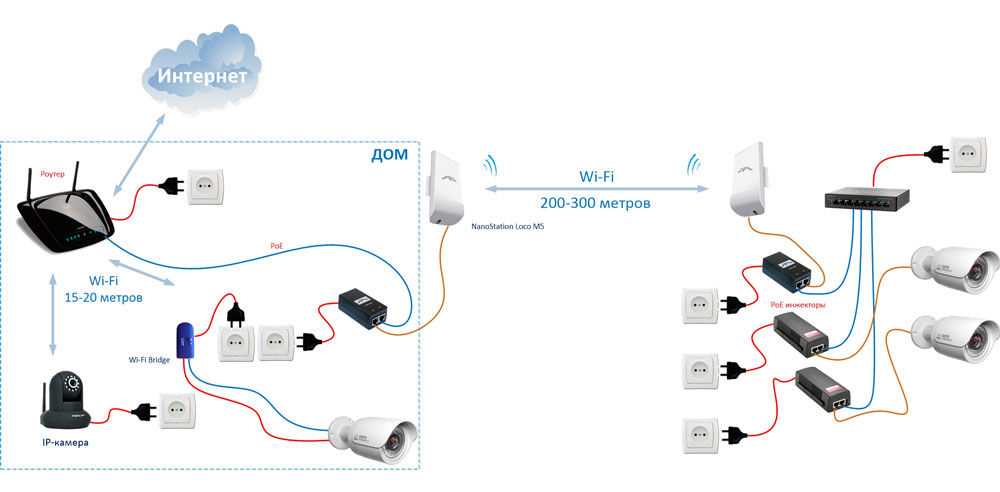
Перед началом настройки необходимо убедиться, что SIM-карта с подключенной опцией «Интернет» вставлена в соответствующий слот модема. Обычно он находится под задней крышкой модема.
Шаг 2: Подключение модема к питанию
Подключите модем к источнику питания (обычно через USB-кабель). Дождитесь, пока индикатор на модеме замигает зеленым светом. Это означает, что модем регистрируется в сети оператора мобильной связи.
Шаг 3: Подключение к модему через Wi-Fi
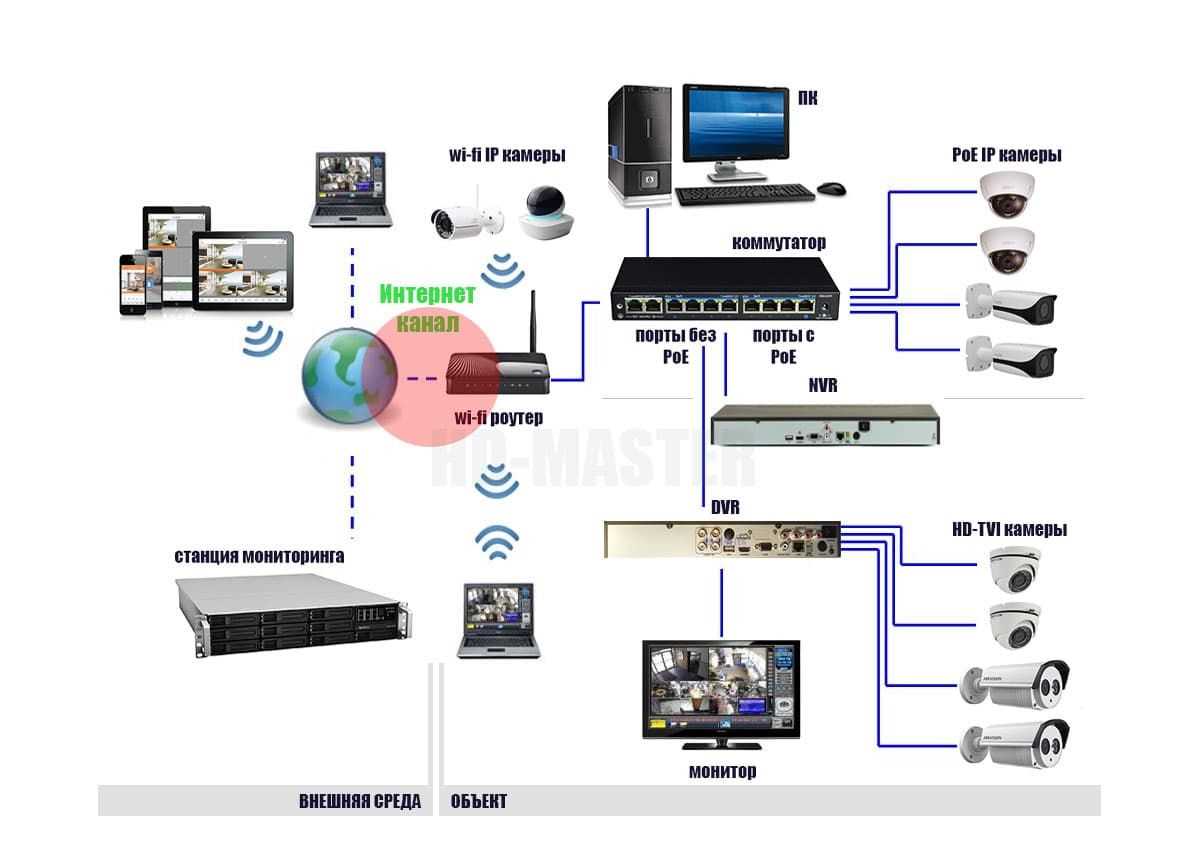
Найдите сеть Wi-Fi с именем, указанным на корпусе модема, и подключитесь к ней. По умолчанию пароль для доступа указан на корпусе модема.
Шаг 4: Настройка параметров подключения
Откройте браузер и введите в адресную строку IP-адрес модема (обычно 192.168.8.1). В появившемся окне введите логин и пароль для входа в настройки модема (по умолчанию admin / admin).
В меню «Настройки подключения» выберите тип подключения 3G / 4G / LTE. Проведите поиск доступных сетей и выберите вашего оператора мобильной связи в выпадающем списке. Введите логин и пароль, предоставленные оператором мобильной связи.
Шаг 5: Проверка подключения к интернету
После завершения настройки перезапустите модем и выполните проверку подключения к интернету. Откройте браузер и введите любой адрес сайта для проверки доступности сети. Если все настроено правильно, должна открыться запрошенная страница.
Подключение Ethernet к IP-камере
Шаг 1: Подготовка к подключению
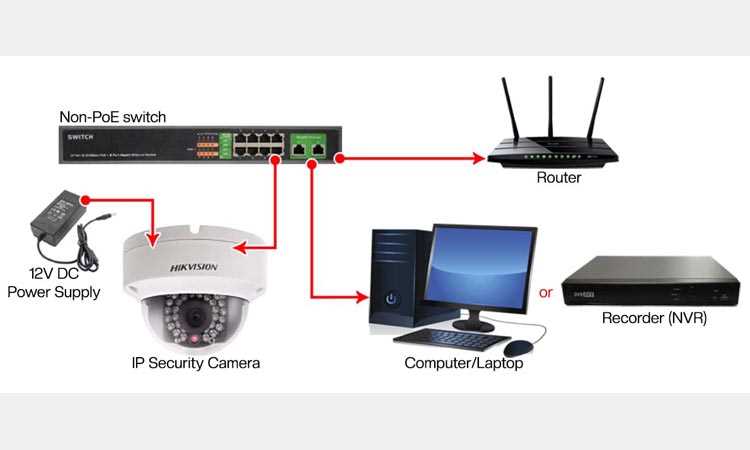
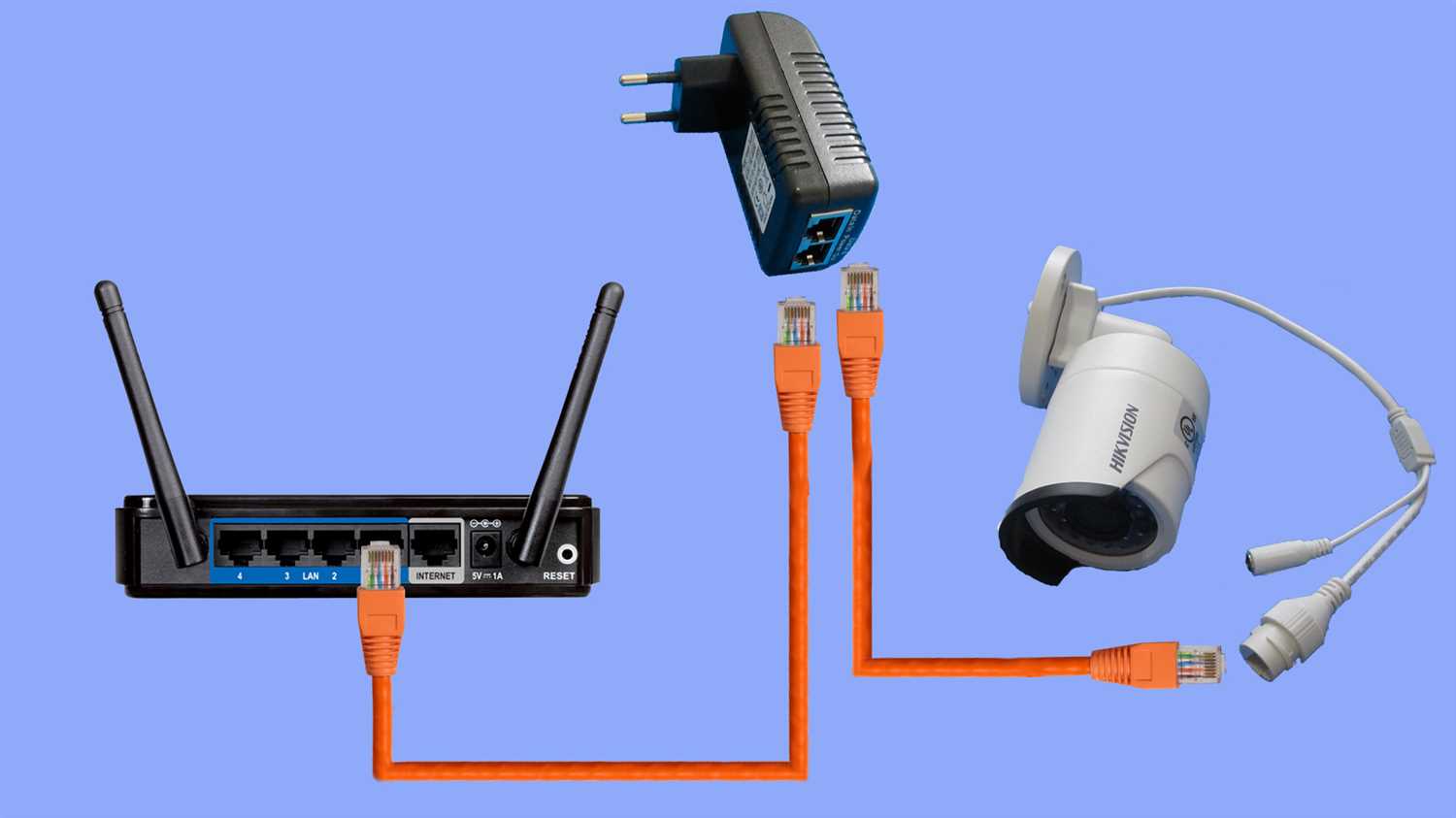
Первым шагом необходимо убедиться, что у вас есть все необходимые компоненты для подключения IP-камеры к Ethernet: IP-камера, Ethernet-кабель, маршрутизатор или коммутатор с Ethernet-портом, питание для IP-камеры.
Шаг 2: Подключение IP-камеры к Ethernet
1. Подключите Ethernet-кабель к Ethernet-порту на задней панели IP-камеры.
2. Подключите другой конец Ethernet-кабеля к Ethernet-порту на маршрутизаторе или коммутаторе.
3. Обеспечьте питание для IP-камеры.
Шаг 3: Настройка IP-адреса камеры
1. Найдите IP-адрес вашей IP-камеры в описании, которое было в комплекте.
2. Введите IP-адрес вашей IP-камеры в вашем веб-браузере.
3. Выберите меню настройки и найдите раздел настройки сети.
4. Введите IP-адрес, который вы хотите назначить своей IP-камере, и щелкните «Применить».
Шаг 4: Проверьте подключение
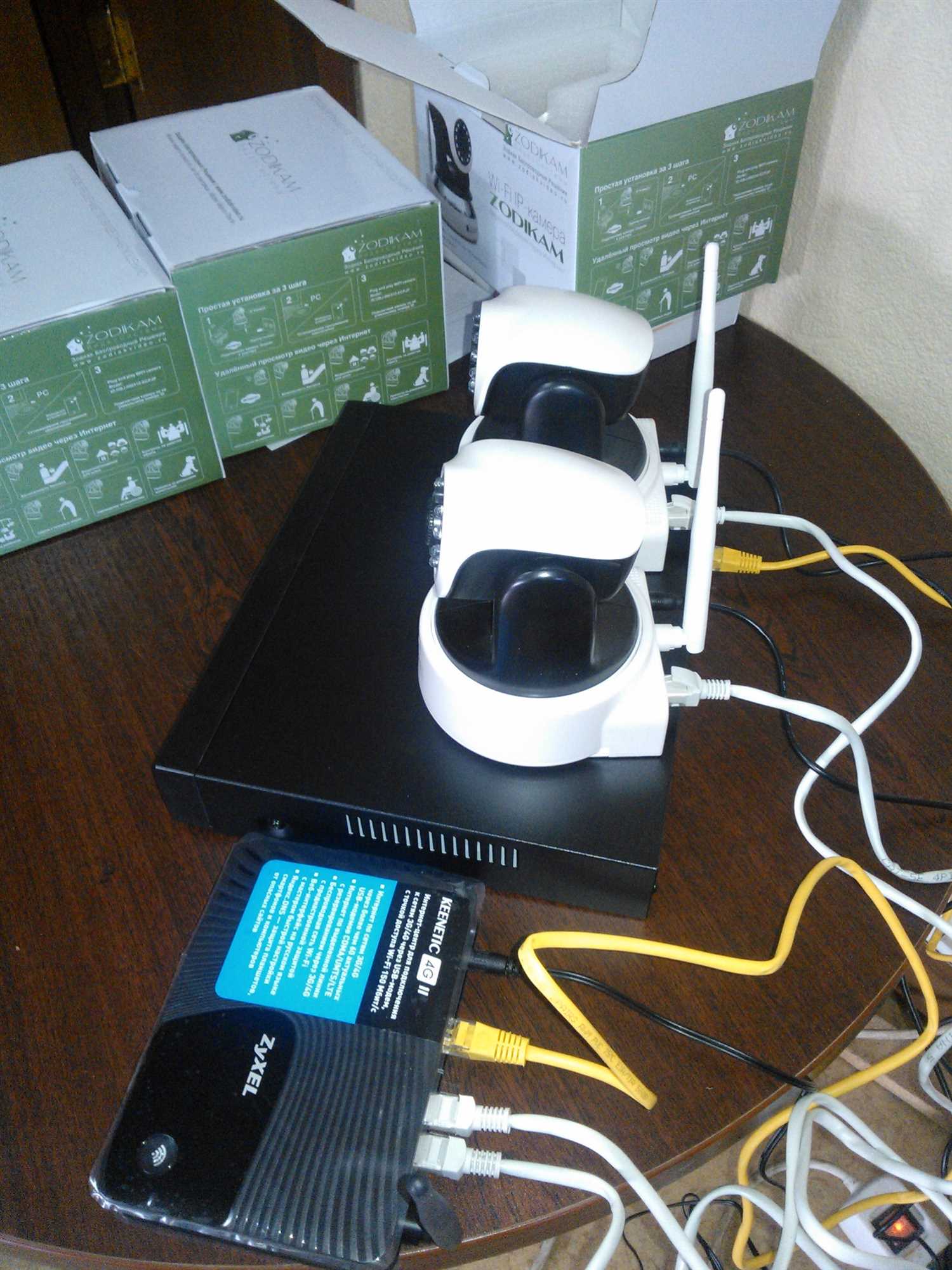
После настройки IP-адреса, убедитесь, что ваша IP-камера подключена к Ethernet-сети, путем проверки с помощью программы для сканирования сети или пингами на другие устройства в вашей сети. Также вы можете открыть веб-консоль IP-камеры в браузере и убедиться, что вы можете видеть изображение с вашей IP-камеры.
Присвоение IP-адреса IP-камере
Шаг 1. Настройка IP-адресов на компьютере
Перед тем, как присвоить IP-адрес IP-камере, необходимо настроить IP-адрес компьютера. Для этого произведите следующие действия:
- Откройте панель управления.
- Перейдите в раздел «Сеть и интернет».
- Нажмите на ссылку «Центр управления сетями и общим доступом».
- Выберите подключение, через которое будете подключаться к IP-камере.
- Дважды нажмите на название подключения.
- Нажмите кнопку «Свойства».
- Выберите протокол «Internet Protocol Version 4 (TCP/IPv4)» и нажмите кнопку «Свойства».
- Выберите опцию «Использовать следующий IP-адрес:».
- Присвойте компьютеру IP-адрес из той же подсети, что и IP-камера.
- В поле «Шлюз по умолчанию» укажите IP-адрес модема.
- Нажмите кнопку «ОК» для сохранения настроек.
Шаг 2. Присвоение IP-адреса IP-камере
После того, как настроен IP-адрес компьютера, можно приступать к присвоению IP-адреса IP-камере. Для этого:
- Подключите IP-камеру к компьютеру с помощью Ethernet-кабеля.
- В адресной строке браузера введите IP-адрес камеры (обычно это 192.168.1.10).
- В появившемся окне введите имя пользователя и пароль по умолчанию (как правило, admin/admin).
- Перейдите в меню настроек сети (Network Settings).
- В меню «IP Address» выберите опцию «Use the following IP Address» и введите IP-адрес камеры в соответствующие поля.
- В поле «Default Gateway» укажите IP-адрес модема.
- Щелкните на кнопке «Save» для сохранения настроек.
После того, как IP-адрес был присвоен IP-камере, вы можете отключить ее от компьютера и подключить к 3G Wi-Fi модему. Теперь вы можете удаленно просматривать видеопоток с камеры в любое время и из любой точки мира.
Проверка подключения IP-камеры через Ethernet
Шаг 1: Проверка подключения кабеля Ethernet
Перед тем, как проверять подключение камеры, убедитесь, что Ethernet-кабель подключен к порту на камере и роутере. Проверьте, светится ли индикатор на роутере, который соответствует порту, к которому подключен кабель камеры.
Шаг 2: Проверка наличия IP-адреса
Убедитесь, что камера получила IP-адрес посредством протокола DHCP. Проверить это можно на странице управления роутером. Если IP-адрес не назначен, попробуйте присвоить его камере вручную и повторите процедуру.
Шаг 3: Подключение через браузер
Для проверки подключения откройте веб-браузер на компьютере, подключенном к роутеру. Введите IP-адрес камеры в адресной строке браузера. Если подключение было успешным, вы увидите изображение с камеры.
Шаг 4: Проверка наличия возможных проблем
Если подключение не удалось, проверьте, что настройки камеры и роутера корректно настроены. Можете проверить конфигурацию соответствующих портов, фильтров брандмауэра, правил доступа, а также правильности введенного IP-адреса.
Если все проверки не помогли, проблема может быть в неисправности кабеля Ethernet, неисправленном порту на роутере или в самой камере.
Настройка роутера для подключения 3G Wi-Fi модема
Шаг 1: Подготовка роутера
Перед подключением 3G Wi-Fi модема нужно убедиться, что роутер поддерживает работу с таким типом подключения. Для этого необходимо проверить раздел настроек WAN (широкополосная сеть), где должна быть возможность выбрать тип соединения «3G/4G модем».
Шаг 2: Подключение модема
Подключите 3G Wi-Fi модем к роутеру с помощью USB-кабеля.
Шаг 3: Настройка подключения
Зайдите в раздел настроек WAN, выберите тип соединения «3G/4G модем» и укажите провайдера и тип подключения. Далее введите логин и пароль для подключения к сети провайдера.
Шаг 4: Тестирование соединения
После настройки соединения необходимо провести тестирование подключения, чтобы убедиться в его стабильности и скорости. Для этого можно использовать специальные программы или сервисы, которые измеряют скорость интернет-соединения.
Шаг 5: Дополнительные настройки
Если у вас возникли какие-либо проблемы в работе с 3G Wi-Fi модемом, рекомендуется обратиться к инструкции к роутеру или связаться с технической поддержкой производителя.
Также возможно изменение настроек сетевых параметров, таких как IP-адрес, маска подсети и шлюз по умолчанию.
Подключение 3G Wi-Fi модема к роутеру
Шаг 1: Подготовка устройств
Перед тем, как начать подключать 3G Wi-Fi модем к роутеру, нужно убедиться, что у вас есть все необходимые устройства:
- 3G Wi-Fi модем;
- Роутер;
- Кабель Ethernet;
- Адаптер питания для модема и роутера.
Убедитесь, что все устройства включены и работают нормально. Если у вас есть сомнения по поводу работоспособности устройств, проверьте их перед подключением.
Шаг 2: Подключение кабеля Ethernet
Для подключения 3G Wi-Fi модема к роутеру нужно использовать кабель Ethernet. Подключите один конец кабеля в Ethernet-порт на модеме, а другой конец подключите к порту на роутере.
Важно: Если вы используете порт WAN на роутере, убедитесь, что он не занят другим устройством.
Шаг 3: Настройка роутера
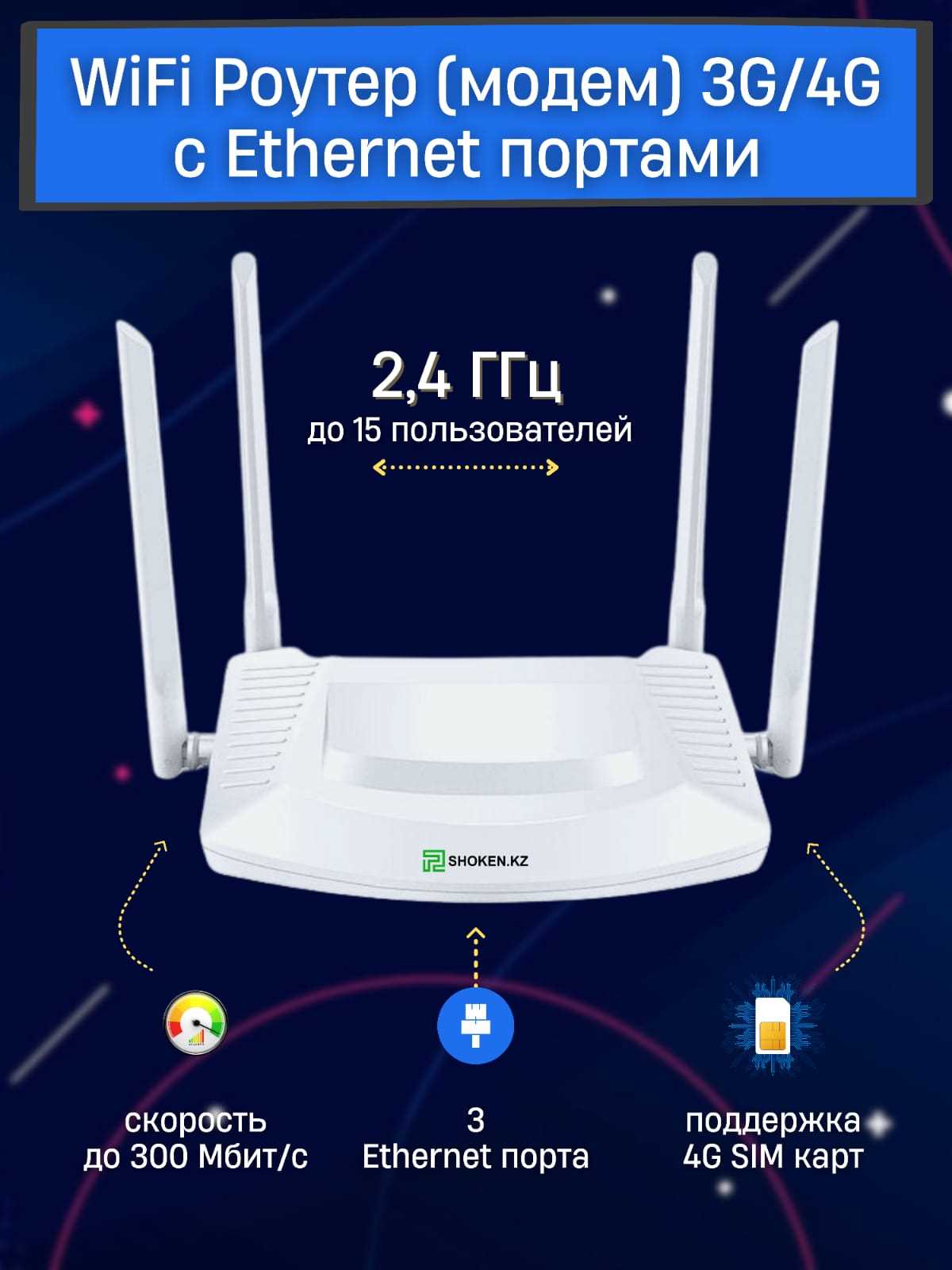
Чтобы настроить роутер на работу с 3G Wi-Fi модемом, выполните следующие действия:
- Зайдите в настройки роутера через веб-браузер.
- Откройте раздел «Настройки WAN».
- Выберите «Статический IP-адрес».
- Введите следующие значения в соответствующие поля:
- IP-адрес модема — 192.168.1.1
- Маска подсети — 255.255.255.0
- Шлюз по умолчанию — 192.168.1.1
- Сохраните настройки.
Теперь роутер готов к работе с 3G Wi-Fi модемом.
Подключение к IP-камере через 3G Wi-Fi модем
Шаг 1: Установите связь с 3G Wi-Fi модемом
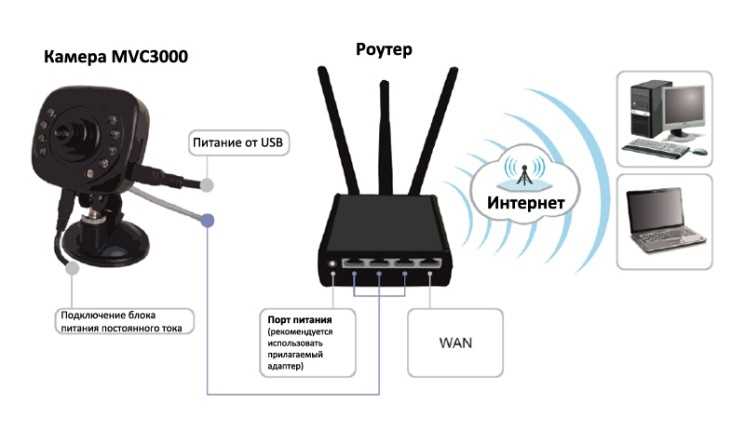
Подключитесь к Wi-Fi сети, созданной вашим 3G Wi-Fi модемом. Для этого найдите сеть на вашем устройстве и введите пароль Wi-Fi.
Шаг 2: Проверьте IP-адрес камеры
Для доступа к IP-камере, необходимо знать IP-адрес камеры. Вы можете найти его в настройках камеры или приложении, которое вы используете для управления камерой. Если устройство, с которого вы хотите получать доступ к камере, подключено к той же сети Wi-Fi, вы можете найти IP-адрес камеры в списке устройств, подключенных к Wi-Fi.
Шаг 3: Подключитесь к камере через браузер
Откройте браузер и введите IP-адрес камеры в адресную строку. Введите имя пользователя и пароль, если они требуются. Вы должны увидеть потоковое видео с камеры.
Шаг 4: Настройте удаленный доступ
Для удаленного доступа к камере, вам необходимо настроить порты на вашем 3G Wi-Fi модеме и устройстве. Найдите в документации к камере информацию о том, какой порт необходимо открыть. Откройте этот порт на своем 3G Wi-Fi модеме, чтобы обеспечить удаленный доступ к камере.
Тестирование связи и настройка дополнительных функций
Проверка соединения между устройствами
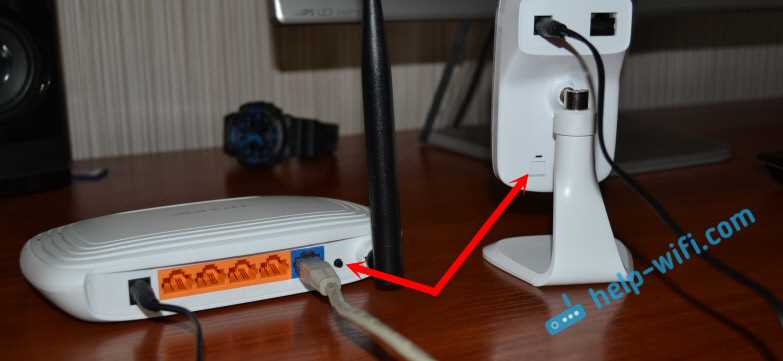
Перед началом настройки дополнительных функций необходимо убедиться в правильной работе сети и наличии связи между устройствами.
- Проверьте, что сетевой кабель, подключенный к IP-камере и 3G Wi-Fi модему, полностью вставлен в разъемы.
- Настройте IP-адрес камеры и модема на один и тот же диапазон адресов, чтобы они могли общаться друг с другом.
- Запустите пинг-опрос с камеры на модем и наоборот, чтобы убедиться, что связь между устройствами установлена.
Настройка дополнительных функций
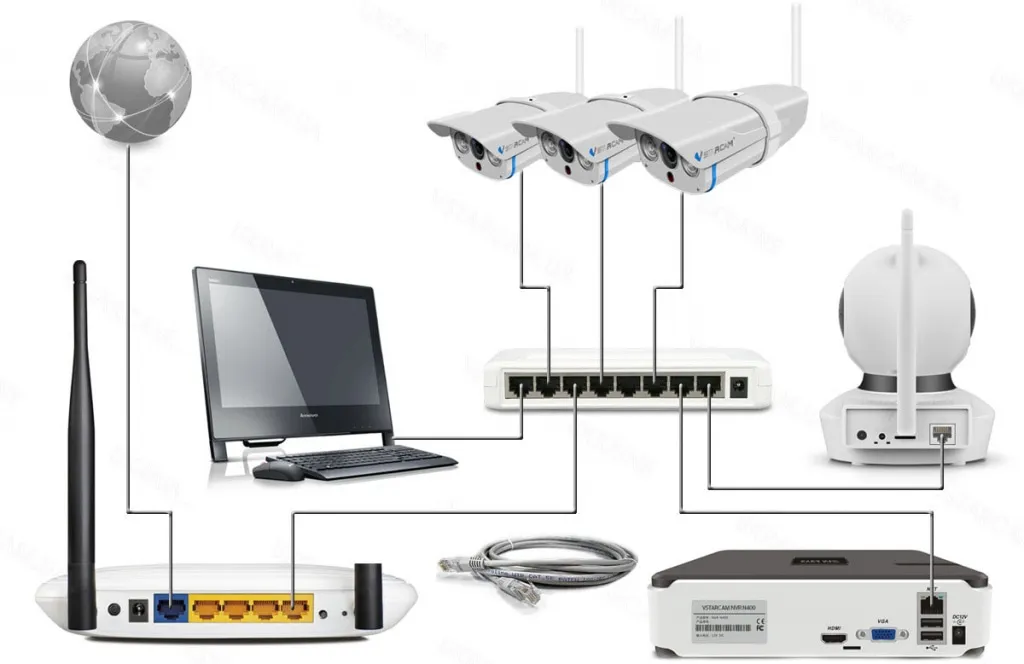
После успешной проверки связи можно приступить к настройке дополнительных функций.
- Настройте расписание записи на IP-камере, чтобы она начинала запись только в определенное время суток.
- Установите уведомления на телефон или электронную почту при обнаружении движения в кадре камеры.
- Настройте удаленный доступ к камере через Интернет, чтобы вы могли просматривать записи с любого устройства в любой точке мира.
Тестирование дополнительных функций
После настройки дополнительных функций необходимо протестировать их работу, чтобы убедиться, что все функции работают корректно.
- Проверьте, что расписание записи работает правильно, и запись начинается и заканчивается в заданные временные интервалы.
- Проверьте, что уведомления при обнаружении движения приходят на телефон или электронную почту.
- Убедитесь в работоспособности удаленного доступа к камере через Интернет и возможности просмотра записей с любого устройства в любой точке мира.
Ответы на вопросы
Как подключить IP-камеру через Ethernet?
Для подключения IP-камеры через Ethernet понадобится сетевой кабель и доступ к настройкам устройства. Подключите камеру к роутеру или коммутатору с помощью кабеля и введите необходимые настройки IP-адреса, маски подсети и шлюза. Затем можно настроить доступ к камере через интернет.
Можно ли подключить IP-камеру через 3G Wi-Fi модем?
Да, это возможно. Для этого нужно подключить модем к роутеру с помощью сетевого кабеля и настроить его как точку доступа Wi-Fi. Затем подключите камеру к роутеру по Wi-Fi и настройте IP-адрес в соответствии с настройками модема.
Какие требования должен соответствовать 3G Wi-Fi модем для подключения IP-камеры?
Модем должен поддерживать протоколы Ethernet и Wi-Fi, иметь достаточную мощность для поддержания потока данных от камеры, а также поддерживать стабильное соединение с интернетом.
Как настроить доступ к IP-камере через интернет?
Для настройки доступа к камере через интернет нужно открыть порт на роутере и настроить соответствующие настройки в камере. Обычно порт 80 используется для доступа к камере через браузер, а порты 554 или 7070 используются для потоковой передачи видео. Не забудьте установить пароль для доступа к камере, чтобы защитить ее от несанкционированного доступа.
Можно ли подключить несколько IP-камер через Ethernet через 3G Wi-Fi модем?
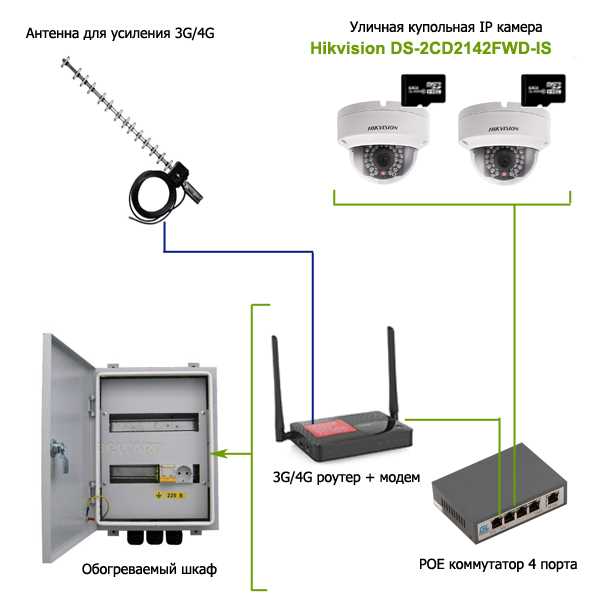
Да, это возможно. Для этого нужно подключить камеры к роутеру или коммутатору с помощью сетевых кабелей, а затем подключить роутер к 3G Wi-Fi модему посредством сетевого кабеля. Настроить каждую камеру в соответствии с ее IP-адресом, заданным в роутере.
Как установить IP-камеру на улице?
Для установки IP-камеры на улице нужно выбрать подходящее место и установить ее на кронштейне или другом креплении. Камера должна быть защищена от пыли, воды и внешних повреждений. Желательно использовать камеру с IP-защитой подходящего класса (например, IP67).
Как подключить IP-камеру к сети безопасности?
Для подключения IP-камеры к сети безопасности (NVR) нужно использовать сетевой кабель и настроить камеру в соответствии с требованиями NVR. Настройка может требовать задания специальных настроек для кодирования видеопотока и установки административных правил.
Можно ли подключить IP-камеру без роутера?
Если камера поддерживает прямое подключение через Ethernet, то ее можно подключить напрямую к компьютеру или другому устройству без использования роутера. Однако для доступа к камере через интернет все еще требуется настроить порты роутера.
Как убедиться, что IP-камера подключена и работает правильно?
Чтобы убедиться, что IP-камера подключена и работает правильно, нужно проверить наличие питания и корректность настроек IP-адреса. Затем можно попробовать открыть доступ к камере через браузер или специальное ПО, которое идет в комплекте с камерой. Если все настройки верны, то камера должна открываться и передавать видео с камеры.
Что делать, если IP-камера не работает или не подключается?
Если IP-камера не работает или не подключается, то нужно проверить наличие питания, корректность настроек и провести дополнительную диагностику. Возможно, нужно обновить прошивку камеры, проверить кабель и порты на роутере, проверить наличие интернет-соединения. Если проблема не решается, то следует обратиться к специалисту.