

На сегодняшний день многие люди используют интернет в повседневной жизни, и Wi-Fi роутер — это неотъемлемая часть работы с интернетом для домашнего использования. Но как подключить и настроить Wi-Fi роутер TP-LINK TL-WR840N? Здесь мы подробно расскажем о каждом шаге, чтобы вы могли настроить свой роутер и наслаждаться интернетом.
TP-LINK TL-WR840N — это бюджетный и функциональный роутер, который с легкостью подходит для использования в небольшом домашнем офисе или квартире. Его простота управления и стабильное соединение очень популярны среди пользователей. Общение в социальных сетях, просмотр фильмов, игры онлайн — все это доступно, если ваш Wi-Fi роутер настроен правильно.
Эта пошаговая инструкция поможет вам быстро настроить Wi-Fi роутер TP-LINK TL-WR840N. Первым шагом будет подключение роутера к интернету, а затем мы перейдем к настройке параметров для создания Wi-Fi сети. После настройки ваш электронный мир станет более связанным и удобным.
- Что нужно знать перед началом работы?
- 1. Проверьте наличие всех комплектующих
- 2. Выберите оптимальное место для установки роутера
- 3. Подготовьте устройства для подключения к Wi-Fi
- Шаг 1: Подключение роутера к компьютеру
- Шаг 1.1: Организуйте рабочее пространство
- Шаг 1.2: Найдите в комплекте кабель Ethernet
- Шаг 1.3: Подключите кабель Ethernet
- Шаг 1.4: Подключите кабель питания
- Шаг 1.5: Проверьте подключение
- Шаг 2: Вход в интерфейс управления роутером
- Шаг 3: Настройка типа подключения к интернету
- Выбор типа подключения
- Сохранение настроек
- Шаг 4: Настройка беспроводной сети
- Выбор имени сети
- Защита сети
- Подключение к сети
- Шаг 5: Настройка защиты беспроводной сети
- Шифрование Wi-Fi сети
- Создание пароля для беспроводной сети
- Шаг 6: Изменение имени и пароля устройства
- Изменение имени устройства
- Изменение пароля устройства
- Шаг 7: Проверка качества подключения
- 1. Проверка скорости интернет-соединения
- 2. Проверка стабильности соединения
- 3. Проверка мощности сигнала Wi-Fi
- 4. Проверка доступности сети
- Ответы на вопросы
- Какую модель Wi-Fi роутера необходимо использовать для подключения к Интернету?
- Как подключить роутер к проводному Интернету?
- Как подключить устройства к Wi-Fi сети через роутер?
- Как защитить свою Wi-Fi сеть от несанкционированного доступа?
- Как изменить имя и пароль Wi-Fi сети?
- Что делать, если устройства не подключаются к Wi-Fi сети через роутер?
- Как обновить прошивку роутера?
- Как настроить QoS на роутере?
- Как добавить новое устройство в сеть через роутер?
- Как узнать IP-адрес роутера?
Что нужно знать перед началом работы?
1. Проверьте наличие всех комплектующих
Перед началом работы необходимо проверить наличие всех комплектующих, которые должны быть в комплекте с роутером. Кроме самого роутера, вам должны быть доступны:
- Инструкция по установке и настройке
- Электропитание (адаптер и шнур)
- Интернет-кабель (ethernet)
- Wi-Fi-антенны
2. Выберите оптимальное место для установки роутера
Оптимальное место для установки роутера должно находиться вблизи места, где вы планируете использовать Wi-Fi. Также важно, чтобы между роутером и устройствами не было препятствий, которые могут затруднить распространение сигнала (например, стены, металлические поверхности).
3. Подготовьте устройства для подключения к Wi-Fi
Перед началом настройки роутера, необходимо подготовить устройства, которые будут подключаться к Wi-Fi. Убедитесь, что на всех устройствах, которые будут использовать Wi-Fi, установлена совместимая с роутером Wi-Fi-карта. Также убедитесь, что на устройствах отключена защита паролем (если таковая имеется), и Wi-Fi-карта готова к подключению к новой сети.
Шаг 1: Подключение роутера к компьютеру
Шаг 1.1: Организуйте рабочее пространство

Перед тем, как начать процесс подключения роутера, убедитесь, что на вашем рабочем столе есть достаточное количество свободного места для соединительных кабелей, а также для самого роутера. Важно, чтобы ничто не мешало процессу подключения и вы находились в комфортном положении.
Шаг 1.2: Найдите в комплекте кабель Ethernet
Для подключения роутера к компьютеру вам понадобится кабель Ethernet, который должен идти в комплекте с роутером. Кабель Ethernet имеет два конца, которые соответствуют разъёмам на роутере и компьютере. Найдите кабель и распакуйте его из комплекта.
Шаг 1.3: Подключите кабель Ethernet
Подключите один конец кабеля Ethernet к разъёму LAN на задней панели роутера, а другой конец к разъёму Ethernet на вашем компьютере. Этот разъём также может называться RJ45. Если у вас на компьютере отсутствует порт Ethernet, вам необходимо приобрести адаптер этого типа и установить его в вашу систему.
Шаг 1.4: Подключите кабель питания

Подсоедините кабель питания к роутеру. После этого вставьте его в электрическую розетку и включите роутер. Со стороны компьютера он должен подключиться к сети автоматически и начать работу. Если компьютер не установил соединение автоматически, попробуйте перезагрузить систему.
Шаг 1.5: Проверьте подключение

Чтобы убедиться в успешном подключении, проверьте связь между компьютером и роутером. На роутере должны загореться несколько индикаторных светодиодов, которые обозначают успешное соединение. Для подтверждения этого можно открыть браузер и ввести IP-адрес роутера в адресную строку. Если страница настроек роутера открывается, значит, подключение было успешным.
Шаг 2: Вход в интерфейс управления роутером
Для входа в интерфейс управления роутером необходимо открыть веб-браузер на компьютере или мобильном устройстве и ввести в адресной строке IP-адрес роутера.
IP-адрес по умолчанию для TP-LINK TL-WR840N — 192.168.0.1. Введите его в адресную строку браузера и нажмите Enter.
Откроется страница входа в интерфейс управления роутером, где необходимо ввести логин и пароль. По умолчанию логин и пароль — admin.
После успешного входа в интерфейс управления роутером можно настроить Wi-Fi сеть, изменить пароль на вход в интерфейс, настроить настройки безопасности и другие параметры роутера.
Шаг 3: Настройка типа подключения к интернету
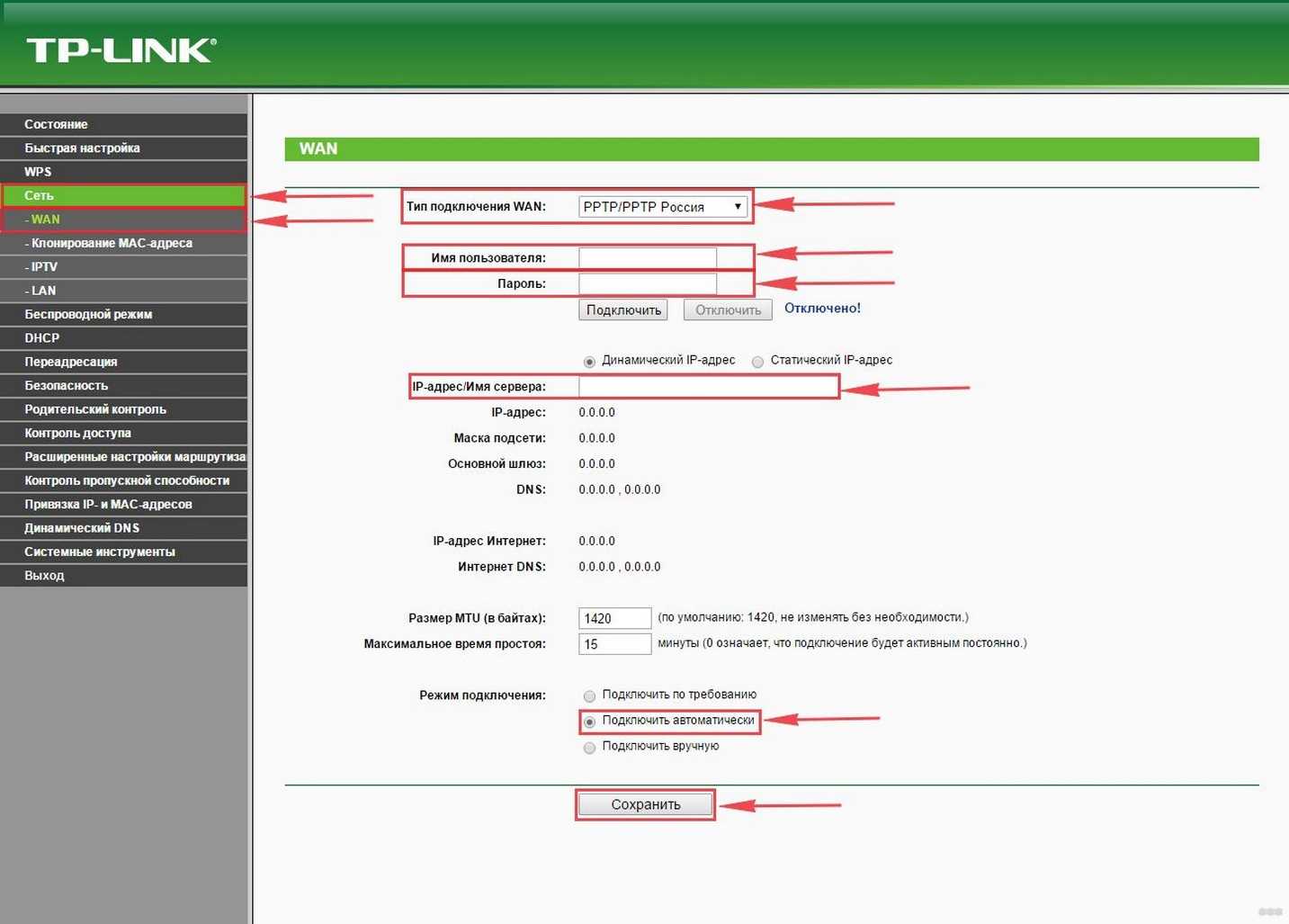
Выбор типа подключения
Перед настройкой типа подключения к интернету, необходимо связаться с вашим провайдером для получения необходимой информации. В меню роутера TP-LINK TL-WR840N выберите вкладку «Network» и затем «WAN».
- Выберите тип подключения, соответствующий вашему провайдеру: PPPoE, DHCP или Static IP.
- Введите данные, которые вам предоставил провайдер: логин и пароль (для PPPoE), адрес вручную либо автоматический адрес (для DHCP).
Если вы используете Static IP, обязательно введите значения для address, mask, gateway и DNS servers.
Сохранение настроек
После ввода всех необходимых данных, нажмите кнопку «Save» и перезагрузите роутер.
Шаг 4: Настройка беспроводной сети

Выбор имени сети

Первым шагом в настройке беспроводной сети является выбор имени сети (SSID). Имя сети должно быть уникальным и не совпадать с именами сетей других пользователей в вашей ближайшей окрестности. Чтобы выбрать имя сети, перейдите в раздел «Wireless» на странице настроек роутера и введите имя в поле «SSID».
Защита сети
Далее необходимо выбрать уровень защиты вашей беспроводной сети. Рекомендуется выбрать WPA2-PSK (AES), который является самым безопасным вариантом. Для настройки защиты сети перейдите на страницу настроек роутера и выберите соответствующий режим защиты в разделе «Wireless Security». Введите пароль и сохраните настройки.
Подключение к сети

После настройки беспроводной сети вы можете подключиться к ней с помощью любого устройства, поддерживающего Wi-Fi, введя корректное имя сети (SSID) и пароль. Не забудьте сохранить настройки после завершения настройки вашей беспроводной сети.
Теперь вы готовы использовать свою беспроводную сеть и наслаждаться быстрым и безопасным подключением к Интернету.
Шаг 5: Настройка защиты беспроводной сети

Шифрование Wi-Fi сети

Один из наиболее важных параметров безопасности вашей беспроводной сети — это шифрование Wi-Fi сети. Шифрование помогает защитить вашу сеть от несанкционированных подключений.
Варианты шифрования:
- WEP: устарел и не рекомендуется, так как его легко взломать.
- WPA: более новый и безопасный вариант.
- WPA2: самый безопасный вариант для Wi-Fi сети.
Выберите наиболее безопасный вариант шифрования, который доступен вашему роутеру и поддерживают все устройства, которые подключаются к Wi-Fi.
Создание пароля для беспроводной сети

Другой ключевой параметр безопасности — это создание пароля для беспроводной сети. Пароль помогает предотвратить несанкционированный доступ к вашей сети и перехват информации.
Создайте сложный пароль, используя комбинацию букв, цифр и символов. Не используйте простые слова и комбинации, связанные с вашей личной информацией, такими как дата рождения или номер паспорта.
Запомните или сохраните ваш пароль в безопасном месте, чтобы не забыть его в будущем. Также не рекомендуется делиться паролем со всеми.
Шаг 6: Изменение имени и пароля устройства
Изменение имени устройства

Для более удобного управления Wi-Fi роутером TP-LINK TL-WR840N, можно изменить имя устройства. Для этого необходимо:
- Открыть браузер и ввести адрес 192.168.0.1 в строку адреса.
- Ввести логин и пароль (если не были изменены ранее) и нажать «Войти».
- Перейти на вкладку «Настройки» и выбрать «Система».
- В поле «Имя устройства» ввести новое имя и нажать «Сохранить».
После этого имя устройства будет изменено.
Изменение пароля устройства
Чтобы обезопасить свою Wi-Fi сеть, необходимо регулярно менять пароль доступа к устройству. Для этого:
- Открыть браузер и ввести адрес 192.168.0.1 в строку адреса.
- Ввести логин и старый пароль и нажать «Войти».
- Перейти на вкладку «Настройки» и выбрать «Система».
- В поле «Новый пароль» ввести новый пароль и подтвердить его, введя его еще раз в поле «Подтверждение пароля».
- Нажать «Сохранить».
После этого пароль доступа к устройству будет изменен. Рекомендуется использовать надежный пароль, содержащий цифры, буквы разного регистра и специальные символы.
Шаг 7: Проверка качества подключения
1. Проверка скорости интернет-соединения
Для проверки скорости интернет-соединения можно воспользоваться онлайн-сервисами, например, Speedtest.net или Fast.com. При этом необходимо убедиться, что скорость соответствует услугам, которые вы заказывали у своего интернет-провайдера.
2. Проверка стабильности соединения
Для проверки стабильности соединения можно воспользоваться функцией Ping. В ОС Windows необходимо открыть командную строку и набрать команду ping google.com -t. Эта команда отправляет запросы на указанный адрес бесконечно до тех пор, пока вы не остановите процесс. Если в ответ на запросы приходят пакеты данных, значит, соединение стабильно, если нет — следует обратиться к провайдеру.
3. Проверка мощности сигнала Wi-Fi
Наличие высокой мощности сигнала Wi-Fi гарантирует стабильность соединения и высокую скорость передачи данных. Чтобы проверить мощность сигнала, стоит воспользоваться программой InSSIDer, которая анализирует уровень сигнала и поможет найти наиболее благоприятное расположение роутера в помещении.
4. Проверка доступности сети
Для проверки доступности сети можно воспользоваться программой Wireless Network Watcher, которая отображает список всех устройств, подключенных к сети. Если какое-то устройство отсутствует в списке, значит, сеть недоступна для него.
В ходе проверки качества подключения необходимо убедиться в его стабильности и соответствии услугам, которые вы заказывали у своего интернет-провайдера. Если возникают какие-то проблемы, стоит связаться с провайдером и сообщить о них.
Ответы на вопросы
Какую модель Wi-Fi роутера необходимо использовать для подключения к Интернету?
Для подключения к Интернету можно использовать любую модель Wi-Fi роутера, поддерживающую соответствующий протокол.
Как подключить роутер к проводному Интернету?
Для подключения роутера к проводному Интернету необходимо подключить Ethernet-кабель от провайдера к порту WAN на роутере.
Как подключить устройства к Wi-Fi сети через роутер?
Для подключения устройств к Wi-Fi сети через роутер необходимо настроить беспроводное подключение и ввести пароль Wi-Fi сети на устройстве.
Как защитить свою Wi-Fi сеть от несанкционированного доступа?
Для защиты Wi-Fi сети от несанкционированного доступа необходимо установить пароль на роутере и использовать безопасный протокол шифрования данных, например, WPA2.
Как изменить имя и пароль Wi-Fi сети?
Для изменения имени и пароля Wi-Fi сети необходимо зайти в настройки роутера через браузер и выбрать соответствующий раздел в меню настроек.
Что делать, если устройства не подключаются к Wi-Fi сети через роутер?
Если устройства не подключаются к Wi-Fi сети через роутер, необходимо проверить настройки сети на роутере и устройстве и убедиться, что пароль и имя сети введены правильно.
Как обновить прошивку роутера?
Для обновления прошивки роутера необходимо зайти в настройки роутера через браузер и выбрать соответствующий раздел в меню настроек.
Как настроить QoS на роутере?
Для настройки QoS на роутере необходимо зайти в настройки роутера через браузер и выбрать соответствующий раздел в меню настроек.
Как добавить новое устройство в сеть через роутер?
Для добавления нового устройства в сеть через роутер, необходимо настроить беспроводное подключение на устройстве и ввести пароль Wi-Fi сети.
Как узнать IP-адрес роутера?
IP-адрес роутера можно узнать, зайдя в настройки роутера через браузер и выбрав соответствующий раздел в меню настроек.