
Wi-Fi роутер является важной составляющей домашней сети. Он позволяет подключать к себе различные устройства и обеспечивает беспроводной доступ в интернет. Один из популярных моделей – Asus RT-N12. В этой статье мы расскажем, как правильно подключить и настроить данный роутер.
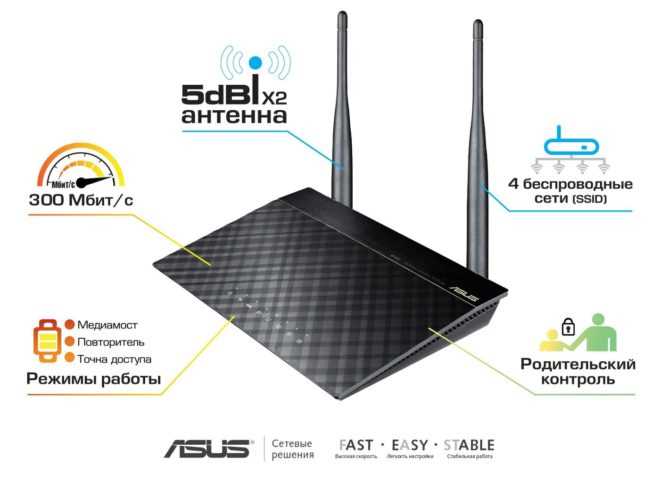
Asus RT-N12 имеет несколько режимов работы – маршрутизатор, точка доступа и даже репитер. Он поддерживает скорость передачи данных до 300 Мбит/с и обладает двумя внешними антеннами. Важно также отметить, что устройство имеет защиту от несанкционированного доступа, что делает его использование безопасным.
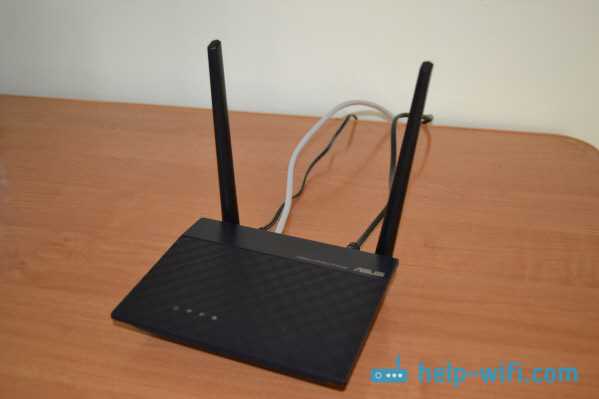
Подключение роутера Asus RT-N12 не составляет большого труда. Начать следует с подключения кабеля Ethernet к порту WAN на роутере и к вашему источнику интернета (например, модему). После этого вам необходимо подключить роутер к источнику электропитания. Обычно этот процесс не занимает более 5-10 минут.
- Подключение и настройка Wi-Fi роутера Asus RT-N12
- Шаг 1: Подключение
- Шаг 2: Настройка
- Выбор места и подготовка к установке
- Выбор места установки
- Подготовка к установке
- Физическое подключение роутера
- Шаг 1: Проверьте комплектацию роутера
- Шаг 2: Подключите роутер к питанию
- Шаг 3: Подключите кабель Ethernet
- Шаг 4: Проверьте подключение
- Первоначальная настройка роутера с помощью веб-интерфейса
- Шаг 1: Подключение к роутеру
- Шаг 2: Откройте веб-интерфейс
- Шаг 3: Авторизация
- Шаг 4: Базовая настройка
- Шаг 5: Настройка Wi-Fi сети
- Шаг 6: Сохранение настроек
- Шаг 7: Проверка подключения
- Создание беспроводной сети Wi-Fi
- Шаг 1: Проверка подключения к Интернету
- Шаг 2: Включение беспроводной сети
- Шаг 3: Подключение устройств
- Шаг 4: Настройка защиты
- Настройка безопасности беспроводной сети
- Изменение имени сети и пароля
- Активация шифрования
- Ограничение доступа по MAC-адресу
- Заключение
- Настройка общих параметров роутера и дополнительных функций
- Изменение имени и пароля беспроводной сети
- Назначение статического IP-адреса
- Управление доступом к интернету
- Включение дополнительных функций
- Ответы на вопросы
- Можно ли настроить VPN в Asus RT-N12?
Подключение и настройка Wi-Fi роутера Asus RT-N12
Шаг 1: Подключение
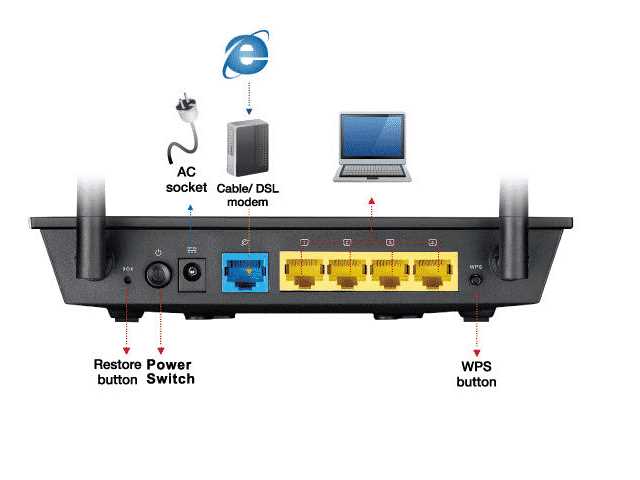
Для начала необходимо подключить роутер к электросети и компьютеру. В комплекте с роутером обязательно есть провода, которые вам понадобятся. На задней панели роутера есть три порта: WAN, LAN1 и LAN2/LAN3/LAN4.
- Подключите кабель Ethernet, идущий от модема, в порт WAN на роутере.
- Подключите Ethernet-кабель от порта LAN компьютера к любому из портов LAN роутера.
После того, как провода подключены, следующим шагом будет настройка роутера.
Шаг 2: Настройка
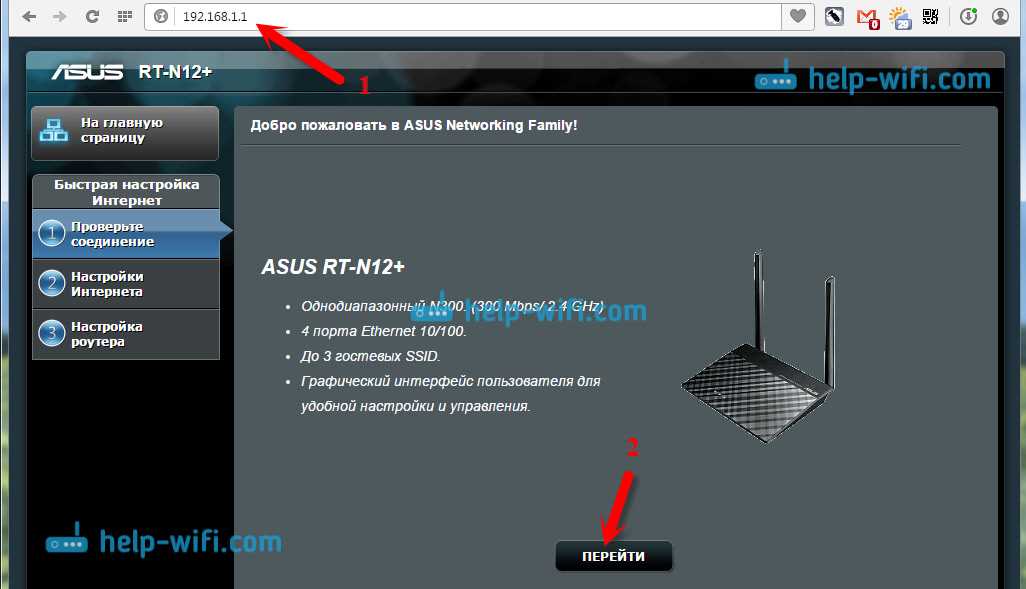
Чтобы приступить к настройке, откройте браузер и введите адрес роутера: 192.168.1.1. После этого вам будет предложено ввести логин и пароль для входа в систему настройки.
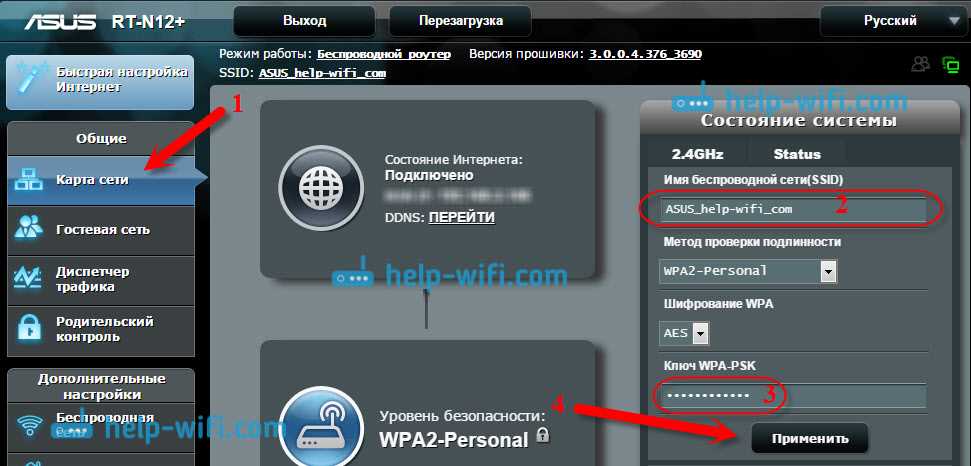
После успешной авторизации, вы окажетесь на главной странице настроек. Здесь вы сможете выбрать язык интерфейса, настроить Wi-Fi сеть и сменить пароль.
- Для настройки Wi-Fi сети, выберите раздел «Wireless» и задайте имя вашей сети (SSID), а также выберите пароль и шифрование.
- Если хотите изменить пароль доступа к настройкам роутера, выберите «Administration» и задайте новый пароль.
После завершения всех настроек, необходимо сохранить изменения и перезагрузить роутер. Теперь вы можете подключиться к новой Wi-Fi сети и использовать интернет.
Выбор места и подготовка к установке
Выбор места установки
Перед установкой роутера Asus RT-N12 необходимо выбрать удобное место для его размещения. Желательно, чтобы место установки было достаточно удалено от других электронных устройств, таких как микроволновка, монитор, магнитофон, телевизор и т.д. Наличие электроблока и кабельной розетки тоже необходимо учитывать при выборе места установки роутера.
Подготовка к установке
Перед установкой роутера на стену или в домашнюю сеть, необходимо подготовить соответствующие ресурсы и оборудование. Вам понадобится: роутер, кабель питания, кабель Ethernet и, возможно, монтажные скобы или другие крепления для настенной установки.
Перед подключением роутера кабелем Ethernet убедитесь, что сеть подключена к Интернету. После установки роутера подключите его к сети Электропитания. Не забудьте выключить приборы, которые будут подключены к тому же удлинителю или розетке.
После того, как роутер Asus RT-N12 был успешно установлен, вы можете подключить свои устройства к Интернету.
Физическое подключение роутера
Шаг 1: Проверьте комплектацию роутера
Перед началом работы, убедитесь, что комплектация роутера Asus RT-N12 полная. В комплекте должен быть роутер, блок питания, Ethernet-кабель и инструкция.
- Роутер Asus RT-N12
- Блок питания
- Кабель Ethernet
- Инструкция по установке
Шаг 2: Подключите роутер к питанию
Подключите блок питания к розетке и входу питания на задней панели роутера. Убедитесь, что индикатор на передней панели начинает мигать.
Шаг 3: Подключите кабель Ethernet
Подключите один конец Ethernet-кабеля к порту WAN на задней панели роутера. Затем, подключите другой конец к свободному порту LAN на вашем модеме или проводном интернете.
Шаг 4: Проверьте подключение
Проверьте подключение, убедившись, что все индикаторы на передней панели светятся зеленым цветом. Если все индикаторы работают правильно, роутер готов к настройке.
Первоначальная настройка роутера с помощью веб-интерфейса
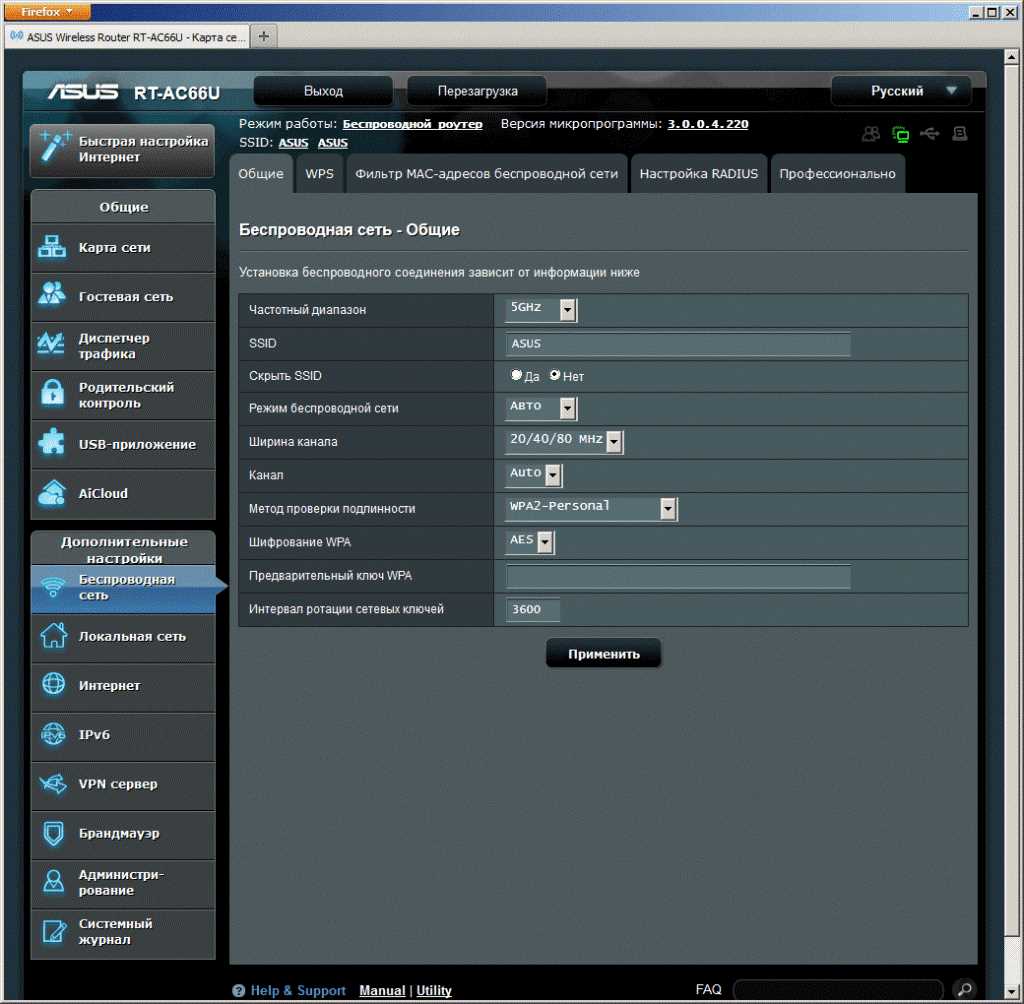
Шаг 1: Подключение к роутеру
Для того чтобы начать настройку вашего роутера, подключите его к компьютеру через Ethernet-кабель. Затем включите устройство и подождите, пока все индикаторы загорятся.
Шаг 2: Откройте веб-интерфейс
Откройте веб-браузер и введите адрес 192.168.1.1 в адресной строке. Затем нажмите Enter. Появится окно входа в систему роутера.
Шаг 3: Авторизация
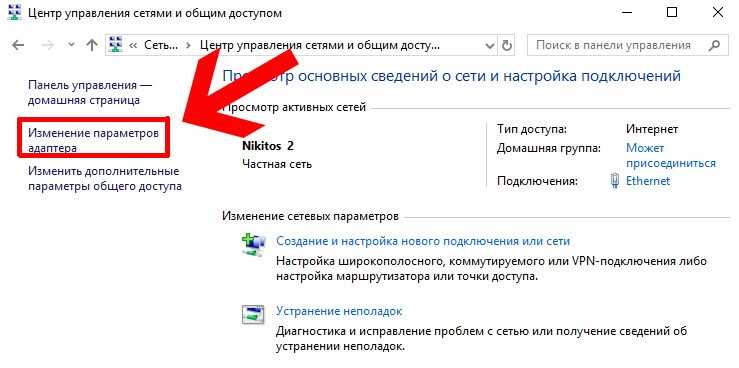
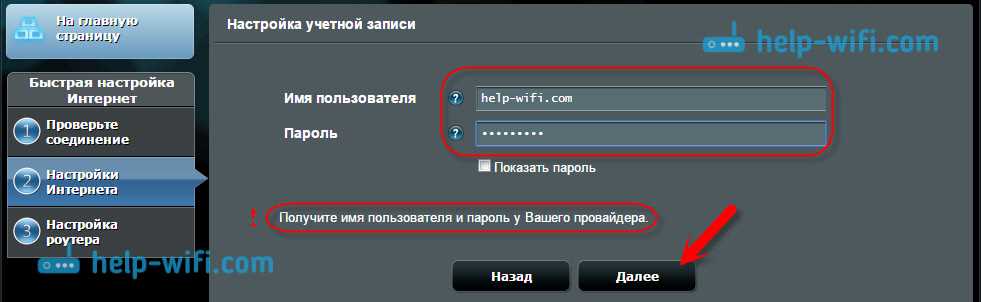
Введите имя пользователя и пароль, чтобы войти в систему роутера. Если вы впервые настраиваете роутер, имя пользователя и пароль по умолчанию — это «admin» и «admin» соответственно. После ввода данных нажмите кнопку «Войти».
Шаг 4: Базовая настройка
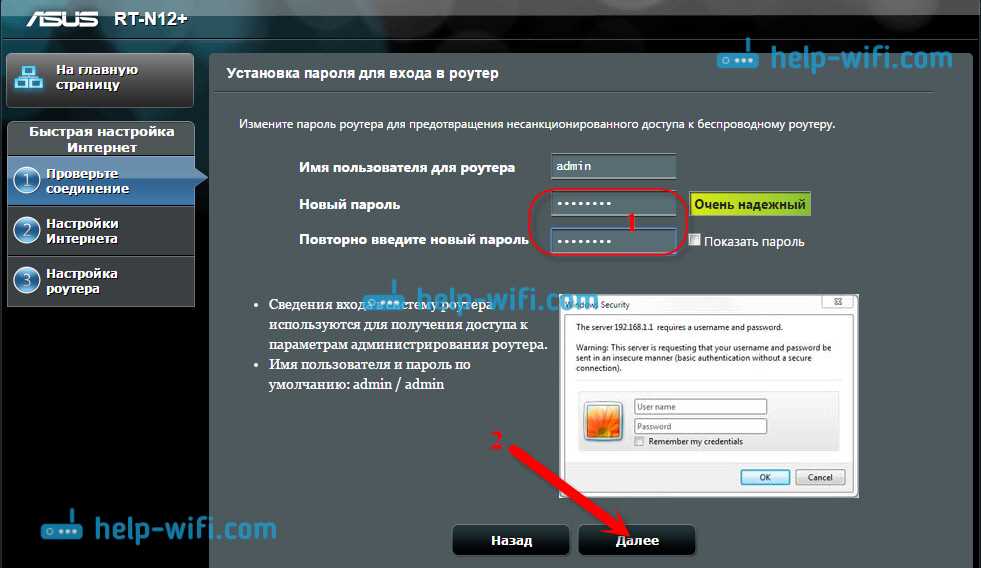
После того как вы вошли в систему роутера, вы перейдете на главную страницу настроек. Здесь вы можете выполнить базовую настройку роутера, такую как изменение имени сети и пароля администратора. Выберите соответствующие опции и следуйте инструкциям на экране, чтобы выполнить базовую настройку.
Шаг 5: Настройка Wi-Fi сети
Для настройки Wi-Fi сети выберите соответствующую опцию на главной странице настроек. Здесь вы можете настроить параметры Wi-Fi сети, такие как SSID и пароль. После завершения настройки нажмите кнопку «Применить».
Шаг 6: Сохранение настроек
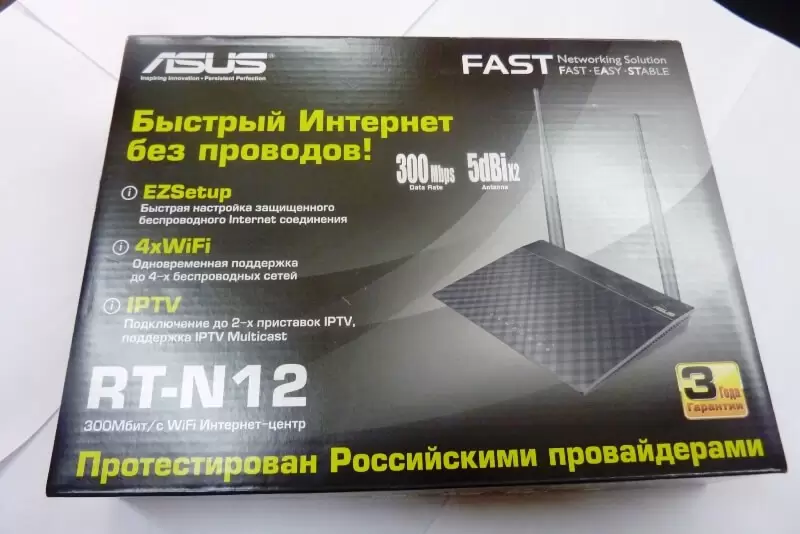
После выполнения всех необходимых настроек, не забудьте сохранить их, нажав кнопку «Сохранить». После сохранения настроек роутер будет перезагружен, чтобы применить изменения.
Шаг 7: Проверка подключения
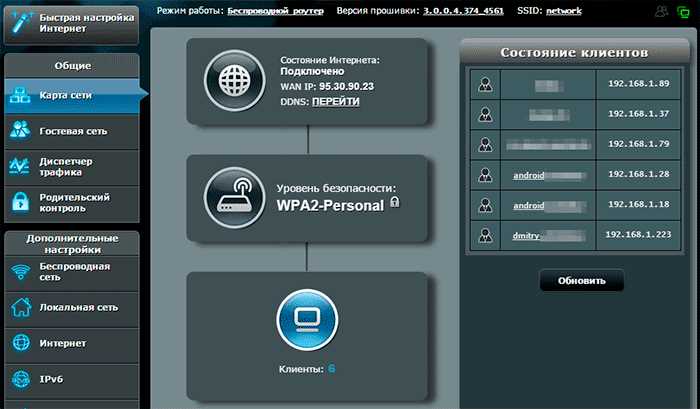
После выполнения всех настроек, проверьте подключение к Wi-Fi сети с помощью другого устройства, например, смартфона или ноутбука. Если Wi-Fi сеть настроена правильно, вы должны успешно подключиться к интернету.
Создание беспроводной сети Wi-Fi
Шаг 1: Проверка подключения к Интернету
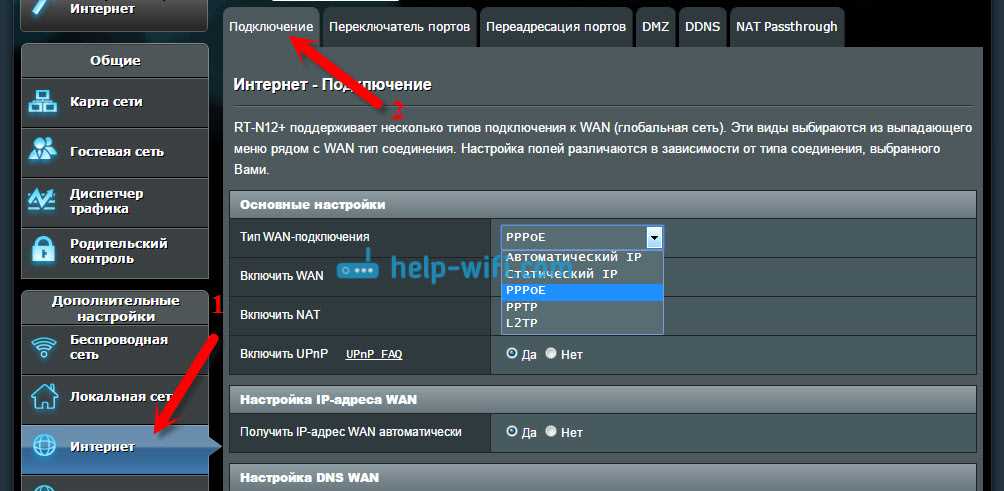
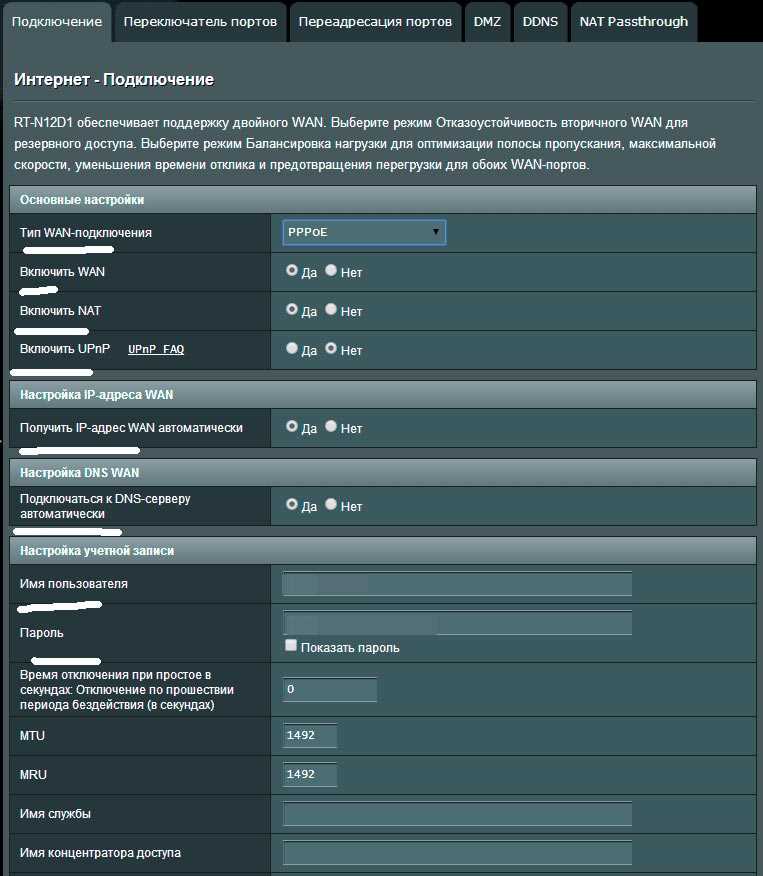
Перед созданием беспроводной сети необходимо убедиться в наличии подключения к Интернету.Подключите кабель провайдера к WAN-порту на задней панели роутера.
Шаг 2: Включение беспроводной сети
Для создания беспроводной сети в меню настроек роутера выберите вкладку «Wireless». Здесь вы можете включить беспроводную сеть, назначить имя и пароль для подключения. В поле «SSID» введите имя сети, которое будет видно для всех устройств в диапазоне сигнала. В поле «Security Mode» выберите тип шифрования, самым безопасным является WPA2-Personal. В поле «WPA Pre-Shared Key» введите пароль для подключения к сети.
Шаг 3: Подключение устройств
После создания беспроводной сети, необходимо подключить к ней устройства. Настроить подключение к сети можно в настройках Wi-Fi на устройстве. Найдите сеть с именем, которое вы назначили в поле «SSID» и введите пароль в поле «Password». При успешном подключении, все устройства будут иметь доступ к Интернету.
Шаг 4: Настройка защиты
Для обеспечения безопасности беспроводной сети необходимо настроить дополнительную защиту. Одним из способов является изменения имени сети и пароля регулярно, чтобы предотвратить несанкционированный доступ к сети. Также можно настроить фильтрацию MAC-адресов, что позволит разрешать доступ только определенным устройствам.
Настройка безопасности беспроводной сети
Изменение имени сети и пароля
Первое, что нужно сделать после подключения роутера — изменить имя сети и пароль. Это поможет обезопасить вашу беспроводную сеть и предотвратить несанкционированный доступ к вашему интернет-подключению. Войдите в настройки роутера и выберите вкладку «Wireless». В разделе «Wireless Network Name» (SSID) укажите новое имя сети, а в разделе «Security» установите новый пароль. Рекомендуется использовать сложный пароль, состоящий из букв, цифр и символов.
Активация шифрования
Для дополнительной защиты вашей беспроводной сети необходимо активировать шифрование. Настройте роутер таким образом, чтобы данные, передаваемые по беспроводной сети, автоматически шифровались. Для этого войдите в настройки роутера, выберите вкладку «Wireless», затем «Security» и установите один из режимов шифрования (WPA2, WPA или WEP).
Ограничение доступа по MAC-адресу
Еще одним способом обезопасить вашу беспроводную сеть является ограничение доступа по MAC-адресу. MAC-адрес — это уникальный идентификатор сетевого оборудования, который вы можете найти в настройках устройства. Настройте роутер таким образом, чтобы доступ к сети был разрешен только определенным устройствам с известным вам MAC-адресом. Для этого войдите в настройки роутера, выберите вкладку «Wireless», затем «Wireless MAC filter» и добавьте MAC-адреса устройств, которые могут подключаться к сети.
Заключение
Настройка безопасности беспроводной сети — важный шаг при установке и настройке Wi-Fi роутера Asus RT-N12. Следуя приведенным выше рекомендациям, вы сможете защитить свою сеть от несанкционированного доступа и обезопасить ваше интернет-подключение.
Настройка общих параметров роутера и дополнительных функций
Изменение имени и пароля беспроводной сети
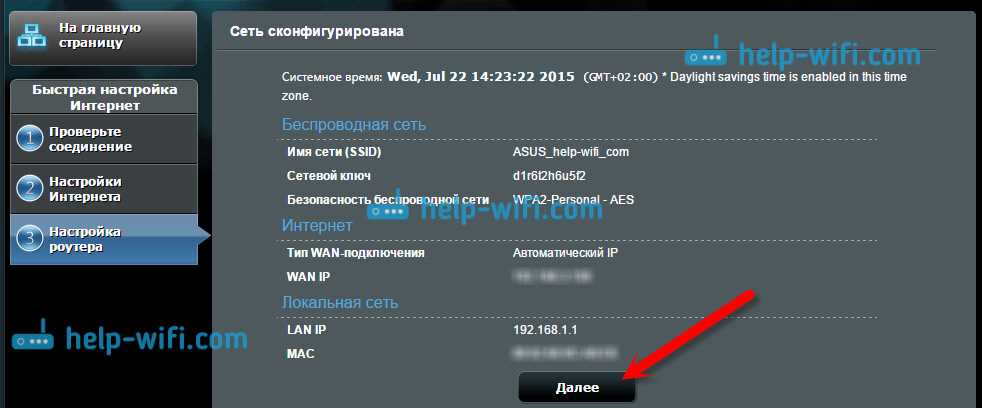
Для того чтобы изменить имя и пароль беспроводной сети, необходимо зайти в раздел «Wireless» в основном меню роутера. В разделе «Wireless Settings» можно изменить SSID (наименование сети) и выбрать тип безопасности (например, WPA2-PSK AES). В разделе «Wireless Security» можно задать пароль для доступа к беспроводной сети.
Назначение статического IP-адреса
В разделе «LAN» можно назначить статический IP-адрес для устройств, которые будут подключаться к роутеру. Для этого необходимо знать MAC-адрес устройства и ввести его в соответствующее поле в разделе «DHCP Client List». После этого можно назначить статический IP-адрес для этого устройства в разделе «LAN IP».
Управление доступом к интернету
В разделе «Access Management» можно ограничить доступ к интернету для определенных устройств, MAC-адреса которых известны. Для этого необходимо создать правило в разделе «Client Filter» с указанием MAC-адреса устройства и типа блокировки (например, полный запрет на доступ к интернету, блокировка доступа к определенным сайтам и т.д.).
Включение дополнительных функций
В разделе «Advanced Settings» можно включить дополнительные функции, такие как гостевая сеть, QoS (Quality of Service, управление приоритетом трафика), доступ по FTP и другие. Для этого необходимо выбрать соответствующий раздел и настроить параметры в соответствии с требованиями.
Ответы на вопросы
Можно ли настроить VPN в Asus RT-N12?
Да, вы можете настроить VPN в Asus RT-N12. Следуйте инструкциям в руководстве пользователя для создания VPN-соединения.