

WiFi-роутер TP-Link Archer C5400X является одним из самых производительных устройств на рынке роутеров. Он обладает огромными возможностями в настройке и опережает своих конкурентов по скорости передачи данных и радиусу действия. Однако, чтобы полностью воспользоваться всеми его функциями, нужно правильно настроить и подключить роутер.
В данном руководстве мы подробно разберем всю процедуру подключения и настройки роутера TP-Link Archer C5400X. Вы узнаете, как подключить роутер к провайдеру интернет-услуг, настроить сеть Wi-Fi, защитить сеть от внешних угроз и узнать о множестве функций, которые обеспечивает данный роутер.
Это руководство предназначено для новичков, которые впервые используют роутер, так и для продвинутых пользователей, которые хотят получить максимум от своего устройства. Для полного понимания процесса настройки и подключения роутера TP-Link Archer C5400X следуйте далее нашим инструкциям.
- Как подключить роутер TP-Link Archer C5400X
- Шаг 1: Распакуйте роутер и проверьте комплектацию
- Шаг 2: Подключите роутер к источнику питания
- Шаг 3: Подключите кабель Ethernet
- Шаг 4: Включите роутер и установите соединение
- Шаг 1: Распакуйте устройство
- Требуемые материалы:
- Шаг 2: Соедините роутер с компьютером
- 1. Выключите модем
- 2. Подключите роутер к компьютеру
- 3. Включите роутер и компьютер
- 4. Проверьте подключение
- 5. Настройте роутер
- Шаг 3: Откройте настройки роутера
- 1. Подключите компьютер к роутеру
- 2. Запустите браузер и введите IP-адрес роутера
- 3. Введите логин и пароль
- 4. Настройте роутер
- 5. Сохраните настройки
- Шаг 4: Подключите роутер к интернету
- Проверьте соответствующие кабели
- Подключите кабели к роутеру
- Подключите роутер к питанию
- Шаг 5: Настройте Wi-Fi сеть
- Выберите имя и пароль для сети Wi-Fi
- Настройте другие опции Wi-Fi
- Шаг 6: Настройте безопасность сети
- 1. Измените имя и пароль администратора
- 2. Включите защиту паролем для Wi-Fi сети
- 3. Измените стандартный SSID
- 4. Включите фильтрацию MAC-адресов
- 5. Отключите функцию WPS
- Шаг 7: Настройте порты и пересылку данных
- Настройка портов
- Настройка пересылки данных
- Шаг 8: Обновите прошивку роутера
- 1. Проверьте версию прошивки
- 2. Скачайте новую версию прошивки
- 3. Обновите прошивку роутера
- 4. Дождитесь окончания обновления
- 5. Перезагрузите роутер
- 6. Откат прошивки
- Ответы на вопросы
- Как подключить роутер TP-Link Archer C5400X к интернету?
- Как изменить имя и пароль для Wi-Fi сети?
- Как настроить гостевую Wi-Fi сеть?
- Как настроить родительский контроль на роутере?
- Как настроить VPN-сервер на роутере?
- Как настроить доступ к удаленному управлению роутером?
- Как настроить мост между роутерами?
- Как настроить доступ к файлам через USB-порт роутера?
- Как настроить QoS (Quality of Service) на роутере?
- Как обновить прошивку на роутере?
Как подключить роутер TP-Link Archer C5400X

Шаг 1: Распакуйте роутер и проверьте комплектацию
Перед тем, как начать подключение роутера, убедитесь, что у вас есть все необходимые комплектующие. Откройте упаковку и проверьте наличие роутера TP-Link Archer C5400X и сопутствующих элементов, таких как блок питания, кабель Ethernet и инструкция по установке.
Шаг 2: Подключите роутер к источнику питания
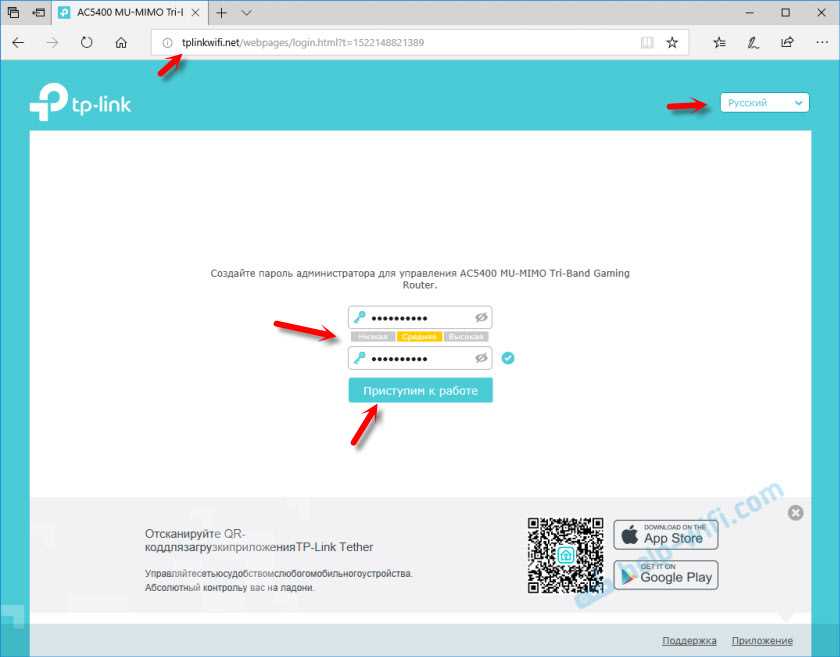
Для начала работы роутера необходимо подключить его к источнику питания. Вставьте блок питания в розетку и подключите его к разъему питания на задней панели роутера.
Шаг 3: Подключите кабель Ethernet
Подключите один из концов кабеля Ethernet к порту WAN на задней панели роутера, а второй конец подключите к модему. Убедитесь, что кабель правильно подключен.
Шаг 4: Включите роутер и установите соединение
Нажмите на кнопку включения на задней панели роутера и дождитесь, пока индикаторы на передней панели перестанут мигать и зажгутся постоянно. Это означает, что роутер работает и готов к использованию. Теперь ваш роутер готов к установке соединения и настройке.
Шаг 1: Распакуйте устройство
Требуемые материалы:
- Роутер TP-Link Archer C5400X;
- Блок питания;
- Кабель Ethernet;
- Инструкция по эксплуатации.
Перед началом настройки необходимо распаковать устройство и проверить на наличие комплектующих. Откройте коробку и аккуратно извлеките роутер, блок питания, Ethernet-кабель и инструкцию.
Обратите внимание на коробку с роутером. Убедитесь, что на ее боковой части находится серийный номер устройства. Он может понадобиться при регистрации гарантийного талона или при обращении в техподдержку.
Проверьте комплектацию. В перечень должны входить:
- Роутер TP-Link Archer C5400X;
- Блок питания;
- Кабель Ethernet;
- Инструкция по эксплуатации.
Если какой-то элемент комплектации отсутствует, свяжитесь с продавцом или представителем производителя.
Шаг 2: Соедините роутер с компьютером
1. Выключите модем
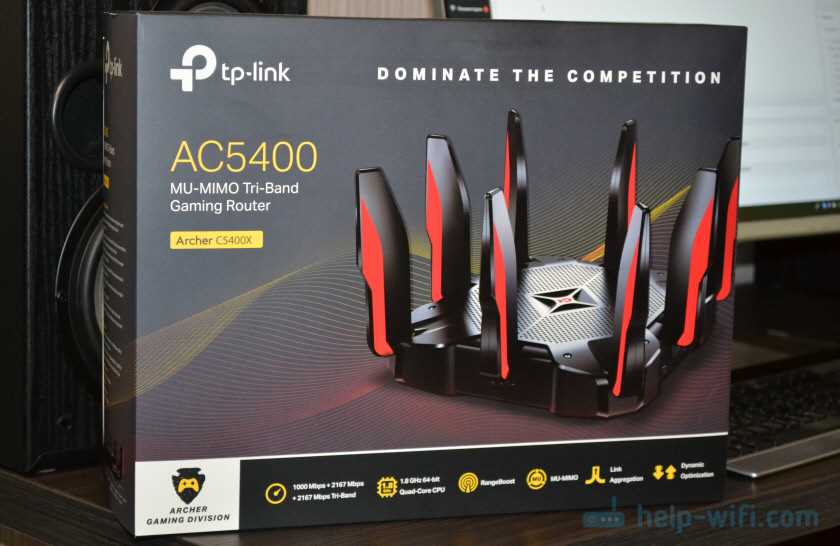
Перед подключением роутера к компьютеру необходимо отключить модем. Выключите модем и отсоедините его от питания.
2. Подключите роутер к компьютеру
Для подключения роутера к компьютеру используйте Ethernet-кабель. Вставьте один конец кабеля в один из разъемов LAN на роутере, а другой конец – в сетевую карту компьютера.
3. Включите роутер и компьютер
После того, как кабель подключен, включите роутер и компьютер. Дождитесь, пока оборудование настроится и установит соединение.
4. Проверьте подключение
Проверьте соединение между роутером и компьютером. Для этого откройте браузер на компьютере и введите IP-адрес роутера в адресную строку. Если соединение установлено, вы должны увидеть страницу авторизации роутера.
5. Настройте роутер
После того, как вы установили соединение между роутером и компьютером, приступайте к настройке роутера. Детальную инструкцию по настройке роутера вы найдете в руководстве пользователя.
Шаг 3: Откройте настройки роутера
1. Подключите компьютер к роутеру
Перед тем, как открывать настройки роутера, необходимо подключить компьютер к роутеру. Для этого воспользуйтесь Ethernet-кабелем, который поставляется в комплекте. Один конец кабеля вставьте в порт WAN на роутере, а другой — в сетевую карту на вашем компьютере.
2. Запустите браузер и введите IP-адрес роутера
После подключения компьютера к роутеру запустите любой браузер и введите IP-адрес вашего роутера. Обычно он находится на стикере нанизу корпуса или указывается в инструкции к роутеру. По умолчанию адрес может быть 192.168.0.1 или 192.168.1.1.
3. Введите логин и пароль

После ввода IP-адреса роутера вы попадете на страницу авторизации. Введите свой логин и пароль. Если вы не знаете логин и пароль, то посмотрите их на стикере на корпусе роутера или в его инструкции.
4. Настройте роутер
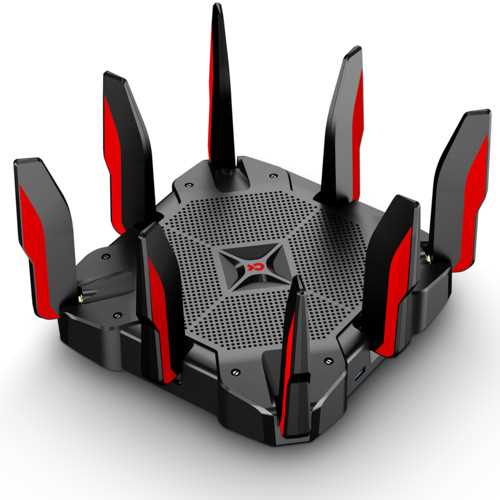
После авторизации вы попадете на главную страницу настроек роутера. Здесь вам доступны все настройки для создания безопасной и стабильной сети. Настройте Wi-Fi сеть, создайте пароли и настройте видимость вашей сети. Вы также можете настроить доступ к интернету для всех устройств в вашей сети и многое другое.
5. Сохраните настройки

После того, как вы закончили настройку роутера, не забудьте сохранить изменения. Для этого нажмите кнопку «Сохранить» или «Apply» (в зависимости от модели роутера). Настройки сохранятся и вы сможете пользоваться стабильной и безопасной сетью.
Шаг 4: Подключите роутер к интернету
Проверьте соответствующие кабели
Перед тем, как подключить роутер к интернету, убедитесь, что у вас есть соответствующий кабель, который соединяет роутер с модемом.
Если у вас есть подписка на провайдера интернет-услуг, провайдер должен был предоставить вам кабель для подключения модема к интернету. Если вы не получили такой кабель, свяжитесь с провайдером и запросите его.
Кроме того, убедитесь, что у вас есть кабель Ethernet, который соединяет роутер с вашим компьютером. Если у вас есть несколько компьютеров или устройств, которые должны быть подключены к роутеру, вам может потребоваться дополнительные кабели Ethernet.
Подключите кабели к роутеру
Найдите порт WAN (интернет) на задней панели роутера TP-Link Archer C5400X и подключите кабель от модема к этому порту.
Найдите порт LAN (Ethernet) на задней панели роутера TP-Link Archer C5400X и подключите кабель Ethernet от роутера к вашему компьютеру.
Подключите роутер к питанию
Найдите кабель питания, который поставляется с роутером TP-Link Archer C5400X, и подключите его к роутеру и розетке.
Включите роутер, нажав на кнопку питания на задней панели. После того, как роутер успешно запустится, вы можете начать настройку роутера и подключение к интернету.
Шаг 5: Настройте Wi-Fi сеть
Выберите имя и пароль для сети Wi-Fi

Переходите на вкладку «Wireless Settings» в главном меню роутера и выберите имя SSID для вашей Wi-Fi сети. Это имя будет видно всем пользователям в вашей области. Придумайте уникальное, но неслишком сложное имя для вашей сети.
Задайте пароль для Wi-Fi сети в разделе «Wireless Security». Сложный пароль должен содержать буквы и цифры и быть не менее 8 символов длиной.
Настройте другие опции Wi-Fi
Выберите канал для вашей сети Wi-Fi, если вы хотите убедиться, что ваша сеть не конфликтует с другими Wi-Fi сетями в вашем районе. Вы также можете включить «Guest Network» для гостей, дать им доступ к интернету, но предотвратить доступ к вашей основной сети.
Выберите тип безопасности Wi-Fi, наиболее рекомендуется использовать WPA2 — самый безопасный режим сетевой безопасности и ни в коем случае не выбирайте «WEP» — более уязвимый метод.
Включите «Wireless Access Control» чтобы контролировать устройства, которые могут подключаться к вашей Wi-Fi сети. Вы можете добавлять и удалять устройства, которые могут подключаться к вашей Wi-Fi сети.
Шаг 6: Настройте безопасность сети
1. Измените имя и пароль администратора
Первым шагом в настройке безопасности сети является изменение имени пользователя и пароля администратора для доступа к настройкам роутера. Рекомендуется использовать сложный пароль из букв, цифр и символов.
2. Включите защиту паролем для Wi-Fi сети

Для повышения безопасности вашей Wi-Fi сети необходимо включить защиту паролем. Для этого вы можете использовать протокол WPA2-PSK, который считается наиболее надежным. Также необходимо указать сложный пароль для доступа к Wi-Fi сети.
3. Измените стандартный SSID
Стандартное имя Wi-Fi сети (SSID) может быть использовано злоумышленниками для попыток взлома пароля. Чтобы это предотвратить, необходимо изменить SSID на уникальное имя.
4. Включите фильтрацию MAC-адресов
Фильтрация MAC-адресов позволяет ограничивать доступ к Wi-Fi сети только устройствам, чьи MAC-адреса были добавлены в список доступа. Это дополнительно повышает безопасность вашей сети.
5. Отключите функцию WPS
Функция WPS (Wi-Fi Protected Setup) может быть использована злоумышленниками для подбора пароля Wi-Fi. Рекомендуется отключить ее для повышения безопасности сети.
- Общий совет по безопасности: Регулярно обновляйте программное обеспечение своего роутера и используйте сложные и надежные пароли для доступа к настройкам и Wi-Fi сети. Никогда не делитесь паролями с незнакомыми людьми и не используйте открытые Wi-Fi сети, особенно для передачи конфиденциальной информации.
Шаг 7: Настройте порты и пересылку данных
Настройка портов

Настройка портов — это обязательный шаг при настройке роутера TP-Link Archer C5400X. Для этого необходимо зайти в настройки роутера через IP-адрес и выбрать соответствующий пункт меню. Здесь вы можете настроить порты на определенные протоколы (TCP, UDP, HTTP и т.д.), а также задать правила пересылки портов.
Для настройки портов рекомендуется ознакомиться с документацией вашего устройства, которое должно быть подключено к роутеру. После этого вы можете задать соответствующие настройки, чтобы устройство могло работать без сбоев и проблем.
Настройка пересылки данных
Настройка пересылки данных или, как ее еще называют, переадресация портов — это возможность управлять трафиком на вашей локальной сети. Она позволяет направлять определенные запросы к определенным устройствам, что может быть полезно в различных ситуациях. Например, если вы хотите открыть доступ к веб-серверу на вашем устройстве.
Для настройки пересылки данных необходимо зайти в соответствующее меню в настройках роутера и задать необходимые параметры. Однако перед этим убедитесь, что вам доступны все необходимые данные, чтобы избежать возможных проблем в будущем.
В итоге, правильная настройка портов и пересылки данных поможет обеспечить оптимальную работу вашей локальной сети и избежать множества проблем в будущем, связанных с неверной организацией трафика и доступа к устройствам.
Шаг 8: Обновите прошивку роутера
1. Проверьте версию прошивки
Перед тем как обновить прошивку роутера TP-Link Archer C5400X, необходимо проверить текущую версию прошивки. Для этого зайдите в настройки роутера, выберите вкладку «Система» и нажмите на раздел «Обновление».
2. Скачайте новую версию прошивки
Перейдите на официальный сайт TP-Link, найдите раздел «Поддержка», выберите ваш модель роутера и скачайте последнюю версию прошивки.
3. Обновите прошивку роутера
После скачивания прошивки, зайдите в настройки роутера TP-Link Archer C5400X, выберите вкладку «Система» и нажмите на раздел «Обновление». Нажмите на кнопку «Обзор», выберите скачанную прошивку и нажмите «Обновить».
4. Дождитесь окончания обновления

После нажатия кнопки «Обновить» необходимо дождаться окончания обновления прошивки роутера TP-Link Archer C5400X. Не отключайте питание роутера и не выключайте его в процессе обновления.
5. Перезагрузите роутер
После завершения обновления прошивки, роутер автоматически перезагрузится. После перезагрузки проверьте, что роутер работает корректно и все настройки сохранились.
6. Откат прошивки
Если после обновления прошивки роутера TP-Link Archer C5400X возникли проблемы с работой роутера, можно произвести откат на предыдущую версию прошивки. Для этого, зайдите в настройки роутера, выберите вкладку «Система» и нажмите на раздел «Обновление». Нажмите на кнопку «Загрузить» и выберите файл прошивки старой версии. Нажмите «Обновить» и дождитесь окончания отката.
Ответы на вопросы
Как подключить роутер TP-Link Archer C5400X к интернету?
Для подключения к интернету необходимо вставить Ethernet-кабель из модема в порт WAN на задней панели роутера, затем включить роутер и подключиться к сети с помощью компьютера или мобильного устройства.
Как изменить имя и пароль для Wi-Fi сети?
Необходимо зайти в интерфейс управления роутером и перейти в раздел «Wireless». Здесь можно изменить имя сети (SSID) и пароль в соответствующих полях.
Как настроить гостевую Wi-Fi сеть?
В интерфейсе управления роутером нужно выбрать раздел «Wireless» и затем перейти на вкладку «Guest Network». Здесь можно включить гостевую сеть и настроить ее параметры, включая имя и пароль.
Как настроить родительский контроль на роутере?
В интерфейсе управления роутером нужно выбрать раздел «Advanced» и перейти на вкладку «Parental Controls». Здесь можно настроить ограничения для определенных устройств и установить расписание доступа к интернету.
Как настроить VPN-сервер на роутере?
В интерфейсе управления роутером нужно выбрать раздел «Advanced» и перейти на вкладку «VPN Server». Здесь можно включить и настроить VPN-сервер, выбрав тип протокола и настройки безопасности.
Как настроить доступ к удаленному управлению роутером?
В интерфейсе управления роутером нужно выбрать раздел «Advanced» и перейти на вкладку «Remote Management». Здесь можно включить доступ к удаленному управлению и настроить параметры доступа, такие как IP-адрес и порт.
Как настроить мост между роутерами?
Для настройки моста между роутерами необходимо выбрать раздел «Advanced» и перейти на вкладку «Wireless Bridge». Затем нужно выбрать режим моста и настроить параметры для подключения к другому роутеру.
Как настроить доступ к файлам через USB-порт роутера?
В интерфейсе управления роутером нужно выбрать раздел «Advanced» и перейти на вкладку «USB Settings». Здесь можно настроить доступ к файлам, подключившись к роутеру через FTP-сервер или Samba.
Как настроить QoS (Quality of Service) на роутере?
В интерфейсе управления роутером нужно выбрать раздел «Advanced» и перейти на вкладку «QoS». Здесь можно настроить приоритеты для разных типов трафика, таких как видео- и голосовые вызовы.
Как обновить прошивку на роутере?
Для обновления прошивки необходимо зайти в интерфейс управления роутером и выбрать раздел «System Tools». Затем нужно перейти на вкладку «Firmware Upgrade» и загрузить новую версию прошивки, следуя инструкциям на экране.