
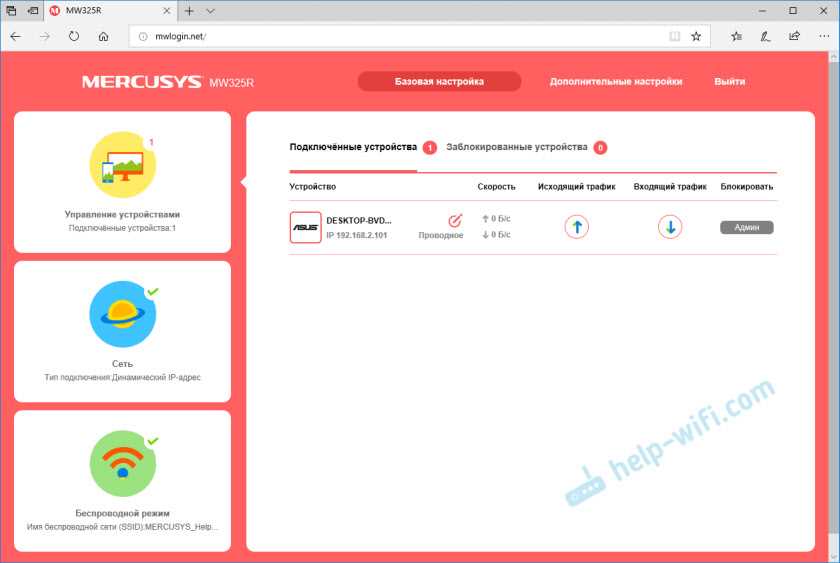
В наше время интернет является неотъемлемой частью жизни многих людей. Чтобы получить доступ к сети, необходимо, чтобы устройство было подключено к маршрутизатору — роутеру. И если у вас появилась необходимость подключить новый роутер Mercusys MW325R, но вы не знаете, как это сделать, то данная статья поможет вам разобраться в этом вопросе.
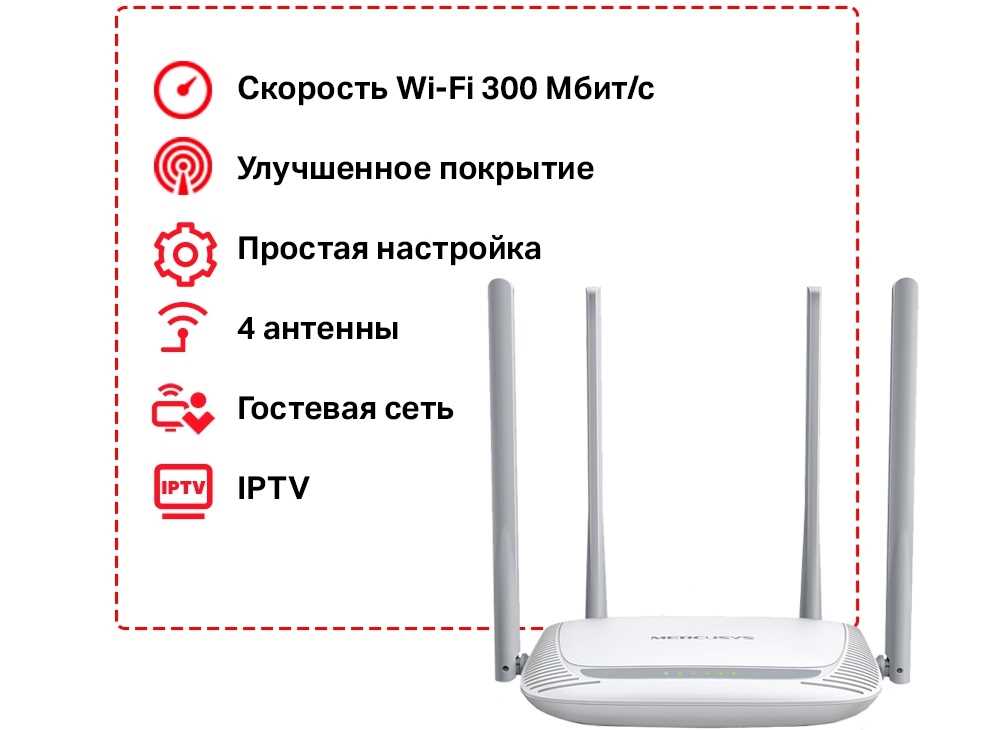
Mercusys MW325R — это бюджетный роутер, который отлично подходит для небольших домашних сетей. Он поддерживает стандарты Wi-Fi 802.11b/g/n и работает на частоте 2,4 ГГц. Его простота и небольшой размер делают его идеальным решением для тех, кто не хочет заморачиваться с настройками.
В следующих пунктах будет описано, как подключить Mercusys MW325R и настроить его, чтобы получить доступ в интернет быстро и легко.
- Подключение и настройка роутера Mercusys MW325R
- Шаг 1: Подключение роутера
- Шаг 2: Подключение к компьютеру
- Шаг 3: Настройка роутера
- Шаг 4: Проверка работоспособности
- Шаг 1: Распаковка и подготовка к установке
- Шаг 1.1: Распаковка устройства
- Шаг 1.2: Подготовка к установке
- Шаг 1.3: Подключение питания
- Шаг 1.4: Подключение к компьютеру
- Шаг 1.5: Включение роутера
- Шаг 2: Подключение роутера к интернету
- 1. Подключите кабель от вашего интернет-провайдера к WAN-порту роутера.
- 2. Подключите компьютер к локальной сети роутера.
- 3. Проверьте подключение к интернету.
- Шаг 3: Подключение устройств к роутеру
- Проводное подключение
- Беспроводное подключение
- Индикаторы подключения
- Шаг 4: Вход в панель управления роутером
- 1. Откройте браузер
- 2. Введите IP-адрес роутера в строку адреса
- 3. Введите логин и пароль для входа в панель управления
- 4. Настройте роутер
- Шаг 5: Настройка Wi-Fi сети
- Настройка имени и пароля Wi-Fi сети
- Улучшение безопасности Wi-Fi сети
- Шаг 6: Настройка безопасности
- Изменение пароля
- Установка безопасности Wi-Fi
- Использование гостевой сети
- Шаг 7: Проверка соединения и завершение установки
- Проверка соединения
- Завершение установки
- Ответы на вопросы
- Какой процесс установки и настройки роутера Mercusys MW325R?
- Зачем нужен роутер и какую роль он играет в домашней сети?
- Как подключить роутер к Интернету?
- Можно ли настроить роутер без подключения к Интернету?
- Какой пароль и имя пользователя по умолчанию используются для входа в настройки роутера?
- Как изменить имя сети (SSID) и пароль на своем роутере?
- Какая максимальная скорость передачи данных может быть на роутере Mercusys MW325R?
- Какие типы безопасности можно использовать для защиты сети на роутере?
- Какая версия протокола IPv поддерживается на роутере Mercusys MW325R?
- Как настроить порты переадресации (Port Forwarding) на роутере Mercusys MW325R?
Подключение и настройка роутера Mercusys MW325R
Шаг 1: Подключение роутера
Перед подключением роутера Mercusys MW325R, убедитесь что у вас есть:
- Роутер Mercusys MW325R
- Интернет-кабель
- Адаптер питания
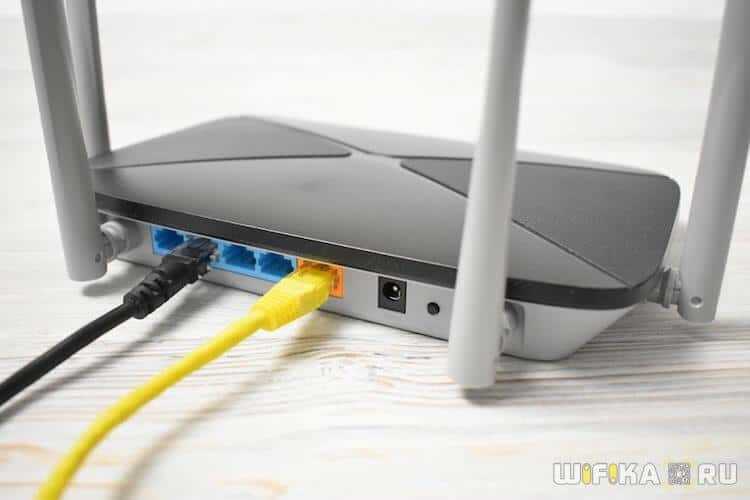
После того, как у вас все необходимое есть, подключите роутер к розетке и соедините интернет-кабель с портом WAN на роутере.
Шаг 2: Подключение к компьютеру
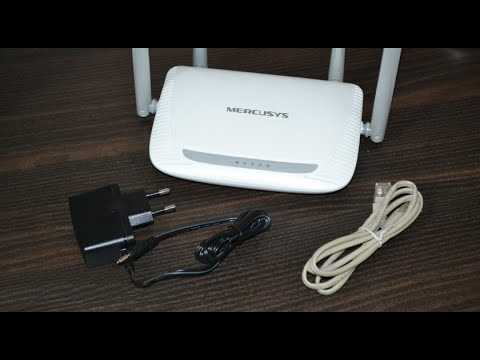
Следующий шаг — соединение роутера Mercusys MW325R с вашим компьютером. Для этого используйте любой из портов LAN на роутере и соедините его с портом Ethernet на вашем компьютере.
Шаг 3: Настройка роутера
Теперь переходим к настройке роутера:
- Откройте веб-браузер на вашем компьютере и введите адрес http://192.168.0.1
- Нажмите кнопку «Вход», оставив поле «Пароль» пустым, чтобы войти в режим настройки.
- Выберите язык и нажмите на «Далее».
- Укажите тип соединения, который вы используете для подключения к Интернету.
- Установите имя сети и пароль для доступа к сети Wi-Fi.
- Проверьте настройки и нажмите «Сохранить».
Шаг 4: Проверка работоспособности
После настройки роутера проверьте работоспособность. Подключите любое Wi-Fi устройство к вашей новой сети, используя введенный ранее пароль. Если вы можете успешно подключиться к Интернету, значит все установлено правильно.
Вот и все, теперь у вас полностью настроен и готов к использованию роутер Mercusys MW325R для распределения Интернета в вашей домашней сети.
Шаг 1: Распаковка и подготовка к установке
Шаг 1.1: Распаковка устройства
Перед началом установки роутера Mercusys MW325R необходимо распаковать устройство из коробки. Убедитесь, что в коробке имеются все компоненты: сам роутер, кабель питания, Ethernet-кабель и инструкция по установке.
Шаг 1.2: Подготовка к установке
Перед тем, как приступить к установке роутера, необходимо подготовить рабочее место. Выберите место для установки роутера, где он не будет подвергаться воздействию влаги, пыли, жары и холода. Также убедитесь, что роутер находится вблизи электрической розетки.
Шаг 1.3: Подключение питания
Подключите один конец кабеля питания к роутеру, а другой конец подключите к электрической розетке. После этого убедитесь, что индикатор питания на роутере загорелся. Если индикатор не загорелся, проверьте правильность подключения кабеля питания.
Шаг 1.4: Подключение к компьютеру
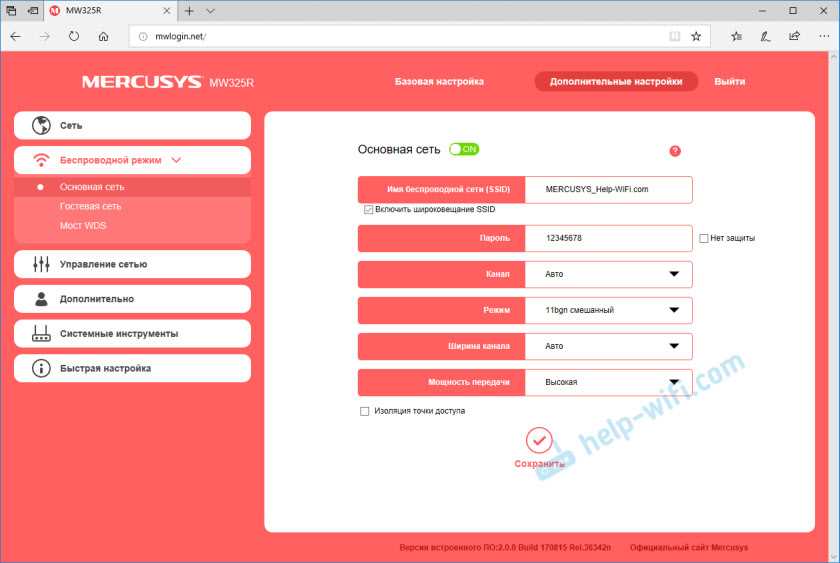
Чтобы подключить роутер к компьютеру, подключите Ethernet-кабель к порту LAN на роутере и к порту LAN на компьютере. Если у вас есть доступ к Интернету, убедитесь, что вы отключили предыдущее подключение к Интернету и Ethernet-кабель от компьютера.
Шаг 1.5: Включение роутера
Нажмите на кнопку включения на задней панели роутера. Когда роутер включится, индикатор питания и индикаторы сигнала Wi-Fi начнут мигать, что означает, что устройство готово к настройке.
Шаг 2: Подключение роутера к интернету
1. Подключите кабель от вашего интернет-провайдера к WAN-порту роутера.
WAN-порт предназначен для подключения роутера к интернет-провайдеру. Кабель от провайдера должен быть подключен к этому порту для получения доступа в интернет.
2. Подключите компьютер к локальной сети роутера.
Для настройки роутера и подключения к интернету, компьютер нужно подключить к локальной сети роутера. Это можно сделать, подключив компьютер к порту LAN на задней панели роутера.
3. Проверьте подключение к интернету.
Перейдите на веб-страницу роутера и проверьте статус подключения к интернету. Если связь установлена, то роутер будет получать IP-адрес от провайдера.
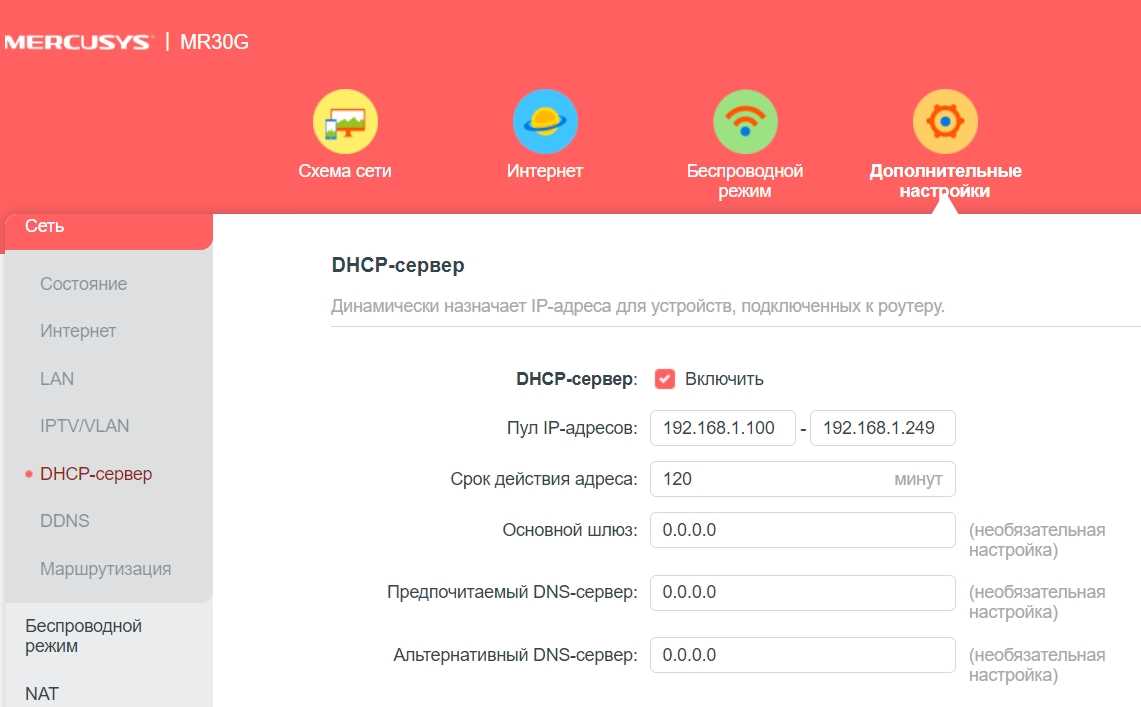
Если связь не установлена, то вам придется проверить настройки роутера и провайдера интернета. Проверьте соединение кабельных соединений, настройки DHCP и другие параметры.
Шаг 3: Подключение устройств к роутеру
Проводное подключение
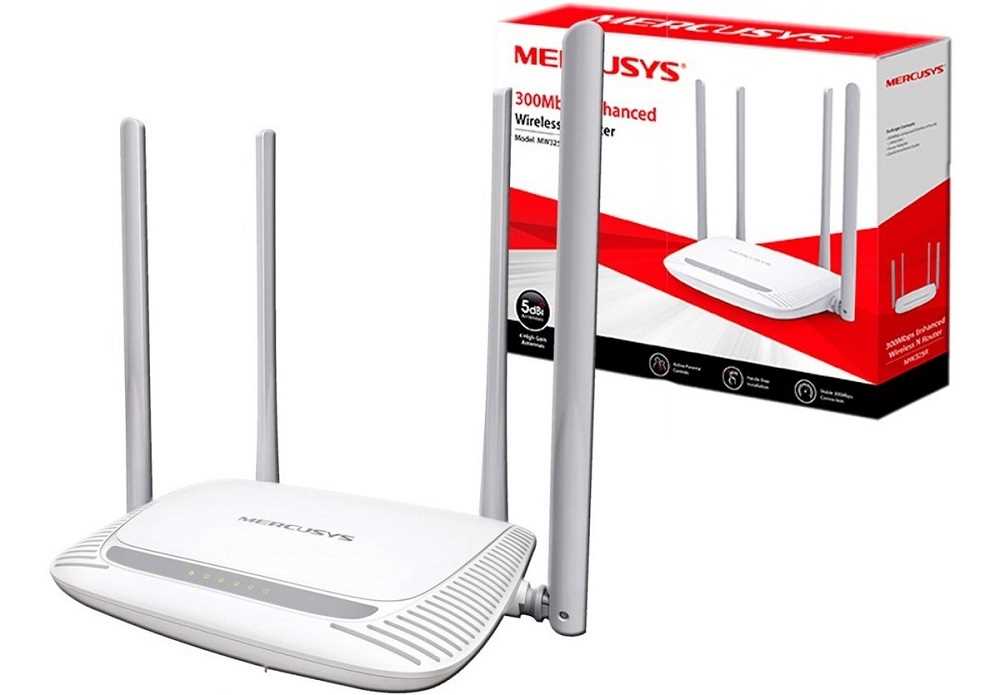
Для подключения устройства к роутеру по проводу, необходимо подключить Ethernet кабель к порту LAN на задней панели роутера и к сетевой карте вашего устройства. Порты LAN на роутере обычно обозначаются цифрами от 1 до 4.
При подключении кабеля к порту LAN 1, устройство будет иметь доступ к интернету по умолчанию. Для других портов, необходимо настроить соответствующие настройки роутера.
Беспроводное подключение
Для подключения к роутеру по Wi-Fi, необходимо включить беспроводную сеть на вашем устройстве и выбрать доступную сеть Wi-Fi на Mercusys MW325R. Затем введите пароль, если он был установлен ранее. По умолчанию пароль для сети Wi-Fi указан на наклейке на задней панели роутера.
Индикаторы подключения
После подключения устройств к роутеру, следует проверить индикаторы на передней панели роутера. Зеленый индикатор Power указывает, что роутер включен и работает. Индикатор Wi-Fi горит зеленым, если настройки роутера были сконфигурированы правильно. Если индикатор Wi-Fi не горит зеленым, следует повторить комплекс настроек роутера.
Шаг 4: Вход в панель управления роутером
1. Откройте браузер
Для доступа к панели управления роутером, откройте любой браузер на вашем компьютере.
2. Введите IP-адрес роутера в строку адреса

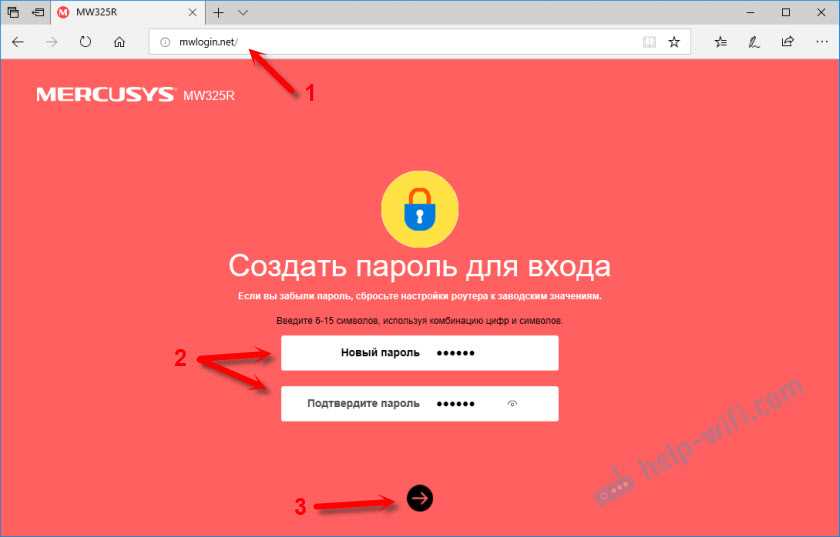
В строке адреса браузера введите IP-адрес вашего роутера. Для Mercusys MW325R IP-адрес по умолчанию – 192.168.0.1.
3. Введите логин и пароль для входа в панель управления
После того, как вы введете IP-адрес, вы увидите страницу входа в панель управления роутером. Введите логин и пароль, который был указан в инструкции к вашему роутеру. Если вы не знаете логин и пароль, можно использовать стандартные данные: логин – admin, пароль – admin.
4. Настройте роутер
После успешного входа в панель управления роутером, вы можете начать настройку для оптимальной работы вашего устройства. В панели управления вы можете изменять настройки Wi-Fi, настраивать пароль на доступ к интернету, изменять DNS-сервер и многое другое. Все настройки могут быть изменены в зависимости от ваших потребностей. После завершения настроек роутера не забудьте сохранить изменения.
Шаг 5: Настройка Wi-Fi сети
Настройка имени и пароля Wi-Fi сети

После подключения и успешной настройки вашего роутера Mercusys MW325R необходимо настроить Wi-Fi сеть, чтобы защитить ее от несанкционированного доступа.
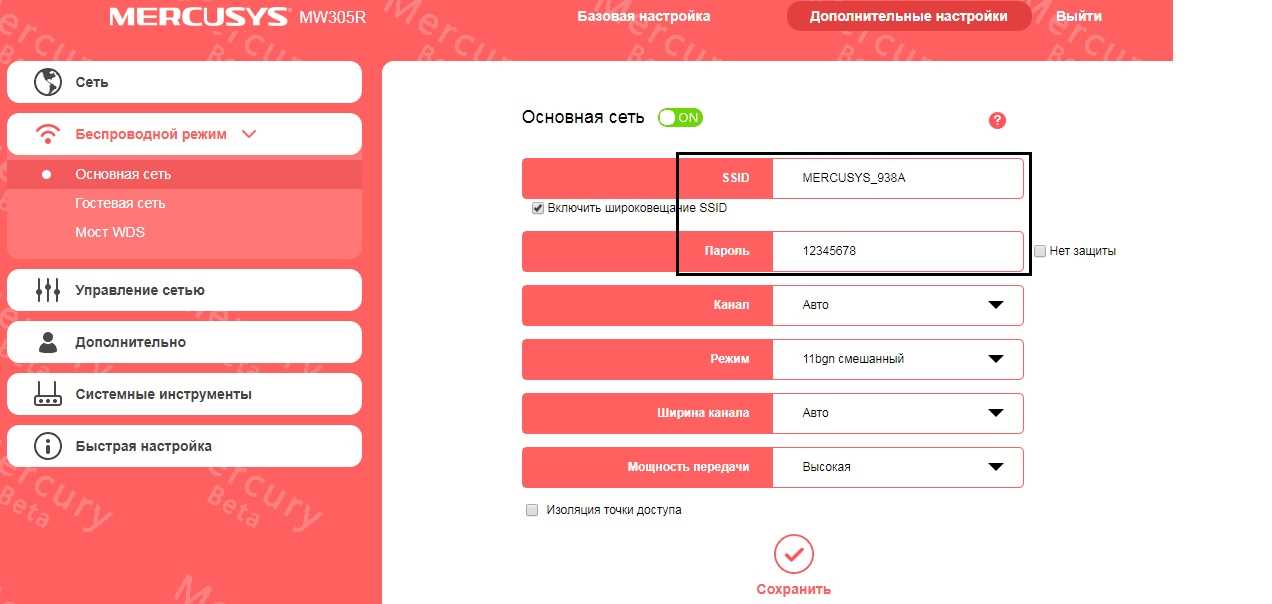
Для настройки имени (SSID) и пароля Wi-Fi сети необходимо:
- Зайти в веб-интерфейс роутера, введя свой IP-адрес в адресную строку браузера (по умолчанию 192.168.0.1).
- Войти в раздел «Wireless».
- В этом разделе вы сможете изменить имя и пароль Wi-Fi сети. Нажмите на кнопку «Сохранить» после ввода новых данных.
Рекомендуется задать сложный пароль для Wi-Fi сети, чтобы предотвратить несанкционированный доступ к вашим личным данным.
Улучшение безопасности Wi-Fi сети
Для улучшения безопасности Wi-Fi сети рекомендуется:
- Изменить имя и пароль Wi-Fi сети как можно чаще.
- Включить шифрование WPA2-PSK, чтобы защитить свою Wi-Fi сеть от хакеров.
- Отключить функцию WPS, так как она может служить уязвимостью для хакеров.
- Включить функцию гостевого доступа, если нужно дать доступ к Интернету безопасным гостям.
Следуя этим рекомендациям, вы значительно повысите безопасность своей Wi-Fi сети и сможете наслаждаться высокоскоростным Интернетом без боязни за свою частную жизнь.
Шаг 6: Настройка безопасности
Изменение пароля
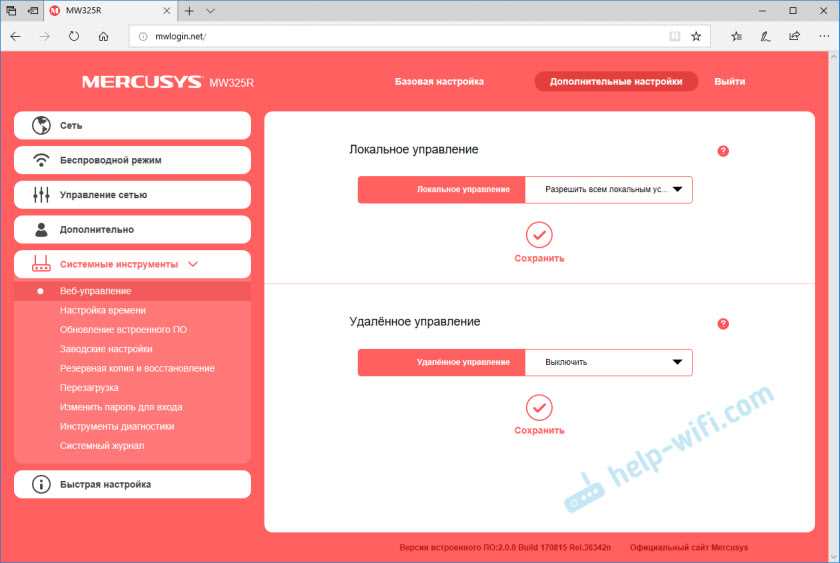
После подключения роутера Mercusys MW325R к вашей сети и входа в настройки через браузер, первым делом необходимо изменить пароль для доступа к роутеру. Делается это в разделе «Настройки системы» -> «Системный пароль». Задайте новый пароль и нажмите кнопку «Сохранить». Теперь только вы сможете войти в настройки роутера.
Установка безопасности Wi-Fi
Для защиты своей Wi-Fi сети от несанкционированного доступа рекомендуется установить шифрование данных. Для этого перейдите в раздел «Настройки беспроводной сети» -> «Безопасность». Рекомендуемый тип шифрования – WPA2-PSK. Введите пароль для доступа к сети и нажмите кнопку «Сохранить». Теперь только устройства с правильным паролем смогут подключиться к вашей Wi-Fi сети.
Использование гостевой сети
Если вы хотите разрешить гостевой доступ к интернету, роутер Mercusys MW325R имеет функцию гостевой сети. Перейдите в раздел «Настройки беспроводной сети» -> «Гостевой доступ». Включите функцию и задайте имя сети и пароль. Гости теперь могут подключаться к вашей гостевой сети без доступа к вашей основной Wi-Fi сети.
Шаг 7: Проверка соединения и завершение установки

Проверка соединения
После завершения настройки роутера необходимо проверить его соединение с Интернетом. Для этого нужно запустить браузер и открыть любой сайт.
Если сайт открывается и загружается быстро, значит, соединение с Интернетом настроено верно.
Если сайт не открывается или загружается медленно, необходимо провести дополнительную диагностику проблемы.
Завершение установки
После проверки соединения можно завершить установку роутера.
- Отключите роутер от электрической сети.
- Отключите все устройства, подключенные к роутеру.
- Закрепите роутер в удобном для вас месте.
- Подключите роутер к электрической сети.
- Подключите все устройства, которые вы ранее отключили от роутера.
После выполнения всех указанных действий ваш роутер Mercusys MW325R готов к использованию.
Ответы на вопросы
Какой процесс установки и настройки роутера Mercusys MW325R?
Для подключения и настройки роутера Mercusys MW325R нужно выполнить несколько простых шагов, которые описаны в статье:
Зачем нужен роутер и какую роль он играет в домашней сети?
Роутер – это устройство, которое позволяет подключиться к сети Интернет и создать локальную домашнюю сеть. Он играет важную роль в обеспечении безопасности и удобства использования сети в домашних условиях.
Как подключить роутер к Интернету?
Для подключения роутера Mercusys MW325R к Интернету необходимо использовать кабель, который подключается к порту WAN на роутере. Подробнее о подключении к Интернету можно узнать в статье.
Можно ли настроить роутер без подключения к Интернету?
Да, можно настроить роутер без подключения к Интернету. В этом случае вы создаете локальную сеть для своих устройств, но вы не сможете использовать Интернет.
Какой пароль и имя пользователя по умолчанию используются для входа в настройки роутера?
Имя пользователя и пароль по умолчанию для входа в настройки роутера Mercusys MW325R: admin/admin.
Как изменить имя сети (SSID) и пароль на своем роутере?
Для изменения имени сети (SSID) и пароля на своем роутере нужно зайти в настройки роутера и выполнить несколько шагов. В статье подробно описывается процесс изменения SSID и пароля.
Какая максимальная скорость передачи данных может быть на роутере Mercusys MW325R?
Максимальная скорость передачи данных на роутере Mercusys MW325R составляет 300 Мбит/сек в диапазоне 2,4 ГГц и 867 Мбит/сек в диапазоне 5 ГГц.
Какие типы безопасности можно использовать для защиты сети на роутере?
Для защиты сети на роутере можно использовать различные типы безопасности, такие как WPA2-PSK, WPA-PSK, WEP, и другие. В статье описываются различные типы безопасности, и как выбрать подходящий вариант.
Какая версия протокола IPv поддерживается на роутере Mercusys MW325R?
Роутер Mercusys MW325R поддерживает IPv4 и IPv6 протоколы.
Как настроить порты переадресации (Port Forwarding) на роутере Mercusys MW325R?
Для настройки портов переадресации на роутере Mercusys MW325R нужно зайти в настройки роутера и выполнить несколько шагов. В статье представлены подробные инструкции и советы для настройки портов переадресации.