

3G USB-модемы удобны тем, что они позволяют получить доступ к Интернету без линии провода. Они подключаются к роутеру, который в свою очередь раздает доступ по Wi-Fi или проводу Ethernet. Это особенно полезно в таких областях, где нет возможности получения доступа к широкополосному Интернету.
Сегодня мы рассмотрим пример настройки 3G USB-модема на роутере Asus RT-N18U с провайдером Интертелеком. Это достаточно популярный роутер, который часто используется в домашних сетях, а провайдер Интертелеком предоставляет услуги быстрого Интернета посредством 3G USB-модемов.
Для начала, необходимо убедиться в том, что USB-модем поддерживается роутером Asus RT-N18U. Затем, подключите модем к роутеру при помощи кабеля USB. Чтобы настроить модем, пройдите по следующим шагам.
- Подключение и настройка 3G USB-модема на роутере Asus
- Шаг 1: Подключение модема к роутеру
- Шаг 2: Настройка подключения модема
- Шаг 3: Настройка параметров подключения
- Шаг 4: Сохранение настроек и перезагрузка роутера
- Шаг 1. Подготовка оборудования
- 1.1. Покупка необходимого оборудования
- 1.2. Подготовка USB-модема
- 1.3. Подключение оборудования
- Шаг 2. Подключение модема к роутеру Asus RT-N18U
- Шаг 2.1. Проверка соответствия требованиям
- Шаг 2.2. Подключение модема к роутеру
- Шаг 2.3. Проверка подключения
- Шаг 3. Включение и определение модема
- 1. Подключение 3G USB-модема к роутеру Asus
- 2. Выбор типа соединения с модемом
- Шаг 4. Настройка соединения с интернетом через 3G USB-модем
- Выбор типа подключения к интернету
- Ввод параметров интернет-провайдера
- Настройка APN
- Сохранение настроек
- Шаг 5. Сохранение настроек и проверка соединения
- Сохранение настроек роутера Asus RT-N18U
- Проверка соединения
- Шаг 6. Настройка провайдера Интертелеком
- 1. Определение типа подключения
- 2. Ввод настроек провайдера
- 3. Проверка настроек и подключения
- 4. Получение доступа к Интернету
- Шаг 7. Проверка скорости интернета и настройка дополнительных параметров
- Проверка скорости интернета
- Настраиваем дополнительные параметры
- Шаг 8. Решение проблем при настройке 3G USB-модема на роутере Asus RT-N18U
- Проблема: модем не обнаружен
- Проблема: низкая скорость соединения
- Ответы на вопросы
- Что такое 3G USB-модем и зачем его подключать к роутеру?
- Какой 3G USB-модем подходит для подключения к роутеру Asus?
- Как узнать, поддерживает ли мой роутер Asus 3G USB-модем?
- Как подключить 3G USB-модем к роутеру Asus?
- Как сконфигурировать 3G USB-модем на роутере Asus с провайдером Интертелеком?
- Как настроить Wi-Fi сеть на роутере Asus после подключения 3G USB-модема?
- Как проверить скорость интернет-соединения через 3G USB-модем на роутере Asus?
- Какие проблемы могут возникнуть при использовании 3G USB-модема на роутере Asus?
- Можно ли использовать 3G USB-модем на роутере Asus в качестве основного интернет-соединения?
- Можно ли одновременно использовать проводное и беспроводное интернет-соединения на роутере Asus при подключении 3G USB-модема?
Подключение и настройка 3G USB-модема на роутере Asus
Шаг 1: Подключение модема к роутеру
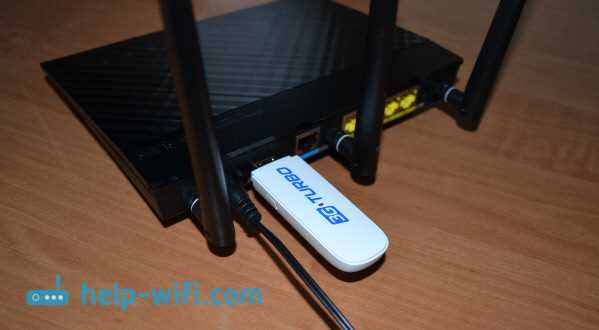
Первым шагом необходимо подключить 3G USB-модем к свободному USB-порту на роутере Asus. После того, как модем будет корректно подключен, на роутере Asus должна загореться индикаторная лампочка на использованном порте.
Шаг 2: Настройка подключения модема

Для настройки подключения модема на роутере Asus необходимо открыть веб-интерфейс роутера в браузере. Для этого в адресной строке браузера необходимо ввести IP-адрес роутера Asus. После авторизации на роутере Asus необходимо перейти в раздел «3G/4G» в меню настроек роутера.
Шаг 3: Настройка параметров подключения

В разделе «3G/4G» роутера Asus необходимо выбрать тип используемого модема и провайдера интернет-услуг. Далее следует указать параметры подключения: APN, имя пользователя и пароль. Эти параметры можно узнать у своего провайдера интернет-услуг.
Шаг 4: Сохранение настроек и перезагрузка роутера
После ввода всех необходимых параметров подключения модема на роутере Asus, следует сохранить настройки и перезагрузить роутер. После перезагрузки роутера Asus, модем должен успешно подключиться к интернету через выбранный провайдера интернет-услуг.
Шаг 1. Подготовка оборудования
1.1. Покупка необходимого оборудования
Перед тем как начать подключать 3G USB-модем к роутеру Asus, необходимо приобрести следующее оборудование:
- USB-модем, поддерживающий 3G-соединение;
- Wi-Fi роутер Asus с поддержкой 3G-модемов (например, Asus RT-N18U);
- Сим-карта соединения Интертелеком, активированная на соответствующем тарифном плане;
- Антенна (опционально), если сигнал на месте установки слабый.
1.2. Подготовка USB-модема

Перед использованием 3G USB-модема необходимо убедиться, что он поддерживает режим маршрутизации и настроен на работу с сотовым оператором Интертелеком. Если устройство не сконфигурировано, необходимо запустить прилагаемое ПО и выполнить настройки выбранного оператора.
1.3. Подключение оборудования
Подключите Антенну, если установлено, к модему и проверьте, что сетевой кабель USB-модема подключен к разъёму USB на роутере Asus RT-N18U. Если все подключено верно, то должны загореться индикаторы на роутере Asus.
После подключения и включения устройств, необходимо перейти к настройке роутера Asus для подключения к 3G USB-модему с Интертелеком. Об этом расскажет следующий шаг.
Шаг 2. Подключение модема к роутеру Asus RT-N18U
Шаг 2.1. Проверка соответствия требованиям

Перед подключением модема следует убедиться, что он поддерживается роутером. В данном случае мы используем модем от Интертелеком — Huawei E3372h-153, который совместим с роутером Asus RT-N18U. Проверить совместимость можно на сайте производителя роутера.
Шаг 2.2. Подключение модема к роутеру
1. Подключите модем к свободному USB-порту роутера Asus RT-N18U. После этого индикатор на модеме начнет мигать, что означает, что устройство найдено.
2. Откройте настройки роутера через веб-браузер. Для этого введите адрес, указанный на задней панели роутера — «http://router.asus.com».
3. В левой панели выберите раздел «3G/4G донглы».
4. Нажмите кнопку «Настроить» рядом с портом USB, к которому подключен модем.
5. В открывшемся окне выберите провайдера интернета — «Интертелеком».
6. Нажмите «Применить» и подождите несколько минут, чтобы настройки сохранились.
7. После инициализации подключения модема к роутеру, индикатор на модеме перестанет мигать, а на роутере появится индикатор, указывающий на стабильное подключение.
Шаг 2.3. Проверка подключения
Для проверки подключения необходимо выполнить следующие действия:
1. Подключите устройство к Wi-Fi-сети роутера.
2. Откройте любой сайт в браузере.
3. Если сайт открывается без проблем, значит, подключение работает корректно. Если же появляются ошибки, необходимо проверить настройки роутера, модема и провайдера интернета.
Шаг 3. Включение и определение модема
1. Подключение 3G USB-модема к роутеру Asus
Для начала необходимо подключить 3G USB-модем к свободному порту USB на роутере Asus. После подключения, проверьте, что светодиод на модеме начал мигать, это означает, что модем подключен успешно.
2. Выбор типа соединения с модемом
Далее необходимо выбрать тип соединения с модемом. Для этого зайдите в меню «Интернет-соединение» роутера Asus. Выберите вкладку «3G/4G» и настройте соединение.
- Выберите тип модема: 3G USB-модем
- В поле «APN» введите точку доступа к интернету. Для провайдера Интертелеком это apn.kyivstar.net
- Выберите режим соединения: автоматический
После настройки соединения нажмите кнопку «Применить». Роутер Asus автоматически определит модем и установит соединение с интернетом.
Шаг 4. Настройка соединения с интернетом через 3G USB-модем
Выбор типа подключения к интернету

После подключения 3G USB-модема роутер рекомендует выбрать тип подключения к интернету. Для Интертелеком рекомендуется выбрать тип «3G/4G».
Ввод параметров интернет-провайдера
После выбора типа подключения необходимо ввести параметры интернет-провайдера. В поле «Имя пользователя» необходимо ввести номер выданный оператором. В поле «Пароль» необходимо ввести пароль, который был выдан при подключении к сети.
Настройка APN

Для корректной работы интернета через 3G USB-модем необходимо настроить APN (Access Point Name). Для Интертелеком APN называется «internet.it». В поле «APN» необходимо ввести данный параметр.
Сохранение настроек
После ввода всех параметров необходимо сохранить настройки и проверить соединение с интернетом. Для проверки соединения можно воспользоваться встроенным в роутер инструментом «Системные логи». Если все настройки введены правильно, интернет должен быть доступен.
Шаг 5. Сохранение настроек и проверка соединения
Сохранение настроек роутера Asus RT-N18U

После внесения всех необходимых настроек, необходимо сохранить их в роутере. Для этого необходимо нажать кнопку «Применить» на странице конфигурации роутера. После сохранения настроек роутер перезагрузится и примет новые настройки.
Проверка соединения
После настройки роутера Asus RT-N18U и подключения 3G USB-модема, необходимо проверить соединение. Для этого можно выполнить следующие шаги:
- Проверить индикатор соединения на роутере. Если индикатор горит зеленым цветом, значит соединение установлено успешно.
- Введите в браузере адрес любого сайта, чтобы убедиться, что интернет-соединение работает. Если сайт загрузился без ошибок, значит соединение работает корректно.
Если соединение не установлено, необходимо проверить настройки роутера, модема и провайдера интернет-услуг.
Шаг 6. Настройка провайдера Интертелеком
1. Определение типа подключения
Для настройки провайдера Интертелеком на роутере Asus RT-N18U необходимо определить тип подключения. В данном случае, это будет CDMA.
2. Ввод настроек провайдера
Для ввода настроек провайдера Интертелеком на роутере Asus RT-N18U необходимо выполнить следующие действия:
- Зайдите в настройки роутера, выбрав веб-интерфейс по умолчанию (обычно, это адрес 192.168.1.1);
- В меню «Интернет» выберите «WAN» и «WAN настройки»;
- В поле «Тип соединения» выберите «PPPoE»;
- В поле «Имя пользователя» введите «onlime@intertelecom» без кавычек;
- В поле «Пароль» введите пароль от Интертелеком (получите его у провайдера);
- В поле «Мак-адрес WAN» выберите «Интернет провайдера» и нажмите «Применить».
3. Проверка настроек и подключения
После ввода настроек провайдера Интертелеком на роутере Asus RT-N18U необходимо проверить правильность настроек и убедиться, что подключение происходит корректно.
- В меню роутера выберите «Лог системы», чтобы увидеть информацию о подключении;
- В случае, если данные настройки приняты верно, вы увидите сообщение «Соединение установлено».
4. Получение доступа к Интернету
После успешной настройки провайдера Интертелеком на роутере Asus RT-N18U вы можете получить доступ к Интернету через любой устройство, подключенное к роутеру.
- Проверьте настройки Интернета на других подключенных устройствах;
- Попробуйте открыть любой сайт в браузере на своем устройстве — если сайт открывается, значит, подключение произошло успешно.
Шаг 7. Проверка скорости интернета и настройка дополнительных параметров
Проверка скорости интернета

После успешной настройки 3G USB-модема на роутере Asus RT-N18U с провайдером Интертелеком, необходимо проверить скорость интернета. Для этого можно воспользоваться онлайн-сервисами, такими как Speedtest.net или провести тест скорости на сайте Интертелеком. Не забудьте проверить скорость загрузки и выгрузки.
Настраиваем дополнительные параметры
После проверки скорости интернета можно приступать к настройке дополнительных параметров. Они могут включать в себя настройку безопасности, настройку Parental Control, а также настройку аппаратного обеспечения, такого как подключение внешнего жесткого диска или принтера.
- Безопасность: В меню «Настройки защиты» можно включить защиту от DDoS атак, защиту от фишинга и вирусов, а также настроить файрвол и блокировать опасные сайты.
- Parental Control: В меню «Контроль родительской фильтрации» можно настраивать разрешения доступа к определенным сайтам и контенту, ограничивать время доступа к интернету, а также устанавливать блокировки для определенных устройств.
- Настройка аппаратного обеспечения: В меню «Настройки USB-устройств» можно подключить внешний накопитель или принтер, а также установить приложения для управления таким оборудованием.
Настройка дополнительных параметров может занять некоторое время, но это поможет сделать вашу сеть более безопасной и функциональной.
Шаг 8. Решение проблем при настройке 3G USB-модема на роутере Asus RT-N18U
Проблема: модем не обнаружен
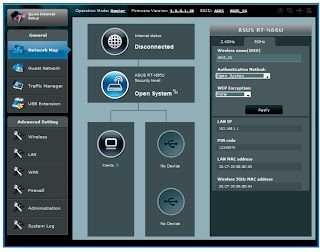
Если при подключении 3G USB-модема на роутер не происходит его обнаружения, проверьте следующие моменты:
- Убедитесь, что модем подключен к роутеру правильно и достаточно надежно.
- В настройках роутера убедитесь в том, что опции для работы 3G USB-модема включены, и вас предупреждали о необходимости не удалять модем во время работы. Проверьте следующие настройки:
- В разделе «Дополнительные настройки» выберите «3G/4G» и убедитесь, что опция «Активировать 3G/4G» включена.
- В разделе «USB-устройства» выберите вкладку «3G/4G», выберите свой модем и нажмите «Проверка соединения», чтобы убедиться, что роутер подключен к Интернету.
- Если все вышеперечисленное не привело к результату, попробуйте сделать полный сброс настроек роутера и начать процедуру настройки заново.
Проблема: низкая скорость соединения

Если вы заметили, что скорость интернет-соединения через 3G USB-модем на роутере Asus RT-N18U ниже ожидаемой, возможно, есть несколько факторов, которые влияют на это.
- Старайтесь подключаться к модему через USB-порт, который расположен на правой стороне устройства, так как он обладает более высокой скоростью передачи данных.
- Проверьте качество своего сотового сигнала. Сигнал GSM в домах и офисах часто ослаблен из-за стен и перегородок, металлической обстановки, расположения близко стоящих оборудования и т.д. Подключение к модему через металлические перегородки также может вызвать затруднения в работе. Попробуйте поискать место с лучшим покрытием, чтобы улучшить качество своего сигнала.
- Если все не помогло, свяжитесь с вашим провайдером услуг мобильной связи, чтобы узнать, возможно, проблемы с их сетью.
Ответы на вопросы
Что такое 3G USB-модем и зачем его подключать к роутеру?
3G USB-модем – это устройство для доступа к Интернету, которое работает через сеть мобильной связи. Он может использоваться в тех случаях, когда нет возможности подключения кабельного Интернета, либо он недоступен по техническим причинам. Подключение 3G USB-модема к роутеру позволяет создать Wi-Fi точку доступа в сеть Интернет, к которой можно подключиться не только с компьютера, но и с любого другого устройства с Wi-Fi модулем.
Какой 3G USB-модем подходит для подключения к роутеру Asus?
Для подключения 3G USB-модема к роутеру Asus, необходимо выбрать модель роутера и совместимый с ним модем. Некоторые модели роутеров Asus имеют встроенный 3G модем, в таком случае дополнительно приобретать модем не требуется. Но если у роутера нет встроенного модема, то необходимо выбрать подходящую модель 3G USB-модема, который совместим с роутером. В описании роутера Asus указаны совместимые модели модемов.
Как узнать, поддерживает ли мой роутер Asus 3G USB-модем?
Список стандартных 3G модемов поддерживаемых роутерами ASUS можно найти на официальном сайте производителя. Так же в документации на роутере приводятся совместимые модели 3G устройств. Также можно связаться с техподдержкой ASUS и узнать поддерживает ли определенная модель USB-модема ваш роутер.
Как подключить 3G USB-модем к роутеру Asus?
Чтобы подключить 3G USB-модем к роутеру Asus, требуется наличие свободного USB-порта на роутере. Подключите 3G USB-модем к USB-порту на роутере. Затем войдите в веб-интерфейс роутера и выберите нужный тип соединения (WAN => Internet Connection). В разделе «Интернет-соединения» выберите режим «3G/4G USB-модем» и сконфигурируйте настройки провайдера.
Как сконфигурировать 3G USB-модем на роутере Asus с провайдером Интертелеком?
Для сконфигурировать 3G USB-модем на роутере Asus с провайдером Интертелеком, необходимо ввести следующие настройки: Для APN – internet.itel.am; Фазовая коррекция – установить значение manual; В поле Delay (sec) установить значение 15.
Как настроить Wi-Fi сеть на роутере Asus после подключения 3G USB-модема?
После подключения 3G USB-модема к роутеру Asus и настройки Интернет-соединения, необходимо создать Wi-Fi сеть. Для этого необходимо зайти в настройки роутера, выбрать раздел «Wireless», включить функцию Wi-Fi и настроить параметры сети (имя Wi-Fi сети, пароль доступа и т.п.).
Как проверить скорость интернет-соединения через 3G USB-модем на роутере Asus?
Для проверки скорости интернет-соединения через 3G USB-модем на роутере Asus, необходимо использовать специальный сервис, например, Speedtest.net. Запустите тест скорости и вы увидите скорость соединения. Если скорость соединения ниже заявленной, то возможно, причина в плохой связи или низкой скорости работы 3G модема.
Какие проблемы могут возникнуть при использовании 3G USB-модема на роутере Asus?
При использовании 3G USB-модема на роутере Asus могут возникнуть следующие проблемы: низкая скорость подключения, неполадки связанные с работой USB-модема или интерфейса роутера, периодическое разрывание соединения, низкое качество связи, проблемы с настройкой
Можно ли использовать 3G USB-модем на роутере Asus в качестве основного интернет-соединения?
Да, можно использовать 3G USB-модем на роутере Asus в качестве основного интернет-соединения. Однако следует учитывать, что скорость интернета через 3G модем ниже, чем по кабелю. За низкую скорость работы 3G модема, качество связи и другие параметры, отвечает провайдер.
Можно ли одновременно использовать проводное и беспроводное интернет-соединения на роутере Asus при подключении 3G USB-модема?
Да, можно использовать как проводное, так и беспроводное соединение на роутере Asus при подключении 3G USB-модема. Однако скорость интернета через 3G модем ниже, чем по кабелю, соответственно, если одновременно будут активны более 1-2 устройства, это может привести к снижению скорости интернета.