
ADSL интернет – это один из наиболее распространенных видов подключения к сети Интернет. Он позволяет получить высокоскоростной доступ в сеть с помощью обычного телефонного кабеля. К сожалению, один компьютер не всегда бывает достаточным для удовлетворения потребностей всей семьи или офиса. В этом случае можно подключить ADSL интернет на два компьютера. В данной статье мы рассмотрим лучшие способы и советы для успешной настройки подключения.
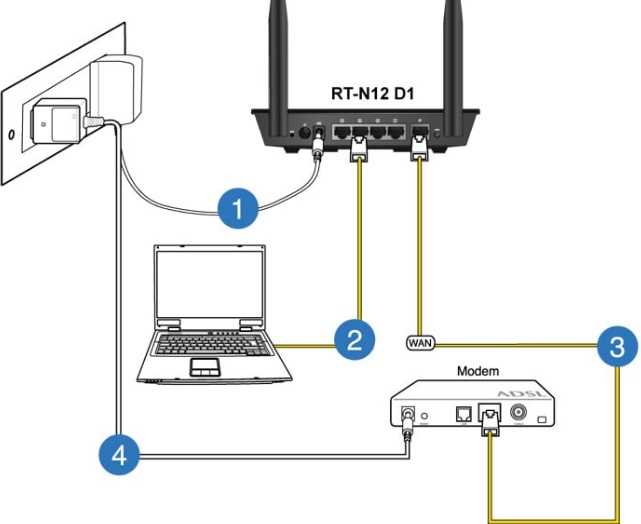
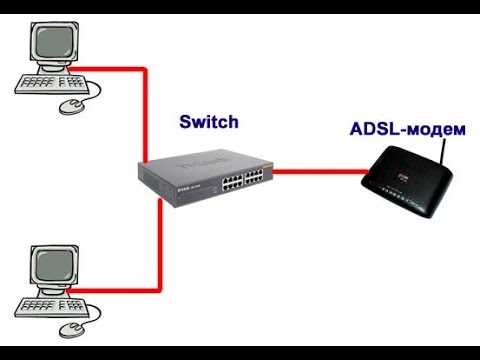
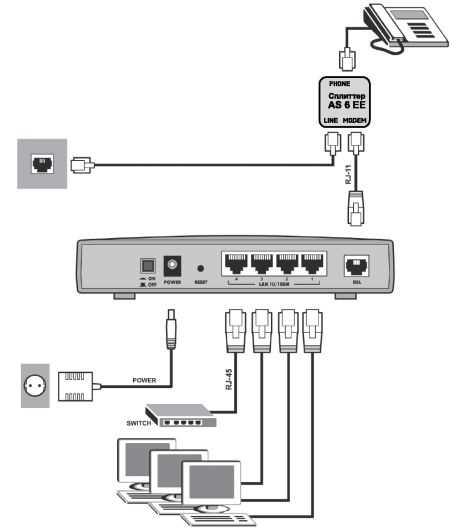
Первый и, пожалуй, наиболее простой способ подключения ADSL интернета на два компьютера – это использование сетевого кабеля. Для этого необходимо подключить ADSL роутер к модему, а затем подключить каждый компьютер к роутеру с помощью сетевого кабеля. Этот способ подключения отличается высокой надежностью и стабильностью, а также обеспечивает достаточно высокую скорость передачи данных.
Однако, если вы хотите подключить ADSL интернет на два компьютера без использования сетевого кабеля, то можно воспользоваться беспроводным роутером. Для этого необходимо приобрести беспроводной роутер, подключить его к модему и настроить Wi-Fi. Затем, каждый компьютер можно подключить к беспроводной сети. Этот способ подключения позволяет избежать использования лишних кабелей и сделать подключение более удобным для пользователей.
В любом случае, чтобы успешно настроить подключение ADSL интернета на два компьютера, необходимо следовать инструкции производителя и настроить все устройства правильно. Кроме того, не забывайте обеспечивать свою сеть надежной защитой, чтобы избежать возможных проблем с безопасностью данных.
- Выбор самого подходящего провайдера ADSL
- 1. Скорость и качество
- 2. Цены и тарифные планы
- 3. Обслуживание и репутация
- 4. Географический охват
- Подключение модема к компьютеру и широкополосному модему
- Подключение модема к компьютеру
- Подключение широкополосного модема
- Конфигурация локальной сети для двух компьютеров
- Выбор метода подключения
- Настройка сетевых параметров
- Настройка сетевого оборудования
- Начало работы
- Настройка маршрутизатора для лучшей производительности
- 1. Обновление прошивки маршрутизатора
- 2. Настройка канала Wi-Fi
- 3. Ограничение скорости для некоторых устройств
- 4. Настройка качества обслуживания (QoS)
- 5. Настройка правил безопасности
- Работа со включенным брандмауэром для обеспечения безопасности
- Что такое брандмауэр и зачем он нужен?
- Как включить брандмауэр?
- Как проверить работу брандмауэра?
- Проверка соединения и решение проблем с Интернетом
- Проверка соединения:
- Решение проблем:
- Советы по увеличению скорости и эффективности подключения ADSL интернета
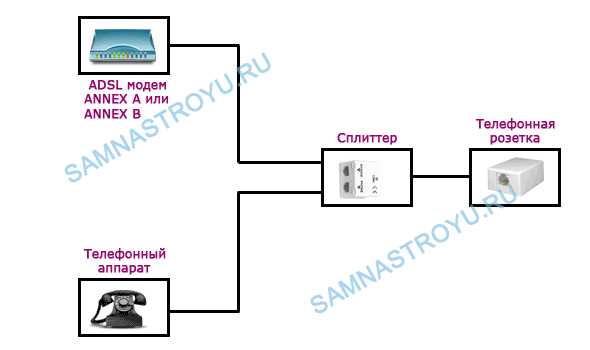
- 1. Установите фильтры на телефонные линии
- 2. Разместите маршрутизатор в правильном месте
- 3. Избегайте загрузки нескольких сайтов одновременно
- 4. Оптимизируйте работу браузера и операционной системы
- Ответы на вопросы
- Какие устройства необходимо приобрести для подключения ADSL интернета на два компьютера?
- Можно ли подключить ADSL интернет на два компьютера без роутера?
- Как проверить, подключены ли компьютеры к роутеру?
- Как настроить интернет на каждом компьютере?
- Как настроить Wi-Fi на роутере?
- Можно ли использовать один Wi-Fi адаптер для подключения двух компьютеров к интернету?
- Что делать, если у одного из компьютеров не работает интернет?
- Можно ли подключить дополнительные устройства к роутеру?
- Как настроить доступ к общей папке на другом компьютере?
- Как защитить интернет соединение от несанкционированного доступа?
Выбор самого подходящего провайдера ADSL
1. Скорость и качество
При выборе провайдера ADSL стоит обращать внимание на скорость и качество предоставляемого интернета. Прежде чем выбрать провайдера, ознакомьтесь с тарифами и возможностями пакетов услуг. Проверьте, будет ли скорость соответствовать вашим потребностям и нуждам, а также насколько часто происходят проблемы с выходом в сеть.
2. Цены и тарифные планы
Если вы хотите найти самый подходящий тарифный план для использования интернета на двух компьютерах, обязательно сравните цены разных провайдеров. Помимо базовой цены, рассмотрите возможность получения скидок, индивидуальных предложений и других бонусов. Не забудьте, что в среднем чем выше скорость и качество услуги, тем больше добавляются дополнительные расходы.
3. Обслуживание и репутация
Привлекаясь к службам провайдера, нужно обращать внимание на качество обслуживания и наличие технической поддержки. Возможны различные варианты общения с представителями компании, начиная от почты и заканчивая онлайн-системой поддержки. Кроме того, стоит ознакомиться с репутацией провайдера и отзывами реальных пользователей.
4. Географический охват
Убедитесь, что вы выбираете провайдера, который охватывает вашу местность. Если провайдер предоставляет услуги только в некоторых районах, вам возможно придется платить дополнительные средства, чтобы использовать услуги на вашем регионе. Поэтому является очень важным проверка охвата провайдера, прежде чем решиться принять услуги.
Подключение модема к компьютеру и широкополосному модему

Подключение модема к компьютеру
Для подключения модема к компьютеру необходимо:
- подключить сетевой кабель к модему и компьютеру
- подключить модем к источнику питания
- установить драйвера для модема, если они еще не установлены на компьютере
- запустить утилиту подключения к интернету и настроить соединение
После успешной настройки подключения модема к компьютеру возможно подключение к интернету.
Подключение широкополосного модема
Для подключения широкополосного модема можно использовать один из следующих методов:
- Использование роутера. Для этого необходимо:
- подключить сетевой кабель к роутеру и модему
- подключить роутер к источнику питания
- настроить роутер и подключить компьютеры к нему через LAN-порт
- Использование Wi-Fi адаптера. Для этого необходимо:
- подключить модем к источнику питания
- настроить Wi-Fi адаптер на компьютере и подключиться к сети модема
После успешного подключения широкополосного модема к компьютеру, возможно использование интернета на всех подключенных устройствах.
Конфигурация локальной сети для двух компьютеров
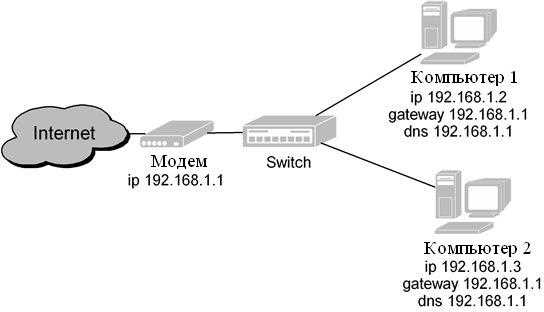
Выбор метода подключения
Для подключения двух компьютеров можно использовать как Ethernet, так и Wi-Fi. Ethernet является более стабильным и быстрым способом, в то время как Wi-Fi предоставляет гибкость и удобство. Выбирайте метод, зная свои потребности.
Настройка сетевых параметров
Вам необходимо настроить сетевые параметры на каждом компьютере. Для этого можно использовать стандартные инструменты операционных систем, например, Network and Sharing Center для Windows или Network Preferences для Mac. Укажите одинаковые IP-адреса и маски подсети для каждого компьютера.
Настройка сетевого оборудования
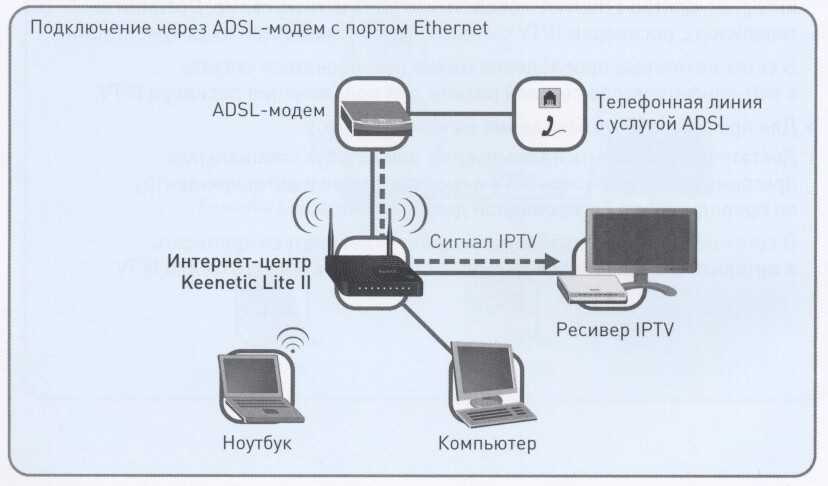
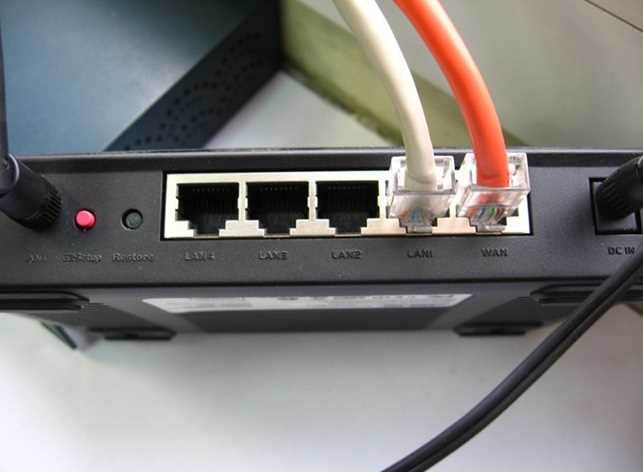
Если вы используете Ethernet, вам необходимо подключить каждый компьютер к маршрутизатору при помощи Ethernet-кабеля. Если вы используете Wi-Fi, вам нужно убедиться, что оба компьютера подключены к той же Wi-Fi-сети. Не забудьте проверить, что ваш маршрутизатор или точка доступа правильно настроены.
Начало работы
После настройки каждого компьютера и сетевого оборудования, вы должны быть готовы к работе. Проверьте соединение, используя команду ping, чтобы убедиться, что оба компьютера могут связаться друг с другом. Если соединение установлено, вы можете начать обмен файлами и ресурсами между компьютерами.
Настройка маршрутизатора для лучшей производительности
1. Обновление прошивки маршрутизатора
Для лучшей производительности необходимо обновлять прошивку маршрутизатора до последней версии. Это позволит исправить баги и уязвимости в работе устройства.
2. Настройка канала Wi-Fi
Если ваш маршрутизатор имеет возможность работать на разных частотах, рекомендуется выбрать менее загруженный канал Wi-Fi. Также можно отключить автоматический выбор канала и установить наиболее оптимальный для вашей сети.
3. Ограничение скорости для некоторых устройств
Если в вашей сети имеются устройства, которые потребляют большой объем трафика (например, стриминговые сервисы), можно ограничить их скорость, чтобы не загружать сеть и не замедлять работу других устройств.
4. Настройка качества обслуживания (QoS)
QoS позволяет приоритезировать трафик в вашей сети. Например, можно установить более высокий приоритет для онлайн-игр, чтобы гарантировать максимально быструю скорость и минимальную задержку.
5. Настройка правил безопасности
Для защиты вашей сети от внешних угроз следует настроить правила безопасности в маршрутизаторе. Например, можно ограничить доступ к вашей сети с определенных IP-адресов или разрешить доступ только для определенных устройств.
- Следуя этим простым советам, вы значительно улучшите производительность вашего маршрутизатора и сети в целом. Важно помнить, что каждый маршрутизатор имеет свои индивидуальные настройки и возможности, поэтому лучше обращаться к руководству пользователя или консультанту, чтобы узнать о возможностях вашего устройства.
Работа со включенным брандмауэром для обеспечения безопасности
Что такое брандмауэр и зачем он нужен?
Брандмауэр – это программа, которая защищает компьютер от несанкционированного доступа из интернета. Он контролирует входящий и исходящий трафик и фильтрует информацию, благодаря чему скомпрометирование компьютера становится значительно сложнее.
Если вы подключаете два компьютера к интернету посредством ADSL модема, в котором уже встроен брандмауэр, то для обеспечения безопасности в дополнительной настройке брандмауэра нет необходимости. Однако, если у вас не предусмотрен защитный механизм от внешних атак, то рекомендуется включить брандмауэр на каждом компьютере отдельно.
Как включить брандмауэр?
Процесс включения брандмауэра может отличаться в зависимости от операционной системы, но в целом он несложен и доступен для любого пользователя.
- Для Windows 7 и более ранних версий: перейдите в «Панель управления» -> «Системы безопасности» -> «Брандмауэр Windows», там вы можете включить или отключить брандмауэр;
- Для Windows 8 и более поздних версий: перейдите в «Панель управления» -> «Системы безопасности» -> «Брандмауэр Windows с расширенными функциями защиты».
После включения брандмауэра, не забудьте проверить его настройки и установить необходимые правила доступа для устройств, которые должны иметь доступ к вашей сети, а для остальных устройств запретить доступ.
Как проверить работу брандмауэра?
Чтобы убедиться в правильной работе брандмауэра, вы можете воспользоваться специальными сервисами, которые позволяют сканировать порты компьютера. Например, можно воспользоваться онлайн-сервисом https://www.grc.com/x/ne.dll?rh1dkyd2, который покажет, сколько портов закрыто на вашем компьютере.
Регулярная проверка работоспособности брандмауэра поможет обеспечить надежность и безопасность вашей сети.
Проверка соединения и решение проблем с Интернетом
Проверка соединения:
Первым шагом при возникновении проблем с Интернетом необходимо проверить соединение. Это можно сделать с помощью диагностических инструментов операционной системы.
Щелкните на значке сети на панели задач и выберите «Решение проблем», которая поможет обнаружить и исправить ошибки.
Решение проблем:
В случае, если на компьютере есть интернет-соединение, но нет доступа к Интернету, нужно проверить правильность настроек сети.
- Убедитесь, что все необходимые драйверы и обновления установлены.
- Проверьте настройки прокси-сервера и смените их при необходимости.
- Попробуйте перезагрузить модем и роутер.
- Если вы используете Wi-Fi соединение, проверьте, что вы подключены к правильной сети, и попробуйте перезагрузить роутер.
Если вы все еще не можете подключиться к Интернету, обратитесь в техническую поддержку провайдера. Провайдер может предоставить информацию о любых известных проблемах в сети или провести дополнительные тесты на вашем соединении.
Советы по увеличению скорости и эффективности подключения ADSL интернета
1. Установите фильтры на телефонные линии
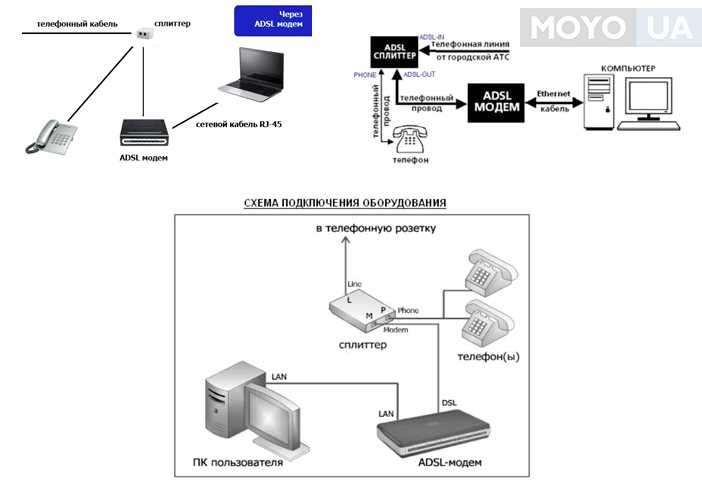
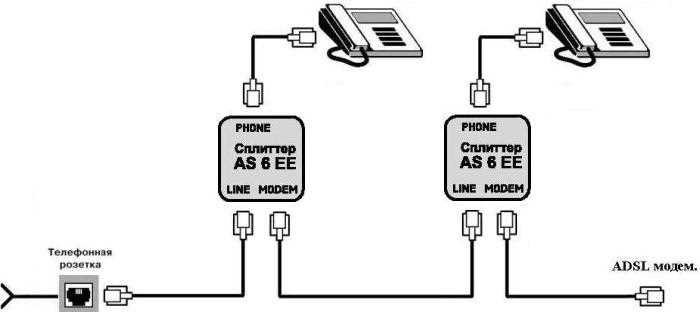
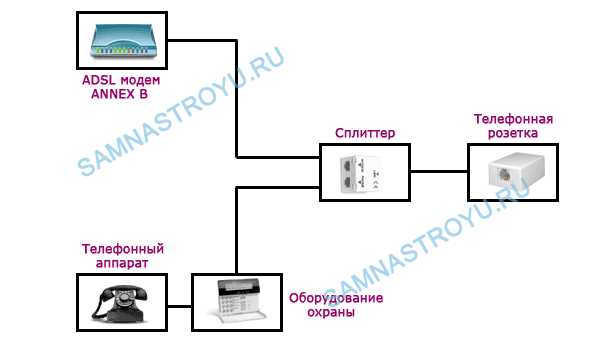
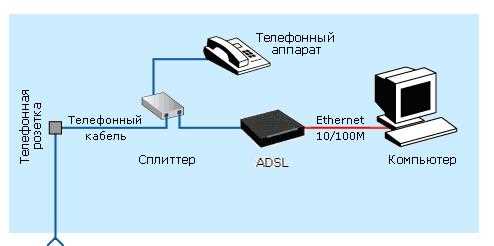
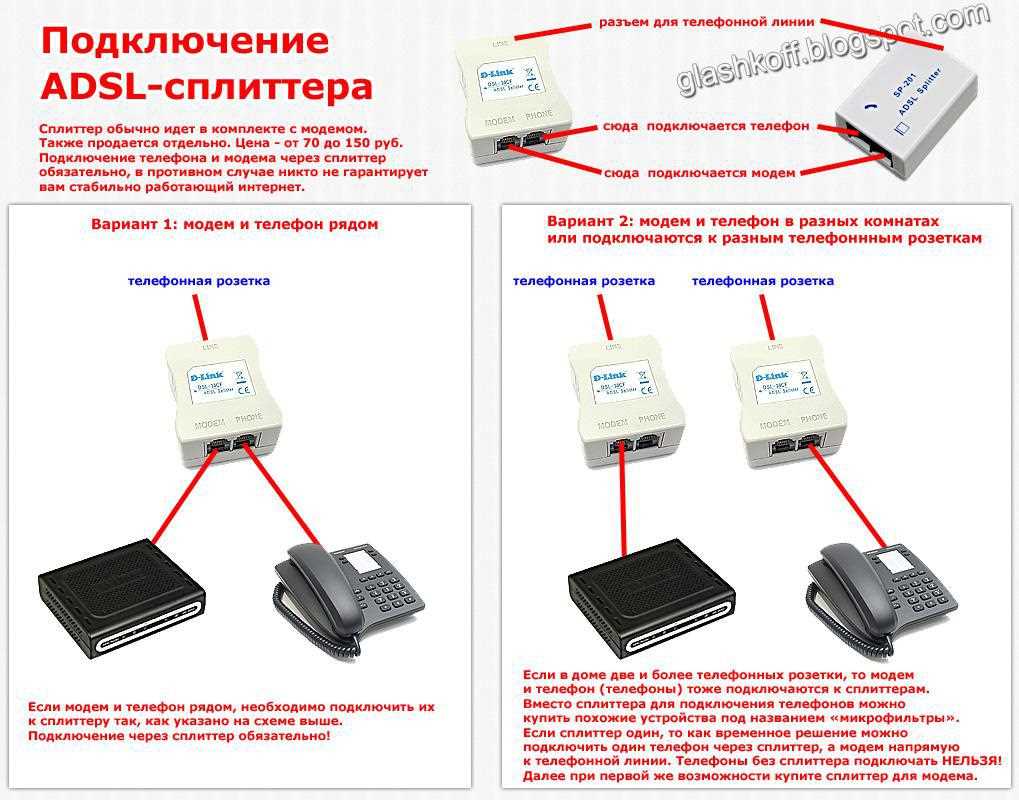
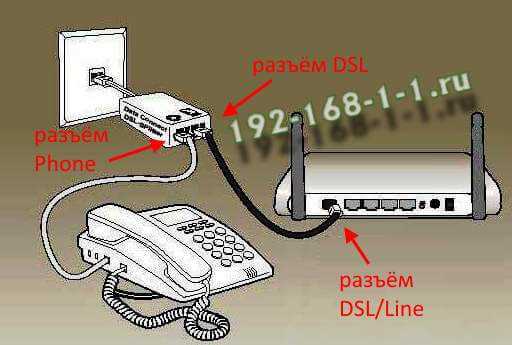
Часто проблемой в работе ADSL интернета является наличие на телефонной линии других устройств, таких как модем или телефон. Для решения этой проблемы необходимо установить фильтры на каждое устройство, которое использует телефонную линию. Фильтр предохранит сигнал интернета от шумов, вызванных другими устройствами, и улучшит стабильность и скорость интернета.
2. Разместите маршрутизатор в правильном месте
Для улучшения скорости и качества интернет соединения важно правильно разместить маршрутизатор. Для этого необходимо выбрать место, где сигнал WiFi будет распространяться равномерно и ничто не будет мешать передаче данных. Чтобы сократить проблемы со связью, маршрутизатор следует разместить на открытом месте, так чтобы сигнал WiFi проникал во все углы помещения.
3. Избегайте загрузки нескольких сайтов одновременно
Для ускорения скорости подключения ADSL не стоит загружать несколько сайтов одновременно. Каждый раз, когда вы запросите открытие нового сайта, маршрутизатор начинает передавать потоки данных по другому каналу. Это приводит к замедлению работы интернета. Одновременная загрузка нескольких сайтов лишь ухудшает скорость и качество интернет соединения.
4. Оптимизируйте работу браузера и операционной системы
Операционная система и браузер играют важную роль в эффективной работе в интернете. Чтобы получить максимальный результат от работы ADSL интернета, рекомендуется оптимизировать работу операционной системы, установить последнюю версию браузера и убедиться в настройках браузера. Настройте браузер правильно и очищайте историю каждый раз, когда заканчиваете работать в интернете, это также снизит нагрузку на оперативную память компьютера и ускорит работу интернета.
Ответы на вопросы
Какие устройства необходимо приобрести для подключения ADSL интернета на два компьютера?
Для подключения ADSL интернета на два компьютера необходимо приобрести модем с функцией роутера или отдельный роутер. Кроме того, нужны сетевые кабели, чтобы соединить компьютеры с роутером.
Можно ли подключить ADSL интернет на два компьютера без роутера?
Да, можно. Для этого необходимо использовать специальный сетевой кабель, называемый кроссоверным. Один конец этого кабеля подключается к сетевой карте одного компьютера, а другой конец к сетевой карте второго компьютера. Затем на каждом компьютере нужно настроить соединение через сетевую карту и подключиться к интернету с помощью модема ADSL. Однако, использование роутера является более надежным и удобным решением.
Как проверить, подключены ли компьютеры к роутеру?
Для проверки подключения компьютеров к роутеру нужно зайти в настройки роутера через веб-интерфейс, который обычно доступен через браузер по адресу 192.168.1.1 или 192.168.0.1. В настройках можно увидеть список подключенных устройств. Если компьютеры успешно подключены к роутеру, то они будут отображаться в этом списке.
Как настроить интернет на каждом компьютере?
Для настройки интернета на каждом компьютере нужно зайти в настройки соединения сетевой карты. В настройках нужно указать, что для подключения к интернету используется сетевая карта и в качестве шлюза указать IP-адрес роутера. Кроме того, нужно указать DNS-серверы. Эти настройки можно получить у провайдера интернета или настроить автоматически.
Как настроить Wi-Fi на роутере?
Для настройки Wi-Fi на роутере нужно зайти в его настройки через веб-интерфейс. В настройках нужно включить Wi-Fi и задать имя (SSID) сети и пароль для доступа к сети. Кроме того, нужно выбрать тип защиты сети (например, WPA2) и задать ключ шифрования. После настройки Wi-Fi сети, нужно подключиться к ней с помощью Wi-Fi адаптеров на компьютерах и ввести пароль.
Можно ли использовать один Wi-Fi адаптер для подключения двух компьютеров к интернету?
Нет, нельзя. Для подключения компьютеров к Wi-Fi сети необходим Wi-Fi адаптер на каждом компьютере.
Что делать, если у одного из компьютеров не работает интернет?
Если у одного из компьютеров не работает интернет, нужно проверить настройки сетевой карты и соединения с роутером. Если все настройки правильные, то проблема может быть в сетевом кабеле или железе компьютера. Также, стоит проверить наличие подключения к интернету провайдера.
Можно ли подключить дополнительные устройства к роутеру?
Да, можно. Роутер обычно имеет несколько портов Ethernet, на которые можно подключить другие устройства, например, сетевое хранилище или принтер. Кроме того, многие роутеры поддерживают подключение USB-устройств, например, флешек или жестких дисков.
Как настроить доступ к общей папке на другом компьютере?
Для настройки доступа к общей папке на другом компьютере нужно настроить сетевую группу и настроить общий доступ к папке. Для этого нужно зайти в настройки сети и общего доступа. Нужно указать имя сетевой группы и настроить общий доступ к папке. Если на другом компьютере используется другая операционная система, то могут понадобиться дополнительные настройки.
Как защитить интернет соединение от несанкционированного доступа?
Для защиты интернет соединения от несанкционированного доступа нужно использовать защищенное соединение (например, WPA2 для Wi-Fi). Кроме того, нужно создать пароль для доступа в настройки роутера и настроить фаервол, чтобы блокировать входящие соединения. Нужно также использовать антивирусное ПО и обновлять его регулярно, чтобы защитить компьютеры от зловредных программ.