

Сегодня мир высоких технологий позволяет подключать к телевизору множество устройств, которые способны передавать контент с разных платформ. MiraScreen и AnyCast — это устройства, которые позволяют передавать любую информацию с возможностью использования разных протоколов передачи данных. Они позволяют передавать контент с устройств на Android, iPhone и ноутбука по Miracast и AirPlay соответственно.
MiraScreen и AnyCast — это довольно популярные устройства, которые широко используются во всех уголках мира. Они позволяют передавать любой контент без ограничений между устройствами одним касанием. Узнать, как подключить и использовать MiraScreen и AnyCast для Android, iPhone и ноутбука по Miracast и AirPlay, можно в данной статье.
Если у вас есть любой новый смартфон Android или iPhone, который поддерживает передачу контента по Miracast и AirPlay соответственно, то вам необходимо узнать, как передавать все видео и аудио файлы на телевизор. В данной статье вы найдете все необходимые инструкции и советы для подключения и использования устройств MiraScreen и AnyCast для Android, iPhone и ноутбука.
- Подключение MiraScreen и AnyCast к ТВ
- Что такое MiraScreen и AnyCast?
- Как подключить MiraScreen и AnyCast к ТВ?
- Что делать, если не удается подключиться к устройству?
- Что такое MiraScreen и AnyCast?
- MiraScreen
- AnyCast
- Как подключить MiraScreen и AnyCast к Android?
- Подключение через WiFi
- Подключение через приложение
- Как подключить MiraScreen и AnyCast к iPhone?
- Подключение по Wi-Fi
- Подключение по HDMI
- Как подключить MiraScreen и AnyCast к ноутбуку по Miracast?
- Шаг 1: Подключите MiraScreen или AnyCast к ТВ
- Шаг 2: Подключите MiraScreen или AnyCast к ноутбуку
- Шаг 3: Настройте Miracast на ноутбуке
- Шаг 4: Наслаждайтесь фильмами и фото на большом экране
- Как подключить MiraScreen и AnyCast к ноутбуку по AirPlay?
- Шаг 1: Подключите MiraScreen и AnyCast к ноутбуку
- Шаг 2: Подключите устройство к сети Wi-Fi
- Шаг 3: Настройте AirPlay на ноутбуке
- Шаг 4: Начните воспроизведение на ноутбуке
- Ответы на вопросы
- Что такое MiraScreen и AnyCast?
Подключение MiraScreen и AnyCast к ТВ
Что такое MiraScreen и AnyCast?
MiraScreen и AnyCast — это устройства, которые позволяют подключить ваш телефон, планшет или ноутбук к ТВ скрину. Они работают на основе технологии Miracast и AirPlay, которые позволяют передавать изображение и звук с устройства на ТВ.
Как подключить MiraScreen и AnyCast к ТВ?
Для подключения устройств к ТВ необходимо выполнить несколько простых шагов:
- Подключите MiraScreen или AnyCast к порту HDMI на ТВ.
- Включите телевизор и выберите соответствующий вход HDMI.
- Включите Wi-Fi на своем устройстве и найдите сеть, созданную MiraScreen или AnyCast.
- Подключитесь к сети устройства.
Можно использовать специальное приложение для управления устройством или пользоваться стандартными настройками Miracast и AirPlay в своем устройстве.
Что делать, если не удается подключиться к устройству?

Если вы не можете подключиться к устройству, убедитесь, что ваше устройство поддерживает Miracast или AirPlay. Также проверьте, что вы правильно подключили устройство к ТВ и выбрали правильный вход HDMI. Если проблема не решается, попробуйте перезагрузить устройство и повторить процедуру подключения.
Что такое MiraScreen и AnyCast?

MiraScreen
MiraScreen – это устройство, которое позволяет подключить ваш смартфон, планшет или ноутбук к телевизору или монитору. Оно работает по технологии Miracast и позволяет передавать контент с экрана мобильного устройства на большой экран. С MiraScreen вы можете просматривать видео, фото, слушать музыку или играть в игры на своем ТВ.
Устройство очень компактное, поэтому его легко можно брать с собой в поездки или использовать у себя дома. Подключение MiraScreen к ТВ осуществляется при помощи HDMI-кабеля, поддерживается Full HD-качество изображения.
AnyCast
AnyCast – устройство, аналогичное MiraScreen, но работает по технологии AirPlay. Оно также позволяет передавать контент с мобильного устройства на большой экран, но только если у вашего гаджета установлено приложение AirPlay (например, у продуктов Apple).
Используя AnyCast, вы также можете просматривать видео, фото, слушать музыку и играть в игры на экране ТВ. Отличие AnyCast от MiraScreen заключается в некоторых деталях, например, AnyCast имеет более компактный дизайн.
Как и в случае с MiraScreen, подключение AnyCast к ТВ осуществляется при помощи HDMI-кабеля, поддерживается Full HD-качество изображения.
Как подключить MiraScreen и AnyCast к Android?
Подключение через WiFi
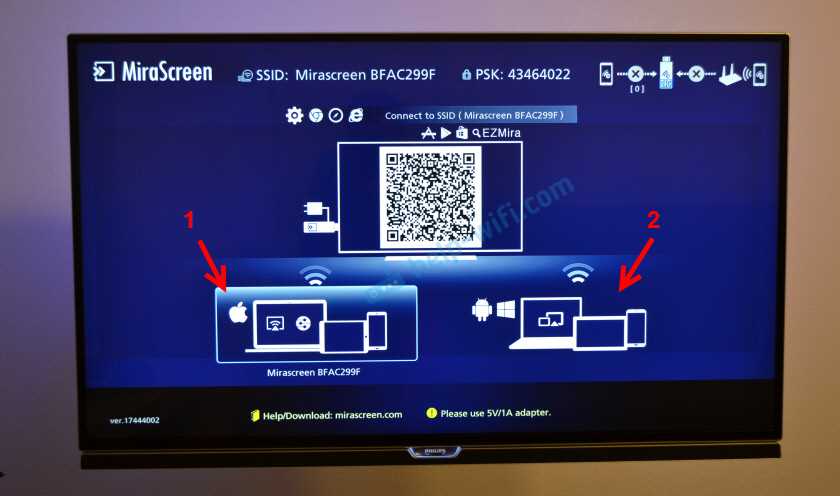
1. Подключите MiraScreen или AnyCast к вашему телевизору и включите устройство.
2. Выберите источник входа на телевизоре (HDMI) и дождитесь, пока устройство загрузится.
3. На вашем Android-устройстве откройте «Настройки» и выберите «WiFi».
4. Найдите сеть устройства MiraScreen или AnyCast в списке доступных сетей и подключитесь к ней.
5. Вернитесь на рабочий стол вашего Android-устройства и откройте «Настройки» заново.
6. Выберите «Дисплей» и затем «Соединение с экраном».
7. Выберите «MiraScreen» или «AnyCast» из списка устройств и подключитесь.
8. Ваш Android-экран будет отображаться на телевизоре через MiraScreen или AnyCast.
Подключение через приложение

1. Установите приложение для MiraScreen или AnyCast с Google Play Market или App Store на ваше Android-устройство.
2. Подключите MiraScreen или AnyCast к вашему телевизору и включите устройство.
3. Выберите источник входа на телевизоре (HDMI) и дождитесь, пока устройство загрузится.
4. Запустите приложение на вашем Android-устройстве.
5. Следуйте инструкциям, чтобы подключить ваше Android-устройство к MiraScreen или AnyCast.
6. Вернитесь на рабочий стол вашего Android-устройства и запустите любое приложение, которое вы хотите отобразить на телевизоре.
7. Приложение будет отображаться на телевизоре через MiraScreen или AnyCast.
Как подключить MiraScreen и AnyCast к iPhone?
Подключение по Wi-Fi
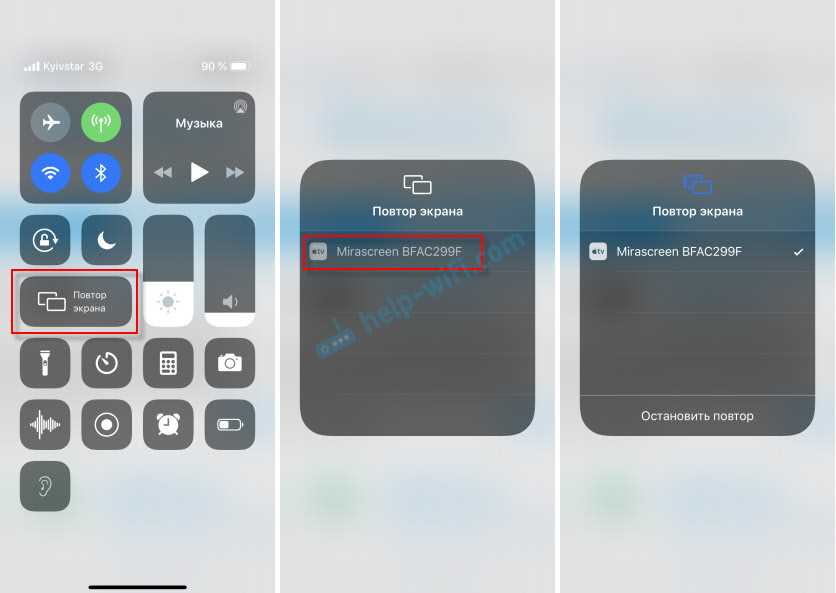
Для того, чтобы подключить MiraScreen или AnyCast к iPhone, необходимо использовать Wi-Fi соединение. Для начала, обратите внимание на то, что устройство iPhone должно быть подключено к тому же самому Wi-Fi, что и MiraScreen или AnyCast.
После этого, перейдите на экран настроек iPhone и найдите вкладку «Wi-Fi». В списке доступных сетей, выберите сеть, соответствующую вашему устройству MiraScreen или AnyCast. Пароль для Wi-Fi сети указывается на экране устройства MiraScreen или AnyCast.
Около иконки Wi-Fi на экране устройства iPhone должно появиться название выбранной вами сети. В этот момент происходит подключение к устройству MiraScreen или AnyCast.
Подключение по HDMI
Если у вас нет возможности использовать Wi-Fi соединение для подключения MiraScreen или AnyCast к iPhone, можно воспользоваться HDMI-кабелем.
Для этого подключите HDMI-кабель к устройству MiraScreen или AnyCast и к телевизору. После этого, возьмите второй HDMI-кабель и подключите один конец к устройству iPhone, а другой к устройству MiraScreen или AnyCast.
После этого, на телевизоре должно появиться изображение с экрана вашего iPhone.
Как подключить MiraScreen и AnyCast к ноутбуку по Miracast?

Шаг 1: Подключите MiraScreen или AnyCast к ТВ

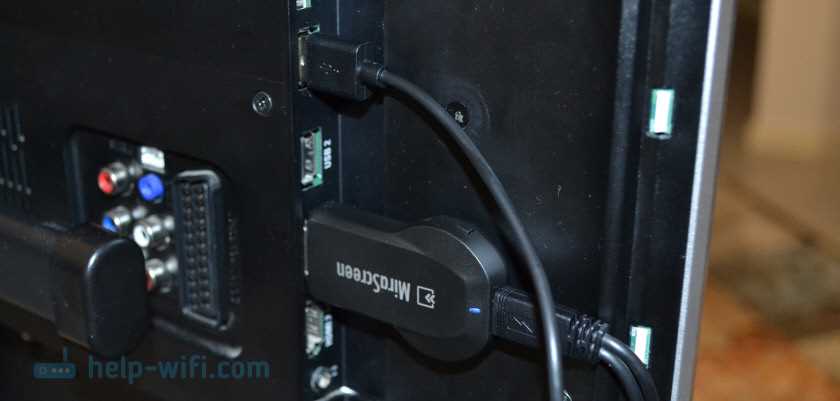
Первым шагом необходимо подключить MiraScreen или AnyCast к телевизору. Для этого вставьте HDMI-кабель в свободный порт HDMI на телевизоре, а затем вставьте другой конец кабеля в соответствующий HDMI-порт на MiraScreen или AnyCast.
Шаг 2: Подключите MiraScreen или AnyCast к ноутбуку
Для подключения к ноутбуку MiraScreen или AnyCast используйте Wi-Fi. На ноутбуке вам нужно выбрать нужную Wi-Fi-сеть с названием «MiraScreen» или «AnyCast». Введите пароль, который указан в инструкции устройства. Дождитесь, пока устройство покажет соединение с Wi-Fi-сетью.
Шаг 3: Настройте Miracast на ноутбуке
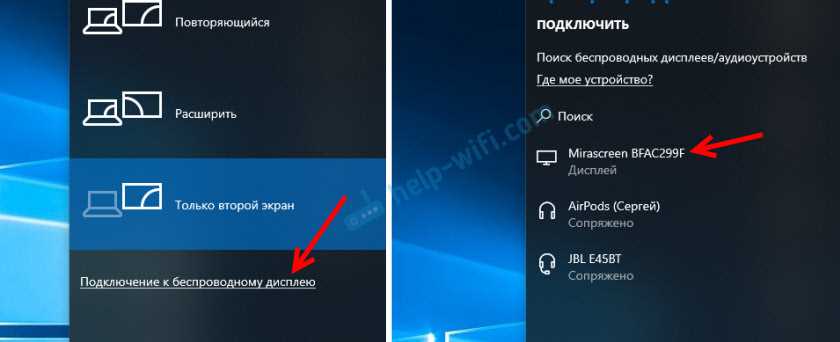
Когда вы подключились к Wi-Fi MiraScreen или AnyCast, вам нужно настроить Miracast. В Windows 10: нажмите клавишу Windows + P. В выпадающем меню выберите «Подключиться к проектору или экрану». Нажмите на опцию «Подключиться к беспроводному дисплею». Далее выберите «MiraScreen» или «AnyCast». Настройка в Mac OS: откройте меню «Apple», затем «Настройки системы» и выберите «Дисплеи». Нажмите кнопку «AirPlay». В списке опций выберите «MiraScreen» или «AnyCast».
Шаг 4: Наслаждайтесь фильмами и фото на большом экране
Если все настройки выполнены правильно, то ваше устройство должно появиться на телевизоре. Теперь вы можете открыть любое видео или фото на вашем ноутбуке и наслаждаться просмотром на большом экране.
Важно помнить, что настройки могут отличаться в зависимости от операционной системы на вашем ноутбуке. В любом случае, инструкция по настройке должна быть включена в инструкцию к устройству.
Как подключить MiraScreen и AnyCast к ноутбуку по AirPlay?
Шаг 1: Подключите MiraScreen и AnyCast к ноутбуку
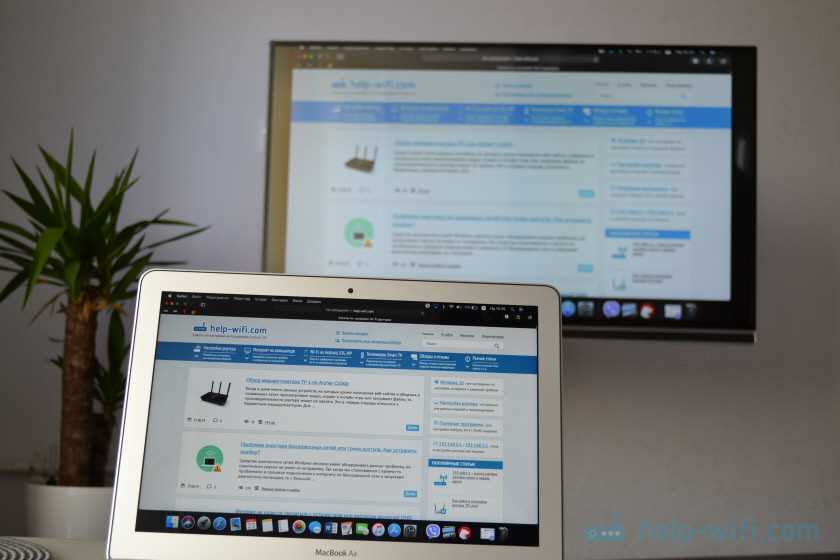
Для начала необходимо подключить MiraScreen или AnyCast к ноутбуку. Для этого вставьте устройство в порт HDMI на ноутбуке или подключите к нему через USB.
Шаг 2: Подключите устройство к сети Wi-Fi

После подключения MiraScreen или AnyCast к ноутбуку, следующим шагом будет подключение устройства к сети Wi-Fi. Для этого у вас будет возможность выбрать Wi-Fi сеть, к которой вы хотите подключиться. Подключитесь к своей Wi-Fi сети и перейдите к следующему шагу.
Шаг 3: Настройте AirPlay на ноутбуке
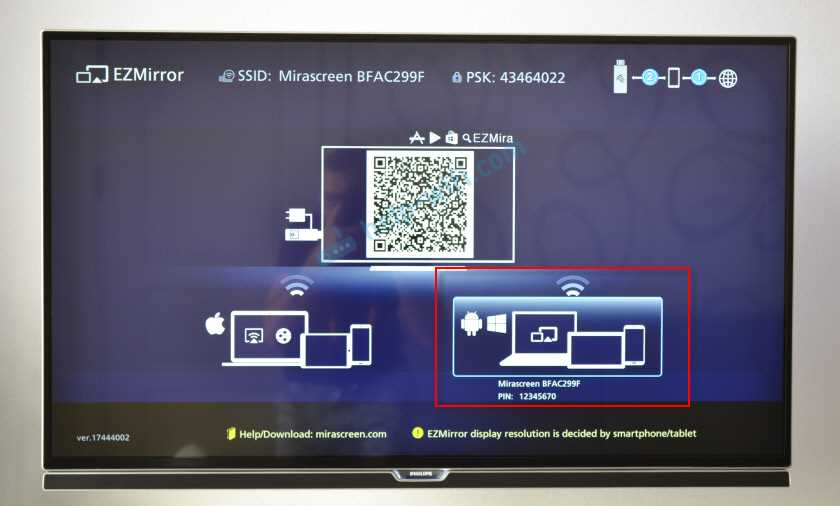
Чтобы использовать AirPlay на ноутбуке, вам необходимо настроить его на работу с MiraScreen или AnyCast. Для этого откройте меню «Драйверы и утилиты» на ноутбуке и выберите «Настройки системы». Далее откройте вкладку «Дисплеи» и выберите опцию «Воздушный зеркальный экран» в меню «Варианты».
Шаг 4: Начните воспроизведение на ноутбуке
Теперь вы можете начать воспроизведение видео, музыки или любого другого контента на ноутбуке. Контент будет автоматически передаваться на MiraScreen или AnyCast и воспроизводиться на подключенном телевизоре.
Вы также можете использовать MiraScreen и AnyCast для стриминга контента с вашего смартфона или планшета, подключившись к сети Wi-Fi и настроив AirPlay или Miracast на вашем мобильном устройстве.
Ответы на вопросы
Что такое MiraScreen и AnyCast?
MiraScreen и AnyCast — это устройства, которые позволяют подключить ваше устройство к телевизору и произвести мониторинг вашего устройства на телевизоре. Они позволяют вам переносить видео, музыку, фотографии и многое другое с вашего смартфона, планшета или ноутбука.