

В наше время мобильные устройства являются незаменимой частью нашей жизни. Но иногда возникает необходимость работать на компьютере и при этом не пропускать важные звонки и сообщения. К счастью, с помощью функции «Связь с телефоном» Microsoft позволяет подключить свой iPhone к Windows 11 и легко принимать и отправлять звонки и сообщения с компьютера.
Однако подключение может вызвать множество вопросов у пользователей. Как настроить функцию «Связь с телефоном»? Как подключить iPhone к компьютеру? Какие настройки нужно выполнить?
В данной статье мы расскажем, как правильно настроить функцию «Связь с телефоном» и подключить iPhone к компьютеру. Также мы рассмотрим все возможности данной функции и ответим на наиболее часто задаваемые вопросы.
- Подключение iPhone к Windows 11
- Шаг 1: Установите приложение «Связь с телефоном» в Windows 11
- Шаг 2: Активируйте Bluetooth на iPhone и компьютере
- Шаг 3: Подключите iPhone к компьютеру
- Шаг 4: Настройте «Связь с телефоном»
- Шаг 5: Пользуйтесь связью между iPhone и Windows 11
- Шаг 1. Проверяем требования
- 1.1 Операционная система
- 1.2 Драйверы
- 1.3 Безопасность
- 1.4 Кабель для подключения
- Шаг 2. Устанавливаем приложение «Связь с телефоном»
- 1. Поиск приложения
- 2. Установка приложения
- 3. Запуск приложения
- 4. Подключение iPhone к приложению
- Шаг 3. Подключаем iPhone к компьютеру
- Подключение кабеля Lightning
- Подключение через Wi-Fi
- Проверка подключения
- Шаг 4. Проверяем соединение
- 1. Проверяем наличие подключения
- 2. Проверяем параметры соединения
- 3. Проверяем права доступа
- 4. Проверяем настройки Windows
- 5. Проверяем работу связи
- Шаг 5. Настраиваем звонки и сообщения
- Настройка звонков
- Настройка сообщений
- Шаг 6. Пользуемся «Связью с телефоном»
- Звонки и сообщения через ПК
- Использование Континиума
- Настройка других функций
- Возможные проблемы и их решение
- Проблема 1: iPhone не виден в настройках «Связи с телефоном»
- Проблема 2: Не удается подключить iPhone к Windows 11
- Проблема 3: Не работает функция звонков или текстовых сообщений на Windows 11
- Ответы на вопросы
- Что такое «Связь с телефоном» в Windows 11?
- Могу ли я сделать звонок через Windows 11, используя свой iPhone?
- Могу ли я отправлять сообщения через Windows 11, используя свой iPhone?
- Могу ли я получать уведомления о звонках и сообщениях на ПК, используя свой iPhone?
- Могу ли я использовать функцию «Связь с телефоном», если у меня Windows 10?
- Могу ли я использовать функцию «Связь с телефоном», если у меня Android-устройство?
- Могу ли я использовать функцию «Связь с телефоном» без установки приложения «Зеркальное отображение» на iPhone?
- Могу ли я передавать файлы между iPhone и Windows 11 через функцию «Связь с телефоном»?
- Могу ли я использовать функцию «Связь с телефоном» на нескольких устройствах одновременно?
Подключение iPhone к Windows 11
Шаг 1: Установите приложение «Связь с телефоном» в Windows 11
Для начала необходимо загрузить приложение «Связь с телефоном», которое позволит подключить iPhone к компьютеру. Вы можете сделать это, открыв «Microsoft Store» и набрав в поиске «Связь с телефоном». Установите приложение на свой компьютер.
Шаг 2: Активируйте Bluetooth на iPhone и компьютере
Для того чтобы установить связь с iPhone, нужно включить Bluetooth на обоих устройствах. На iPhone можно это сделать, перейдя в Настройки → Bluetooth, включите данную опцию, а на компьютере можно активировать Bluetooth, нажав на иконку «Уведомления» в правом нижнем углу экрана и выбрав соответствующий пункт в меню.
Шаг 3: Подключите iPhone к компьютеру
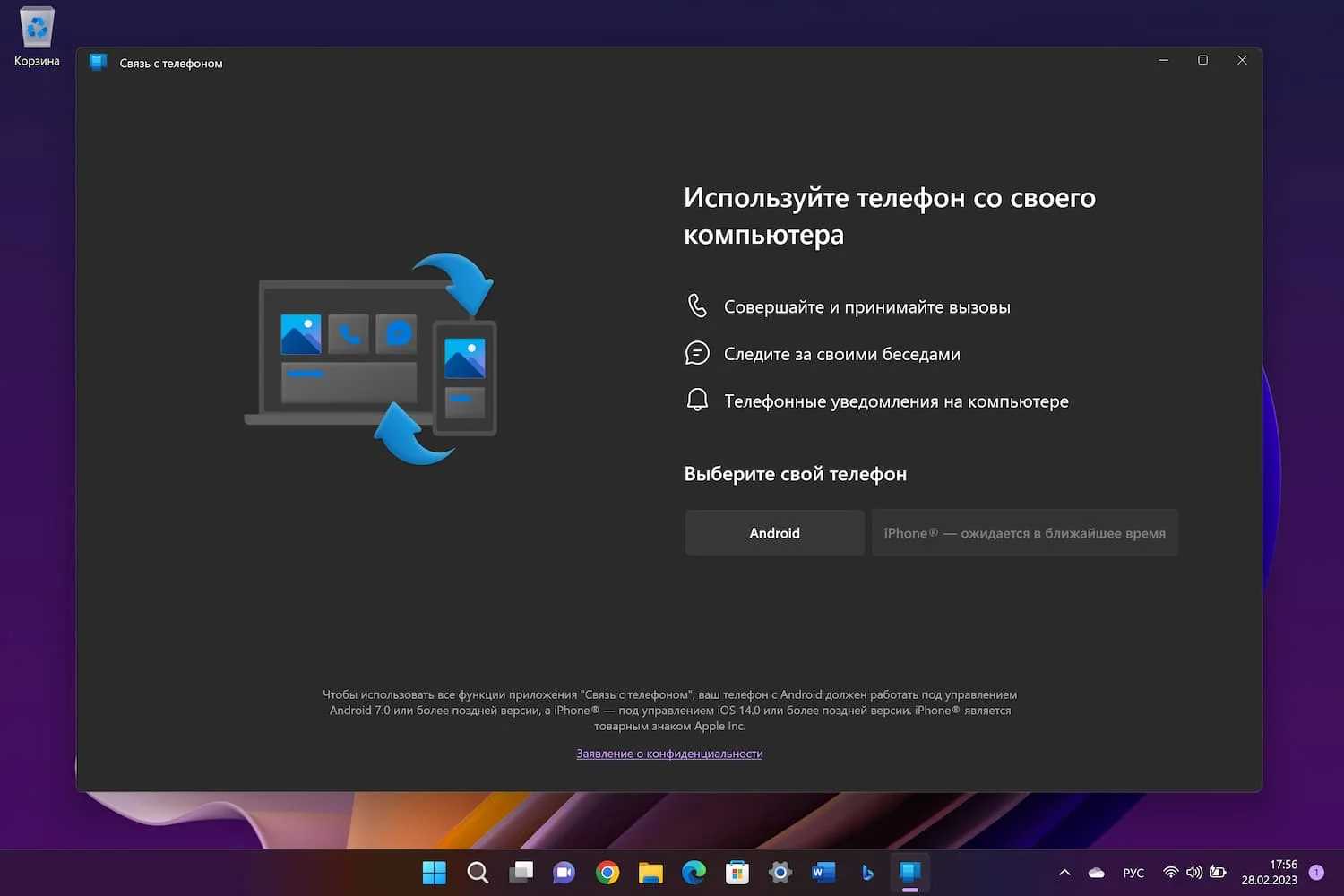
Откройте скачанное ранее приложение «Связь с телефоном». Выберите «Добавить телефон» и следуйте инструкциям на экране. Введите код подтверждения, который появится на экране компьютера в приложении на вашем iPhone. После этого, вы сможете устанавливать связь между iPhone и компьютером.
Шаг 4: Настройте «Связь с телефоном»
После подключения iPhone к компьютеру, можно изменить настройки приложения «Связь с телефоном». Можно настроить уведомления о звонках и сообщениях, выбрать, какие уведомления отображать на экране и многое другое.
Шаг 5: Пользуйтесь связью между iPhone и Windows 11
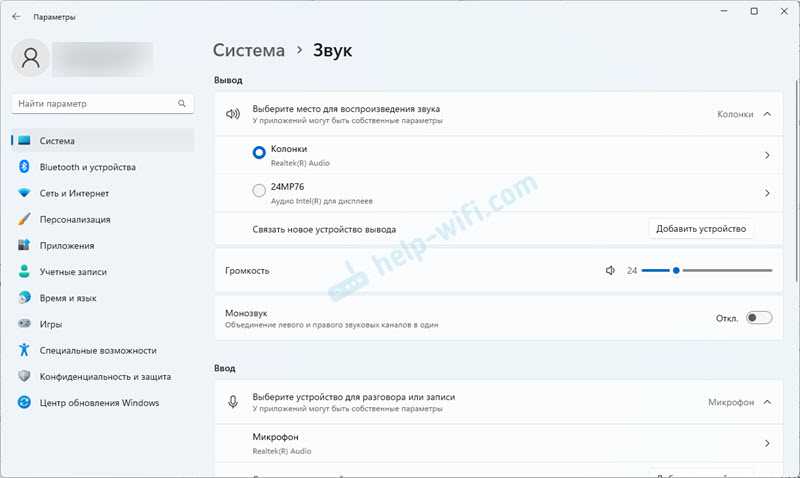
После установки связи между iPhone и компьютером через приложение «Связь с телефоном» вы сможете принимать и совершать звонки с помощью компьютера, отправлять и получать текстовые сообщения, а также синхронизировать фотографии и документы между устройствами.
Шаг 1. Проверяем требования
1.1 Операционная система

Перед тем, как начать процесс подключения iPhone к компьютеру с Windows 11, следует убедиться, что компьютер поддерживает необходимую версию операционной системы. Для корректной работы «Связи с телефоном» необходимо наличие Windows 11 с последними обновлениями.
1.2 Драйверы
Кроме того, для успешного подключения iPhone к компьютеру, необходимо иметь установленные соответствующие драйверы. Они могут быть установлены автоматически при первом подключении iPhone к компьютеру или загружены вручную.
1.3 Безопасность
Также важно проверить наличие установленного антивирусного программного обеспечения или встроенных средств защиты компьютера от возможных угроз безопасности, а также закрытые порты в брандмауэре.
1.4 Кабель для подключения

Наконец, следует убедиться в наличии кабеля, позволяющего подключить iPhone к компьютеру. Для большинства моделей iPhone подойдет стандартный кабель Lightning-USB.
Шаг 2. Устанавливаем приложение «Связь с телефоном»
1. Поиск приложения
Чтобы установить приложение «Связь с телефоном» на вашем компьютере, откройте Магазин приложений Microsoft и введите в поисковой строке название приложения.
2. Установка приложения
После того, как приложение «Связь с телефоном» будет найдено, нажмите на кнопку Установить, расположенную рядом с названием приложения.
Подождите, пока приложение полностью загрузится и установится на ваш компьютер.
3. Запуск приложения
Чтобы запустить приложение, откройте меню Пуск на вашем компьютере и найдите приложение «Связь с телефоном». Нажмите на него, чтобы запустить.
4. Подключение iPhone к приложению
Для того чтобы подключить свой iPhone к приложению «Связь с телефоном», выберите в меню приложения пункт «Добавить телефон». Далее, следуйте инструкциям на экране, чтобы завершить процесс подключения своего iPhone к Windows 11.
Обратите внимание, что для того чтобы опция звонков и сообщений работала на Windows, необходимо, чтобы ваш iPhone и компьютер были в одной Wi-Fi сети.
Если у вас возникли проблемы с установкой приложения «Связь с телефоном» или его использованием, обратитесь в службу поддержки Microsoft, чтобы получить помощь.
Шаг 3. Подключаем iPhone к компьютеру

Подключение кабеля Lightning
Для подключения iPhone к компьютеру необходимо использовать кабель Lightning, который идет в комплекте с телефоном. Один конец кабеля должен быть подключен к порту Lightning на телефоне, а другой – к свободному порту USB на компьютере.
После подключения кабеля, телефон должен автоматически обнаружиться компьютером.
Подключение через Wi-Fi

Дополнительно можно настроить Wi-Fi подключение между телефоном и компьютером. Для этого нужно на iPhone перейти в «Настройки», выбрать «Wi-Fi» и подключиться к тому же сетевому соединению, что и компьютер. Затем на компьютере нужно запустить приложение «Связь с телефоном» и произвести первоначальную настройку.
Проверка подключения
Чтобы убедиться, что iPhone успешно подключен к компьютеру, можно проверить наличие устройства в списке доступных телефонов в приложении «Связь с телефоном». Кроме того, если в приложении уже настроены звонки и сообщения, то их можно отправлять и принимать через компьютер.
Шаг 4. Проверяем соединение
1. Проверяем наличие подключения
Перед проверкой соединения убедитесь, что ваш iPhone подключен к Wi-Fi или мобильной сети.
2. Проверяем параметры соединения
Чтобы проверить, что параметры соединения настроены правильно, перейдите на свой iPhone в меню «Настройки», выберите раздел «Связь с Windows», затем галочку напротив параметра «Разрешить связи» и убедитесь, что параметр «Звонки в компьютер» и «Сообщения в компьютер» активированы. Если параметры не настроены верно, активируйте их.
3. Проверяем права доступа
Убедитесь, что вы разрешили приложению «Связь с телефоном» доступ к вашим контактам и уведомлениям. Это можно сделать в настройках вашего iPhone в разделе «Конфиденциальность».
4. Проверяем настройки Windows
Убедитесь, что вы настроили приложение «Связь с телефоном» на своем ПК и включили настройки оповещений. Для этого перейдите в меню «Уведомления и действия» в настройках Windows.
5. Проверяем работу связи

Если все настройки правильно настроены, вы должны смогли принимать и совершать звонки и отправлять и принимать сообщения через своего iPhone на компьютере с Windows 11.
- Чтобы проверить работу связи, попросите друга или родственника позвонить вам на ваш номер телефона.
- Если все настроено правильно, вы увидите оповещение на своем ПК, а звонок будет поступать на ваш iPhone.
- В этом случае вы можете ответить на звонок из приложения «Связь с телефоном» на своем компьютере.
Шаг 5. Настраиваем звонки и сообщения
Настройка звонков

Чтобы настроить звонки на вашем iPhone в Windows 11, необходимо открыть раздел «Связь с телефоном» в настройках операционной системы. Затем выберите пункт «Звонки», чтобы перейти к настройкам звонков.
В этом разделе вы можете выбрать, как вы хотите получать звонки на своем iPhone. Вы можете настроить звонки таким образом, чтобы они появлялись на компьютере, а звуковые уведомления поступали на ваш телефон. Также вы можете выбрать, какие контакты будут отображаться в приложении «Телефон» на Windows 11.
Настройка сообщений

Чтобы настроить сообщения на вашем iPhone в Windows 11, необходимо перейти в раздел «Связь с телефоном» в настройках операционной системы. Затем выберите пункт «Сообщения», чтобы перейти к настройкам сообщений.
Здесь вы можете выбрать, какими приложениями вы хотите пользоваться для отправки и получения сообщений на вашем телефоне. Вы можете использовать встроенное приложение «Сообщения» на Windows 11 или другие сторонние приложения, такие как WhatsApp, Telegram и др.
Также вы можете настроить уведомления о новых сообщениях на Windows 11 и выбрать, хотите ли вы получать уведомления на вашем телефоне.
Не забудьте сохранить настройки после того, как все будет настроено как вам нужно.
Шаг 6. Пользуемся «Связью с телефоном»
Звонки и сообщения через ПК
Теперь, когда iPhone успешно подключен к ПК, можно пользоваться функциями «Связи с телефоном». Прежде всего, это звонки и сообщения, которые можно принимать и отправлять через компьютер. Для этого нужно нажать на иконку «Телефон» или «Сообщения» на панели задач и выбрать нужный контакт из списка.
Использование Континиума
Еще одна полезная функция – Континиум, которая позволяет продолжать работу на ПК, начатую на мобильном устройстве. Например, можно начать писать сообщение на iPhone, а затем продолжить его написание на ПК через приложение «Сообщения». Эта функция доступна в приложениях «Майкрософт Эдж» и «OneNote».
Настройка других функций
Кроме звонков и сообщений, «Связь с телефоном» предлагает и другие функции, например, отправка веб-сайтов из мобильного браузера на ПК, пересылку файлов и использование приложений на ПК с помощью мобильного устройства. Настройки этих функций находятся в приложении «Ваш телефон», которое можно найти на ПК в Меню Пуск.
Возможные проблемы и их решение
Проблема 1: iPhone не виден в настройках «Связи с телефоном»
Возможная причина этой проблемы заключается в том, что на вашем iPhone не включена функция «Личный главный голосовой помощник». Для ее активации зайдите в меню «Настройки > Siri и Поиск > Личный главный голосовой помощник» и убедитесь, что переключатель в позиции включено.
Если переключатель уже включен, то необходимо проверить, не заблокировал ли ваше устройство передачу данных. Для этого зайдите в меню «Настройки > Face ID (Touch ID) и код» и убедитесь, что опция «Доступ к USB-соединению» активирована. Если нет, переключите ее в позицию включено.
Проблема 2: Не удается подключить iPhone к Windows 11
Если при попытке подключения iPhone к компьютеру на Windows 11 возникает проблема, то первым делом необходимо убедиться, что вы используете оригинальный кабель. Использование кабелей, которые не соответствуют оригинальным спецификациям, может привести к сбоям в работе.
Еще одной причиной проблемы может стать отключенный Wi-Fi на вашем iPhone. Для активации Wi-Fi на вашем смартфоне зайдите в меню «Настройки > Wi-Fi» и убедитесь, что опция активирована.
Проблема 3: Не работает функция звонков или текстовых сообщений на Windows 11
Если обе функции не работают, то причина может быть в неправильной настройке программы «Связь с телефоном» на вашем компьютере. Проверьте настройки программы и убедитесь, что установлены правильные параметры. Также необходимо проверить настройки вашего iPhone. Для этого зайдите в меню «Настройки > Основные > Связь с устройствами Apple» и убедитесь, что опция «Разрешить вызовы с устройств» активирована.
Если проблема возникает только при отправке текстовых сообщений, то сначала необходимо проверить настройки программы «Сообщения» на вашем iPhone. Для этого зайдите в меню «Настройки > Сообщения» и убедитесь, что опция «Отправить как SMS» активирована. Также следует проверить настройки мобильной связи на вашем смартфоне. Для этого зайдите в меню «Настройки > Оператор» и убедитесь, что функция мобильного интернета активирована.
Ответы на вопросы
Что такое «Связь с телефоном» в Windows 11?
«Связь с телефоном» – это функция на Windows 11, позволяющая связать ваш iPhone с компьютером, чтобы вы могли получать звонки и сообщения через свой ПК.
Могу ли я сделать звонок через Windows 11, используя свой iPhone?
Да, вы можете сделать звонок через Windows 11, используя свой iPhone. Для этого нужно связать ваш iPhone с ПК через функцию «Связь с телефоном», затем набрать номер телефона на ПК или в приложении «Коммуникатор» и нажать кнопку звонка.
Могу ли я отправлять сообщения через Windows 11, используя свой iPhone?
Да, вы можете отправлять сообщения через Windows 11, используя свой iPhone. Для этого нужно связать ваш iPhone с ПК через функцию «Связь с телефоном», затем открыть приложение «Коммуникатор» на ПК, выбрать контакт и отправить сообщение.
Могу ли я получать уведомления о звонках и сообщениях на ПК, используя свой iPhone?
Да, вы можете получать уведомления о звонках и сообщениях на ПК, используя свой iPhone. Для этого нужно связать ваш iPhone с ПК через функцию «Связь с телефоном», затем включить опцию уведомлений в настройках приложения «Коммуникатор» на ПК.
Могу ли я использовать функцию «Связь с телефоном», если у меня Windows 10?
Нет, функция «Связь с телефоном» доступна только на Windows 11.
Могу ли я использовать функцию «Связь с телефоном», если у меня Android-устройство?
Нет, функция «Связь с телефоном» доступна только для iPhone.
Могу ли я использовать функцию «Связь с телефоном» без установки приложения «Зеркальное отображение» на iPhone?
Нет, для использования функции «Связь с телефоном» необходимо установить приложение «Зеркальное отображение» на iPhone.
Могу ли я передавать файлы между iPhone и Windows 11 через функцию «Связь с телефоном»?
Нет, функция «Связь с телефоном» не позволяет передавать файлы между iPhone и Windows 11.
Могу ли я использовать функцию «Связь с телефоном» на нескольких устройствах одновременно?
Нет, функция «Связь с телефоном» позволяет связать ваш iPhone только с одним ПК одновременно.