

Wi-Fi – это один из самых удобных способов подключения к Интернету. Однако, если ваш компьютер не подключается автоматически к Wi-Fi, это может стать проблемой. В особенности, если вы не знаете, какую ошибку исправить, чтобы вернуться в сеть Интернета. В этой статье мы расскажем о причинах возникновения данной проблемы и дадим вам несколько рекомендаций по ее устранению.
Windows 10 – это операционная система, которая сама должна подключаться к Wi-Fi сети, когда она не находится в зоне подключения к Ethernet-кабелю. Если после запуска компьютера, вы обычно автоматически подключаетесь к Wi-Fi, но сейчас это не происходит, то вам следует понять, что причина не в самой операционной системе, а во внешних факторах. Их можно устранить, прежде чем вернутся к подключению.
Проблемы с подключением к Wi-Fi могут быть связаны с разной компоновкой вашего сетевого подключения, настроек маршрутизатора, и много других факторов. Мы рассмотрим несколько самых распространенных причин возникновения проблем с подключением к Wi-Fi, и несколько решений, которые могут вам помочь.
- Слабый Wi-Fi сигнал
- Причины:
- Как решить проблему:
- Неправильно введен пароль
- Ошибка в настройках Wi-Fi
- Проблемы с параметрами подключения
- Проблемы с драйверами
- Проблемы с IP-адресом
- Режим «В самолете»
- Что это за режим?
- Как включить режим «В самолете» в Windows 10?
- Почему режим «В самолете» может препятствовать подключению к Wi-Fi?
- Выводы
- Необходимо обновить драйверы Wi-Fi
- Почему нужно обновлять драйверы Wi-Fi?
- Как обновить драйверы Wi-Fi в Windows 10?
- Итоги
- Решение проблем с Wi-Fi через командную строку
- 1. Проверка наличия административных прав
- 2. Сброс TCP/IP
- 3. Очистка кэша DNS
- 4. Установка новых драйверов
- Проблемы сети Windows
- Отключенные адаптеры Wi-Fi
- Драйвера адаптеров Wi-Fi
- Неправильно настроенные сетевые параметры
- Ответы на вопросы
- Какие могут быть причины, если Windows 10 не подключается автоматически к Wi-Fi сети?
- Что делать, если Windows 10 не подключается автоматически к уже известной сети?
- Как правильно настроить Wi-Fi подключение в Windows 10?
- Можно ли подключиться к Wi-Fi без ввода пароля на Windows 10?
- Какие бывают типы шифрования Wi-Fi сетей?
- Почему Windows 10 не видит Wi-Fi сеть?
- Как увеличить дальность Wi-Fi сигнала на Windows 10?
- Какие программы могут помочь усилить Wi-Fi сигнал на Windows 10?
- Что делать, если Windows 10 отключает Wi-Fi без моего согласия?
- Как проверить скорость интернета на Windows 10 при подключении к Wi-Fi?
Слабый Wi-Fi сигнал

Причины:
- Расстояние от компьютера до роутера. Чем дальше находится устройство, тем слабее сигнал Wi-Fi.
- Стены и другие препятствия, которые могут ослабить сигнал Wi-Fi.
- Работа вне зоны покрытия сети Wi-Fi, например, на улице или в гараже.
Как решить проблему:
- Перезагрузить роутер и компьютер.
- Перезагрузить модем и проверить, не находится ли роутер вблизи других устройств, которые могут создавать помехи.
- Передвинуть роутер ближе к компьютеру или использовать усилитель сигнала.
- Если возможно, установить роутер на более высокой точке.
Важно: Если ничто не помогает, можно попробовать вызвать техническую поддержку провайдера интернета, чтобы проверить соединение и скорость Wi-Fi.
Неправильно введен пароль

Одной из самых распространенных причин, почему Windows 10 не подключается к Wi-Fi, является неправильно введенный пароль. Если вы уверены, что точно знаете пароль, то возможно, он был ошибочно введен во время настройки соединения или позже при попытке подключения к сети.
Одним из самых простых решений этой проблемы будет повторно ввести пароль сети и убедиться в его правильности. Для этого нужно перейти к настройкам Wi-Fi и найти нужную сеть в списке доступных сетей. Затем нужно нажать на кнопку «Подключиться» и ввести пароль. Обратите внимание, что вы должны ввести точные символы пароля, без опечаток или ошибок.
Если вы все еще не можете подключиться к Wi-Fi даже после ввода правильного пароля, то попробуйте сбросить настройки сети. Для этого нужно перейти в раздел «Сеть и интернет» в настройках Windows 10, найти подраздел «Wi-Fi» и выбрать «Управление известными сетями». Там нужно выбрать сеть, к которой вы не можете подключиться, и нажать на кнопку «Удалить».
После того как настройки сети были удалены, вы можете повторно подключиться к Wi-Fi, введя правильный пароль.
Также стоит убедиться, что пароль не был изменен в сети Wi-Fi. В этом случае, нужно запросить новый пароль у администратора сети или изменить его самостоятельно в настройках роутера.
В любом случае, если Windows 10 все еще не может подключиться к Wi-Fi, нужно обратиться к специалистам или попробовать вручную настроить подключение, используя технические характеристики сети.
Ошибка в настройках Wi-Fi
Проблемы с параметрами подключения
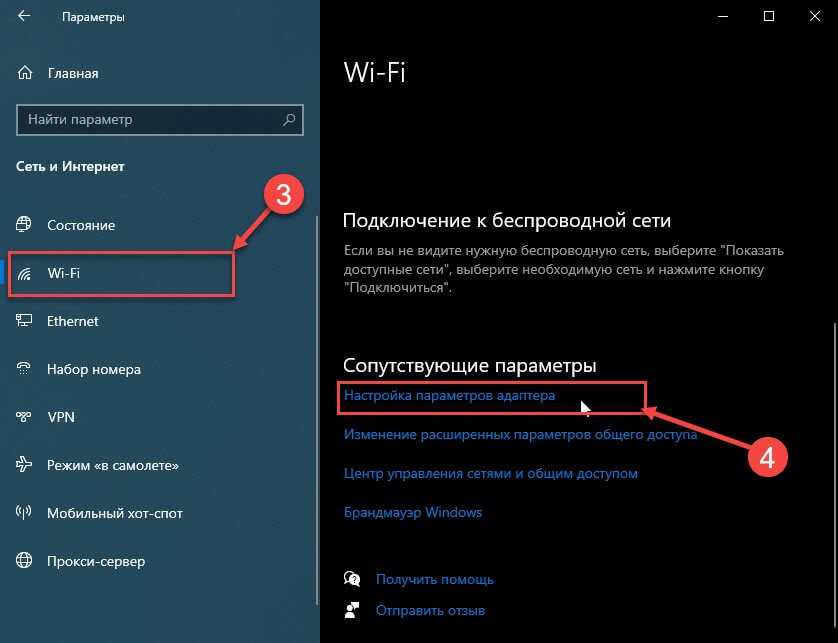
Если Windows 10 не подключается к Wi-Fi, то может быть ошибка в настройках самого соединения, например, введен неправильный пароль или имя сети. Чтобы это исправить, нужно открыть «Настройки», перейти в раздел «Сеть и интернет», выбрать «Wi-Fi» в списке доступных соединений и проверить правильность введенных данных.
Проблемы с драйверами
Если настройки Wi-Fi верны, а подключение все равно не работает, то проблема может быть связана с драйверами. Необходимо проверить, обновлены ли они до последней версии. Для этого нужно зайти в «Диспетчер устройств», найти там раздел «Сетевые адаптеры», выбрать нужное устройство Wi-Fi и обновить драйверы.
Проблемы с IP-адресом
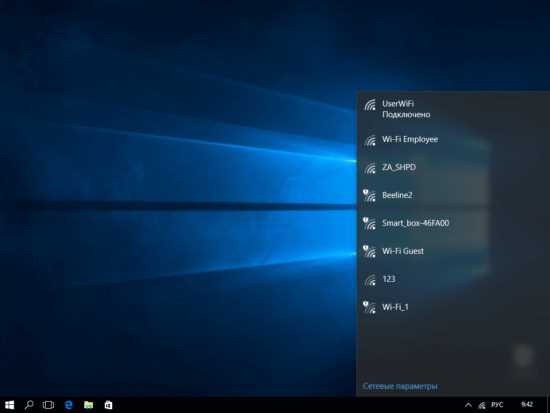
Еще одной возможной причиной ошибки в настройках Wi-Fi может быть неправильно назначенный IP-адрес. В этом случае нужно зайти в настройки TCP/IP и вручную указать правильный IP-адрес и шлюз по умолчанию. Этот процесс может немного отличаться в зависимости от используемой версии Windows.
Режим «В самолете»
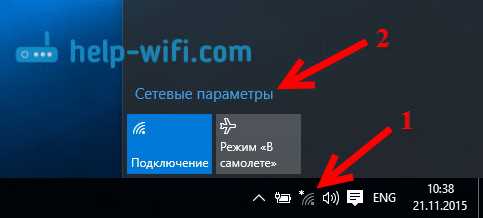
Что это за режим?
Режим «В самолете» — это функция в смартфонах, планшетах и ноутбуках, которая отключает все беспроводные сигналы. Это включает в себя Wi-Fi, Bluetooth и сотовую связь. Она нужна для того, чтобы устройство не мешало работе интенсивной радиосистемы самолета и не создавало помех в работе авионики.
Как включить режим «В самолете» в Windows 10?
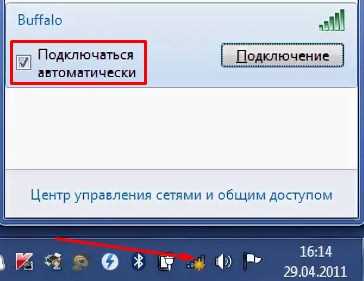
Для того, чтобы включить режим «В самолете» в Windows 10, нужно нажать на значок сети в правом нижнем углу экрана и выбрать «Вкл./выкл. режима самолета».
Почему режим «В самолете» может препятствовать подключению к Wi-Fi?
Если режим «В самолете» включен, то все беспроводные сигналы отключены, в том числе и сигналы Wi-Fi. Это может быть причиной того, что Windows 10 не подключается автоматически к Wi-Fi при выключении режима самолета. После того, как режим «В самолете» будет выключен, нужно вручную подключиться к доступной Wi-Fi сети.
Выводы
Режим «В самолете» — это полезная функция, которая нужна во время полетов, чтобы не мешать работе интенсивных радиосистем самолета. Если вы заметили, что после выключения режима «В самолете» Windows 10 не подключается автоматически к Wi-Fi, не стоит паниковать. Просто вручную подключитесь к доступной Wi-Fi сети, и все заработает как обычно.
Необходимо обновить драйверы Wi-Fi
Почему нужно обновлять драйверы Wi-Fi?

Драйверы Wi-Fi ответственны за связь между вашим устройством и беспроводной сетью. Если они устарели или повреждены, устройство не сможет подключиться к Wi-Fi. Обновление драйверов Wi-Fi может решить эту проблему и улучшить производительность Wi-Fi.
Как обновить драйверы Wi-Fi в Windows 10?
Существует несколько способов обновления драйверов Wi-Fi в Windows 10:
- Автоматическое обновление: Windows 10 может проверить наличие новых драйверов и обновить их самостоятельно. Чтобы включить эту функцию, откройте «Параметры» -> «Устройства» -> «Устройства и принтеры» -> «Устройства и параметры Bluetooth» -> выберите нужное устройство Wi-Fi -> нажмите «Свойства» -> перейдите на вкладку «Драйвер», затем нажмите «Обновить драйвер» и выберите «Автоматически».
- Ручное обновление: вы можете скачать и установить новые драйверы Wi-Fi вручную через официальный сайт производителя вашего устройства или через встроенную в Windows функцию «Диспетчер устройств».
Итоги
Обновление драйверов Wi-Fi является важной процедурой для обеспечения оптимальной работы вашего устройства. Если ваша Windows 10 не подключается к Wi-Fi автоматически, обновление драйверов может помочь решить эту проблему. Используйте функции автоматического или ручного обновления драйверов Wi-Fi, чтобы исправить проблему.
Решение проблем с Wi-Fi через командную строку

1. Проверка наличия административных прав
Перед решением проблем с Wi-Fi через командную строку необходимо убедиться, что вы обладаете административными правами на компьютере.
Для проверки прав можно воспользоваться командой «net user» в командной строке. Если вы видите слово «Администратор» в списке, значит, у вас есть необходимые права.
2. Сброс TCP/IP

Если компьютер не может подключиться к Wi-Fi, то возможно, проблема скрыта в конфигурации IP. В этом случае можно выполнить сброс TCP/IP через командную строку.
Введите следующую команду: «netsh int ip reset». После выполнения команды перезагрузите компьютер и перезапустите роутер.
3. Очистка кэша DNS

Иногда проблемы с Wi-Fi могут быть связаны с кэшем DNS. Удаление его может помочь.
Для очистки кэша DNS введите команду «ipconfig /flushdns» в командной строке и перезагрузите компьютер.
4. Установка новых драйверов

Если все вышеперечисленные меры не привели к решению проблем с Wi-Fi, то, возможно, дело в драйверах.
Попробуйте установить новые драйвера для своей Wi-Fi-карты. Для этого сначала нужно найти ее модель с помощью команды «netsh wlan show drivers». Затем найдите подходящий драйвер для своей модели и установите его.
Проблемы сети Windows
Отключенные адаптеры Wi-Fi

В Windows можно вручную отключить адаптеры Wi-Fi, это может быть причиной проблем с автоматическим подключением к Wi-Fi сети. Чтобы проверить включены ли адаптеры Wi-Fi, нужно зайти в Панель управления -> Сеть и Интернет -> Центр управления сетями и общим доступом. Здесь можно проверить, какие адаптеры включенны, а какие нет.
Драйвера адаптеров Wi-Fi

Если адаптер Wi-Fi включен, но проблема с подключением все еще остается, то это может быть вызвано неправильными или устаревшими драйверами. Новые драйвера можно скачать с официального сайта производителя адаптера Wi-Fi или через центр обновления Windows. Также возможно, что Windows сама обновляет драйверы через Windows Update.
Неправильно настроенные сетевые параметры
Если ни один из вышеуказанных способов не работает, то это может быть вызвано неправильно настроенными сетевыми параметрами. Для проверки нужно зайти в Панель управления -> Сеть и Интернет -> Центр управления сетями и общим доступом -> Изменение параметров адаптера. Здесь можно проверить и изменить настройки для подключения к Wi-Fi сети.
- SSID и пароль Wi-Fi сети: проверьте правильность введенных данных.
- IP-адрес: если настройки IPv4 и IPv6 адреса устройства настроены вручную, то нужно убедиться, что они правильно настроены, чтобы соответствовать настройкам Wi-Fi сети.
- Прокси-серверы: если прокси-сервер используется при подключении к Wi-Fi сети, то нужно проверить правильность его настройки.
Ответы на вопросы
Какие могут быть причины, если Windows 10 не подключается автоматически к Wi-Fi сети?
Проблема может быть связана с настройками Wi-Fi адаптера, устаревшими драйверами, отключенной службой автоматического подключения или проблемой с неправильно введенным паролем.
Что делать, если Windows 10 не подключается автоматически к уже известной сети?
В таком случае необходимо проверить наличие сохраненных настроек Wi-Fi сети, возможно они были изменены или удалены. Также стоит проверить настройки подключения и проблему можно решить путем удаления и повторного добавления сети.
Как правильно настроить Wi-Fi подключение в Windows 10?
Необходимо открыть «Параметры» -> «Сеть и Интернет» -> «Wi-Fi» -> выбрать нужную сеть из списка и ввести пароль. Также можно настроить соединение сети через «Диспетчер устройств».
Можно ли подключиться к Wi-Fi без ввода пароля на Windows 10?
Да, это возможно, если на роутере установлено открытое подключение или была создана безопасная точка доступа с использованием дополнительных средств шифрования.
Какие бывают типы шифрования Wi-Fi сетей?
Существуют WEP, WPA, WPA2 и более новый WPA3, отличающиеся степенью защиты и сложностью паролей. Рекомендуется использовать WPA2/AES для достижения максимальной безопасности.
Почему Windows 10 не видит Wi-Fi сеть?
Причины могут быть различными: низкий уровень сигнала, неправильные настройки Wi-Fi адаптера, неподходящие драйверы или проблема на стороне роутера. Стоит также проверить настройки сетевых адаптеров и обновить драйвера.
Как увеличить дальность Wi-Fi сигнала на Windows 10?
Для этого можно использовать усилители сигнала, установить более мощный антенный усилитель на роутере или увеличить мощность передатчика через настройки Wi-Fi адаптера. Также стоит проверить качество сигнала и настройки каналов передачи данных.
Какие программы могут помочь усилить Wi-Fi сигнал на Windows 10?
Существуют программы типа NetSpot, inSSIDer, Acrylic Wi-Fi, Heatmapper, которые могут помочь определить уровень сигнала и выбрать наилучший канал передачи. Также можно использовать программы для усиления сигнала, например, Connectify Hotspot, MyPublicWiFi и др.
Что делать, если Windows 10 отключает Wi-Fi без моего согласия?
Это может быть связано с настройками энергосбережения, которые выключают Wi-Fi при низком уровне заряда батареи. Решить эту проблему можно, изменив настройки энергосбережения или использовав специальные программы для отключения автоматических функций.
Как проверить скорость интернета на Windows 10 при подключении к Wi-Fi?
Для этого можно использовать онлайн-проверки скорости, например, Speedtest.net или Fast.com. Также можно воспользоваться специальными программами на компьютере, например, NetWorx, DU Meter, GlassWire и т.д.