

Wi-Fi – беспроводная технология передачи данных, которая стала неотъемлемой частью нашей жизни. Благодаря Wi-Fi мы можем сидеть на диване и работать на компьютере, глядя на телевизор или слушая музыку. Однако, часто бывает так, что Wi-Fi перестает работать, если компьютер (ПК) выключен. Почему это происходит и как решить эту проблему?
Для начала, нужно понимать, что Wi-Fi работает через маршрутизатор – устройство, которое может обрабатывать сигналы от разных устройств, таких как компьютеры, планшеты или смартфоны, и направлять эти сигналы в нужном направлении. Если компьютер выключен, то Wi-Fi теряет связь с маршрутизатором и не может пересылать данные. Это может стать серьезной проблемой, особенно если вы используете другие устройства, такие как телефоны или планшеты, которые также нуждаются в доступе к Интернету.
Существует несколько способов решения этой проблемы. Один из самых простых – купить устройство, которое поддерживает функцию «беспроводного моста». Это устройство подключается к маршрутизатору и может пересылать сигналы Wi-Fi с маршрутизатора к другим устройствам, таким как телефоны или планшеты.
Еще один вариант – использовать специальное программное обеспечение, которое позволяет управлять маршрутизатором удаленно. Это обеспечение позволяет вам управлять маршрутизатором и изменять его настройки, даже если компьютер выключен.
- Почему Wi-Fi работает только при включенном компьютере?
- Отсутствие моста
- Решение проблемы
- Проблема отсутствия питания
- Почему Wi-Fi не работает?
- Как решить проблему отсутствия питания?
- Заключение
- Решение проблемы через BIOS
- Шаг 1: Загрузка в BIOS
- Шаг 2: Поиск раздела, отвечающего за Wi-Fi
- Шаг 3: Проверка настройки Wi-Fi
- Шаг 4: Сброс настроек BIOS
- Шаг 5: Обновление BIOS
- Настройка энергосбережения
- Отключение спящего режима Wi-Fi
- Установка максимальной производительности
- Оптимизация работы Wi-Fi адаптера
- Неисправности оборудования
- 1. Проблемы с маршрутизатором
- 2. Неполадки в сетевой карте
- 3. Проводные подключения
- 4. Некачественный сигнал Wi-Fi
- 5. Не совместимость
- Использование повторителя сигнала
- Что такое повторитель сигнала
- Как использовать повторитель сигнала
- Плюсы и минусы использования повторителя сигнала
- Вывод
- Какие бывают роутеры и маршрутизаторы
- Роутер
- Маршрутизатор
- Ответы на вопросы
- Почему Wi-Fi пропадает, когда я выключаю компьютер?
- Почему Wi-Fi не видит сети после перезапуска компьютера?
- Как настроить Wi-Fi так, чтобы он работал без подключения к компьютеру?
- Почему Wi-Fi отключается самостоятельно?
- Почему Wi-Fi работает только с одним компьютером?
- Как исправить проблему с отключением Wi-Fi, когда использую аккумулятор?
- Почему Wi-Fi работает медленно?
- Как настроить Wi-Fi так, чтобы он работал на всех компьютерах в сети?
- Почему не отображаются некоторые Wi-Fi-сети?
- Почему при включении Wi-Fi перестает работать Ethernet-провод?
Почему Wi-Fi работает только при включенном компьютере?
Отсутствие моста
В основе работы Wi-Fi сетей лежит протокол, который называется IEEE 802.11. Он предполагает, что сеть будет иметь хотя бы одно устройство, которое будет выступать в роли моста (точки доступа). Когда этот мост включен и подключен к интернету, все остальные устройства в сети смогут получать доступ к интернету через него.
Однако, если мостом является компьютер, то Wi-Fi не будет работать, если компьютер выключен. Это связано с тем, что включение соединения Wi-Fi непосредственно связано с работой соединения компьютера с Интернетом. Если компьютер выключен, Wi-Fi просто не имеет возможности получить доступ к Интернету и перенаправить его в другие устройства в сети.
Решение проблемы

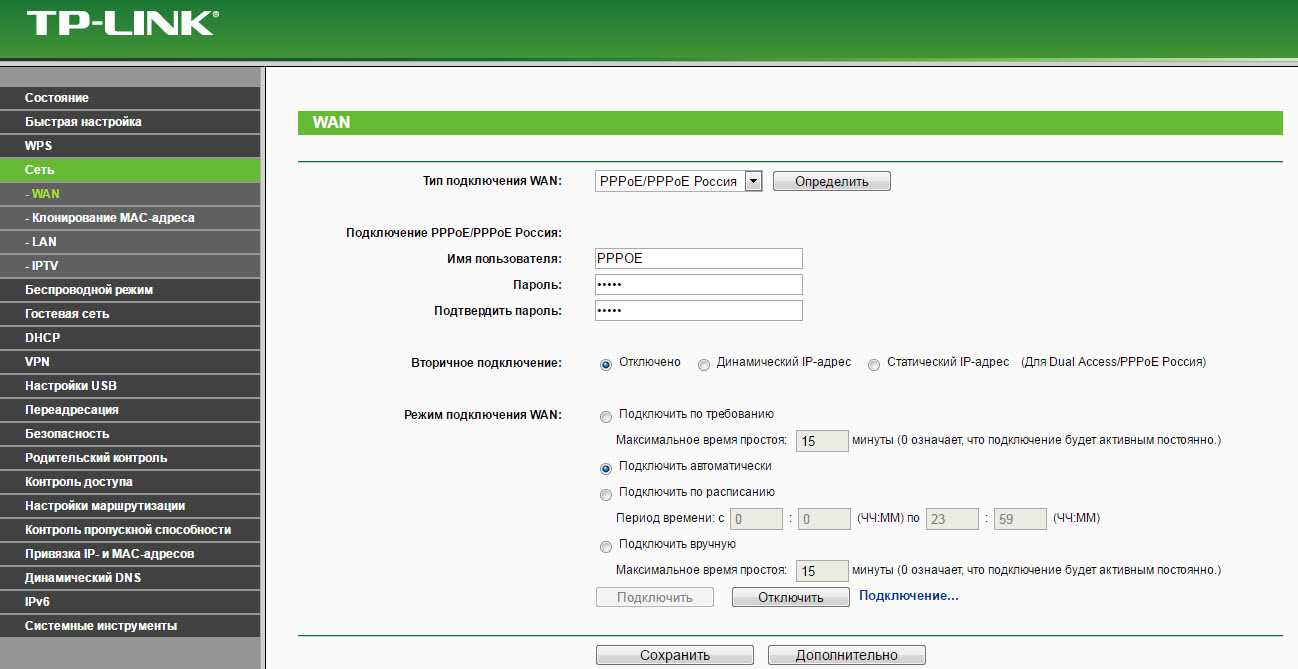
Одним из решений этой проблемы может быть использование отдельно стоящей точки доступа Wi-Fi. Это устройство работает как мост и не зависит от того, включен компьютер или нет. Отдельно стоящая точка доступа Wi-Fi может быть подключена к Интернету напрямую или через локальную сеть. В любом случае, ее наличие позволит другим устройствам получать доступ к Интернету даже тогда, когда компьютер выключен.
Еще одним решением может быть использование роутера с функцией Wi-Fi в качестве моста. Роутеры имеют специальный порт, который можно использовать для подключения к Интернету. Также они обычно имеют несколько портов Ethernet, которые можно использовать для подключения сетевых устройств.
Таким образом, чтобы Wi-Fi работал независимо от компьютера, необходимо использовать отдельно стоящую точку доступа или роутер с функцией Wi-Fi в качестве моста. Это позволит другим устройствам подключаться к Интернету независимо от того, включен компьютер или нет.
Проблема отсутствия питания
Почему Wi-Fi не работает?
Возможно, что причина отсутствия Wi-Fi сигнала кроется в проблеме с питанием. Если компьютер не подключен к электрической сети или зарядное устройство отсутствует, то Wi-Fi модуль компьютера может потреблять большую часть заряда, что может привести к полной разрядке батареи и выключению компьютера. При этом, Wi-Fi сигнал, соответственно, пропадает.
Как решить проблему отсутствия питания?

Для того, чтобы Wi-Fi модуль работал должным образом, необходимо, чтобы компьютер был подключен к электрической сети или была подключена зарядка. Еще одно решение проблемы может быть в настройках управления питанием, где можно установить, чтобы Wi-Fi отключался при низком заряде батареи или при выключении компьютера, что поможет продлить время работы устройства и сохранить сигнал Wi-Fi.
Заключение
Если Wi-Fi сигнал пропадает при выключении компьютера, то причина может быть в недостатке питания. Необходимо подключить компьютер к электросети или зарядному устройству и проверить настройки управления питанием. Это позволит продлить время работы устройства и сохранить стабильный Wi-Fi сигнал.
Решение проблемы через BIOS
Шаг 1: Загрузка в BIOS
Перед началом процесса решения проблемы через BIOS необходимо загрузиться в него. Для этого необходимо перезагрузить компьютер и во время загрузки нажать определенную клавишу, которая позволит вам войти в BIOS. Обычно это клавиша Del или F2. При этом на экране появится сообщение с рекомендуемой клавишей для входа в BIOS.
Шаг 2: Поиск раздела, отвечающего за Wi-Fi
После загрузки в BIOS необходимо найти раздел, который отвечает за работу с Wi-Fi. Название этого раздела может отличаться в зависимости от модели вашего компьютера, но обычно он называется «Advanced» или «Integrated Peripherals».
Шаг 3: Проверка настройки Wi-Fi
В разделе, отвечающем за работу с Wi-Fi, необходимо проверить, что Wi-Fi включен и установлены правильные настройки. Обычно для включения Wi-Fi нужно установить настройку «Enabled». Кроме того, необходимо проверить, что включен режим «Wireless LAN» или «Wi-Fi». Если все настройки корректны, то проблема скорее всего заключается в другом.
Шаг 4: Сброс настроек BIOS
Если все вышеперечисленные действия не привели к решению проблемы с работой Wi-Fi, то необходимо попробовать сбросить настройки BIOS к значениям по умолчанию. Для этого нужно найти в разделе «Exit» пункт «Load Setup Defaults» и выбрать его. После этого сохраните изменения и перезагрузите компьютер. Это может помочь в решении проблемы.
Шаг 5: Обновление BIOS

Если все предыдущие шаги не дали результатов, то последним способом решения проблемы может быть обновление BIOS. Для этого необходимо найти на сайте производителя компьютера или материнской платы последнюю версию BIOS и скачать ее. Затем нужно запустить ее и следовать инструкциям. Но не забудьте, что это опасное мероприятие, которое может привести к поломке компьютера, если сделать что-то неправильно. Поэтому перед обновлением BIOS необходимо хорошо изучить инструкцию производителя и иметь навыки работы с компьютером.
Таким образом, нахождение решения проблемы с работой Wi-Fi через BIOS может быть сложным, но возможным. Главное, следуйте указанным выше шагам, и не бросайте попытки решить проблему в первые минуты, потому что иногда приходится находить решение довольно долго.
Настройка энергосбережения

Отключение спящего режима Wi-Fi
Один из вариантов решения проблемы с работой Wi-Fi только при включенном компьютере – отключение спящего режима Wi-Fi на вашем ПК. Если компьютер находится в спящем режиме, то Wi-Fi соединение также переходит в этот режим, что может приводить к потере соединения. Чтобы отключить спящий режим Wi-Fi, необходимо зайти в настройки питания вашего ПК и отключить спящий режим для Wi-Fi адаптера.
Установка максимальной производительности
Другой подход к устранению проблем с работой Wi-Fi – это установка максимальной производительности настройки питания вашего ПК. Если настройки питания установлены на режим экономии энергии, то Wi-Fi адаптер может работать не на максимальной производительности, что может приводить к потере соединения. Чтобы установить максимальную производительность, нужно зайти в настройки питания и выбрать соответствующую опцию.
Оптимизация работы Wi-Fi адаптера
Дополнительную оптимизацию работы Wi-Fi адаптера можно произвести с помощью специальных утилит или драйверов. Некоторые производители Wi-Fi адаптеров предлагают свои программы для оптимизации работы устройства. Также можно проверить, что установлены последние версии драйверов для Wi-Fi адаптера, и обновить их при необходимости.
- Проверьте настройки питания вашего ПК и измените их, если необходимо;
- Отключите спящий режим Wi-Fi адаптера;
- Оптимизируйте работу Wi-Fi адаптера с помощью утилит и драйверов производителя.
Неисправности оборудования

1. Проблемы с маршрутизатором
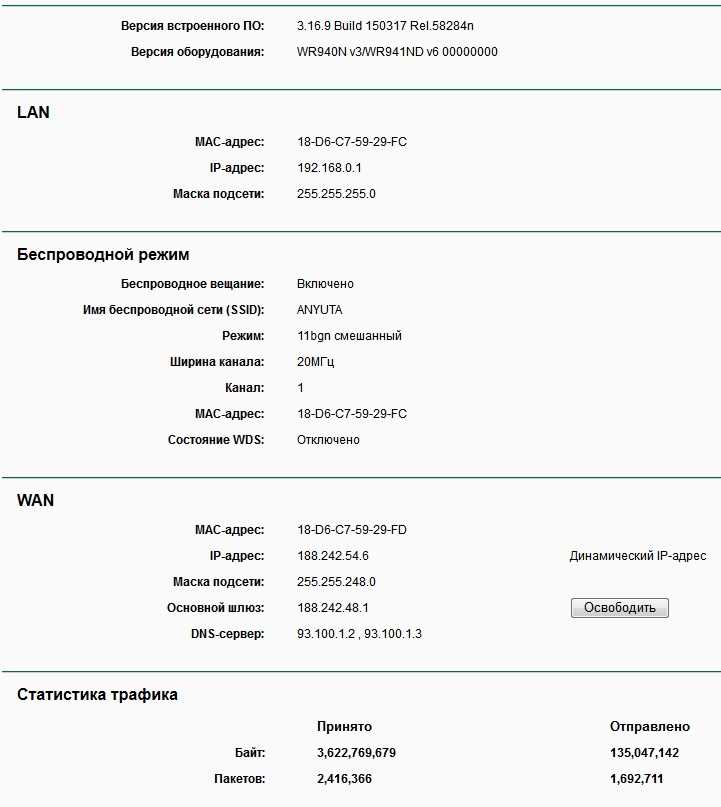
Если Wi-Fi перестал работать, то одной из причин может быть сбой в работе маршрутизатора. Может понадобиться перезагрузка роутера при помощи кнопки или полной отключающей его от сети на несколько минут.
2. Неполадки в сетевой карте
Если после перезагрузки маршрутизатора Wi-Fi всё равно не работает, то необходимо проверить сетевую карту в компьютере. Если она полностью неисправна — необходимо её заменить. Если нет — можно попробовать отключить её и снова включить, установить обновленные драйвера для неё, сделать мелкие настройки.
3. Проводные подключения
Если проблема не связана с маршрутизатором или сетевой картой, то проблема может быть в проводах. Проверьте, правильно ли они подключены и работают ли они. Можно также попробовать заменить провода, чтобы убедиться, что проблема именно в них.
4. Некачественный сигнал Wi-Fi
Существуют места, где сигнал Wi-Fi может быть нестабильным: на расстоянии, за металлическими преградами или в плохо изолированных помещениях. Проблема может быть решена установкой дополнительных точек доступа или устройств усиления сигнала.
5. Не совместимость
Если все вышеперечисленные варианты не помогли, значит, проблема может быть связана с несовместимостью маршрутизатора с компьютером. В некоторых случаях, маршрутизатор не может правильно связаться с устройством из-за технических различий, размеров, модели устройств. Можно попробовать контактировать с соответствующим отделом технической поддержки и обратиться к производителю оборудования.
Использование повторителя сигнала
Что такое повторитель сигнала
Повторитель сигнала (или усилитель Wi-Fi) — это устройство, которое усиливает сигнал Wi-Fi и расширяет его зону покрытия. Повторитель Wi-Fi может быть полезен в тех случаях, когда сигнал от маршрутизатора не доходит до отдаленных участков квартиры или дома.
Как использовать повторитель сигнала
Чтобы использовать повторитель сигнала, необходимо подключить его к розетке и настроить его на расширение сети Wi-Fi, созданной вашим роутером. Процедура подключения повторителя может незначительно отличаться в зависимости от его модели, так что следуйте инструкциям производителя.
Когда вы подключили повторитель, его лучше расположить на таком расстоянии от роутера, чтобы сигнал от него был достаточно сильным, но не попадал в ту же самую зону покрытия, чтобы не было перекрытий и интерференции сигнала. Если у вас имеется несколько повторителей, их лучше расположить в комнатах, где Wi-Fi работает плохо.
Плюсы и минусы использования повторителя сигнала
- Плюсы:
- Увеличивает площадь покрытия Wi-Fi;
- Помогает уменьшить шум и интерференцию Wi-Fi;
- Часто является дешевым и простым в использовании решением.
- Минусы:
- Уменьшает пропускную способность сети Wi-Fi;
- Может замедлить скорость передачи данных;
- Зависит от расположения повторителя от роутера.
Вывод

Использование повторителя сигнала может помочь усилить и расширить зону покрытия Wi-Fi, но это решение имеет свои плюсы и минусы. Если у вас есть проблемы с областью покрытия Wi-Fi, можно попробовать использовать повторитель, но не забывайте учитывать его зависимость от расположения от роутера.
Какие бывают роутеры и маршрутизаторы
Роутер
Роутер — это устройство для маршрутизации трафика в компьютерных сетях. Он позволяет соединить несколько сетей и определить куда отправлять данные. Роутеры бывают проводные и беспроводные (Wi-Fi).
Проводной роутер подключается к сетевому кабелю и создает локальную сеть. Такой роутер наиболее подходит для создания сети в офисе или доме.
Беспроводной роутер также подключается к сетевому кабелю, но также предоставляет беспроводной доступ к интернету. Он позволяет устройствам, таким как смартфоны, планшеты и ноутбуки, подключаться к интернету без проводов.
Маршрутизатор
Маршрутизатор — это устройство, которое определяет оптимальный маршрут передачи данных между различными сетями. Он работает на более высоком уровне, чем роутер, и обрабатывает пакеты данных для доставки на конечный узел.
Маршрутизаторы используются в крупных сетях, таких как Интернет провайдеры, и позволяют управлять трафиком и организовывать доступ в сеть из различных устройств.
Ответы на вопросы
Почему Wi-Fi пропадает, когда я выключаю компьютер?
Wi-Fi работает при наличии компьютера, который является основным источником сигнала. Когда компьютер выключается, то и беспроводной роутер перестает работать. Решение проблемы — использование роутера, который может работать самостоятельно, без подключения к компьютеру.
Почему Wi-Fi не видит сети после перезапуска компьютера?
Возможно, проблема в неправильной настройке адаптера беспроводной сети. Решение проблемы — проверить настройки адаптера и, если необходимо, восстановить их в настройках управления устройствами.
Как настроить Wi-Fi так, чтобы он работал без подключения к компьютеру?
Для этого необходимо использовать роутер, который может работать самостоятельно, без подключения к компьютеру. Подключите роутер к электрической сети и Ethernet-проводу и выполните настройку Wi-Fi-сети в соответствии с инструкцией к роутеру.
Почему Wi-Fi отключается самостоятельно?
Причин для автоматического отключения Wi-Fi может быть несколько: проблемы с драйверами, низкая мощность сигнала, перегрузка сигналом, нет настроек автоматической подстройки мощности сигнала и т.д. Решение проблемы — проверить наличие обновленных драйверов, перестроить сигнал путем изменения настроек и прочее.
Почему Wi-Fi работает только с одним компьютером?
Возможно, касается тех случаев, когда Wi-Fi работает только с одним компьютером, а другие компьютеры в сети не видны. В таком случае необходимо проверить настройки беспроводной сети и настроить роутер на работу со всеми ПК в сети.
Как исправить проблему с отключением Wi-Fi, когда использую аккумулятор?
Если Wi-Fi отключается при использовании батареи на ПК, это может быть из-за настроек питания, которые лимитируют энергопотребление ПК. Чтобы исправить проблему, необходимо обновить настройки питания.
Почему Wi-Fi работает медленно?
Медленная работа Wi-Fi может быть связана с плохой мощностью сигнала, слишком большим количеством устройств в сети, настройками сигнала и т.д. Для устранения проблемы необходимо проверить настройки сети и убедиться, что все устройства в сети настроены правильно.
Как настроить Wi-Fi так, чтобы он работал на всех компьютерах в сети?
Для этого необходимо настроить роутер на работу в разделенной сети, то есть настроить каждый компьютер на работу в одной сети. Все компьютеры в сети должны иметь одинаковые настройки беспроводной сети.
Почему не отображаются некоторые Wi-Fi-сети?
Не отображение некоторых Wi-Fi-сетей может быть связано с разными причинами — слишком далеко находиться от роутера, плохим месторасположением компьютера, несовместимостью сетей и т.д. Решением является использование устройства повышения сигнала или перенос роутера ближе к компьютеру.
Почему при включении Wi-Fi перестает работать Ethernet-провод?
Это может происходить в том случае, если компьютер настроен автоматически переходить на Wi-Fi при подключении соответствующей сети. Чтобы решить эту проблему, необходимо отключить автоматическое подключение к Wi-Fi-сетям.