

Wi-Fi-соединение прекрасно способно перенести большое количество данных на большие расстояния и является наиболее популярным способом подключения к Интернету в наше время. Однако, нередко пользователи сталкиваются с такой проблемой, когда Wi-Fi-соединение показывает “ограниченный доступ” без возможности подключения к интернету.
В данной статье мы рассмотрим причины возникновения данной ошибки и дадим способы ее решения. Мы опишем основные ошибки при настройке Wi-Fi, которые могут привести к тому, что соединение будет показывать ограниченный доступ без подключения к интернету. Кроме того, мы расскажем о причинах, которые могут привести к этой ошибке и предложим ряд действий для ее устранения и корректной работы Wi-Fi-соединения.
Также мы сообщим, каковы последствия ошибки, что ограничивает работу с Интернетом, как использовать инструменты диагностики и отменять настройки, если проблема не исправляется.
- Неполадки с маршрутизатором
- 1. Неисправность маршрутизатора
- 2. Неправильно настроенный маршрутизатор
- 3. Проблемы с кабелем или сигналом
- Проблемы с драйверами сетевой карты
- Что такое драйверы сетевой карты?
- Какие проблемы могут возникнуть с драйверами сетевой карты?
- Как решить проблемы с драйверами сетевой карты?
- Низкий уровень сигнала
- Причины низкого уровня сигнала
- Как решить проблему низкого уровня сигнала
- Проверка наличия подключения к интернету
- Ручная проверка
- Автоматическая проверка
- Проверка наличия IP-адреса
- Неправильные настройки сетевых параметров
- Проблемы
- Решение проблемы
- Наличие конфликтов между Wi-Fi и другими устройствами
- Причины
- Способы решения
- Вирусная атака на маршрутизатор
- Принцип работы маршрутизатора
- Вирусы на маршрутизаторах
- Обновление драйверов и настройка маршрутизатора для устранения проблем
- Обновление драйверов
- Настройка маршрутизатора
- Ответы на вопросы
- Что означает «ограниченный доступ» в Wi-Fi?
- Какие причины могут привести к проблеме «ограниченного доступа» в Wi-Fi?
- Что делать, если у меня возникла проблема «ограниченного доступа» в Wi-Fi?
- Какие настройки Wi-Fi нужно проверить при возникновении проблемы «ограниченного доступа»?
- Могут ли проблемы с драйверами устройства стать причиной «ограниченного доступа» в Wi-Fi?
- Что такое IP-адрес и может ли его конфликт стать причиной «ограниченного доступа» в Wi-Fi?
- Какие другие проблемы могут возникнуть с Wi-Fi, помимо «ограниченного доступа»?
- Если Wi-Fi показывает «ограниченный доступ», это означает, что мой провайдер отключил доступ к Интернету?
- Может ли проблема «ограниченного доступа» возникнуть из-за перегруженной сети абонентов?
- Какие способы решения проблемы «ограниченного доступа» в Wi-Fi я могу попробовать самостоятельно?
Неполадки с маршрутизатором

1. Неисправность маршрутизатора
Причина проблемы с интернет-соединением через Wi-Fi может быть связана с неисправностью маршрутизатора. Многие модели маршрутизаторов имеют специальные индикаторы, которые показывают, что с ними что-то не так. Если вы заметили странное поведение маршрутизатора – например, долгое время загрузки или перепады в скорости интернета, – попробуйте перезагрузить устройство. Если это не помогает, обратитесь к специалисту или к производителю маршрутизатора.
2. Неправильно настроенный маршрутизатор

Если вы уже удачно подключили свою Wi-Fi сеть, но вы все равно не можете подключиться к интернету, причиной могут быть неправильно настроенные параметры маршрутизатора. Кроме того, возможно, устройство настроено на работу в режиме ограниченного доступа. Чтобы изменить настройки маршрутизатора, необходимо войти в его панель администрирования через браузер. Инструкции для этого можно найти на сайте производителя.
3. Проблемы с кабелем или сигналом
Если Wi-Fi показывает «ограниченный доступ», возможно, проблема связана с кабелем или сигналом. Если Вы используете DSL-модем, убедитесь, что кабель, соединяющий модем с компьютером и модем с маршрутизатором, надежно подключен. Также следует проверить, насколько далеко от маршрутизатора находятся устройства, которые Вы хотите подключить к интернету, т.к. сигнал Wi-Fi может быть ограничен, если удаленность большая или есть препятствия (стены, мебель).
Проблемы с драйверами сетевой карты
Что такое драйверы сетевой карты?
Драйверы сетевой карты — это программное обеспечение, которое связывает операционную систему компьютера и саму сетевую карту. Они позволяют управлять работой сетевой карты и обеспечивают ее связь с другими устройствами в сети.
Какие проблемы могут возникнуть с драйверами сетевой карты?
Если драйверы сетевой карты устарели или установлены неправильно, то это может привести к различным проблемам, включая недоступность сети или ограниченный доступ к Интернету при использовании Wi-Fi.
Также проблемами могут стать ошибки при установке драйверов, неправильно настроенные параметры и конфликты с другими устройствами.
Как решить проблемы с драйверами сетевой карты?

Для решения проблем с драйверами сетевой карты нужно выполнить несколько шагов:
- Проверить наличие последних версий драйверов у производителя сетевой карты и установить их.
- Переустановить драйвера сетевой карты.
- Проверить, что драйвера работают правильно, используя диагностические инструменты в операционной системе.
- Если проблема остается, нужно обратиться к специалистам для диагностики и решения проблемы.
Важно помнить о регулярной проверке и обновлении драйверов, чтобы избежать проблемы с ними в будущем.
Низкий уровень сигнала
Причины низкого уровня сигнала
Одной из главных причин низкого уровня сигнала является расстояние между устройством и маршрутизатором. Как правило, чем дальше находится устройство от маршрутизатора, тем ниже уровень сигнала.
Также низкий уровень сигнала может быть вызван наличием препятствий между маршрутизатором и устройством, таких как стены, перегородки или другие объекты.
Другой причиной низкого уровня сигнала может быть наличие других беспроводных сетей на том же канале, что и ваша сеть Wi-Fi. Это может привести к перегрузке канала и падению уровня сигнала.
Как решить проблему низкого уровня сигнала
- Разместите маршрутизатор в месте, где он будет находиться наиболее близко к вашему устройству.
- Убедитесь, что между устройством и маршрутизатором нет никаких препятствий, которые могут ослабить сигнал Wi-Fi.
- Измените канал своей беспроводной сети на менее загруженный или настройте автоматический выбор канала.
- Установите повторитель Wi-Fi, который увеличит дальность сигнала и улучшит его качество.
При постановке маршрутизатора следует учитывать, что устройство отправляет сигнал во всех направлениях, поэтому оптимальным местом для его размещения является центр дома или квартиры. При использовании повторителя Wi-Fi следует убедиться, что он находится в зоне действия оригинальной сети, чтобы сигнал мог быть усилен и передан устройствам.
Проверка наличия подключения к интернету
Ручная проверка

Для того чтобы проверить наличие подключения к интернету, необходимо открыть любой браузер и попытаться зайти на любой сайт, принадлежащий к общедоступной сети. Если сайт открывается, то подключение к интернету есть. Если сайт не открывается, то, скорее всего, подключение отсутствует.
Автоматическая проверка
Существуют специальные сервисы, которые позволяют автоматически проверять наличие интернет-соединения. Для этого необходимо перейти на сайт такого сервиса, например, google.com. Если сайт открывается, то есть подключение к интернету. Если сайт не открывается, то, скорее всего, подключение отсутствует.
Проверка наличия IP-адреса
Если устройство имеет IP-адрес, то это свидетельствует о наличии подключения к локальной сети. Для того чтобы проверить наличие IP-адреса, необходимо открыть командную строку и ввести команду ipconfig. Если в результате появляется IP-адрес, то проблема скорее всего в настройках Wi-Fi.
- Если устройство не подключено к интернету, то необходимо проверить настройки сетевого подключения.
- Если настройки сетевого подключения корректны, то можно попробовать перезагрузить Wi-Fi-роутер.
- Если перезагрузка не помогла, можно попробовать изменить канал Wi-Fi в настройках роутера.
Неправильные настройки сетевых параметров

Проблемы
Неправильные настройки сетевых параметров могут быть причиной проблемы с подключением к Wi-Fi сети, особенно если вы имеете доступ к точке доступа, но не можете получить доступ к Интернету. Среди наиболее распространенных причин можно выделить следующие:
- Неправильно настроенные DNS
- Неправильно настроенные прокси-серверы
- Несоответствующие параметры IP-адреса
Решение проблемы
Если вы столкнулись с проблемами подключения к Wi-Fi из-за неправильных настроек сетевых параметров, то необходимо провести некоторые действия:
- Проверить DNS-настройки. DNS-адрес должен находиться в той же подсети, что и IP-адрес вашего компьютера.
- Проверить настройки прокси-сервера. Если используется прокси-сервер, настройки должны быть правильными и соответствовать предоставленным вами данным от вашего интернет-провайдера.
- Проверить параметры IP-адреса. Убедитесь, что IP-адрес вашего компьютера соответствует параметрам, установленным на Wi-Fi-маршрутизаторе, либо установите автоматическое получение параметров IP-адреса.
Если после этих действий проблема остается, то можно попробовать сбросить сетевые настройки на вашем устройстве и настроить Wi-Fi заново.
Наличие конфликтов между Wi-Fi и другими устройствами

Причины
Возможны различные причины конфликтов между Wi-Fi и другими устройствами.
- Столкновение сигналов между устройствами. Если в одном помещении находится много устройств, которые работают по Wi-Fi, может возникнуть конфликт сигналов, что приведет к ограниченному доступу, даже если интернет-соединение работает исправно.
- Получение Wi-Fi-сетью неверных настроек. Если Wi-Fi-сеть была настроена неверно или несовместимо с другим устройством, возникает ограниченный доступ к интернету.
- Неисправность Wi-Fi-модуля. В случае если Wi-Fi-модуль устройства вышел из строя, возможен ограниченный доступ или полное отсутствие подключения.
Способы решения
Для решения проблемы ограниченного доступа, связанной с конфликтами между Wi-Fi и другими устройствами, можно предпринять следующие действия:
- Попробовать избавиться от столкновения сигналов, путем перезапуска вашего роутера и других устройств, использующих Wi-Fi, либо попробуйте изменить канал Wi-Fi для своей сети.
- Проверьте конфигурацию Wi-Fi на вашем устройстве и убедитесь, что она соответствует предоставленным настройкам Wi-Fi сети.
- Попробуйте подключить ваше устройство к Wi-Fi сети другого провайдера, чтобы исключить для себя возможность, неисправности Wi-Fi-модуля.
Если все вышеперечисленные способы не помогли, стоит обратиться к специалисту для детальной диагностики и исправления проблемы.
Вирусная атака на маршрутизатор
Принцип работы маршрутизатора
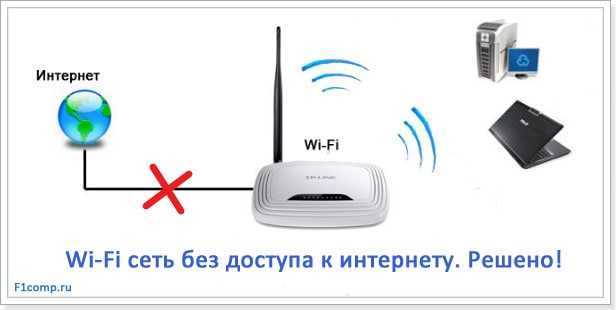
Маршрутизатор – это устройство, которое позволяет объединить несколько сетей в единую систему. Оно перенаправляет информацию от одной сети к другой, используя логические адреса.
Для работы маршрутизатора необходимо, чтобы на него были установлены все необходимые программы, которые обеспечивают правильную маршрутизацию пакетов данных. Однако, существуют вирусы, которые способны заражать маршрутизаторы и настроить их на свои нужды.
Вирусы на маршрутизаторах
Вирусы на маршрутизаторах могут привести к серьезным последствиям. Они могут заставить маршрутизатор отправлять трафик на злоумышленный сервер, копировать данные и передавать их на сторонние устройства или просто блокировать доступ к интернету.
Чтобы защитить себя от вирусной атаки на маршрутизатор, необходимо регулярно обновлять и отслеживать работу устройства. Также необходимо активно использовать пароли и прочие средства защиты.
- Необходимо регулярно обновлять программное обеспечение маршрутизатора;
- Необходимо использовать пароли и другие средства защиты;
- Нужно активно отслеживать работу маршрутизатора.
Следуя этим рекомендациям, можно значительно снизить вероятность вирусной атаки на маршрутизатор, а также обеспечить безопасность данных и надежность работы устройства в целом.
Обновление драйверов и настройка маршрутизатора для устранения проблем
Обновление драйверов

Если у вас возникла проблема с подключением к Wi-Fi и появилось сообщение об ограниченном доступе, одной из возможных причин может быть устаревший драйвер вашего сетевого адаптера. Чтобы решить эту проблему, необходимо обновить драйверы.
Для начала, определите производителя вашего сетевого адаптера и найдите на сайте производителя самые последние драйвера для вашей модели адаптера. Загрузите их на компьютер и установите.
Настройка маршрутизатора
Если обновление драйверов не помогло, то следующим шагом может быть проверка настроек маршрутизатора. Некоторые настройки могут блокировать доступ к Интернету.
- Убедитесь, что на маршрутизаторе отключены блокировки доступа к Интернету. Проверьте настройки безопасности и фильтрацию доступа.
- Если у вас динамический IP-адрес, то проверьте, не появилось ли ограничение на количество подключенных устройств или не происходит ли конфликт IP-адресов.
Если после проверки вы все еще не можете получить полноценный доступ к Интернету, обратитесь за помощью к специалистам или свяжитесь с технической поддержкой вашего интернет-провайдера.
Ответы на вопросы
Что означает «ограниченный доступ» в Wi-Fi?
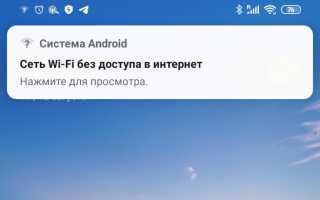
Это означает, что устройство подключено к точке доступа Wi-Fi, однако не может получить доступ к Интернету.
Какие причины могут привести к проблеме «ограниченного доступа» в Wi-Fi?
Причин может быть много, например, неполадки с роутером, недостаточная мощность сигнала, конфликт IP-адресов, проблема с драйверами устройства и т.д.
Что делать, если у меня возникла проблема «ограниченного доступа» в Wi-Fi?
Сначала попробуйте перезагрузить устройство и роутер, проверить настройки Wi-Fi, убедиться, что пароль введен правильно. Если проблема не решается, стоит обратиться к специалисту или провайдеру услуги.
Какие настройки Wi-Fi нужно проверить при возникновении проблемы «ограниченного доступа»?
Необходимо проверить, что устройство подключено к правильной точке доступа, что пароль введен правильно, проверить настройки IP-адреса и DNS-сервера.
Могут ли проблемы с драйверами устройства стать причиной «ограниченного доступа» в Wi-Fi?
Да, неправильно установленные или устаревшие драйверы могут стать причиной проблемы «ограниченного доступа». Рекомендуется проверять наличие обновлений устройств и устанавливать их регулярно.
Что такое IP-адрес и может ли его конфликт стать причиной «ограниченного доступа» в Wi-Fi?
IP-адрес — это уникальный идентификатор устройства в сети. Конфликт IP-адресов может возникнуть, если два устройства в сети имеют одинаковые адреса. Это может привести к проблеме «ограниченного доступа» в Wi-Fi.
Какие другие проблемы могут возникнуть с Wi-Fi, помимо «ограниченного доступа»?
Могут возникнуть проблемы с подключением к сети Wi-Fi, слабый сигнал, проблемы с паролем, отсутствие сети Wi-Fi в списке доступных сетей и т.д.
Если Wi-Fi показывает «ограниченный доступ», это означает, что мой провайдер отключил доступ к Интернету?
Нет, это означает, что устройство не может получить доступ к Интернету, но Wi-Fi все еще подключен. Необходимо проверить настройки сети и устройства, чтобы выявить причину проблемы.
Может ли проблема «ограниченного доступа» возникнуть из-за перегруженной сети абонентов?
Да, перегруженный канал может стать причиной низкой скорости сети и проблемы «ограниченного доступа». В таком случае рекомендуется снизить количество подключенных устройств.
Какие способы решения проблемы «ограниченного доступа» в Wi-Fi я могу попробовать самостоятельно?
Перезапустить устройство, перезагрузить роутер, проверить настройки Wi-Fi, обновить драйвера устройств, проверить конфликт IP-адресов, снизить количество подключенных устройств, проверить работу сети провайдера.