
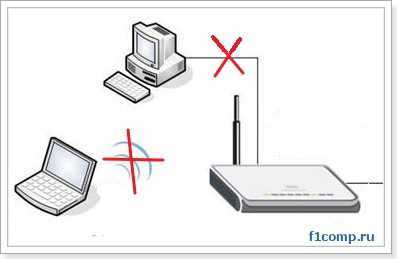
Современное общество уже не представляет своей жизни без быстрого и безопасного Wi-Fi интернета. Для того, чтобы получить стабильный сигнал, многие пользуются различными роутерами, установленными по всей квартире или дому. Однако, не редкость, когда на некоторых из них сигнал работает медленно или вообще отсутствует.
Причиной возможных проблем с Wi-Fi на ноутбуке может быть не только низкий уровень сигнала, но и несовместимость роутеров между собой. Иногда на одном из устройств, работающих на частоте 2.4 ГГц, можно наблюдать множество подключенных устройств, которые также используют эту частоту. Это может привести к тому, что сигнал на других устройствах становится низким или полностью пропадает.
Для того, чтобы исправить ситуацию, можно попробовать переключиться на частоту 5 ГГц. Это уменьшит поток приближающихся сигналов от других устройств, улучшит качество сигнала и повысит скорость работы Wi-Fi на всех устройствах в доме.
Также, для улучшения качества Wi-Fi интернета на ноутбуке, можно произвести настройку роутера, например, выбрав канал с наименьшим количеством аппаратных конфликтов, установив более современную версию ПО роутера или провести диагностику системы для выявления проблем в работе других устройств и программ.
- Причины медленной работы Wi-Fi на ноутбуке
- Проблемы с роутером
- Низкая скорость интернет-соединения
- Перегруженность сети
- Низкое качество сигнала Wi-Fi
- Почему Wi-Fi работает медленно только с одним из роутеров дома?
- 1. Несовместимость устройств
- 2. Перегрузка сети
- 3. Удаленность от роутера
- 4. Качество роутера
- Как определить проблемный роутер?
- 1. Проверьте соединение
- 2. Проверьте скорость соединения
- 3. Попробуйте переподключиться к другому роутеру
- 4. Проверьте параметры роутера
- 5. Обратитесь к специалистам
- Как улучшить работу Wi-Fi с проблемным роутером?
- Проверьте настройки роутера
- Перезагрузите роутер
- Попробуйте использовать усилитель сигнала
- Свяжитесь с технической поддержкой
- Как изменить настройки проблемного роутера?
- Вход в настройки роутера
- Изменение настроек роутера
- Сохранение изменений и перезагрузка роутера
- Как использовать усилитель сигнала для увеличения скорости Wi-Fi?
- 1. Подключите усилитель сигнала к роутеру
- 2. Установите усилитель сигнала в оптимальном месте
- 3. Настройте усилитель сигнала
- 4. Проверьте скорость Wi-Fi
- Когда необходимо обратиться к специалистам за помощью?
- При повторении проблемы
- При непонятном диагнозе
- При необходимости глубокой диагностики
- При отсутствии времени
- Ответы на вопросы
- Почему на моем ноутбуке Wi-Fi работает медленно только с одним из роутеров дома?
- Каким образом можно проверить скорость Wi-Fi на ноутбуке?
- Что делать, если ноутбук не может подключиться к Wi-Fi на одной из точек доступа?
- Как перейти с 2.4 ГГц на 5 ГГц Wi-Fi соединение?
- Если ноутбук не видит точку доступа Wi-Fi, что делать?
- Почему на других устройствах Wi-Fi работает хорошо, а на ноутбуке медленно?
- Как настроить роутер, чтобы Wi-Fi работал быстрее на ноутбуке?
- Что если Wi-Fi на ноутбуке перестал вообще работать?
- Как настроить Wi-Fi на ноутбуке?
- Есть ли способы повысить скорость Wi-Fi на ноутбуке без дополнительных устройств?
Причины медленной работы Wi-Fi на ноутбуке
Проблемы с роутером
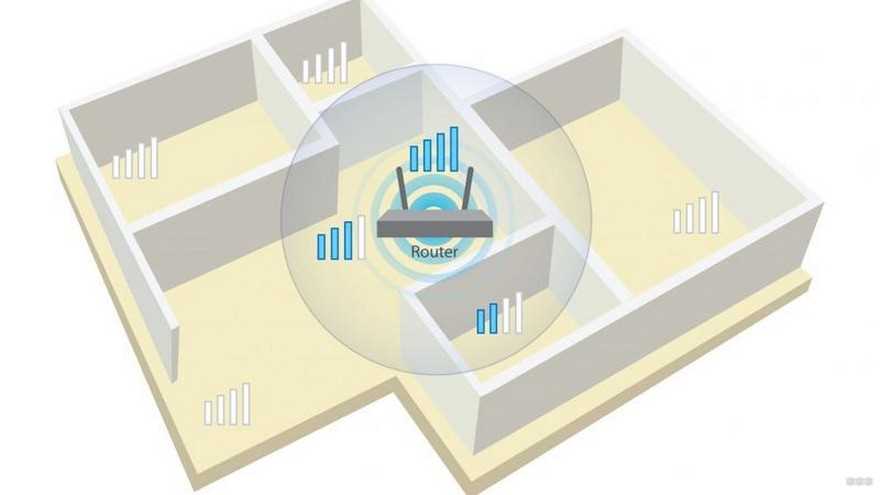
Один из главных факторов, влияющих на скорость работы Wi-Fi на ноутбуке, — это проблемы с самим роутером. Если роутер не настроен правильно, он может выдавать медленный сигнал или вообще не давать сигнал. Кроме того, могут возникать проблемы с сигналом от роутера, если он находится далеко от ноутбука или сигнал мешают стены и другие препятствия.
Низкая скорость интернет-соединения
Другой частой причиной медленной работы Wi-Fi на ноутбуке является низкая скорость интернет-соединения. Если ваш интенет провайдер выдает низкую скорость подключения, Wi-Fi на ноутбуке будет работать медленно, независимо от того, насколько хорошо настроен ваш роутер.
Перегруженность сети
Еще одна проблема, приводящая к медленной работе Wi-Fi на ноутбуке — это перегруженность сети. Если все члены вашей семьи одновременно подключены к Wi-Fi и загружают контент, скорость работы сети может значительно замедлиться. Также перегруженность сети может быть связана с пропускной способностью роутера. Если маршрутизатор не способен обрабатывать большое количество трафика, это может привести к медленной работе Wi-Fi на ноутбуке.
Низкое качество сигнала Wi-Fi
Еще одна причина медленной работы Wi-Fi на ноутбуке — низкое качество сигнала Wi-Fi. Не все роутеры создают качественный сигнал Wi-Fi, а также могут возникать проблемы со сигналом из-за мешающих препятствий. Такие факторы, как расположение роутера и наличие других беспроводных сигналов, могут существенно повлиять на качество сигнала Wi-Fi, что в свою очередь негативно сказывается на быстродействии Wi-Fi на ноутбуке.
Почему Wi-Fi работает медленно только с одним из роутеров дома?
1. Несовместимость устройств
Возможно, ваш лэптоп не совместим с одним из роутеров, из-за чего скорость Wi-Fi снижена. Это может произойти из-за разных протоколов беспроводного интернета или же из-за разной частоты передачи данных.
2. Перегрузка сети
Ваш дом может быть подключен к нескольким роутерам, что может создавать перегрузки в сети, из-за чего Wi-Fi начинает работать медленно. В такой ситуации можно попробовать отключить один из роутеров, либо проверить всю локальную сеть на наличие ненужных устройств подключенных к Wi-Fi.
3. Удаленность от роутера
Если ваш компьютер находится на большом расстоянии от одного из роутеров, то вероятность плохого сигнала Wi-Fi очень высока, что автоматически приведет к медленной работе интернета. Чтобы избежать этой проблемы рекомендуется находиться ближе к роутеру, либо разместить усилитель Wi-Fi, который усилит сигнал в нужном направлении.
4. Качество роутера
Качество Wi-Fi сети зависит и от качества роутера. Если один из роутеров имеет слабые технические характеристики, то Wi-Fi сеть на этом роутере может работать медленно. В таком случае нужно обновить роутер до более производительной модели.
- Итог: Медленная работа Wi-Fi может зависеть от разных факторов, таких как несовместимость устройств, перегрузка сети, удаленность от роутера или качество роутера. Необходимо проверять каждую из этих опций и принимать меры для устранения проблемы.
Как определить проблемный роутер?
1. Проверьте соединение

Сначала необходимо проверить, что ноутбук подключен правильно к роутеру. Убедитесь, что ноутбук и роутер имеют правильные настройки, а также что устройства работают совместно.
2. Проверьте скорость соединения
Для того, чтобы понять, что именно может мешать Wi-Fi работе, необходимо произвести тест скорости соединения. Измерьте скорость с помощью онлайн-сервиса, и сравните результаты с тестом, проведенным на другом роутере.
3. Попробуйте переподключиться к другому роутеру
Если вы убедились, что соединение работает правильно, но Wi-Fi все еще медленно работает, попробуйте переподключиться к другому роутеру. Если скорость значительно улучшится, то проблема, скорее всего, в том роутере, к которому вы в первую очередь подключались.
4. Проверьте параметры роутера
Проверьте настройки роутера, в особенности канал Wi-Fi и силу сигнала. Если канал слишком перегружен, то это может приводить к медленной работе Wi-Fi. Также проверьте, не находится ли роутер в плохой зоне покрытия, и нет ли нигде мешающих устройств.
5. Обратитесь к специалистам
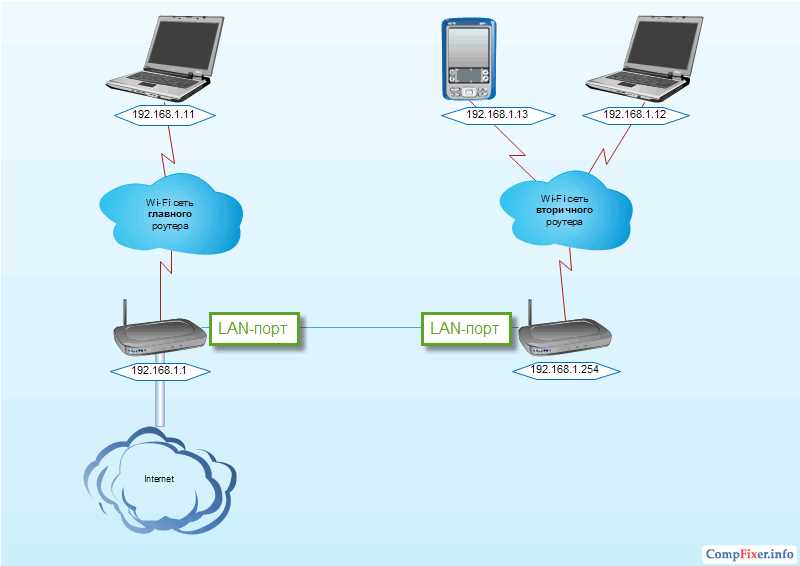
Если вы все еще не можете понять, в чем причина медленной работы Wi-Fi, обратитесь в службу поддержки. Только опытные специалисты смогут помочь вам разобраться в проблеме и исправить ее.
Как улучшить работу Wi-Fi с проблемным роутером?
Проверьте настройки роутера
Первым шагом для улучшения работы Wi-Fi является проверка настроек проблемного роутера. Убедитесь, что настройки соответствуют рекомендациям производителя, включая имя сети, канал и тип защиты. Если настройки неправильные, измените их в соответствии со стандартом изготовителя.
Перезагрузите роутер
Если проблема с работой Wi-Fi возникает только с одним из роутеров дома, попробуйте перезагрузить его. Иногда этот простой трюк может улучшить производительность Wi-Fi сети. Чтобы перезагрузить роутер, просто отключите его от сети на несколько секунд, а затем подключите снова.
Попробуйте использовать усилитель сигнала
Если ни один из вышеперечисленных методов не решает проблему, попробуйте использовать усилитель сигнала. Это устройство помогает усилить сигнал Wi-Fi, что может значительно улучшить работу сети. Устройства такого типа доступны в сетевых магазинах, и их цена зависит от мощности и качества.
Свяжитесь с технической поддержкой

Наконец, если ничего из вышеуказанного не помогло, обратитесь в техническую поддержку вашего провайдера. Они могут помочь выявить причины медленной работы Wi-Fi и предложить решение проблемы. Не стесняйтесь обращаться за помощью, если вы испытываете трудности с работой вашей Wi-Fi сети.
Как изменить настройки проблемного роутера?
Вход в настройки роутера
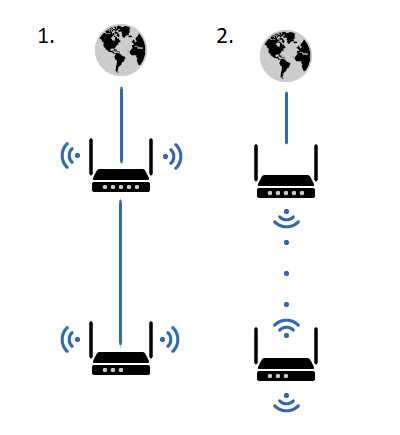
Для того чтобы изменить настройки проблемного роутера, необходимо зайти в его настройки. Для этого необходимо подключиться к роутеру через браузер, используя IP-адрес роутера. Данный адрес можно узнать в настройках сетевых подключений. В адресной строке браузера необходимо ввести IP-адрес роутера и нажать Enter.
Изменение настроек роутера
После того как Вы попали в настройки роутера, необходимо перейти на страницу настроек Wi-Fi сети. На данной странице можно изменить имя и пароль сети, тип и канал Wi-Fi сигнала, а также установить режим работы роутера. Если у вашего роутера есть функция QoS (Quality of Service), рекомендуется использовать ее для повышения скорости работы Wi-Fi.
Сохранение изменений и перезагрузка роутера
После проведения всех необходимых изменений не забудьте сохранить их. Для этого необходимо нажать на кнопку «Сохранить» или «Применить». После этого рекомендуется перезагрузить роутер. Для этого необходимо перейти на страницу «Управление» и нажать кнопку «Перезагрузить». После перезагрузки роутера изменения вступят в силу.
Как использовать усилитель сигнала для увеличения скорости Wi-Fi?
1. Подключите усилитель сигнала к роутеру
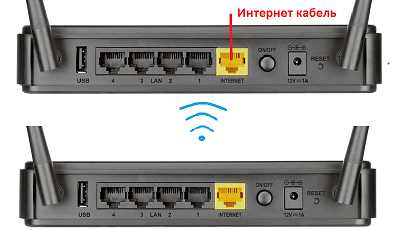
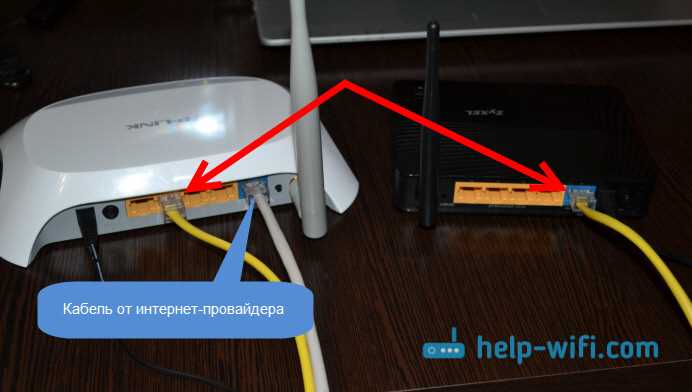
Первым шагом в увеличении скорости Wi-Fi при помощи усилителя сигнала является подключение устройства к роутеру. Для этого необходимо установить усилитель поблизости от роутера и подключить его к роутеру при помощи кабеля.
2. Установите усилитель сигнала в оптимальном месте
После подключения устройства к роутеру, необходимо установить усилитель сигнала в месте, где сигнал от роутера наиболее слабый. Рекомендуется устанавливать усилитель на высоте, чтобы сигнал покрывал большую площадь.
3. Настройте усилитель сигнала
После установки усилителя сигнала в оптимальном месте, необходимо настроить его при помощи программного обеспечения. В программе для настройки усилителя можно настроить мощность сигнала, каналы Wi-Fi и другие параметры.
4. Проверьте скорость Wi-Fi
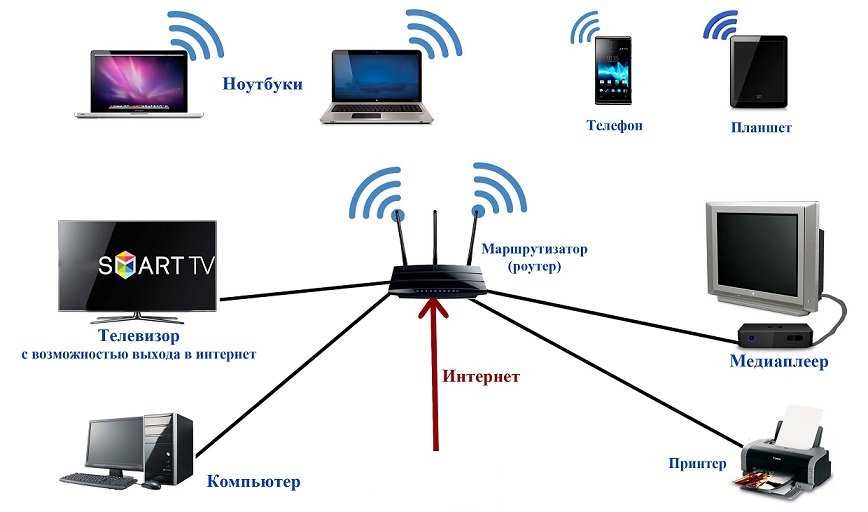
После настройки усилителя сигнала необходимо проверить скорость Wi-Fi в разных частях дома. Если скорость стала выше, то усилитель сигнала успешно увеличил скорость Wi-Fi.
- Подключить усилитель сигнала к роутеру
- Установить усилитель сигнала в оптимальном месте
- Настроить усилитель сигнала
- Проверить скорость Wi-Fi
Когда необходимо обратиться к специалистам за помощью?
При повторении проблемы
Если вы обнаружили, что ваши попытки решить проблему с Wi-Fi не приносят результата, а интернет продолжает работать медленно только с одним из роутеров, то стоит обратиться к специалистам за помощью. При этом не стоит останавливаться на первом же специалисте, который попадется на глаза. Лучше выбрать надежного и опытного специалиста, чтобы избежать повторения проблемы.
При непонятном диагнозе
Если вы не уверены, в чем причина проблемы, то одним из самых разумных решений будет обратиться к специалисту. Вы всегда можете задать свои вопросы и получить консультацию от эксперта, который сможет объяснить всю суть проблемы и помочь решить ее качественно.
При необходимости глубокой диагностики
Если вам кажется, что проблема с вашим Wi-Fi связана не только с роутером, но и со специальным программным обеспечением или устройством, которое вы используете, тогда вам точно необходима помощь специалиста. Эксперт сможет провести более глубокую диагностику системы и найти источник проблемы.
При отсутствии времени
Если у вас нет времени на постоянное тестирование и поиск проблем, то лучше отдать эту задачу в руки профессионалов. Это позволит вам сэкономить свое время и избежать стресса, связанного с поиском причин проблемы.
Ответы на вопросы
Почему на моем ноутбуке Wi-Fi работает медленно только с одним из роутеров дома?
Возможно, проблема на стороне роутера. Попробуйте перезагрузить его или обновить прошивку. Также может помочь изменение канала Wi-Fi в настройках роутера.
Каким образом можно проверить скорость Wi-Fi на ноутбуке?
Существует множество онлайн-сервисов для проверки скорости интернета, например, Speedtest.net. Присоединитесь к нужной точке доступа и выполните тест на скорость соединения.
Что делать, если ноутбук не может подключиться к Wi-Fi на одной из точек доступа?
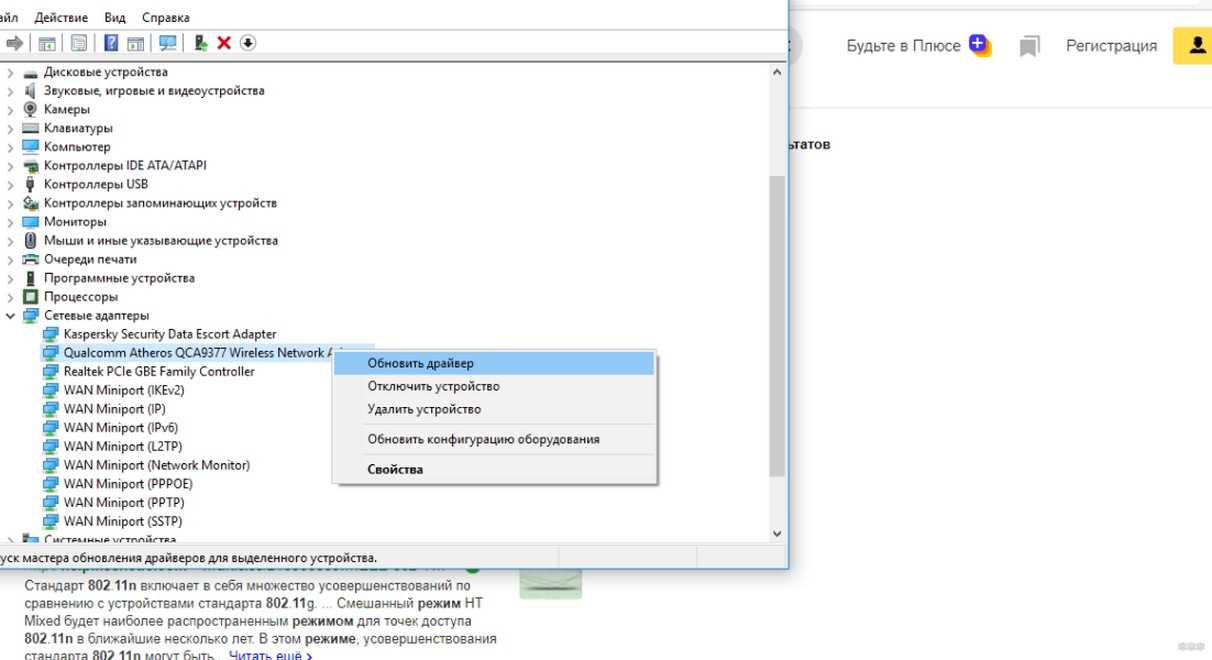
Попробуйте ввести пароль еще раз или обратитесь к администратору сети. Также может быть проблема с драйвером Wi-Fi на ноутбуке — обновите его через менеджер устройств.
Как перейти с 2.4 ГГц на 5 ГГц Wi-Fi соединение?
Прежде всего, убедитесь, что ваш ноутбук поддерживает 5 ГГц Wi-Fi. Затем перейдите в настройки роутера и установите соответствующую опцию. На ноутбуке найдите сеть и подключитесь к ней.
Если ноутбук не видит точку доступа Wi-Fi, что делать?
Перезагрузите ноутбук и роутер, проверьте, что точка доступа не скрыта от других устройств и находится в достаточной близости. Если ничего не помогает, попробуйте включить режим ручного подключения к сети.
Почему на других устройствах Wi-Fi работает хорошо, а на ноутбуке медленно?
На ноутбуке могут быть включены какие-то приложения, расходующие много трафика или сильно нагружающие процессор и оперативную память компьютера. Также могут быть проблемы с настройками Wi-Fi на ноутбуке или перегрузкой беспроводной сети.
Как настроить роутер, чтобы Wi-Fi работал быстрее на ноутбуке?
Измените канал Wi-Fi на менее занятый, выставите настройки передачи данных равномерно для всех устройств на сети, настроите Quality of Service (QoS) для трафика, находящегося в приоритете.
Что если Wi-Fi на ноутбуке перестал вообще работать?
Перезапустите ноутбук и роутер, проверьте, что на ноутбуке включен Wi-Fi-адаптер. Также могут быть проблемы с драйверами, проверьте их наличие и обновите при необходимости. Если ничего не помогло, возможно, вам потребуется посетить сервисный центр.
Как настроить Wi-Fi на ноутбуке?
Для настройки Wi-Fi на ноутбуке необходимо открыть панель настроек, найти раздел сетевых подключений и добавить новое. Затем настройте данные соединения — имя Wi-Fi точки доступа, пароль и другие опции, если таковые имеются.
Есть ли способы повысить скорость Wi-Fi на ноутбуке без дополнительных устройств?
Да, можно обновить драйверы и прошивку на роутере, установить оптимальные настройки Wi-Fi, выключить ненужные приложения, использовать длинный кабель для подключения к роутеру либо повышать высоту антенны роутера. Также можно убедиться, что ноутбук находится на максимально возможном расстоянии от других устройств, работающих в беспроводном режиме.