
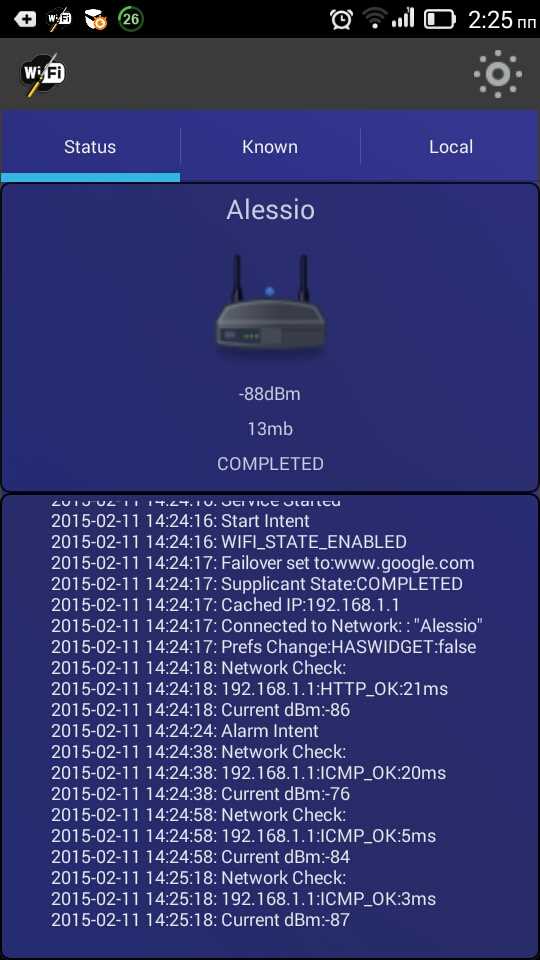
Wi-Fi – это наиболее удобный способ подключения к Интернету на мобильных устройствах. Но что делать, если Wi-Fi на Android-устройстве горит серым вместо синего? Эта проблема может возникать из-за множества причин, от плохого сигнала до дефекта аппарата.
Кроме того, многие пользователи Android сталкиваются с ошибкой «Не работает Google Play». Эта проблема может возникать по разным причинам, например, когда устройство не может подключиться к Интернету или когда есть проблемы с аккаунтом Google. В любом случае, эту проблему можно легко решить, следуя нескольким простым шагам.
В этой статье мы рассмотрим, почему Wi-Fi на Android-устройстве горит серым, какие могут быть причины ошибки «Не работает Google Play» и как их исправить.
- Wi-Fi на Android-устройстве горит серым
- Возможные причины проблемы
- Исправление ошибки
- Ошибка подключения к сети
- Причины ошибки
- Как исправить ошибку
- Неправильные настройки Wi-Fi
- Не соответствует региональным настройкам
- Неправильная настройка DHCP
- Недоступность DNS-сервера
- Неправильная маршрутизация трафика
- Вывод
- Проблемы с драйвером Wi-Fi
- Что такое драйвер Wi-Fi?
- Какие проблемы могут возникнуть с драйвером Wi-Fi?
- Как обновить драйвер Wi-Fi на Android-устройстве?
- Как исправить ошибку «Не работает Google Play»?
- 1. Проверьте подключение к интернету
- 2. Очистите кэш и данные Google Play
- 3. Обновите Google Play до последней версии
- 4. Проверьте свободное место на устройстве
- 5. Сбросьте настройки сети
- 6. Обновите операционную систему до последней версии
- Проверка подключения к интернету
- 1. Проверьте наличие Wi-Fi сети
- 2. Проверьте сигнал Wi-Fi
- 3. Проверьте наличие доступа в Интернет
- 4. Проблема с вашим устройством
- Обновление Google Play Store
- Почему нужно обновлять Google Play Store?
- Как обновить Google Play Store?
- Что делать, если обновление не помогает?
- Очистка кэша и данных Google Play
- Что такое кэш и данные Google Play?
- Почему нужно очистить кэш и данные Google Play?
- Как очистить кэш и данные Google Play?
- Ответы на вопросы
- Почему на моем Android-устройстве Wi-Fi горит серым, а не синим?
Wi-Fi на Android-устройстве горит серым
Возможные причины проблемы
Если на Android-устройстве Wi-Fi горит серым, возможно, имеется несколько причин данной проблемы:
- Неполадки в работе самого устройства.
- Нарушение работоспособности Wi-Fi модуля.
- Некорректные настройки сети.
Исправление ошибки
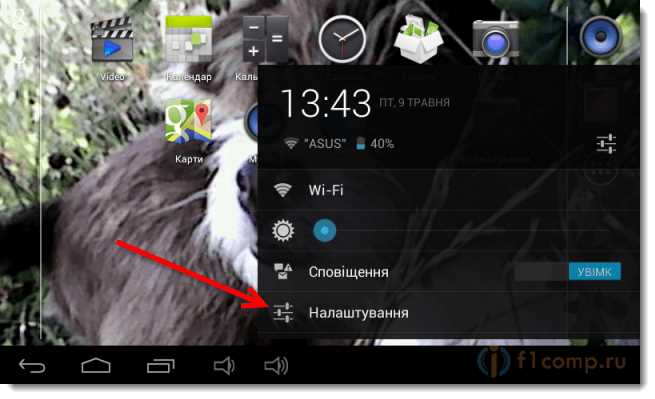
Для начала, стоит проверить корректность настроек Wi-Fi сети. Если же проблема не связана с настройками, необходимо попробовать решить ее с помощью следующих действий:
- Перезагрузка устройства.
- Перезагрузка роутера.
- Отключение и включение Wi-Fi модуля на устройстве.
- Сброс настроек сети.
Если вышеуказанные методы не помогли исправить ошибку, необходимо обратиться к специалисту или провайдеру интернет-услуг.
Ошибка подключения к сети
Причины ошибки
Ошибка подключения к сети может возникать по разным причинам. Наиболее распространенными из них являются:
- Неисправности роутера или модема;
- Неполадки в работе провайдера интернет-услуг;
- Отсутствие стабильного сигнала Wi-Fi;
- Неправильно настроенные сетевые параметры на мобильном устройстве;
- Наличие вирусов или троянов на устройстве, которые могут заблокировать доступ к сети.
Как исправить ошибку
Для исправления ошибки подключения к сети, сначала необходимо убедиться в работоспособности роутера или модема. Для этого можно проверить, заходит ли в интернет другое устройство в доме. Если нет, то стоит обратиться к провайдеру.
Если провайдер ответил, что работа с сетью идет нормально, то следует проверить сигнал Wi-Fi на мобильном устройстве. Чтобы это сделать, можно попробовать подключится к другой точке доступа Wi-Fi и проверить, работает ли интернет там.
Также стоит убедиться, что настроенные сетевые параметры на мобильном устройстве корректны, и мобильное устройство подключено к правильной сети Wi-Fi. Если все прошло успешно и ошибка осталась, то следует проверить устройство на вирусы и трояны.
Неправильные настройки Wi-Fi
Не соответствует региональным настройкам
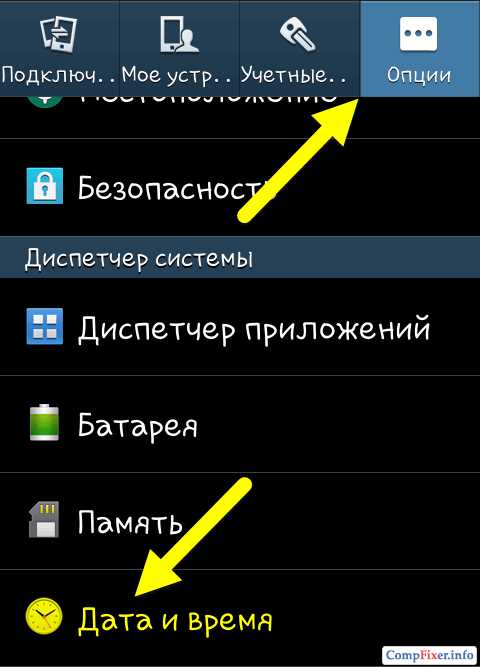
Часто серый цвет и недоступность сети Wi-Fi на Android-устройстве связаны с ошибкой региональных настроек. Дело в том, что в разных странах могут действовать разные правила настройки каналов Wi-Fi. Если ваше устройство сконфигурировано под одну страну, а вы в другой, то можете столкнуться с проблемой недоступности сети.
Неправильная настройка DHCP
Еще одной причиной недоступности Wi-Fi на Android может стать неправильная настройка DHCP. DHCP (Dynamic Host Configuration Protocol) — это протокол автоматической настройки IP-адресов для вашего устройства в локальной сети. Если эта настройка не соответствует вашей сети, то вы не сможете подключиться к ней.
Недоступность DNS-сервера
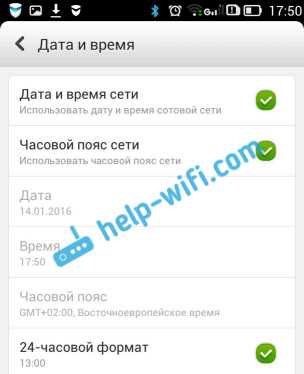
Если Wi-Fi доступен, однако при попытке открыть сайт вы получаете сообщение об ошибке DNS, то может быть причиной недоступности DNS-сервер. Попробуйте вручную изменить DNS-сервер в настройках Wi-Fi для решения этой проблемы.
Неправильная маршрутизация трафика
Если вы успешно подключились к Wi-Fi, но не можете получить доступ в Интернет, то может быть проблемой неправильная маршрутизация трафика. Проверьте настройки сетевых интерфейсов на вашем Android-устройстве, посмотрите, корректно ли определен маршрут к шлюзу по умолчанию и к DNS-серверу.
Вывод
Несмотря на то, что серый цвет означает отсутствие подключения к Интернету, это не всегда связано с отсутствием сигнала Wi-Fi. Если вы столкнулись с проблемой серого цвета Wi-Fi на Android-устройстве, попробуйте проверить настройки в соответствии с вышеуказанными рекомендациями, чтобы определить причину недоступности сети.
Проблемы с драйвером Wi-Fi
Что такое драйвер Wi-Fi?

Драйвер Wi-Fi — это программное обеспечение, которое управляет работой беспроводной сети на вашем Android-устройстве. Он позволяет вашему устройству подключаться к Wi-Fi-сетям и обмениваться данными через них.
Какие проблемы могут возникнуть с драйвером Wi-Fi?

Некоторые пользователи могут столкнуться с проблемами, связанными с драйвером Wi-Fi. Например, устройство может не подключаться к Wi-Fi сетям или подключаться, но не обмениваться данными через них.
Эти проблемы могут возникнуть по разным причинам, но наиболее распространенная из них — это устаревший драйвер Wi-Fi. В этом случае вам необходимо обновить драйвер Wi-Fi на вашем устройстве.
Как обновить драйвер Wi-Fi на Android-устройстве?
Чтобы обновить драйвер Wi-Fi, необходимо перейти в раздел «Настройки» > «О системе» > «Обновления ПО» на вашем Android-устройстве. Здесь вы можете проверить наличие обновлений и установить их, включая обновление драйвера Wi-Fi.
Если обновление драйвера Wi-Fi не поможет решить проблему, то возможно, другая проблема вызывает ошибки в работе вашей Wi-Fi сети. В этом случае — обратитесь за помощью к специалистам или к поддержке производителя вашего Android-устройства.
Как исправить ошибку «Не работает Google Play»?

1. Проверьте подключение к интернету
Первым делом проверьте подключение к Wi-Fi или мобильным данным. Если оно не стабильно или отсутствует, попробуйте подключиться к другой сети или перезагрузить устройство.
2. Очистите кэш и данные Google Play
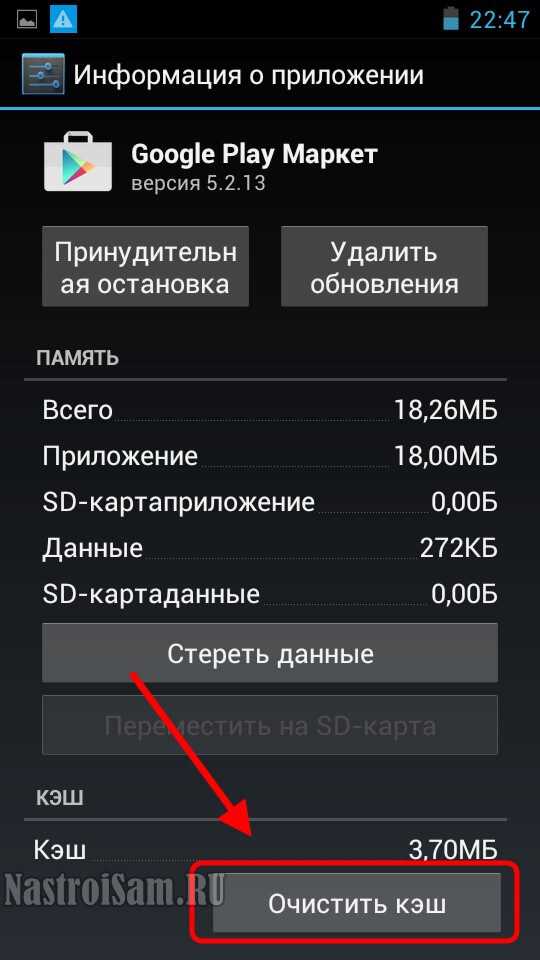
Откройте «Настройки» > «Приложения» и найдите «Google Play». Нажмите на него и выберите «Очистить кэш» и «Очистить данные». После этого попробуйте запустить приложение еще раз.
3. Обновите Google Play до последней версии
Откройте «Google Play» и перейдите в «Меню» > «Настройки». Нажмите на «Версия Google Play» и, если доступна обновленная версия, установите ее.
4. Проверьте свободное место на устройстве
Если на устройстве недостаточно свободного места, приложения могут перестать работать. Откройте «Настройки» > «Хранилище» и проверьте, есть ли достаточно свободного места на устройстве.
5. Сбросьте настройки сети
Перейдите в «Настройки» > «Сеть и интернет» > «Сброс сетевых настроек». Это перезагрузит настройки Wi-Fi, мобильных данных и Bluetooth на устройстве.
6. Обновите операционную систему до последней версии
Откройте «Настройки» > «Обновление системы» и проверьте, доступна ли обновленная версия операционной системы. Если есть, установите ее.
Если перечисленные выше шаги не помогли исправить ошибку, свяжитесь с технической поддержкой Google Play.
Проверка подключения к интернету
1. Проверьте наличие Wi-Fi сети

Первым шагом необходимо убедиться, что ваше Android-устройство подключено к доступной Wi-Fi сети. Для этого нажмите на значок Wi-Fi вверху экрана — если на нем есть галочка, значит, вы подключены, если нет — выберите доступную сеть и введите пароль, если требуется.
2. Проверьте сигнал Wi-Fi
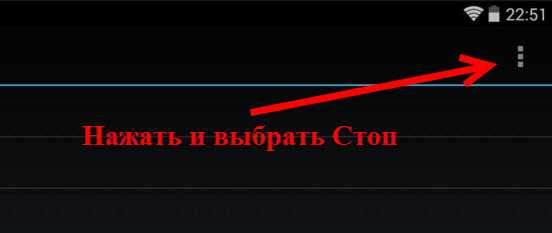
Возможно, Wi-Fi сигнал в той зоне, где вы находитесь, слишком слабый. Это может привести к прерываниям и нестабильности соединения. Проверьте, какое число качества сигнала отображается на вашем устройстве — если оно слишком низкое, попробуйте перейти ближе к роутеру или использовать усилитель сигнала.
3. Проверьте наличие доступа в Интернет
Если возникла ошибка «Не работает Google Play», возможно, проблема связана с отсутствием доступа в Интернет. Для проверки можете открыть любой из браузеров и попробовать открыть любую страницу или выполнить поиск запроса. Если страницы открываются и запросы исполняются — значит, интернет-соединение работает, если нет — попробуйте перезагрузить роутер или обратитесь к вашему провайдеру.
4. Проблема с вашим устройством

Если вы проверили все эти шаги и обнаружили, что Wi-Fi работает исправно, а проблема остается, возможно, проблема связана с вашим устройством. Попробуйте перезагрузить его или проверить наличие обновлений. Если проблема не решается, обратитесь к производителю вашего устройства.
Обновление Google Play Store
Почему нужно обновлять Google Play Store?
Google Play Store — это приложение, которое отвечает за загрузку и установку других приложений на Android-устройства. Неправильная работа этого приложения может привести к ошибкам в использовании других приложений.
Чтобы избежать этих проблем, необходимо регулярно обновлять Google Play Store до последней версии. Новые версии могут содержать исправления ошибок и улучшения производительности.
Как обновить Google Play Store?
Обычно Google Play Store обновляется автоматически, но иногда ошибка «Не работает Google Play» может произойти из-за того, что в приложении устаревшая версия. В этом случае нужно обновить Google Play Store вручную.
- Зайдите в настройки вашего Android-устройства.
- Выберите «Приложения и уведомления».
- Найдите приложение «Google Play Store» и нажмите на него.
- Выберите «Хранилище» и нажмите на кнопку «Очистить кеш».
- Нажмите на кнопку «Удалить данные».
- После этого перезапустите ваше устройство.
- После перезапуска найдите Google Play Store в списке приложений и нажмите на него.
- Скачайте и установите последнюю версию Google Play Store.
Что делать, если обновление не помогает?
Если после обновления Google Play Store проблема «Не работает Google Play» не решается, то можно попробовать следующее:
- Очистить кеш и данные других приложений, которые могут влиять на Google Play Store.
- Убедиться, что ваше устройство подключено к интернету.
- Проверить, не заблокированы ли на вашем устройстве Google Play и другие сервисы Google.
- Если все вышеперечисленное не помогает, то рекомендуется связаться с техподдержкой Google.
Очистка кэша и данных Google Play
Что такое кэш и данные Google Play?
Кэш и данные Google Play — это временные файлы и настройки приложения, которые хранятся на вашем устройстве Android. Кэш Google Play содержит данные, которые приложение использует для работы, например изображения и другие медиафайлы. Данные Google Play — это ваша учетная запись и история приложений, которые вы загружали из магазина Google Play.
Почему нужно очистить кэш и данные Google Play?
Время от времени кэш и данные Google Play могут накапливаться и занимать много места на устройстве. Это может приводить к различным проблемам, включая сбои приложений и проблемы с загрузкой приложений из магазина Google Play. Очистка кэша и данных Google Play помогает решить эти проблемы и восстановить нормальную работу приложения.
Как очистить кэш и данные Google Play?
Для очистки кэша и данных Google Play на своем устройстве Android необходимо выполнить следующие действия:
- Откройте меню настройки на своем устройстве Android.
- Перейдите в раздел «Приложения».
- Найдите приложение Google Play и нажмите на него.
- Нажмите на кнопку «Очистить данные» и «Очистить кэш».
После того как кэш и данные Google Play будут очищены, вы можете перезапустить устройство Android и проверить, работает ли Google Play корректно.
Ответы на вопросы
Почему на моем Android-устройстве Wi-Fi горит серым, а не синим?
Серый цвет индикатора Wi-Fi на Android-устройстве обычно указывает на то, что устройство не может подключиться к доступной Wi-Fi-сети. Проверьте, включен ли режим полета, находитесь ли вы в радиусе действия доступной сети, и правильно ли введен пароль. Также попробуйте перезагрузить устройство и обновить программное обеспечение.