
Современные смартфоны из года в год становятся все умнее и мощнее, но иногда они могут столкнуться с проблемой, которая никак не связана с их аппаратной составляющей. Одной из таких проблем является понижение скорости WiFi на телефоне Samsung.
Вдруг появился непонятный лаг, при открытии страниц в браузере все стало происходить медленнее, контент долго загружался, и ты не знаешь, что делать? В этой статье мы расскажем, почему происходит понижение скорости WiFi на телефонах Samsung и как его легко исправить.
Если беспроводной интернет на твоем смартфоне Samsung работает медленнее, чем обычно, то первым делом необходимо понять причину проблемы. В этом помогут следующие советы и мероприятия.
- Почему упала скорость WiFi на Samsung?
- Низкий уровень сигнала
- Перегрузка сети
- Проблемы с маршрутизатором
- Проблемы с устройством
- Обновления системы
- Почему важно обновлять систему?
- Как обновить систему?
- Что делать, если обновление не помогло?
- Конфликт с другими устройствами
- Сетевой перегруз
- Конфликт с другими устройствами
- Неправильная конфигурация роутера
- Причины проблемы
- Решение проблемы
- Низкий сигнал WiFi
- Причины низкого сигнала
- Как улучшить качество сигнала
- Использование устаревших технологий
- Wi-Fi версии
- Устаревшие приложения
- Наличие вирусов на устройстве
- Как обнаружить вирусы на телефоне Samsung?
- Как избежать попадания вирусов на телефон?
- Проверка настройки DNS
- Что такое DNS?
- Проверка настройки DNS на телефоне Samsung
- Сброс настроек сети
- Что такое сброс настроек сети?
- Как сбросить настройки сети на телефоне Samsung?
- Что происходит после сброса настроек сети?
Почему упала скорость WiFi на Samsung?
Низкий уровень сигнала

Если вы находитесь далеко от точки доступа WiFi или через стены и другие препятствия, сигнал может слабеть, что приводит к падению скорости соединения. Рекомендуется попробовать приблизиться к роутеру или повысить уровень сигнала посредством установки усилителя сигнала.
Перегрузка сети
Если в вашей сети подключено множество устройств, то есть вероятность перегрузки сети, особенно если пользователи через нее закачивают большие файлы или стримят видео. В данном случае рекомендуется ограничить количество подключенных устройств и использовать функцию QoS (Quality of Service), которая предоставляет более высокий приоритет требованиям приложения.
Проблемы с маршрутизатором
При использовании сети WiFi, возможны проблемы с маршрутизатором, которые могут влиять на стабильность и скорость соединения. Попробуйте перезагрузить маршрутизатор и проверить прошивку на обновление. Если это не поможет, то, возможно, маршрутизатор нужно заменить на новый.
Проблемы с устройством
В некоторых случаях причина может быть в самом устройстве, а не в сети. Рекомендуется проверить настройки WiFi на устройстве и возможно обновить прошивку устройства. Если проблема сохраняется, то стоит обратиться в поддержку Samsung.
Обновления системы
Почему важно обновлять систему?
Обновления системы являются важным элементом работы любого устройства, в том числе и телефона Samsung. Они исправляют ошибки, улучшают функциональность, повышают производительность и, что не менее важно, увеличивают безопасность устройства.
Невыполнение обновлений может привести к ряду проблем, включая уменьшение скорости работы устройства и снижение качества сигнала WiFi.
Как обновить систему?
Обновление системы на телефоне Samsung легко и просто. Нажмите на кнопку «Настройки», затем выберите «Обновление программного обеспечения» и нажмите «Обновить». Убедитесь, что у вас достаточно свободного места для скачивания обновления и подключите устройство к интернету через WiFi или мобильную сеть.
Чтобы быть уверенным, что обновление было успешно установлено, рекомендуется перезагрузить устройство после завершения процесса.
Что делать, если обновление не помогло?
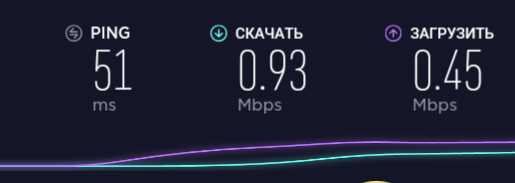
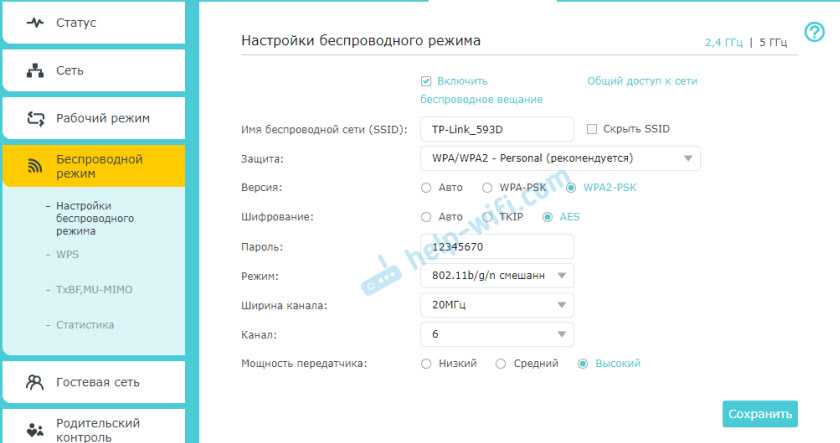
Если после обновления системы проблема со скоростью WiFi на телефоне Samsung не исчезла, возможно, причина кроется в неправильной настройке вашей точки доступа. Попробуйте изменить канал WiFi, проверить настройки маршрутизатора или перезапустить его.
Также может быть полезно проверить, не запущено ли слишком много приложений на фоне, что может привести к уменьшению скорости интернета. Закройте ненужные приложения в диспетчере задач и попробуйте повторить подключение к WiFi.
Конфликт с другими устройствами
Сетевой перегруз
WiFi сеть может перегружаться, если подключено слишком много устройств. Это приводит к снижению скорости интернета на всех устройствах, подключенных к сети, в том числе и на Samsung телефоне. Также необходимо убедиться, что не запущены торрент-клиенты или другие программы для загрузки больших объемов данных, которые могут забирать всю доступную пропускную способность.
Конфликт с другими устройствами
Иногда возможен конфликт между устройствами, подключенными к WiFi сети. Например, возможен конфликт с другим телефоном, который также пытается использовать тот же канал WiFi, что и ваш телефон Samsung. В таком случае необходимо убедиться, что все устройства имеют обновленные драйвера и прошивки.
Также возможна проблема с диапазоном частот WiFi, который использует ваш Samsung телефон. Если используется старый роутер, то могут возникнуть проблемы с обеспечением WiFi сигнала на всех диапазонах частот. В этом случае желательно обновить роутер или заменить его на новый.
- Убедитесь, что на всех устройствах установлены актуальные версии драйверов и прошивок
- Проверьте количество устройств, подключенных к WiFi сети
- Обновите роутер или замените его на новый
Неправильная конфигурация роутера

Причины проблемы

Один из основных факторов низкой скорости WiFi на телефоне Samsung — это неправильная конфигурация роутера. Роутер может быть настроен на работу в специфических условиях, что может привести к нестабильной и медленной работе при подключении через WiFi.
Например, если вы настроили роутер для работы с определенными портами и протоколами, устройства, подключенные через WiFi, могут переживать затруднения в работе. Также, роутер может работать на старой версии, что может создавать проблемы при подключении новых устройств.
Решение проблемы
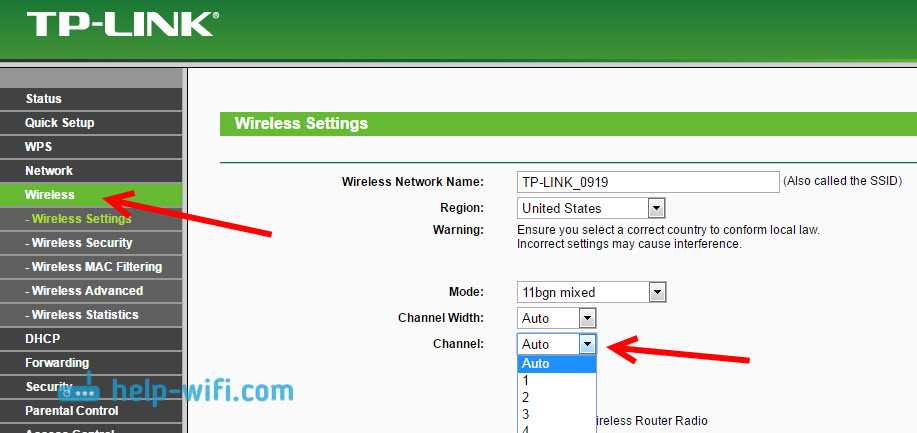
- Перезагрузите роутер. Часто простое обновление настроек может помочь решить проблему с низкой скоростью. Перед перезагрузкой убедитесь, что обновление настроек не повредит работе ваших других устройств.
- Обновите прошивку роутера. Такой способ может помочь устранить возможные ошибки в конфигурации, а также проблемы совместимости.
- Сбросьте роутер к заводским настройкам. Это позволит удалить все неисправности, которые могли накопиться в процессе использования роутера. После сброса роутера требуется настроить его заново.
Возможно, после применения этих методов скорость WiFi на телефоне Samsung восстановится и вы сможете наслаждаться высококачественным подключением.
Низкий сигнал WiFi
Причины низкого сигнала
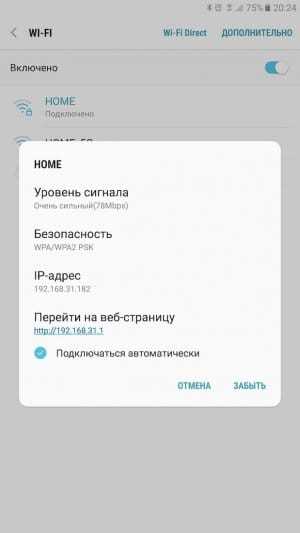
Одной из основных причин низкого сигнала WiFi на телефоне Samsung может быть ослабление сигнала из-за расстояния между телефоном и роутером.
Другой причиной может быть перегруженность диапазона частот устройствами, работающими на WiFi, вблизи вашего роутера.
Как улучшить качество сигнала

- Первым шагом для улучшения качества сигнала WiFi стоит попробовать перезагрузить модем и роутер.
- Если это не помогает, попробуйте приблизиться к роутеру. Чем ближе вы находитесь к роутеру, тем сильнее будет сигнал.
- Вы можете также попробовать использовать репитер или усилитель сигнала WiFi.
- Если проблема наблюдается только на одном устройстве (в данном случае на телефоне Samsung), вы можете попробовать удалить сеть WiFi на вашем телефоне и заново ее настроить.
Использование устаревших технологий
Wi-Fi версии
Если скорость Wi-Fi на вашем Samsung телефоне упала, возможно, что причина заключается в использовании устаревших технологий Wi-Fi. Например, если ваш телефон работает с Wi-Fi версии 802.11a/b/g, а роутер использовал более новую версию Wi-Fi 802.11n или 802.11ac, ваш телефон не сможет достичь высоких скоростей, которые обеспечиваются более новыми версиями Wi-Fi.
Решение заключается в обновлении вашего телефона на более новую версию Wi-Fi, если это возможно, или обновлении роутера Wi-Fi на устройство совместимое с вашим телефоном.
Устаревшие приложения
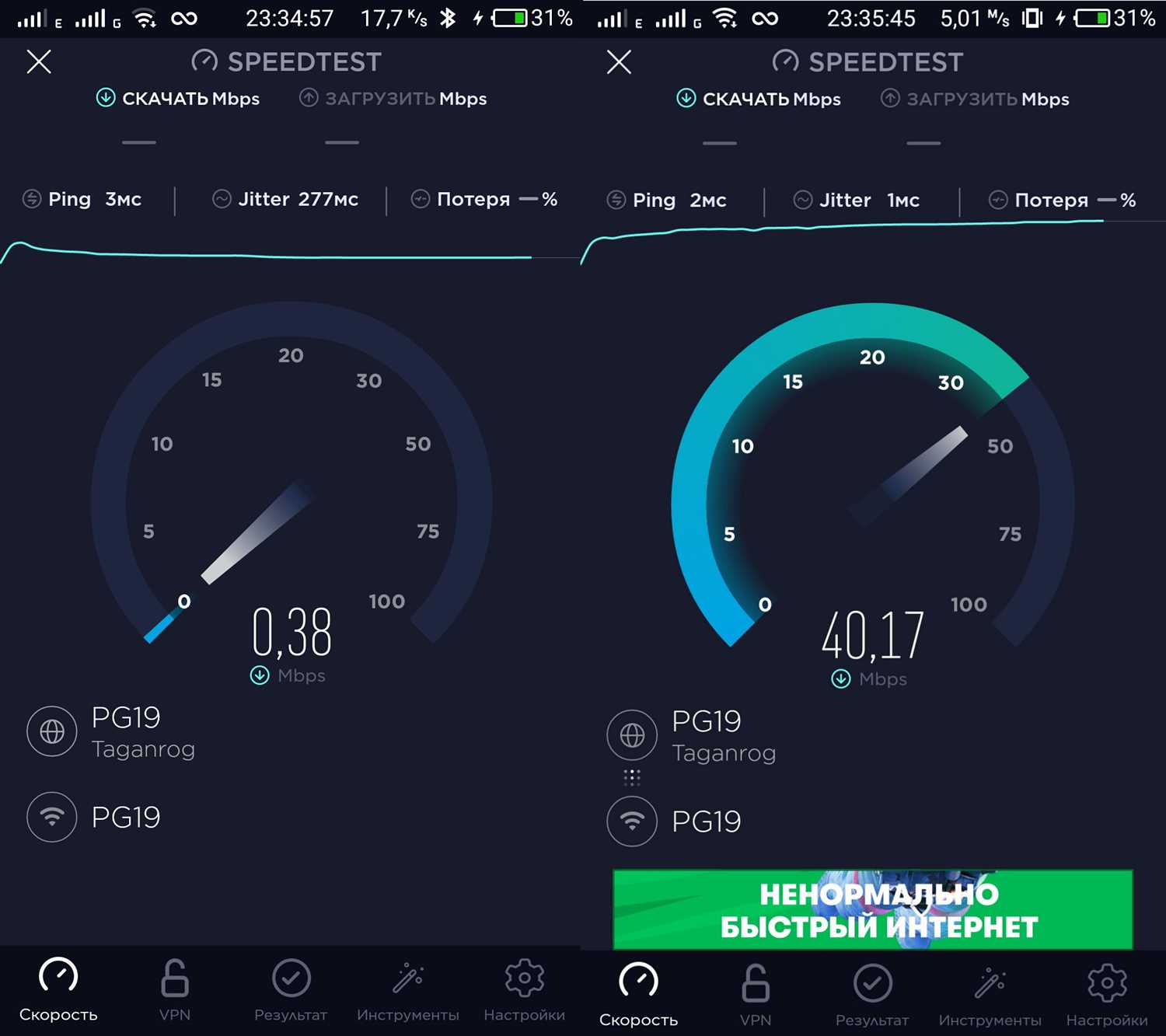
Еще одной возможной причиной, почему Wi-Fi на вашем Samsung телефоне может работать медленно, является устаревшие приложения в вашем телефоне, которые используют сеть Wi-Fi. Если у вас старое приложение, оно может использовать старый протокол передачи данных, который не работает эффективно с более новыми версиями Wi-Fi.
Решение заключается в обновлении старых приложений на новые, более современные версии.
- Вывод: Если у вас есть Samsung телефон и скорость Wi-Fi упала, в первую очередь проверьте, используются ли устройства совместимые версии Wi-Fi. Проверяйте также на наличие устаревших приложений в телефоне, которые могут замедлять сеть Wi-Fi, использующуюся на вашем телефоне.
Наличие вирусов на устройстве
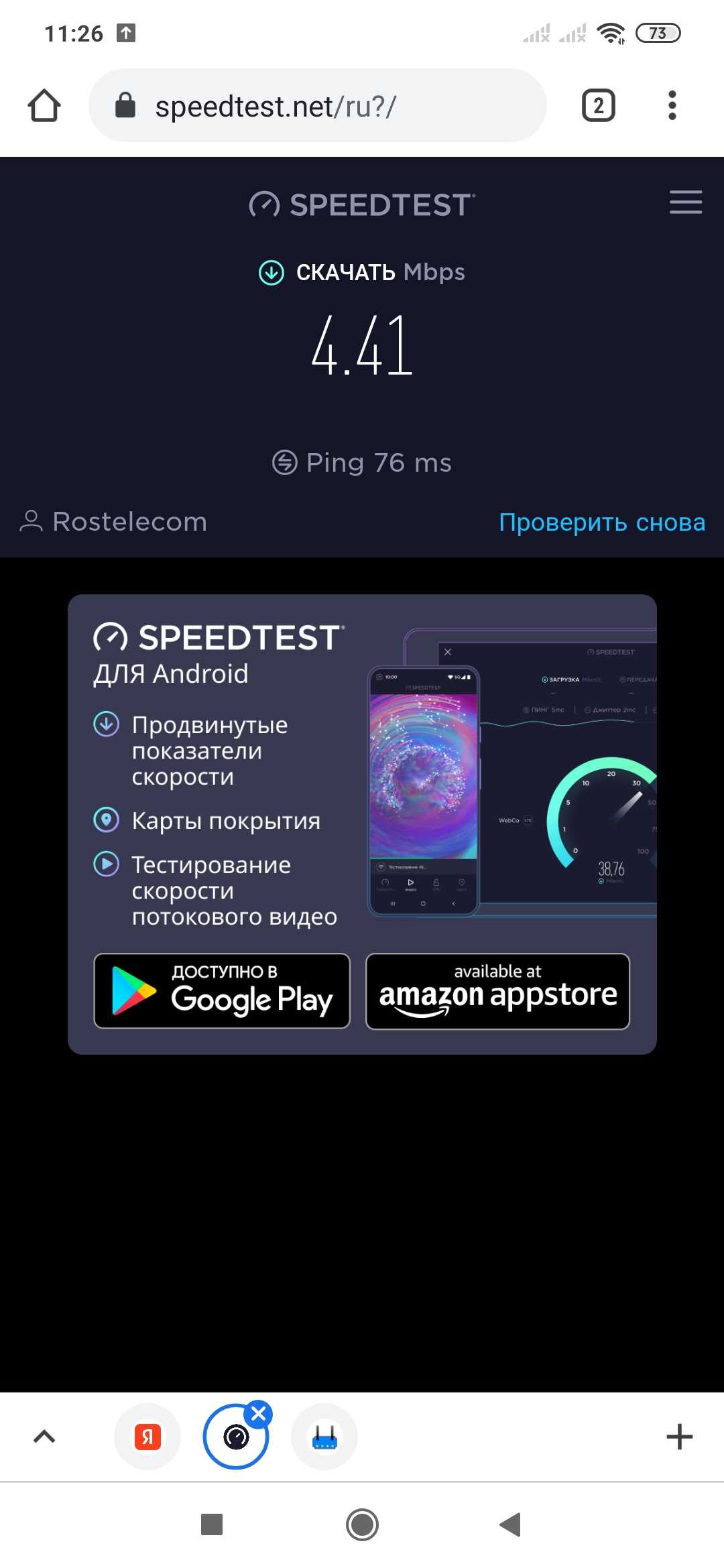
Помимо других причин, медленный интернет может быть связан с наличием вирусов на вашем телефоне Samsung. Компьютерные вирусы и другое вредоносное ПО могут увеличить нагрузку на процессор и затормозить работу устройства, в том числе и скорость интернет-соединения.
Как обнаружить вирусы на телефоне Samsung?
Чтобы выявить наличие вредоносного ПО на вашем телефоне, можно использовать антивирусные программы, доступные на Google Play. Среди таких приложений можно выделить Avast Mobile Security, Kaspersky Mobile Antivirus и Malwarebytes Security.
Также стоит проверить список установленных приложений на наличие подозрительных и удалить те, которые вы не узнаете. Некоторые вирусы могут маскироваться под обычные приложения и могут иметь названия, похожие на популярные сервисы.
Как избежать попадания вирусов на телефон?
Чтобы избежать попадания вирусов на ваш телефон, вы должны устанавливать только проверенные и официальные приложения из Google Play. Не следует загружать приложения из неизвестных источников. Также не стоит переходить по подозрительным ссылкам, отправленным вам от незнакомых отправителей.
Важно также регулярно обновлять операционную систему вашего телефона и все установленные приложения, чтобы устранять известные уязвимости и защититься от новых угроз. Использование антивирусных программ может также помочь защитить телефон от вирусов и других вредоносных программ.
Проверка настройки DNS
Что такое DNS?
DNS (Domain Name System) – это служба именования доменных имён, которая переводит доменные имена сайтов в IP-адреса.
DNS-серверы ссылаются на доменное имя и определяют, какой IP-адрес будет соответствовать этому имени, чтобы установить соединение.
Проверка настройки DNS на телефоне Samsung
Если скорость Wi-Fi внезапно упала, проверьте настройки DNS на вашем телефоне Samsung.
- Перейдите в меню настроек телефона.
- Выберите «Wi-Fi» и нажмите на иконку шестеренки.
- В меню настроек Wi-Fi выберите сеть, которая вызывает проблемы.
- Нажмите «Забыть сеть» и подключитесь к ней заново.
- Выберите опцию «Дополнительно» и выберите вкладку «Статический»
- В поле DNS 1 введите 8.8.8.8, а в поле DNS 2 — 8.8.4.4. Эти адреса являются DNS-серверами Google.
- Сохраните настройки.
После проверки и исправления настройки DNS на вашем телефоне Samsung скорость Wi-Fi может восстановиться до нормального уровня.
Сброс настроек сети
Что такое сброс настроек сети?

Сброс настроек сети — это процедура, которая позволяет удалить все настройки сети на устройстве и вернуть его к первоначальным настройкам. Это может помочь, если вы столкнулись с проблемой ухудшения скорости WiFi на вашем телефоне Samsung.
Как сбросить настройки сети на телефоне Samsung?
Следуйте этим простым инструкциям, чтобы сбросить настройки сети на вашем телефоне Samsung:
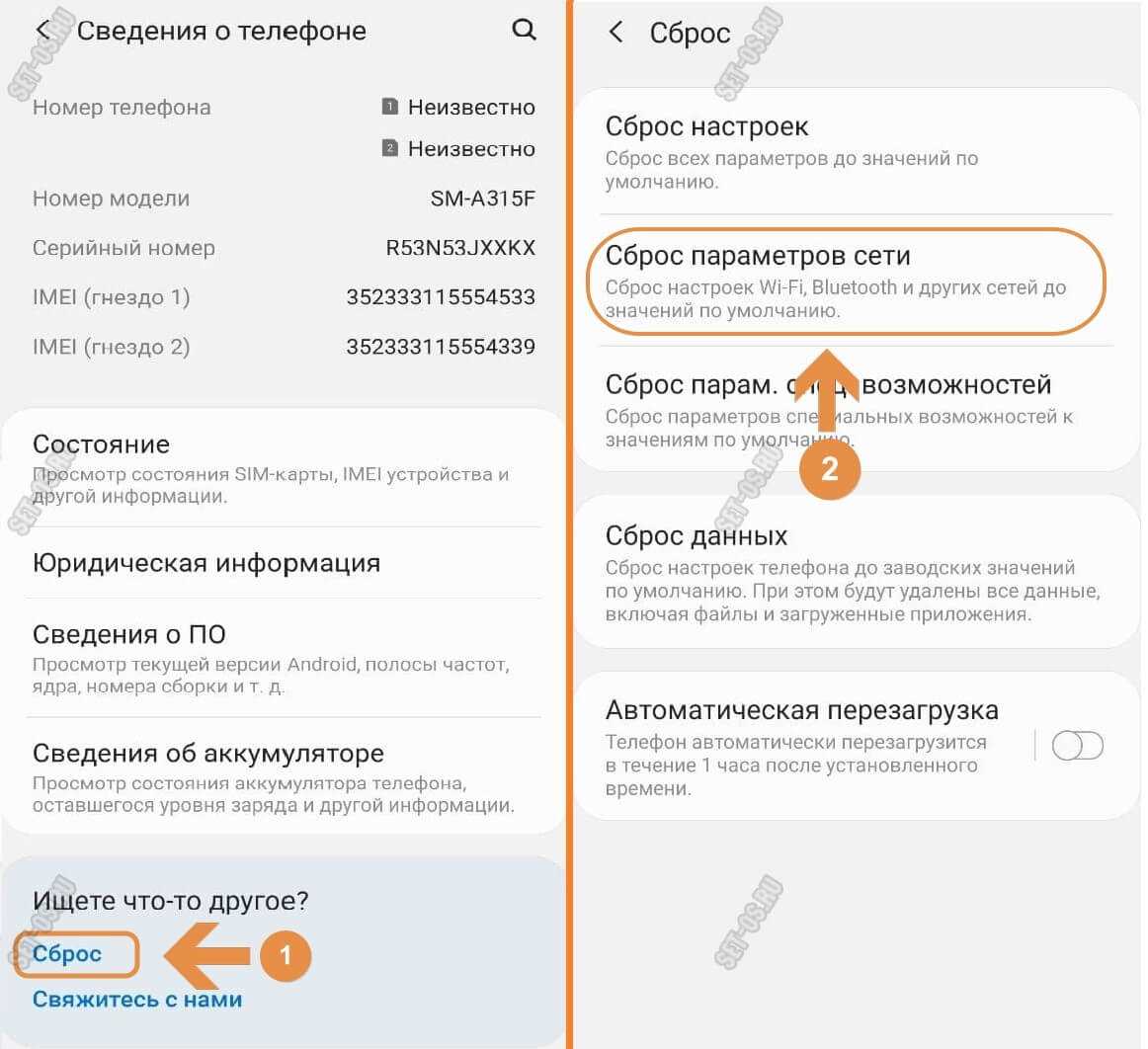
- Откройте меню настроек на вашем телефоне Samsung.
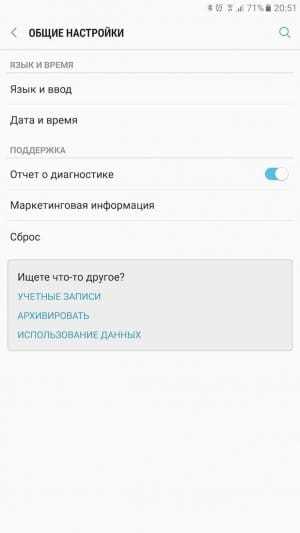
- Выберите «Общие управление» и нажмите на «Сброс» внизу списка.
- Выберите «Сброс настроек сети».
- Нажмите «СБРОСИТЬ УСТРОЙСТВО».
- Вводите ваш PIN-код, пароль или рисунок блокировки.
- Нажмите «СБРОСИТЬ УСТРОЙСТВО» ещё раз, чтобы подтвердить свой выбор.
- Ваш телефон Samsung будет перезагружен и последующая настройка WiFi может занять некоторое время.
Что происходит после сброса настроек сети?
После сброса настроек сети, все настройки WiFi будут удалены, и вы должны настроить его заново. Это включает в себя ввод пароля WiFi, настройку прокси-сервера, конфигурация DHCP-сервера и других параметров сети. После восстановления настроек сети вы можете проверить, улучшилась ли скорость WiFi на вашем телефоне Samsung.
Если сброс настроек сети не помог вам решить проблему с ухудшением скорости WiFi на вашем телефоне Samsung, попробуйте связаться с технической поддержкой Samsung или провайдером интернет-услуг для дальнейшей помощи.