
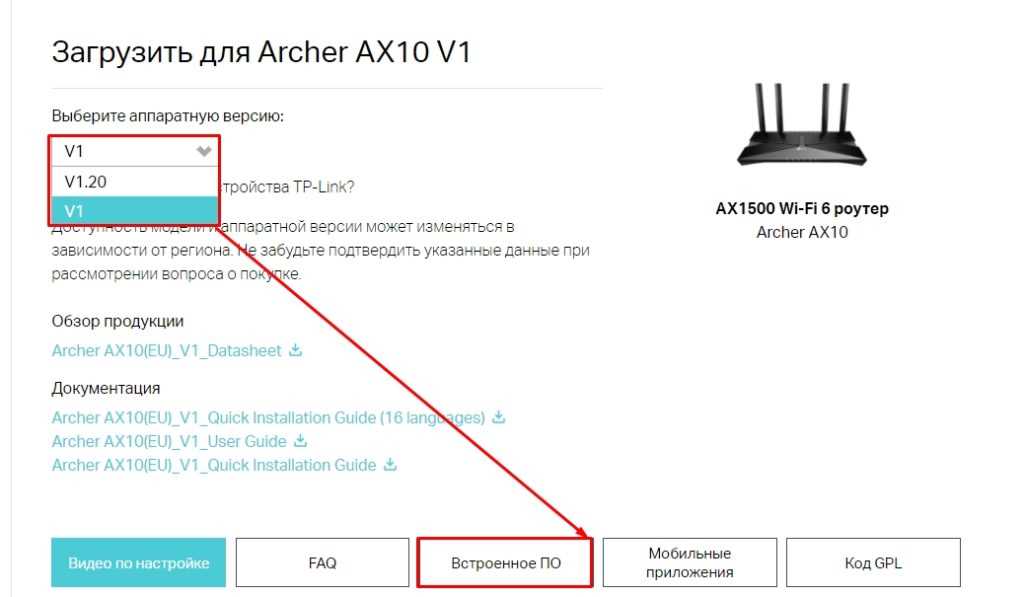
При работе с операционной системой Windows 10 может возникнуть проблема с периодическим пропаданием сети Wi-Fi. Это может происходить по различным причинам, включая неисправности оборудования, ошибки конфигурации роутера, устаревшие драйверы и другие факторы.
Нет ничего более раздражающего, чем прерывание работы во время использования Интернета. Из-за проблем с Wi-Fi, браузер не может загрузить страницы, стриминговые сервисы не работают, и вы не можете получить доступ к важным документам в облаке.
В этой статье вы узнаете о нескольких распространенных причинах пропадания Wi-Fi в Windows 10 и о том, как легко исправить эти проблемы, даже если вы не являетесь экспертом в области компьютерных сетей.
- Почему Wi-Fi пропадает в Windows 10?
- 1. Проблема с драйверами
- 2. Конфликт сетевых параметров
- 3. Проблема с оборудованием
- 4. Проблема с настройками системы
- Некорректные драйверы
- Как некорректные драйверы влияют на Wi-Fi?
- Как исправить проблему с некорректными драйверами?
- Неисправности оборудования
- Перегрев
- Сбой аппаратного обеспечения
- Отсутствие драйвера WiFi-адаптера
- Несовместимость оборудования
- Неисправности маршрутизатора
- Конфликты программного обеспечения
- Что такое конфликты программного обеспечения?
- Как решить проблему конфликтов программного обеспечения?
- Неправильные настройки Wi-Fi
- Неправильно введен пароль Wi-Fi
- Проблемы с конфигурацией Wi-Fi
- Проблемы с маршрутизатором
- Низкий уровень сигнала Wi-Fi
- Проблемы с обновлениями Windows 10
- Нежелательные обновления
- Ошибка установки обновлений
- Bluetooth проблемы
- Проблемы с звуком
- Запуск обновлений
- Вирусное воздействие
- Причины и последствия вирусного воздействия на Wi-Fi в Windows 10
- Способы предотвращения вирусного воздействия на Wi-Fi в Windows 10
- Ответы на вопросы
- Почему на моем компьютере с Windows 10 пропадает Wi-Fi сигнал?
- Как я могу узнать, что проблема с Wi-Fi на моем компьютере связана с обновлениями драйверов?
- Может ли антивирусное программное обеспечение вызвать проблемы с Wi-Fi на моем компьютере?
- Как мне проверить, что онлайн-атака не блокирует мой Wi-Fi сигнал?
- Что касается беспроводных сетей, есть ли универсальное решение для проблем Wi-Fi в Windows 10?
- Как мне узнать, поддерживает ли мой Wi-Fi адаптер Windows 10?
- Могу ли я восстановить настройки Wi-Fi на моем компьютере с Windows 10?
- Что может быть причиной того, что моя Wi-Fi сеть не видна на компьютере с Windows 10?
- Как мне исправить проблемы с Wi-Fi после обновления Windows 10?
- Какие другие действия я могу выполнить, чтобы исправить проблемы с Wi-Fi на моем компьютере с Windows 10?
Почему Wi-Fi пропадает в Windows 10?
1. Проблема с драйверами
Частой причиной пропадания Wi-Fi в Windows 10 является проблема с драйверами. Если драйверы не установлены или устарели, то возможен сбой в работе Wi-Fi. Для устранения данной проблемы необходимо обновить драйверы до последней версии или переустановить их.
2. Конфликт сетевых параметров
Еще одной причиной пропадания Wi-Fi в Windows 10 может стать конфликт сетевых параметров. Например, у вас настроен статический IP-адрес, который не соответствует параметрам Wi-Fi сети. Для решения данной проблемы необходимо проверить настройки сетевой карты и убедиться, что они соответствуют параметрам Wi-Fi сети.
3. Проблема с оборудованием
В случае, если Wi-Fi сигнал пропадает только на вашем компьютере, а на других устройствах все работает, возможно, проблема в оборудовании. Неисправный Wi-Fi адаптер может вызвать проблемы с подключением к сети. В этом случае необходимо заменить адаптер или проверить его на наличие неисправностей.
4. Проблема с настройками системы
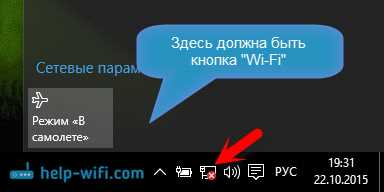
Если вы не нашли ни одной причины, по которой Wi-Fi перестает работать в Windows 10, возможно, проблема с настройками системы. В этом случае необходимо провести диагностику системы, проверить работу сетевых служб и исправить найденные ошибки.
В худшем случае и при отсутствии опыта в ремонте ПК, можно обратиться к специалисту, который поможет устранить проблему со связью Wi-Fi.
Некорректные драйверы

Как некорректные драйверы влияют на Wi-Fi?

Если драйвер, который управляет Wi-Fi адаптером не работает должным образом, то это может привести к проблеме с подключением к Wi-Fi сети. Адаптер может работать сбоит, подключение может быть постоянно разрываться, скорость Wi-Fi может быть низкой и т.д.
Как исправить проблему с некорректными драйверами?
Проверьте, обновлен ли драйвер устройства Wi-Fi. Если это не так, то посетите веб-сайт производителя вашего устройства и загрузите последнюю версию драйвера Wi-Fi адаптера. Если вы не знаете производителя своего Wi-Fi адаптера, то откройте меню «Устройства и принтеры» в Пуск меню, найдите свой Wi-Fi адаптер и нажмите кнопку «Свойства». В следующем окне выберите «Оборудование» и найдите производителя адаптера в списке. После установки нового драйвера попробуйте подключиться к Wi-Fi сети.
Неисправности оборудования
Перегрев
Одной из типичных проблем, которые могут привести к пропаданию Wi-Fi, является перегрев оборудования. Когда компьютер перегревается, это может повредить Wi-Fi-адаптер или повлиять на его возможности соединения с беспроводной сетью. Если вы подозреваете, что это может быть проблема, попробуйте охладить компьютер и проверьте, насколько хорошо Wi-Fi работает.
Сбой аппаратного обеспечения
Если проблема персистентна и не решается охлаждением компьютера, это может быть связано со сбоем аппаратного обеспечения Wi-Fi-адаптера. Например, возможно, что Wi-Fi-адаптер отключается и включается нестабильно, потому что он не может поддерживать связь с компьютером. В таком случае, замена оборудования может помочь.
Отсутствие драйвера WiFi-адаптера
Еще одна проблема, связанная с оборудованием, может заключаться в отсутствии установленного драйвера для Wi-Fi-адаптера. Если это так, то Wi-Fi-адаптер не будет работать, и вы не сможете подключиться к Беспроводной сети.
Несовместимость оборудования

Если устройство Wi-Fi не совместимо с вашим компьютером или другими компонентами, такими как маршрутизатор или модем, это может привести к проблемам с подключением. Если вы обнаружите такую проблему, можете проверить технические характеристики и совместимость вымениваемых компонентов.
Неисправности маршрутизатора

Иногда проблема в пропадании Wi-Fi может быть в маршрутизаторе. Проблема может быть связана со странной конфигурацией маршрутизатора, перегруженным трафиком в сети или дефектом маршрутизатора. В таком случае, лучший вариант — найти специалиста, чтобы диагностировать и исправить любые неисправности.
Конфликты программного обеспечения
Что такое конфликты программного обеспечения?
В Windows 10 проблемы со стабильностью Wi-Fi могут быть связаны с конфликтами программного обеспечения. Это означает, что две или более программы начинают конкурировать за доступ к одному компоненту Wi-Fi, что может привести к сбоям в работе.
Как решить проблему конфликтов программного обеспечения?
Один из способов устранения этой проблемы — это проверка списка установленного программного обеспечения и удаление конфликтующих программ. Для этого следует открыть «Панель управления», перейти в «Программы и компоненты» и проверить список установленных программ.
Также может помочь отключение лишних программ в автозагрузке. Для этого нужно открыть диспетчер задач, перейти во вкладку «Пуск» и отключить ненужные программы.
Если это не помогает, то можно обратиться к производителю Wi-Fi адаптера и узнать, есть ли какие-либо известные проблемы с программным обеспечением, связанным с данной моделью адаптера.
Иногда может помочь переустановка Windows 10, но это крайний вариант и следует обратиться к специалисту для решения данной проблемы.
Неправильные настройки Wi-Fi

Неправильно введен пароль Wi-Fi
Одной из наиболее распространенных причин проблем с Wi-Fi в Windows 10 является неправильно введенный пароль Wi-Fi. Если вы уверены, что пароль введен правильно, попробуйте перезапустить маршрутизатор и компьютер. Если это не поможет, попробуйте ввести пароль еще раз или изменить его и подключиться заново.
Проблемы с конфигурацией Wi-Fi
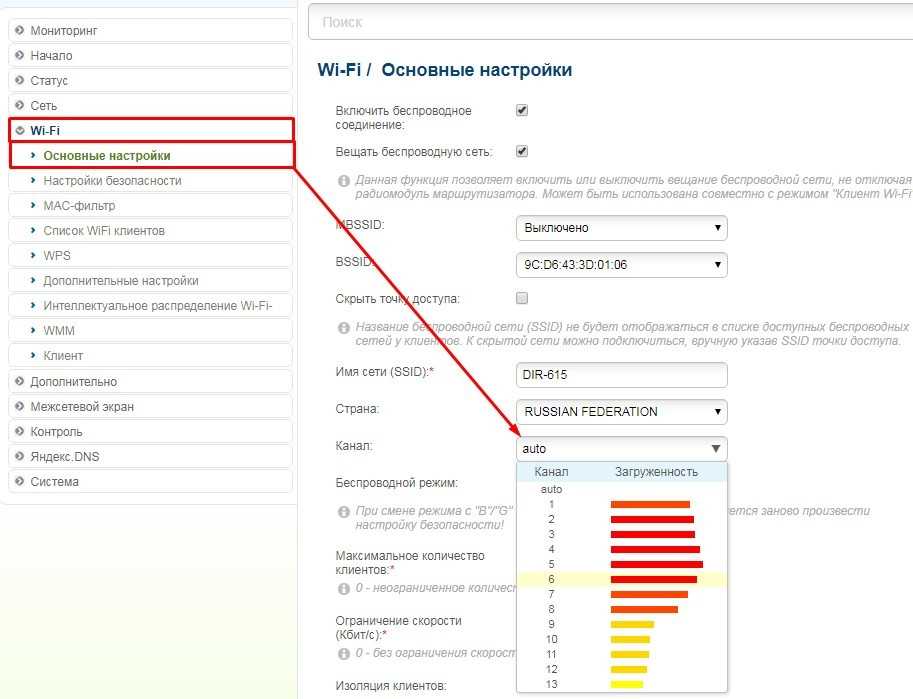
Если у вас нет доступа к Wi-Fi после ввода правильного пароля, то проблема может быть в конфигурации Wi-Fi на вашем компьютере или маршрутизаторе. В этом случае вам может потребоваться проверить настройки сетевого адаптера и убедиться, что они настроены правильно. Например, вы можете проверить, что устройство имеет правильный IP-адрес, субнет-маску, шлюз по умолчанию и DNS-серверы.
Проблемы с маршрутизатором
Если проблема с Wi-Fi относится только к одному компьютеру, то, вероятно, проблема на вашем компьютере. Если же ни одно устройство не может подключиться к Wi-Fi, причина может быть в вашем маршрутизаторе. В этом случае попробуйте перезапустить маршрутизатор или связаться с вашим провайдером интернет-услуг для проверки вашего подключения.
Низкий уровень сигнала Wi-Fi
Если ваш компьютер находится слишком далеко от маршрутизатора, уровень Wi-Fi сигнала может быть недостаточно высоким для полноценной работы. Попробуйте приблизиться к маршрутизатору или установите более мощный маршрутизатор, который будет покрывать область, где он находится.
- Проверьте правильность введенного пароля;
- Убедитесь в правильной конфигурации Wi-Fi;
- Перезапустите маршрутизатор, свою Wi-Fi карту;
- Возможно, проблема в маршрутизаторе, проверьте это;
- Низкий уровень сигнала Wi-Fi — повлиять на это можно снизив растояние от вашего устройства до маршрутизатора или установив более мощный маршрутизатор;
Проблемы с обновлениями Windows 10
Нежелательные обновления
Существует большое количество пользователей, которые жалуются на то, что они не могут отложить обновления на более поздний период времени в Windows 10. Это приводит к проблеме, когда обновления иногда могут запускаться в самое неподходящее время, например, когда важная работа была начата. Иногда эти обновления могут даже устанавливаться самостоятельно, без предупреждения.
Ошибка установки обновлений
Пользователи Windows 10 иногда сталкиваются с проблемой, когда обновления не устанавливаются, их установка не может быть завершена. Ошибка установки обновлений может быть вызвана целым рядом причин, включая проблемы с драйверами устройств, проблемы с подключением к Интернету и некоторые ошибки в самой Windows.
Bluetooth проблемы
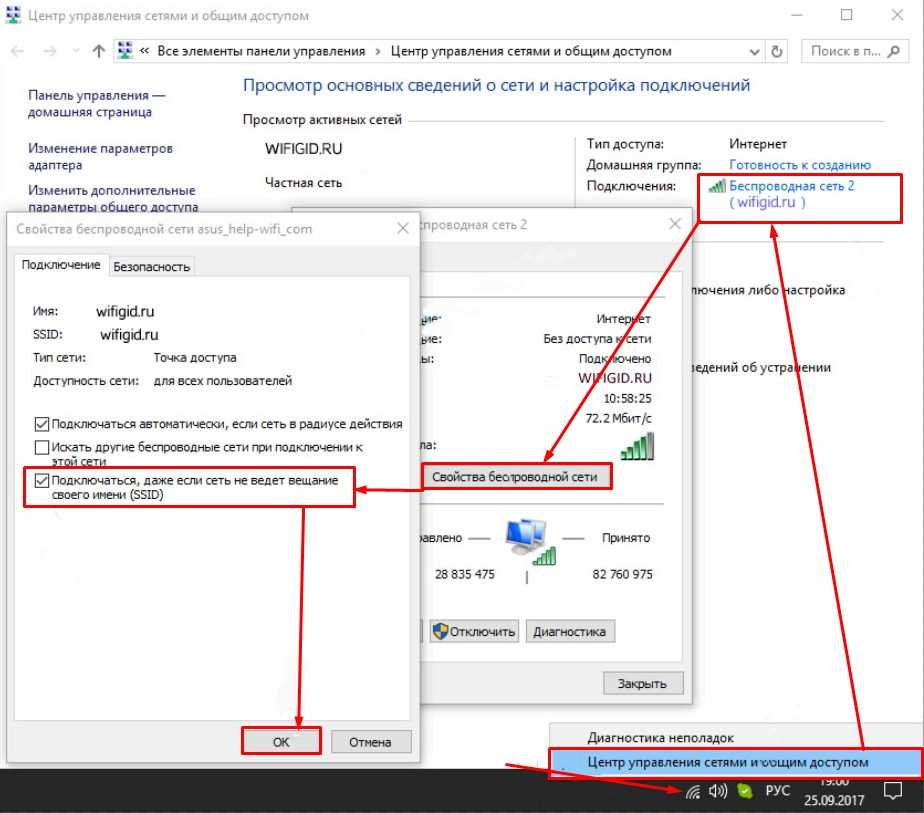
Когда вы обновляетесь на последнюю версию Windows 10, многие пользователи обнаруживают проблемы с Bluetooth. Некоторые устройства Bluetooth не могут подключаться к компьютеру после обновления, в то время как другие устройства могут вообще перестать работать. Также есть проблема с тем, что интерфейс Bluetooth появляется и исчезает, когда пользователь пытается добавить или удалить Bluetooth устройство.
Проблемы с звуком
Проблемы с звуком могут возникнуть после обновления Windows 10, например, звук может быть слабый, искаженным или его просто может не быть. Эти проблемы могут быть связаны с драйверами звуковых устройств, настройками звука или проблемами в самой ОС.
Запуск обновлений
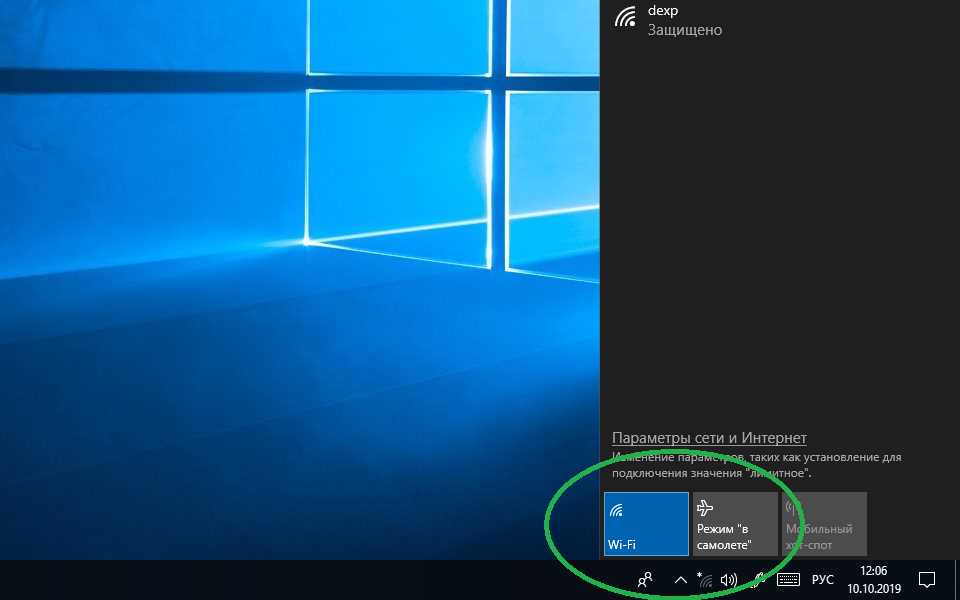
Существует еще одна проблема, которая связана с самим процессом обновления Windows 10. Проблема заключается в том, что обновления могут занимать довольно большое количество времени, что может затруднять выполнение других задач во время установки обновлений. Кроме того, некоторые обновления могут потребовать перезагрузки компьютера, что может привести к потере данных.
| Номер | Проблема | Описание |
|---|---|---|
| 1 | Нежелательные обновления | Обновления не могут быть отложены и иногда могут устанавливаться без предупреждения |
| 2 | Ошибка установки обновлений | Установка обновлений может завершаться с ошибкой из-за различных причин, включая проблемы с драйверами устройств, проблемы с подключением к Интернету и другие |
| 3 | Bluetooth проблемы | Некоторые устройства Bluetooth не могут подключаться к компьютеру после обновления, в то время как другие устройства могут вообще перестать работать. |
| 4 | Проблемы с звуком | Звук может быть слабым, искаженным или его может вообще не быть после обновления |
| 5 | Запуск обновлений | Обновления могут занимать много времени, которое может затруднять выполнение других задач, а также необходимость перезагрузки компьютера может привести к потере данных |
Вирусное воздействие

Причины и последствия вирусного воздействия на Wi-Fi в Windows 10
К вирусам или вредоносному ПО можно отнести программы, которые устанавливаются на устройства без ведома и согласия владельца. Такие программы могут привести к сбоям в работе Wi-Fi, недопустимым запускам программ, перенаправлению IP-адресов и другим проблемам.
Кроме того, вирусы часто работают с ключами реестра и службами Windows, что может привести к нарушению настроек, которые влияют на работу Wi-Fi. В результате может произойти сбой сетевых служб, а также некорректное подключение к Интернету.
Способы предотвращения вирусного воздействия на Wi-Fi в Windows 10
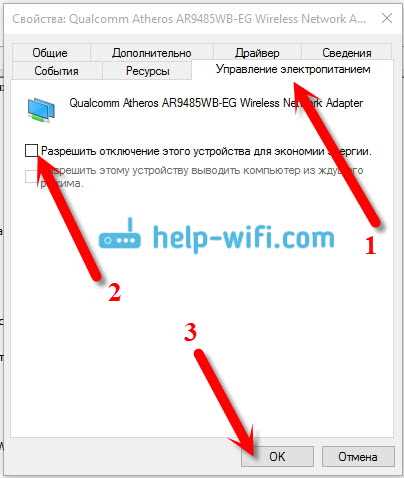
Чтобы предотвратить вирусное воздействие на Wi-Fi в Windows 10, необходимо следовать ряду рекомендаций. В первую очередь, необходимо обновлять систему и антивирусные программы в своевременном режиме. Также следует ограничить доступ к автозапускам программ и управлять переключателями Wi-Fi.
Дополнительно рекомендуется регулярно создавать резервные копии системы, устанавливать качественные программы, блокировать загрузку файлов из ненадежных источников и использовать парольные ключи на всех ресурсах.
Если вирусное воздействие уже произошло, рекомендуется использовать специальные антивирусные программы для удаления вредоносных программ и восстановления настроек Wi-Fi.
Ответы на вопросы
Почему на моем компьютере с Windows 10 пропадает Wi-Fi сигнал?
Проблема может быть вызвана несколькими факторами, такими как обновление драйверов Wi-Fi адаптера, наличие вирусов или недостаточно поддержки сетевого адаптера Windows.
Как я могу узнать, что проблема с Wi-Fi на моем компьютере связана с обновлениями драйверов?
Вы можете проверить это, перейдя на сайт производителя вашего компьютера и загрузив последние версии драйверов Wi-Fi адаптера.
Может ли антивирусное программное обеспечение вызвать проблемы с Wi-Fi на моем компьютере?
Да, антивирусные программы могут быть причиной проблем с Wi-Fi. Попробуйте временно отключить антивирусное программное обеспечение и проверить, работает ли Wi-Fi корректно.
Как мне проверить, что онлайн-атака не блокирует мой Wi-Fi сигнал?
Вы можете использовать антивирусное программное обеспечение с функцией сканирования сети, чтобы проверить, есть ли устройства, которые могут блокировать ваш Wi-Fi сигнал.
Что касается беспроводных сетей, есть ли универсальное решение для проблем Wi-Fi в Windows 10?
Универсальных решений нет, так как проблемы Wi-Fi могут быть вызваны разными факторами. Лучшее решение — это выявить источник проблемы и устранить его.
Как мне узнать, поддерживает ли мой Wi-Fi адаптер Windows 10?
Вы можете проверить это на сайте производителя вашего компьютера или на сайте производителя Wi-Fi адаптера.
Могу ли я восстановить настройки Wi-Fi на моем компьютере с Windows 10?
Да, вы можете. Вы можете сбросить настройки сети на вашем компьютере с Windows 10, чтобы исправить проблемы Wi-Fi. Это можно сделать в настройках сети и Интернет.
Что может быть причиной того, что моя Wi-Fi сеть не видна на компьютере с Windows 10?
Это может быть вызвано разными причинами, такими как настройки Wi-Fi маршрутизатора или настройки сети на вашем компьютере. Попробуйте перезагрузить маршрутизатор и/или обновить драйверы Wi-Fi адаптера на вашем компьютере.
Как мне исправить проблемы с Wi-Fi после обновления Windows 10?
Вы можете попробовать обновить драйверы Wi-Fi адаптера на вашем компьютере или выполнить сброс настроек сети.
Какие другие действия я могу выполнить, чтобы исправить проблемы с Wi-Fi на моем компьютере с Windows 10?
Вы также можете попробовать перезагрузить компьютер, изменить канал Wi-Fi маршрутизатора или проверить наличие программного обеспечения, которое может блокировать Wi-Fi сигнал.