
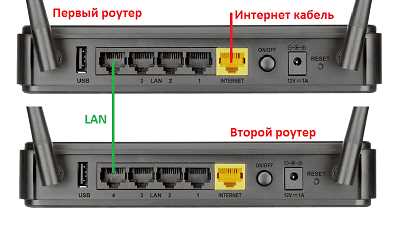
Роутер – это устройство, которое позволяет подключать к сети несколько устройств и обеспечивает безопасную передачу данных. Когда вы впервые подключили роутер, он работал отлично, но после изменения настроек скорости вы столкнулись с проблемой: устройства перестали подключаться к роутеру.
Проблема в том, что изменение настроек скорости может привести к нарушению подключения и разрыву сетевого соединения. Кроме того, проблемы могут возникать из-за плохой связи или неисправности самого устройства. В этой статье мы рассмотрим причины проблем и дадим рекомендации по их решению.
Если у вас появились проблемы с подключением к роутеру после изменения скорости, не стоит паниковать. Существует несколько простых решений, которые помогут вернуть устройства в сеть. Ознакомьтесь с рекомендациями и следуйте инструкциям, чтобы ваша сеть продолжала работать без сбоев.
- Некорректные настройки Wi-Fi
- Неправильные параметры Wi-Fi канала
- Неправильная конфигурация Wi-Fi параметров
- Вредоносное программное обеспечение
- Проблемы с IP-адресом
- Неверный IP-адрес настроен на устройстве
- IP-адрес уже используется на другом устройстве
- Не хватает IP-адресов в сети
- Недостаточная пропускная способность
- Симптомы:
- Причины:
- Решения:
- Проблема драйверов и ПО
- Несовместимость драйверов
- Некорректное ПО
- Конфликт с другими устройствами
- Причины конфликта
- Решение проблемы
- Неисправность оборудования
- Плохая работа сетевого адаптера
- Неисправный кабель
- Неисправный роутер
- Плохое радио соединение
- Решения проблемы
- Перезагрузка устройств
- Проверка соединений
- Сброс настроек роутера
- Обращение к технической поддержке
- Ответы на вопросы
- Почему мои устройства не подключаются к роутеру после изменения настроек скорости?
- Как изменить настройки скорости на роутере?
- Как узнать максимальную скорость, поддерживаемую моим роутером и устройствами?
- Я не могу зайти в административную панель роутера, что делать?
- Почему после изменения настроек скорости роутер перестал подключаться к провайдеру?
- Могут ли проблемы со скоростью быть вызваны неисправностью роутера или компьютера?
- Как настроить канал на роутере для уменьшения перегруженности?
- Почему после изменения настроек скорости мои устройства подключаются только через Ethernet-кабель?
- Могут ли проблемы со скоростью подключения быть вызваны слишком длинным Ethernet-кабелем?
- Стоит ли обновлять прошивку роутера после изменения настроек скорости?
Некорректные настройки Wi-Fi
Неправильные параметры Wi-Fi канала
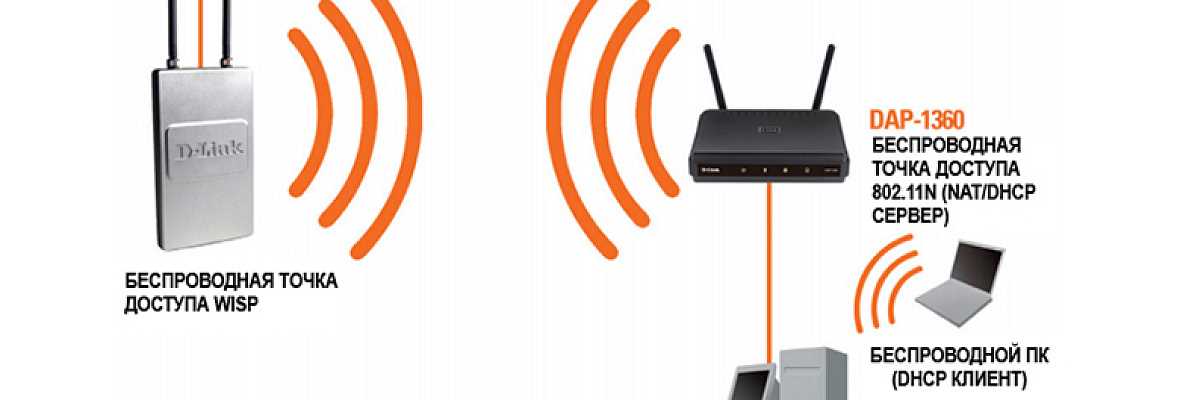
Если изменились настройки скорости в вашем роутере, возможно, что необходимо настроить параметры Wi-Fi канала. Например, Wi-Fi может работать на одном частотном канале с другими близлежащими роутерами, что может вызвать помехи и снижение скорости передачи данных в вашей сети. Рекомендуется изменить канал Wi-Fi и перезагрузить устройства.
Неправильная конфигурация Wi-Fi параметров
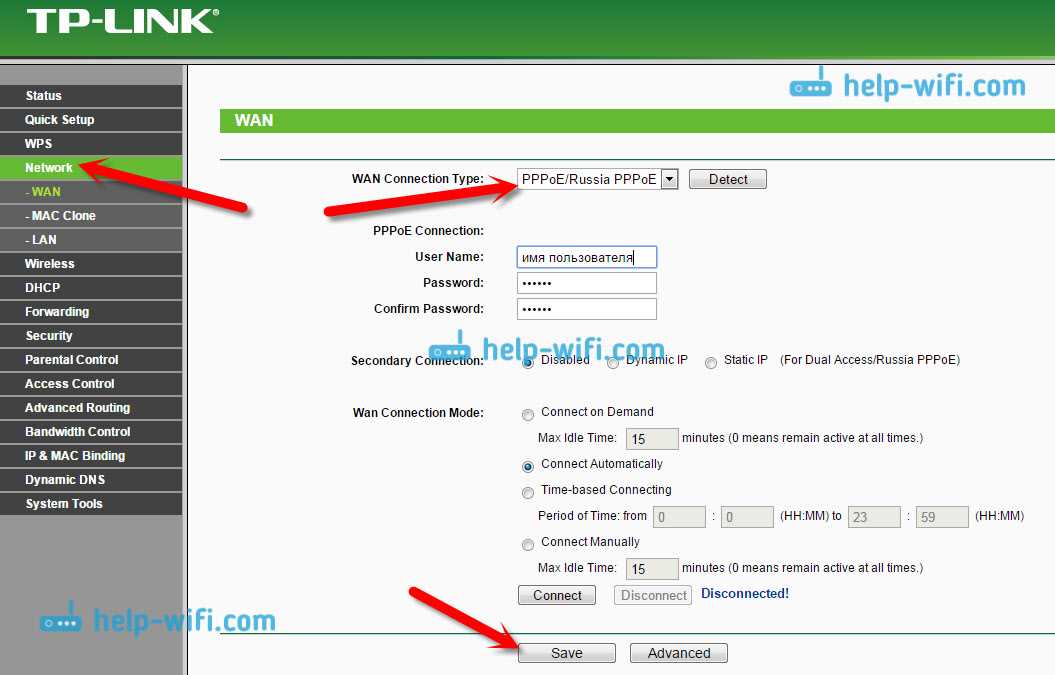
Если у вас есть несколько устройств, которые не могут подключиться к Wi-Fi после изменения настроек скорости, это может быть связано с тем, что настройки Wi-Fi не соответствуют требованиям этих устройств. Некоторые устройства могут подключаться только к Wi-Fi сетям на определенных частотах и безопасности. Убедитесь, что Wi-Fi сеть соответствует требованиям ваших устройств.
Вредоносное программное обеспечение
Если никакие настройки не помогают в подключении устройств к Wi-Fi после изменения настроек скорости, возможно, что ваш роутер заражен вредоносным программным обеспечением. Вредоносные программы могут блокировать подключения к Wi-Fi, перехватывать данные и приводить к проблемам с интернетом в вашей сети. Рекомендуется проверить роутер на наличие вредоносного программного обеспечения или сбросить настройки роутера, чтобы убрать возможные угрозы.
Проблемы с IP-адресом
Неверный IP-адрес настроен на устройстве
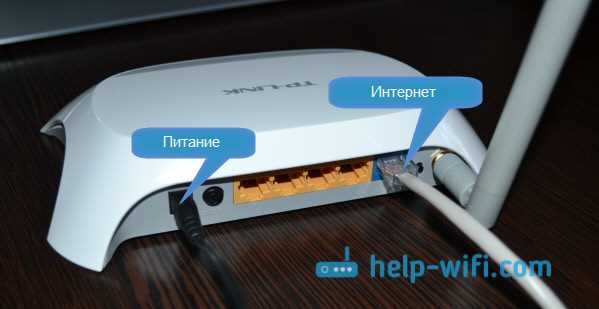
Одной из причин того, что устройство не подключается к роутеру после изменения настроек скорости, может быть наличие неверно настроенного IP-адреса на самом устройстве. Проверьте настройки IP-адреса устройства и убедитесь, что они соответствуют настройкам вашего роутера. Если вы не уверены в настройках IP-адреса, обратитесь к документации вашего устройства или свяжитесь с его производителем.
IP-адрес уже используется на другом устройстве
Еще одной причиной проблемы может быть использование одного и того же IP-адреса на нескольких устройствах в одной сети. Это может произойти, если вы вручную настроили IP-адрес на нескольких устройствах, а не использовали автоматическое получение IP-адреса от роутера (DHCP). Чтобы решить эту проблему, вы можете изменить IP-адрес на одном из устройств или настроить его на автоматическое получение.
Не хватает IP-адресов в сети
Если ваша сеть имеет ограниченное количество IP-адресов, возможно, все доступные адреса уже заняты другими устройствами, поэтому новое устройство не может подключиться. В этом случае вы можете либо расширить свою сеть, чтобы иметь больше адресов, либо отключить неиспользуемые устройства, чтобы освободить IP-адреса для новых.
Недостаточная пропускная способность
Симптомы:
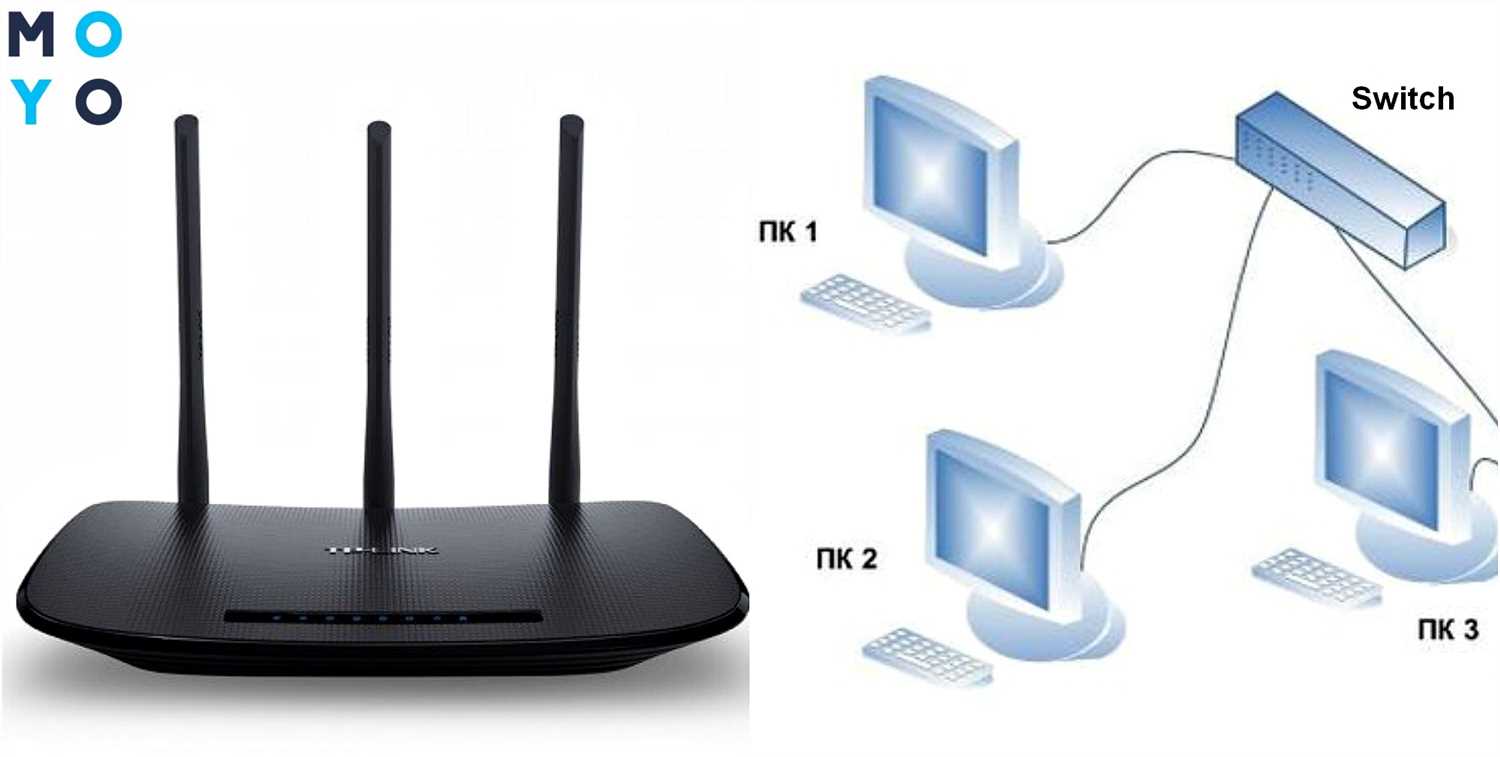
В случае недостаточной пропускной способности устройства могут подключаться к роутеру, но скорость интернета на них снижается или соединение с интернетом прерывается. В некоторых случаях устройство может не подключаться к сети вообще.
Причины:
Недостаточная пропускная способность может быть вызвана различными причинами:
- Слишком много устройств, подключенных к роутеру
- Несовместимость устройства с роутером
- Недостаточная скорость интернет-подключения
- Плохое качество сигнала Wi-Fi
Решения:
Если вы столкнулись с проблемой недостаточной пропускной способности, попробуйте следующие решения:
- Удалите из сети все устройства, которые в данный момент не используются
- Если устройство не совместимо с роутером, замените его на более подходящее устройство
- Увеличьте скорость интернет-подключения с помощью нового тарифного плана
- Установите роутер в самом центре помещения, чтобы повысить качество сигнала Wi-Fi
Если после применения этих решений проблема не ушла, обратитесь к специалистам, чтобы они проанализировали ситуацию и предложили решение.
Проблема драйверов и ПО
Несовместимость драйверов
Один из наиболее распространенных причин проблем с подключением устройств к роутеру после изменения настроек скорости — несовместимость драйверов. В таком случае, драйверы могут не поддерживать измененные параметры и некорректно работать, что приводит к проблемам с подключением.
Для решения данной проблемы необходимо обновить драйверы на всех подключаемых устройствах. Это можно сделать, загрузив последние версии драйверов с официальных сайтов производителей устройств.
Некорректное ПО
Еще одна причина проблем с подключением устройств к роутеру может быть связана с некорректно работающим программным обеспечением. Некоторые ПО для устройств могут не соответствовать измененным настройкам роутера и ошибочно отображать сеть в неверном формате.
Решение проблемы состоит в обновлении ПО на всех подключаемых устройствах или замене имеющегося ПО на более совместимое с текущими настройками роутера.
Конфликт с другими устройствами
Причины конфликта
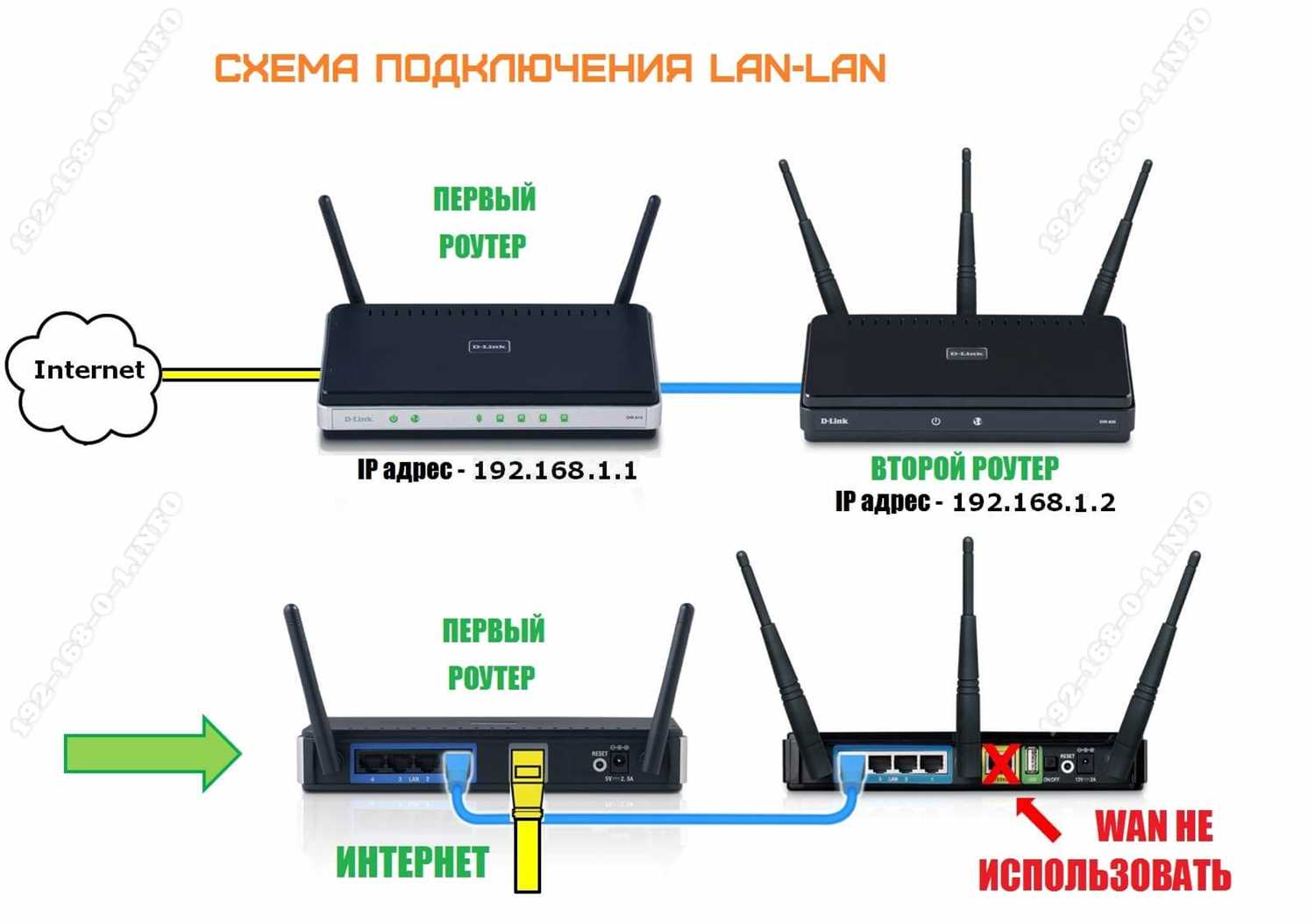
Одной из основных причин конфликта устройств при подключении к роутеру может быть недостаток IP-адресов. Если в сети слишком много устройств, которые получают адреса динамически, то могут возникнуть проблемы с подключением новых устройств.
Также конфликт может произойти, если устройства имеют одинаковые IP-адреса. Это может произойти, если вы ранее использовали устройство с таким же адресом или если устройства получают адреса статически и адрес был задан вручную.
Решение проблемы
Если возник конфликт с другими устройствами, необходимо проверить, сколько устройств подключено к сети и сколько IP-адресов выделено для сети. Если адресов недостаточно, то нужно увеличить их количество в настройках роутера.
Чтобы избежать конфликта с IP-адресами, необходимо проверить, нет ли устройств с одинаковыми адресами в сети и, если такие есть, изменить адреса устройств.
Также можно использовать функцию резервирования IP-адресов, которая позволяет задать статический IP для устройства с определенным MAC-адресом. Это гарантирует, что устройство всегда будет иметь один и тот же адрес при подключении к сети.
Если проблемы с конфликтом с другими устройствами сохраняются, можно обратиться к специалистам, чтобы они помогли настроить сеть и устранить проблему.
Неисправность оборудования
Плохая работа сетевого адаптера
Если у вас возникли проблемы с подключением к роутеру после изменения настроек скорости, первым делом следует проверить работу сетевого адаптера. Если он неисправен, то ваше устройство не сможет подключиться к роутеру.
Неисправный кабель
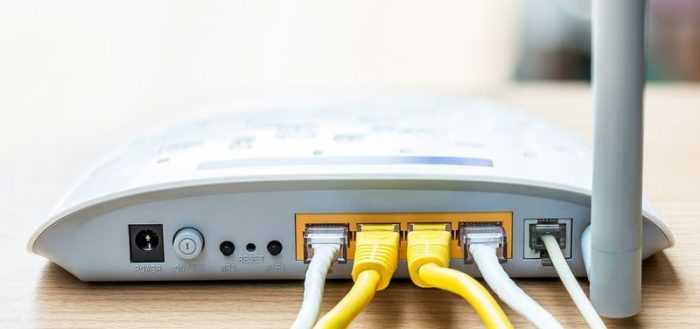
Другой распространенный причиной проблем с подключением к роутеру могут быть неисправные кабели. Неисправный кабель может привести к тому, что устройство не сможет подключиться к роутеру или будет работать неправильно, что приведет к снижению скорости.
Неисправный роутер
Если кабель и сетевой адаптер исправны, то проблема может быть связана с неисправностью роутера. Некоторые проблемы могут вызываться дефектами в программном обеспечении роутера, которые можно исправить с помощью его обновления или перезагрузки. Если это не помогает, следует обратиться к специалисту.
Плохое радио соединение
Если вы используете беспроводное подключение к роутеру, то проблема может быть связана с плохим радиосоединением. В таком случае необходимо проверить соединение между устройством и роутером. Если соединение слишком слабое, необходимо переместить устройство ближе к роутеру или использовать репитер для усиления сигнала.
Решения проблемы
Перезагрузка устройств
Перезагрузите ваш роутер и устройства, которые не могут подключиться после изменения настроек скорости. Это поможет обновить настройки и возможно, устранит проблему.
Проверка соединений
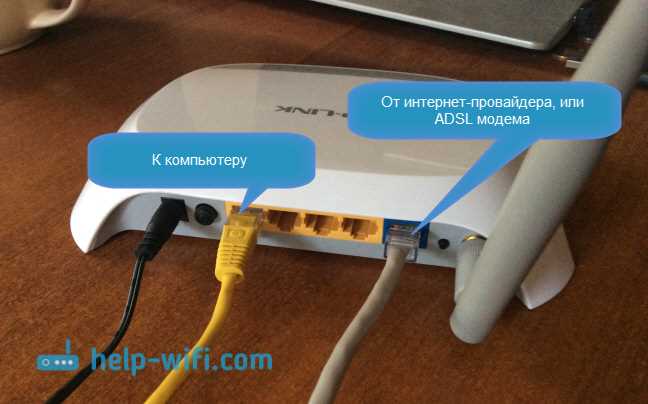
Убедитесь, что все кабели и провода, связанные с вашим роутером, находятся в рабочем состоянии и правильно подключены. Также проверьте, что ваш роутер находится в зоне покрытия вашей сети Wi-Fi.
Сброс настроек роутера
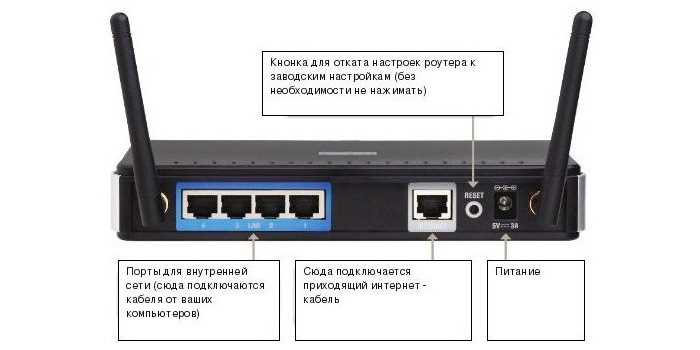
Если все предыдущие шаги не помогли, попробуйте сбросить настройки вашего роутера до заводских значений. Обычно, для этого нужно удерживать кнопку на роутере в течение нескольких секунд. Будьте осторожны, так как сброс настроек также удалит все настройки Wi-Fi и пароли.
Обращение к технической поддержке
Если ничего из вышеперечисленного не помогло, обратитесь к технической поддержке вашего роутера. Они могут предоставить дополнительную информацию или рекомендации по решению проблемы.
Ответы на вопросы
Почему мои устройства не подключаются к роутеру после изменения настроек скорости?
Возможно, вы настроили скорость на роутере ниже максимальной, необходимой для работы ваших устройств. Убедитесь, что настройки скорости соответствуют требованиям ваших устройств.
Как изменить настройки скорости на роутере?
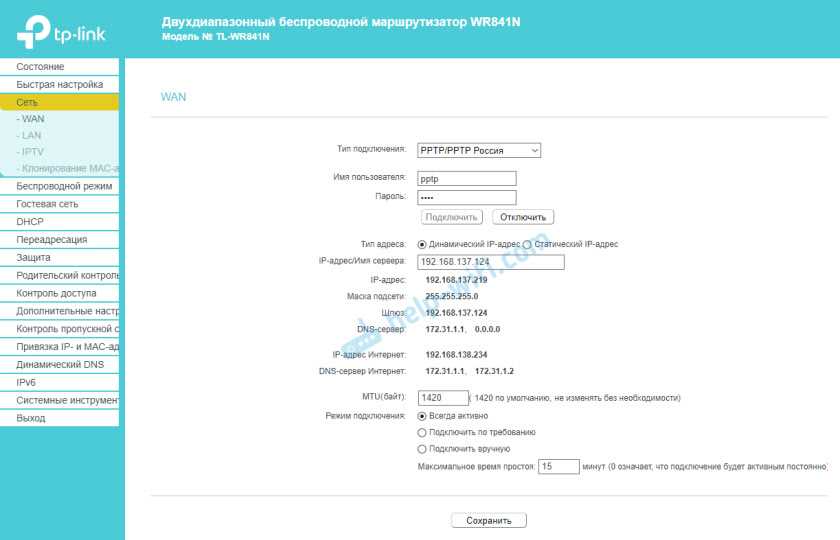
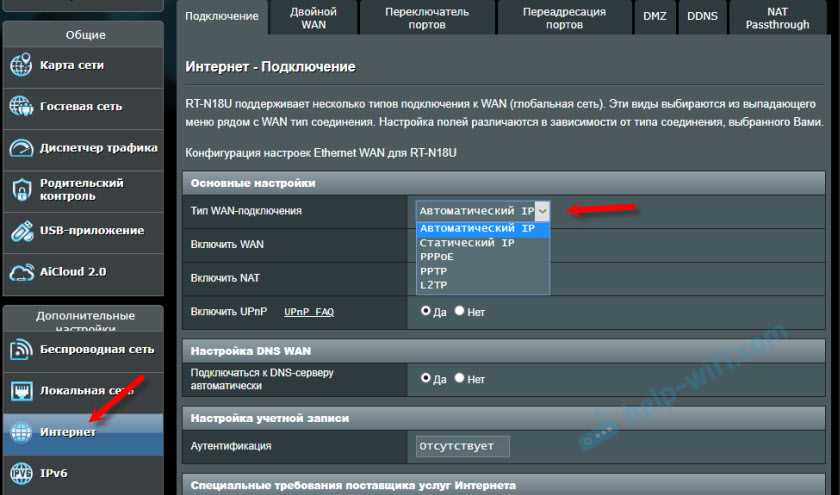
Для изменения настроек скорости на роутере необходимо зайти в его административную панель через браузер, ввести логин и пароль, зайти в настройки соединения и выбрать нужную скорость. Далее сохраните настройки и перезагрузите роутер.
Как узнать максимальную скорость, поддерживаемую моим роутером и устройствами?
Для узнавания максимальной скорости роутера и устройств можно обратиться к их документации. Также можно воспользоваться программами для проверки скорости соединения, например Speedtest.
Я не могу зайти в административную панель роутера, что делать?
Если вы не можете зайти в административную панель роутера, попробуйте проверить правильность ввода логина и пароля. Если они верны, попробуйте сбросить настройки роутера до заводских и повторно настроить его.
Почему после изменения настроек скорости роутер перестал подключаться к провайдеру?
Возможно, вы настроили скорость на роутере выше, чем позволяет ваш провайдер. Проверьте требования провайдера к настройкам соединения и измените их соответственно.
Могут ли проблемы со скоростью быть вызваны неисправностью роутера или компьютера?
Да, неисправности роутера или компьютера могут привести к проблемам со скоростью подключения. Проверьте работоспособность обоих устройств и убедитесь, что они работают корректно.
Как настроить канал на роутере для уменьшения перегруженности?
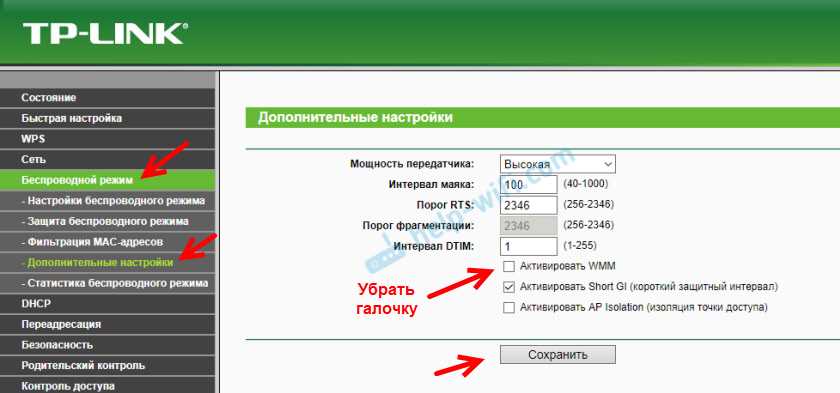
Для настройки канала на роутере необходимо зайти в его административную панель, выбрать вкладку Wireless, затем выбрать нужный канал и сохранить настройки.
Почему после изменения настроек скорости мои устройства подключаются только через Ethernet-кабель?
Возможно, вы настроили режим работы роутера на режим только проводного подключения. Убедитесь, что роутер настроен на Wi-Fi соединение.
Могут ли проблемы со скоростью подключения быть вызваны слишком длинным Ethernet-кабелем?
Да, слишком длинный Ethernet-кабель может привести к понижению скорости подключения. Попробуйте использовать более короткий кабель или настроить Wi-Fi соединение.
Стоит ли обновлять прошивку роутера после изменения настроек скорости?
Да, обновление прошивки роутера может помочь устранить возможные проблемы и улучшить работу устройства. Обновляйте прошивку роутера только с официальных источников и следуйте инструкциям производителя.