
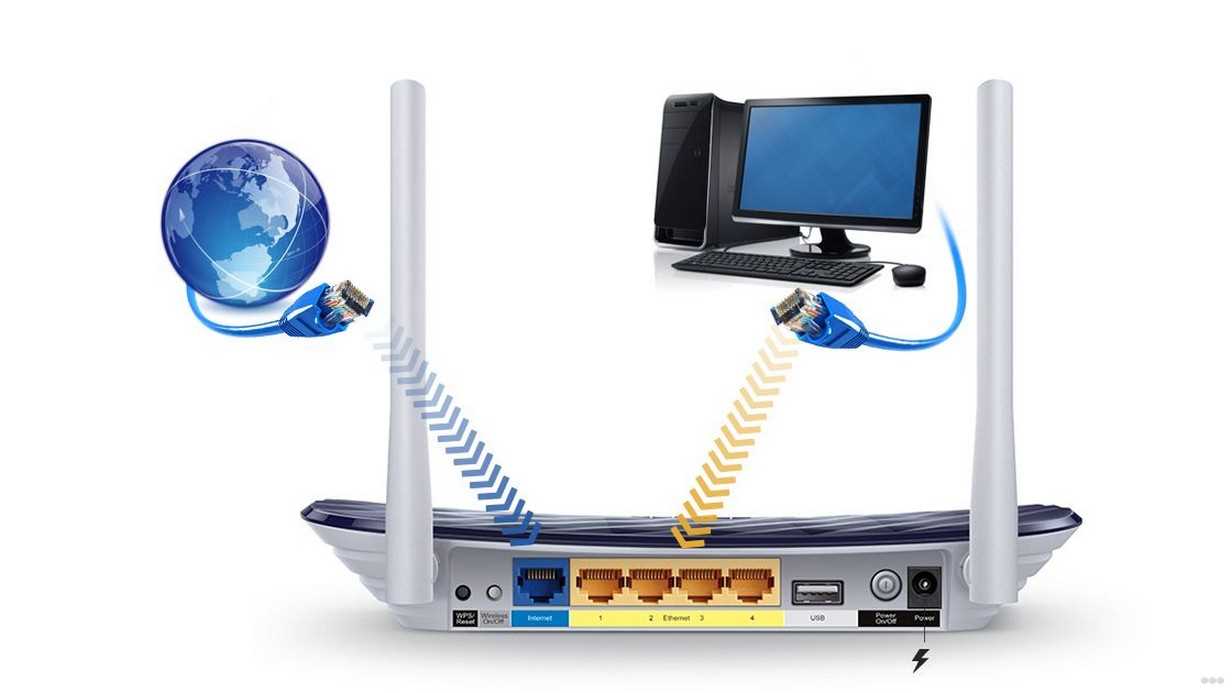
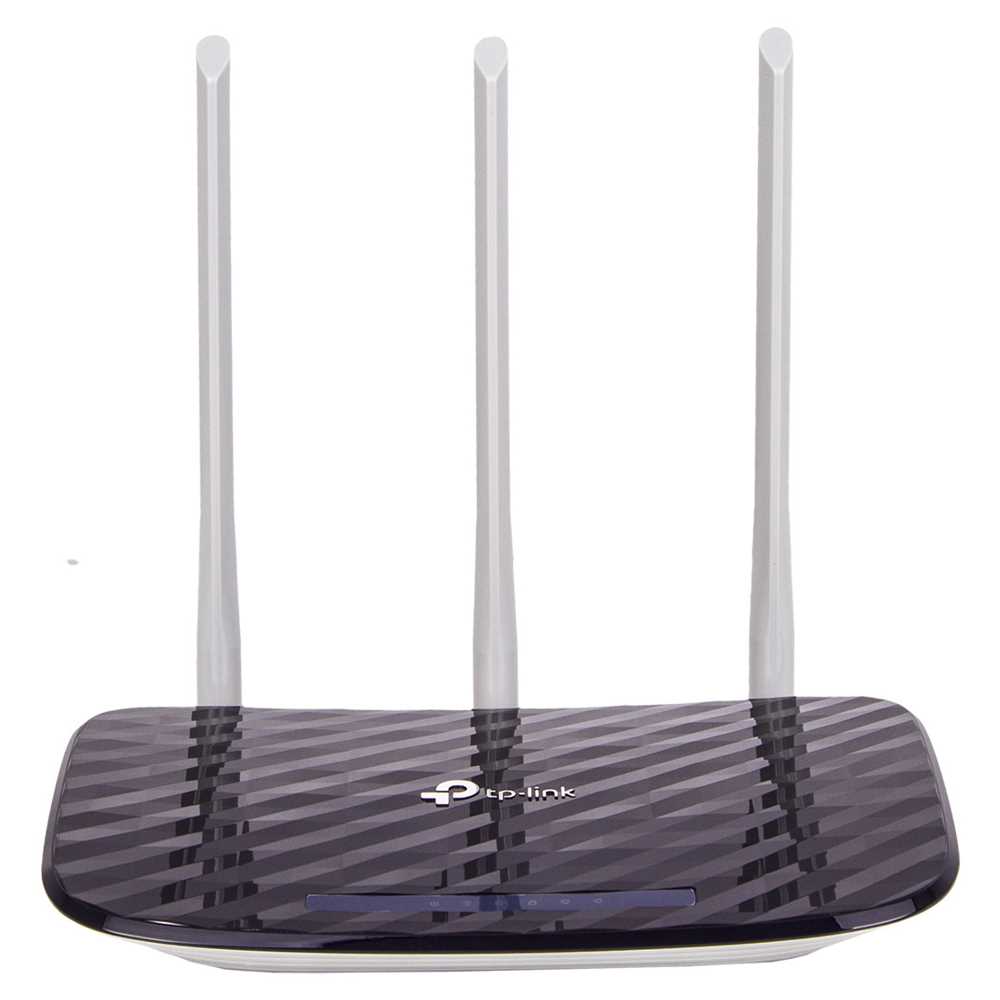
TP-LINK Archer C20 — это мощный и популярный маршрутизатор, который обычно работает без проблем с различными провайдерами интернета. Однако, некоторые пользователи сталкиваются с трудностями при попытке использовать маршрутизатор с USB модемом Интертелеком.
Существуют несколько проблем, которые могут привести к тому, что Archer C20 не работает с USB модемом Интертелеком. Одна из них — это неправильные настройки маршрутизатора, которые не позволяют ему распознать модем. Другая — это совместимость устройств. Некоторые версии маршрутизатора могут не работать с некоторыми моделями модемов Интертелеком.
Тем не менее, существуют решения для проблем, связанных с использованием Archer C20 с USB модемом Интертелеком. В этой статье мы рассмотрим некоторые из основных проблем и предложим шаги, которые помогут их решить.
- Неподдерживаемые частоты сигнала
- Что это значит?
- Как это связано с роутером TP-LINK Archer C20 и USB модемом Интертелеком?
- Что можно сделать?
- Необходимость установки драйверов
- Что такое драйверы и зачем они нужны?
- Как установить драйверы для USB-модема Интертелеком?
- Зачем нужно устанавливать драйверы именно для USB-модема Интертелеком?
- Отсутствие настроек APN
- Что такое APN?
- Как отсутствие настроек APN влияет на подключение?
- Как решить проблему отсутствия настроек APN?
- Необходимость апгрейда прошивки
- Что такое прошивка и зачем ее обновлять
- Апгрейд прошивки для решения проблемы
- Конфликты с сетевыми настройками
- IP-адрес и подсеть
- DHCP-сервер
- Пропускная способность канала связи
- Firewall
- Проблемы соединения из-за низкого качества сигнала
- Что такое качество сигнала
- Какие проблемы могут возникнуть из-за низкого качества сигнала
- Как решить проблему низкого качества сигнала
- Ошибки настройки мобильного интернета
- 1. Неверно указанные настройки точки доступа (APN)
- 2. Не подключен пакет мобильного интернета
- 3. Неисправность устройства или SIM-карты
- Проблемы в работе модема
- Отсутствие сигнала
- Низкая скорость интернета
- Не распознает свою SIM-карту
- Проблемы с жестким диском и USB-портом
- Технические проблемы провайдера
- Ответы на вопросы
- Что это за проблема c TP-LINK Archer C20 и USB модемом Интертелеком?
- Какими решениями можно воспользоваться в данной ситуации?
- Как определить, поддерживает ли мой роутер модем Интертелеком?
- Какие модемы могут быть совместимы с TP-LINK Archer C20?
- Что нужно сделать, если у меня есть USB модем, который не поддерживает мой роутер?
- Что нужно сделать, чтобы использовать смартфон в качестве модема?
- Как связаться с поддержкой TP-LINK в случае возникновения проблем с роутером?
- Как узнать, почему мой роутер не работает с модемом Интертелеком?
- Какая может быть причина того, что мой роутер не работает с USB-модемом Интертелеком?
- Какие проблемы могут возникнуть при использовании модема Интертелеком с роутером?
Неподдерживаемые частоты сигнала
Что это значит?
Неподдерживаемые частоты сигнала — это частоты, которые не могут быть обработаны и переданы роутером. Если устройство не поддерживает нужные частоты, то оно не сможет работать с роутером.
Как это связано с роутером TP-LINK Archer C20 и USB модемом Интертелеком?
При подключении USB модема Интертелеком к роутеру TP-LINK Archer C20 могут возникать проблемы с частотами сигнала. Если роутер не поддерживает все частоты, которые использует модем, то устройства не смогут соединиться друг с другом.
Что можно сделать?

Для решения проблемы необходимо убедиться, что роутер и модем поддерживают одни и те же частоты. Если эти частоты не совпадают, то нужно либо заменить роутер, либо модем, либо использовать другой способ подключения к интернету.
Необходимость установки драйверов
Что такое драйверы и зачем они нужны?

Драйверы — это программные компоненты, которые позволяют операционной системе взаимодействовать с аппаратным обеспечением. Они необходимы для правильной работы устройств, таких как принтеры, сканеры, сетевые адаптеры и многие другие.
В случае с подключением USB-модема к маршрутизатору TP-LINK Archer C20 также необходимо установить драйверы, чтобы обеспечить правильную работу устройства и его взаимодействия с маршрутизатором.
Как установить драйверы для USB-модема Интертелеком?

Для установки драйверов USB-модема Интертелеком необходимо скачать соответствующий драйвер с официального сайта производителя. В драйверах должна быть поддержка операционной системы, на которой установлен маршрутизатор.
После скачивания драйвера, его необходимо установить на компьютер, к которому подключен USB-модем. Обычно это делается путем запуска установочного файла и следования инструкциям на экране.
После установки драйверов можно подключить USB-модем к маршрутизатору и настроить подключение к интернету через Интертелеком.
Зачем нужно устанавливать драйверы именно для USB-модема Интертелеком?
Установка драйверов для USB-модема Интертелеком необходима для правильной работы устройства и его совместимости с маршрутизатором TP-LINK Archer C20. Без установки драйверов возможны проблемы, такие как отсутствие подключения к интернету или низкая скорость передачи данных.
Кроме того, установка драйверов для USB-модема Интертелеком позволяет использовать все функциональные возможности этого устройства, такие как настройка параметров подключения и мониторинг состояния соединения.
Отсутствие настроек APN
Что такое APN?
APN (Access Point Name) — это точка доступа к мобильной сети, через которую ваш устройство (например, мобильный телефон или модем) подключается к интернету. APN содержит информацию о конфигурации вашего интернет-соединения, включая имя APN, пароль и имя пользователя.
Как отсутствие настроек APN влияет на подключение?
Если настройки APN отсутствуют или неправильно настроены, устройству может быть затруднительно подключиться к мобильной сети Интертелеком. Это может привести к потере интернет-соединения или отсутствию интернета вовсе.
Как решить проблему отсутствия настроек APN?
Для решения проблемы отсутствия настроек APN вам необходимо ввести правильные настройки APN в интерфейс устройства. Для этого вам необходимо связаться с технической поддержкой Интертелеком, чтобы узнать имя APN, пароль и имя пользователя, и ввести их в соответствующие поля настроек.
Если у вас по-прежнему есть проблемы с подключением к мобильной сети Интертелеком, попробуйте перезагрузить устройство и проверить, правильно ли настроены настройки APN.
Необходимость апгрейда прошивки
Что такое прошивка и зачем ее обновлять
Прошивка (firmware) – это програмное обеспечение устройства, которое является непосредственно связующим звеном между аппаратной частью устройства и операционной системой. Обновление прошивки может улучшить работу устройства, исправить обнаруженные ошибки, добавить новые функции и повысить устойчивость к взломам.
Апгрейд прошивки для решения проблемы
Одной из причин того, что TP-LINK Archer C20 не работает с USB модемом Интертелеком, может быть устаревшая версия прошивки. Проблемы совместимости оборудования могут решаться с помощью обновления прошивки роутера.
Для обновления прошивки роутера TP-LINK Archer C20 необходимо скачать новую версию прошивки с официального сайта производителя и загрузить ее в роутер через веб-интерфейс. При этом необходимо следовать инструкциям, указанным на сайте, и убедиться в том, что скачана именно версия прошивки для вашей модели роутера.
Обновление прошивки может занять несколько минут, после чего роутер перезагрузится и начнет работать на новой версии. В большинстве случаев это решает проблему несовместимости роутера с USB модемом Интертелеком.
Конфликты с сетевыми настройками

IP-адрес и подсеть
При настройке USB-модема Интертелеком с точкой доступа TP-LINK Archer C20 могут возникнуть проблемы с конфликтом IP-адресов и подсети. Убедитесь, что IP-адрес модема и точки доступа не совпадают. Оптимально задать разные подсети и обеспечить их не пересечение.
DHCP-сервер
Также возможна проблема с DHCP-серверами, особенно если использовать модем и роутер одновременно. В этом случае необходимо настоять на использовании только одного DHCP-сервера и отключить его на лишнем устройстве.
Пропускная способность канала связи
Стоит учитывать, что использование USB-модема Интертелеком может снизить пропускную способность канала связи. Это может привести к прерываниям соединения и низкой скорости. В этом случае необходимо проверить и настроить соответствующие настройки в точке доступа, если возможно.
Firewall
Если вы подключаете USB-модем Интертелеком через точку доступа TP-LINK Archer C20, возможно, Firewall точки доступа блокирует доступ в интернет. Рекомендуется проверить активность файрволла и настроить его соответствующим образом, чтобы не блокировать необходимые соединения. Если возникают трудности с настройкой Firewall, можно попробовать временно выключить его и проверить, улучшится ли работа сети.
Проблемы соединения из-за низкого качества сигнала

Что такое качество сигнала

Качество сигнала является одним из важнейших параметров для поддержания стабильного соединения. Оно определяется различными факторами, такими как расстояние между устройствами, наличие препятствий между ними, наличие других устройств, работающих на той же частоте, изменение погодных условий и многими другими.
Какие проблемы могут возникнуть из-за низкого качества сигнала
Из-за низкого качества сигнала возможны проблемы со стабильностью интернет-соединения, медленная скорость передачи данных, прерывания или сбои в работе. Кроме того, при соединении с USB модемом, низкое качество сигнала может вызвать частое отключение и подключение устройства, что приведет к нестабильной работе интернета в целом.
Как решить проблему низкого качества сигнала
- Попробуйте переместить устройства ближе друг к другу, чтобы улучшить качество сигнала.
- Убедитесь, что между устройствами нет препятствий (стен, металлических конструкций и т.д.), которые могут ухудшать качество сигнала.
- Избегайте одновременной работы с другими устройствами на той же частоте, такими как микроволновая печь, беспроводные телефоны и т.д.
- Если проблема соединения не устраняется, попробуйте настроить доступ к интернету через другой провайдер или установить усилитель сигнала.
Ошибки настройки мобильного интернета
1. Неверно указанные настройки точки доступа (APN)

Настройки точки доступа — это конфигурация, необходимая для подключения к интернету. Если они неверно указаны или отсутствуют, мобильный интернет не будет работать.
Чтобы исправить ошибку, проверьте, правильно ли введены данные точки доступа для вашего оператора связи. Обычно их можно найти на сайте оператора или узнать у оператора службы поддержки.
2. Не подключен пакет мобильного интернета
Если у вас нет подключенного мобильного интернета, ваше устройство не будет иметь доступа к сети. Проверьте наличие и состояние подключенного пакета мобильного интернета в настройках устройства или на сайте оператора связи.
3. Неисправность устройства или SIM-карты
Если прежние решения не помогли исправить ошибку, причина может быть связана с неисправностью устройства или SIM-карты. Попробуйте проверить работу устройства с другой SIM-картой или проверьте работу SIM-карты в другом устройстве.
- Если ваше устройство не может подключиться к мобильному интернету, найдите и исправьте проблему, используя указанные выше шаги.
- Если ваши проблемы всё ещё не решены, обратитесь в службу поддержки вашего оператора связи или производителя устройства.
Проблемы в работе модема
Отсутствие сигнала
Возможно, основная проблема в работе модема заключается в отсутствии сигнала. Это может быть вызвано техническими причинами, такими как отключение услуги провайдера или проблема со смарт-картой. Советуем связаться с провайдером или проверить состояние смарт-карты для выяснения причины.
Низкая скорость интернета

Если скорость интернета слишком низкая, то это может быть связано с близостью к концу цикла трафика или с проблемами в настройках модема. Стоит убедиться, что настройки соответствуют рекомендациям провайдера и попробовать сбросить модем.
Не распознает свою SIM-карту

Если модем не распознает свою SIM-карту, то можно проверить, правильно ли её установили, обычно на SIM-карте должен быть только 1 золотистый контакт, либо есть ручной режим в настройках модема, где можно указать оператора и другие параметры.
Проблемы с жестким диском и USB-портом
Может случиться так, что на USB-порту необходимо загрузить драйвер для жесткого диска, который не соответствует системным параметрам. В этом случае можно попробовать произвести обновление драйвера или проверить подключение жесткого диска к порту.
Технические проблемы провайдера
Если все вышеперечисленные причины и решения не помогли разобраться в проблеме, то стоит обратить внимание на возможные технические проблемы у вашего провайдера. Лучше всего связаться с ними и выяснить, возможно ли решить проблему в их рамках.
Ответы на вопросы
Что это за проблема c TP-LINK Archer C20 и USB модемом Интертелеком?
TP-LINK Archer C20 не работает с USB модемом Интертелеком из-за ограничений модема в работе с конкретными роутерами. Это может быть вызвано как техническими ограничениями модема, так и несовместимостью роутера и модема.
Какими решениями можно воспользоваться в данной ситуации?
Существует несколько способов решения проблемы: использование другого модема, сконфигурирование существующего модема, включение режима модема на смартфоне, покупка другого роутера, который может работать с данным модемом.
Как определить, поддерживает ли мой роутер модем Интертелеком?
Обычно в описании роутера указан список поддерживаемых модемов. Если вы не нашли нужный модем в списке, то возможно, ваш роутер не поддерживает работу с данной моделью модема.
Какие модемы могут быть совместимы с TP-LINK Archer C20?
TP-LINK Archer C20 совместим со многими моделями модемов, но рекомендуется использовать модемы с интерфейсом Ethernet, так как они более стабильны в работе и обладают более высокой скоростью передачи данных.
Что нужно сделать, если у меня есть USB модем, который не поддерживает мой роутер?
Если ваш USB-модем не поддерживается роутером, вы можете попробовать изменить настройки модема, чтобы он был совместим с роутером. Если это не помогает, вам следует обратиться в службу поддержки производителя роутера и узнать, какой модем можно использовать с вашим роутером.
Что нужно сделать, чтобы использовать смартфон в качестве модема?
Для работы смартфона в качестве модема, нужно включить соответствующую опцию в настройках телефона. Затем подключите телефон к роутеру через USB-кабель, и интернет-соединение будет раздаваться через Wi-Fi роутера.
Как связаться с поддержкой TP-LINK в случае возникновения проблем с роутером?
Вы можете обратиться в службу поддержки TP-LINK по телефону, почте или с помощью онлайн-чата на официальном сайте производителя. Также вы можете прочитать инструкцию по эксплуатации вашего роутера, и, возможно, там уже есть ответы на вопросы, возникающие в процессе использования устройства.
Как узнать, почему мой роутер не работает с модемом Интертелеком?
Вам следует обратиться к руководству по эксплуатации вашего роутера, где, скорее всего, содержится список модемов, которые поддерживаются вашим устройством. Если модем Интертелеком не включен в этот список, это может быть причиной того, что они не совместимы друг с другом.
Какая может быть причина того, что мой роутер не работает с USB-модемом Интертелеком?
Причиной проблемы может быть несовместимость роутера и модема, ограничения на модеме для работы с конкретными роутерами или проблемы с настройками роутера. Возможно, USB-порт роутера не работает должным образом. Если не удается решить проблему самостоятельно, обратитесь за помощью к специалисту.
Какие проблемы могут возникнуть при использовании модема Интертелеком с роутером?
При использовании модема Интертелеком с роутером могут возникнуть различные проблемы, включая нестабильность подключения, плохую скорость передачи данных, проблемы с настройками. Однако, при правильной настройке роутера и модема, эти проблемы можно минимизировать.