

Многие пользователи домашнего Wi-Fi сталкиваются с проблемой падения скорости интернета на всех устройствах после подключения компьютера к роутеру. Это может происходить по разным причинам, но самая распространенная — это неправильная настройка роутера и Wi-Fi сети.
Во-первых, причина может быть в использовании устаревшей технологии Wi-Fi соединения, которая не поддерживает достаточно быстрый интернет. В таком случае рекомендуется обновить роутер до новой версии, поддерживающей более высокую скорость передачи данных.
Во-вторых, зачастую проблемы с скоростью могут быть связаны с сильными помехами на линии связи, которые создают другие устройства, находящиеся рядом с роутером. Рекомендуется убрать ближайшие к роутеру источники помех, такие как микроволновки, безпроводные телефоны и т.д.
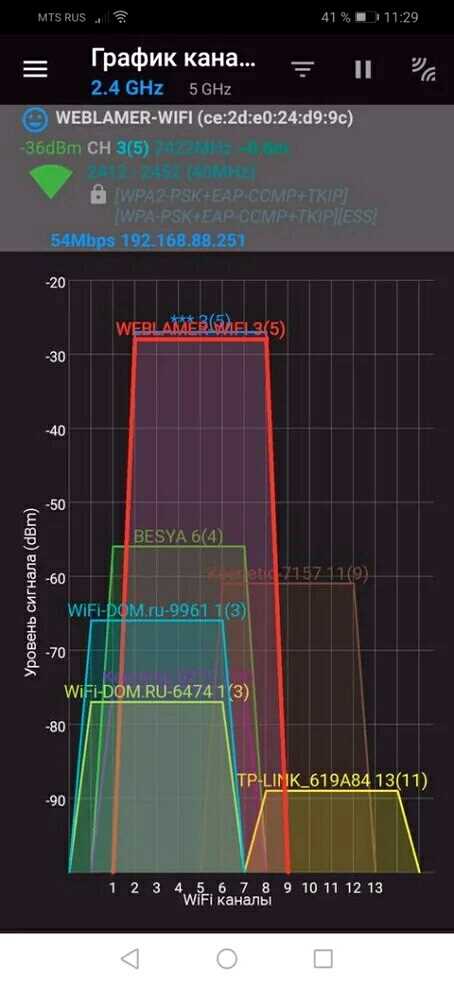
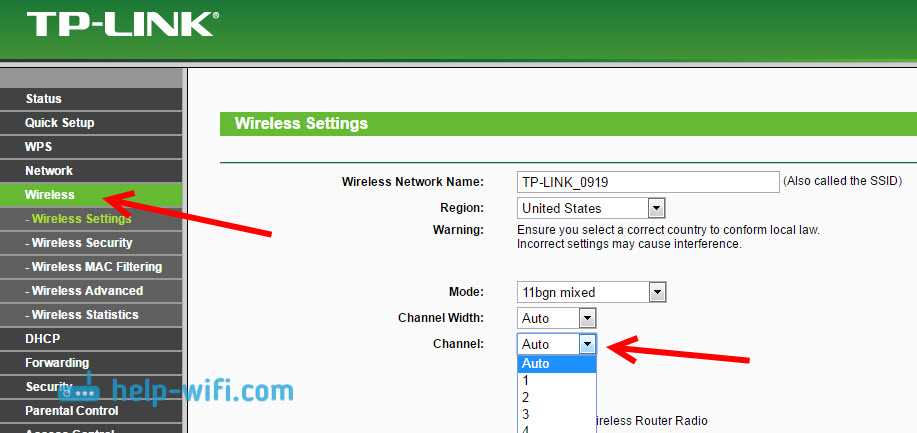
В-третьих, неправильная настройка Wi-Fi сети может быть причиной ухудшения скорости. Например, маршрутизатор может настраиваться на использование только одного канала Wi-Fi, что приведет к перегруженности сети и падению скорости передачи данных. В таком случае рекомендуется включить функцию автоматического выбора канала Wi-Fi в настройках роутера.
В любом случае, чтобы справиться с проблемой падения скорости интернета на всех устройствах после подключения компьютера к роутеру, необходимо тщательно проверить настройки Wi-Fi сети и роутера, а также убедиться в отсутствии источников помех рядом с роутером.
- Почему скорость интернета падает на всех устройствах после подключения компьютера к роутеру?
- Проблема с шириной канала
- Нехватка мощности роутера
- Подключение к нестабильной Wi-Fi сети
- Влияние компьютера на скорость Wi-Fi
- Причины снижения скорости Wi-Fi при подключении компьютера
- Решение проблемы с низкой скоростью на Wi-Fi
- Конфликт IP-адресов на роутере
- Что такое IP-адрес и как он работает?
- Как возникает конфликт IP-адресов на роутере?
- Как решить конфликт IP-адресов?
- Недостаточная пропускная способность устройства
- Что такое пропускная способность?
- Почему устройство может иметь низкую пропускную способность?
- Решение проблемы с низкой скоростью на Wi-Fi.
- 1. Проверьте скорость интернета.
- 2. Установите маршрутизатор на подходящее место.
- 3. Измените частотный канал маршрутизатора.
- 4. Измените настройки Wi-Fi на устройствах.
- 5. Увеличьте скорость Wi-Fi с помощью дополнительных устройств.
- Выбор наилучшей частоты Wi-Fi
- Что такое частота Wi-Fi?
- Как выбрать оптимальную частоту?
- Как проверить текущую частоту?
- Проверка качества соединения роутера
- Проверка скорости интернета
- Проверка канала Wi-Fi
- Проверка расположения роутера
- Обновление прошивки роутера
- Ответы на вопросы
- Почему после подключения компьютера к роутеру скорость интернета падает на всех устройствах?
- Что делать, если скорость Wi-Fi резко падает?
- Почему скорость подключения к интернету через роутер ниже, чем напрямую?
- Работает ли роутер медленнее с увеличением расстояния до устройства?
- Может ли использование множества устройств в сети замедлить работу роутера?
- Почему скорость интернета может резко падать в определенное время суток?
- Какие настройки роутера следует производить, чтобы повысить скорость интернета?
- Может ли наличие в сети устройств с разной частотой Wi-Fi влиять на скорость интернета?
- Что делать, если скорость интернета на компьютере выше, чем на других устройствах в сети?
- Может ли использование устройств с разными версиями Wi-Fi на одном роутере замедлить работу сети?
Почему скорость интернета падает на всех устройствах после подключения компьютера к роутеру?
Проблема с шириной канала
Подключение компьютера к роутеру может вызвать проблему с шириной канала. Если роутер использует один канал для всех устройств, то подключение нового устройства может увеличить количество трафика и привести к снижению скорости интернета на всех устройствах.
Нехватка мощности роутера
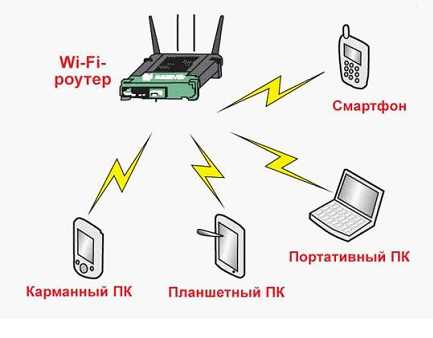
Если роутер не справляется с большим количеством устройств, то скорость интернета на всех устройствах может падать. Это может происходить если устройств на роутере очень много или если роутер не соответствует мощности интернет-провайдера.
Подключение к нестабильной Wi-Fi сети
Если Wi-Fi сеть нестабильна и подвержена мешающим факторам, то скорость интернета на всех устройствах может падать. Это может происходить из-за перегрузки канала связи, дальности расположения роутера и устройств, наличия магнитных полей и других нестабильных факторов.
Все выше перечисленные причины могут способствовать падению скорости интернета на всех устройствах после подключения компьютера к роутеру. Проверьте свое оборудование и убедитесь, что оно соответствует стандартам, а также осуществите настройку роутера для более стабильной работы в сети.
Влияние компьютера на скорость Wi-Fi

Причины снижения скорости Wi-Fi при подключении компьютера

Часто пользователи сталкиваются с ситуацией, когда скорость Wi-Fi резко падает после подключения компьютера к роутеру. Это может быть вызвано несколькими причинами:
- Компьютер потребляет больше интернет-трафика, чем другие устройства, например, при загрузке больших файлов или прохождении онлайн-игр.
- Компьютер может создавать помехи для других устройств, если он находится недалеко от роутера и использует Wi-Fi адаптер с частотой, которая пересекается с частотой роутера.
- Компьютер может быть заражен вирусами или программами-шпионами, которые используют интернет-соединение без разрешения пользователя, что снижает скорость интернета.
Решение проблемы с низкой скоростью на Wi-Fi
Если скорость Wi-Fi снижается после подключения компьютера, можно применить несколько способов для ее увеличения:
- Ограничить использование интернет-трафика на компьютере, например, выключить загрузку торрентов или перенести загрузку больших файлов на другое время.
- Перенести компьютер подальше от роутера или использовать адаптер с другой частотой, чтобы избежать пересечения с частотой роутера.
- Отсканировать компьютер на наличие вирусов и удалить их с помощью антивирусной программы.
Если вы используете Wi-Fi адаптер на компьютере, можно попробовать заменить его на более качественный модель или использовать кабельное подключение к роутеру для более стабильной и быстрой работы интернета.
Конфликт IP-адресов на роутере
Что такое IP-адрес и как он работает?
IP-адрес – это цифровой идентификатор устройства в сети, который используется для передачи данных между устройствами. Каждое устройство в сети должно иметь уникальный IP-адрес. При отправке данных устройство отправителя отправляет их на IP-адрес устройства-получателя.
IP-адресы делятся на два типа: статические и динамические. Статический IP-адрес является фиксированным и никогда не меняется. Динамический IP-адрес присваивается устройству каждый раз при подключении к сети и может изменяться.
Как возникает конфликт IP-адресов на роутере?
Конфликт IP-адресов возникает при подключении двух или более устройств к роутеру, имеющих одинаковые IP-адреса. В результате устройства начинают конфликтовать между собой, что приводит к ухудшению качества сети и падению скорости интернета на всех устройствах.
Как решить конфликт IP-адресов?
Для решения конфликта IP-адресов на роутере требуется изменить IP-адреса устройств, имеющих одинаковые адреса. Для этого можно использовать два метода:
- Изменение IP-адреса вручную на каждом устройстве, имеющем конфликтующий адрес. Для этого необходимо зайти в настройки сетевого подключения и задать новый IP-адрес.
- Изменение настроек DHCP на роутере, чтобы автоматически присваивать уникальные IP-адреса каждому устройству, подключенному к сети. Для этого необходимо зайти в настройки роутера и изменить настройки DHCP.
После решения конфликта IP-адресов на роутере качество сети и скорость интернета должны улучшиться и стать стабильными на всех устройствах.
Недостаточная пропускная способность устройства
Что такое пропускная способность?
Пропускная способность — это количество данных, которые могут быть переданы через сеть за определенное время. Она измеряется в битах в секунду (bps) или мегабитах в секунду (Mbps).
Почему устройство может иметь низкую пропускную способность?

Устройство может иметь низкую пропускную способность по нескольким причинам:
- Ограниченный процессор или память;
- Устаревшее или несовместимое программное обеспечение;
- Проблемы с драйверами или сетевой картой.
Если устройство имеет низкую пропускную способность, это может привести к замедлению скорости Интернета на всех устройствах, которые подключены к нему через Wi-Fi.
Решение проблемы с низкой скоростью на Wi-Fi.
1. Проверьте скорость интернета.
Первым шагом для устранения проблемы с низкой скоростью Wi-Fi является проверка скорости интернета. Необходимо убедиться, что проблема не связана с провайдером или с плохой скоростью интернета на данном районе.
2. Установите маршрутизатор на подходящее место.

Вторым шагом является правильное размещение маршрутизатора. Он должен быть расположен в центре помещения и на расстоянии от стен и металлических предметов. Это поможет улучшить качество сигнала Wi-Fi.
3. Измените частотный канал маршрутизатора.

Третьим шагом является изменение частотного канала маршрутизатора. Частые перегрузки на одном канале могут снижать скорость интернета для всех подключенных устройств. Необходимо выбрать частотный канал, на котором нет конкуренции с другими сетями и устройствами.
4. Измените настройки Wi-Fi на устройствах.

Четвертым шагом является изменение настроек Wi-Fi на подключенных устройствах. Необходимо проверить, что устройства используют одну и ту же версию Wi-Fi и одинаковые параметры безопасности. Также может помочь отключение ненужных устройств, подключенных к сети.
5. Увеличьте скорость Wi-Fi с помощью дополнительных устройств.
Пятый шаг — это увеличение скорости Wi-Fi с помощью дополнительных устройств, таких как усилители сигнала или повторители Wi-Fi. Они помогают улучшить качество сигнала и увеличить покрытие Wi-Fi в доме или офисе.
Выбор наилучшей частоты Wi-Fi
Что такое частота Wi-Fi?
Wi-Fi может работать на двух частотах — 2,4 ГГц и 5 ГГц. Частота определяет скорость передачи данных и дальность сигнала.
Как выбрать оптимальную частоту?
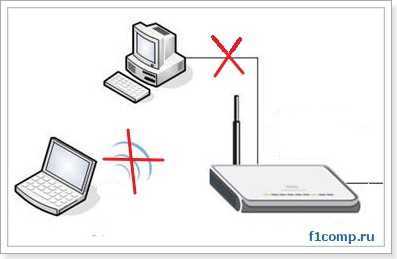
Если у вас есть выбор, то рекомендуется подключаться к 5 ГГц, так как это частота обеспечивает более высокую скорость передачи данных и меньше пожарных шумов. Однако, дальность сигнала на 5 ГГц обычно меньше, чем на 2,4 ГГц.
Если вы находитесь на большом расстоянии от роутера или между вами есть препятствия (стены, двери), лучше выбрать 2,4 ГГц, так как она может проникать лучше сквозь препятствия и обеспечивает более стабильный сигнал.
Как проверить текущую частоту?

В большинстве случаев можно проверить это в настройках Wi-Fi на своем устройстве. Там должна быть информация о подключении к Wi-Fi, включая частоту.
Если настройки не отображают частоту, можно скачать бесплатное приложение для проверки частоты Wi-Fi на своем смартфоне или планшете.
- Если устройство полностью поддерживает 5 ГГц, то выбирайте эту частоту.
- Если устройство не поддерживает 5 ГГц, но поддерживает 2,4 ГГц, выбирайте её.
- Если устройство не поддерживает Wi-Fi, это может быть причиной низкой скорости интернета.
Выбор наилучшей частоты Wi-Fi может повысить скорость вашего интернет-соединения и обеспечить стабильный сигнал. Помните, что устройства, подключенные к разным частотам, не могут взаимодействовать друг с другом напрямую.
Проверка качества соединения роутера
Проверка скорости интернета
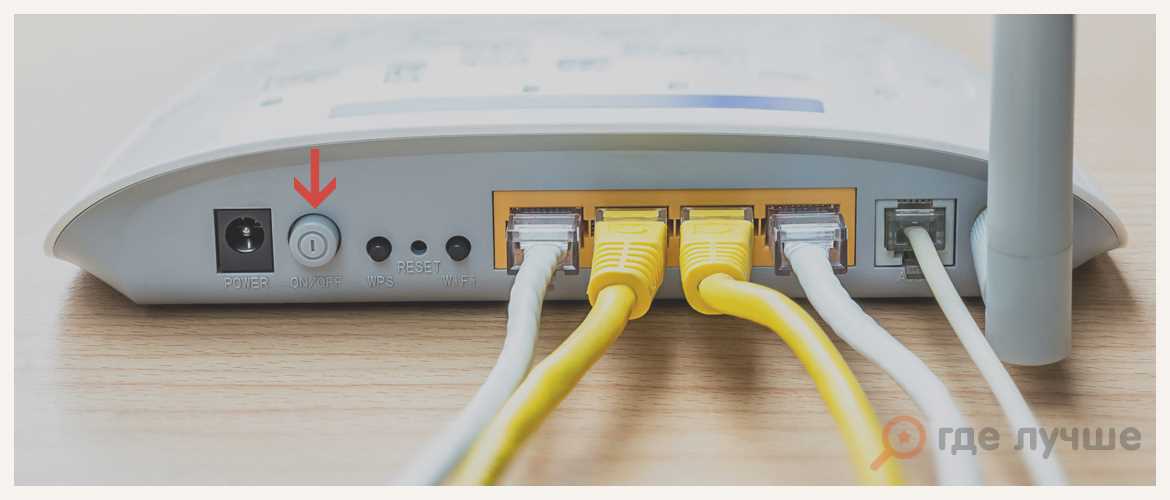
Первым шагом при проверке качества соединения роутера является проверка скорости интернета. Для этого можно воспользоваться бесплатными онлайн-сервисами, такими как Speedtest.net или Fast.com. Следует проверить скорость как на проводном, так и на беспроводном подключении к роутеру.
Проверка канала Wi-Fi
Если скорость интернета на беспроводном подключении ниже, чем на проводном, следует проверить канал Wi-Fi. Для этого можно воспользоваться специальными программами, например Wi-Fi Analyzer. Настройте роутер на чистый канал, на котором нет других Wi-Fi сетей, и перезагрузите его. Это может улучшить качество соединения.
Проверка расположения роутера
Расположение роутера также может влиять на качество соединения. Чтобы улучшить качество соединения, роутер должен находиться в центре дома или квартиры, и находиться на расстоянии от других основных источников радиочастотных сигналов. Лучшим местом для расположения роутера является высокая точка в помещении.
Обновление прошивки роутера
Если проверка скорости интернета, канала Wi-Fi и расположения роутера не улучшили качество соединения, следует проверить, доступна ли для вашего роутера новая версия прошивки. Обновление прошивки может улучшить качество соединения, а также добавить новые функции и исправить ошибки.
Ответы на вопросы
Почему после подключения компьютера к роутеру скорость интернета падает на всех устройствах?
Это может быть связано с использованием компьютером большого объема трафика, который забирает большую часть доступной скорости интернета. Также возможно, что компьютер начал загружать файлы или обновления, что также влияет на общую скорость интернета в сети.
Что делать, если скорость Wi-Fi резко падает?
Сначала стоит проверить, не производилось ли каких-то изменений в конфигурации роутера или компьютера, например, уменьшалась ли доступная скорость в настройках роутера или компьютера. Если нет, то возможно, что проблема в неисправности роутера или недостаточной мощности сигнала Wi-Fi. В таком случае, стоит обратиться к технической поддержке поставщика услуг или заменить роутер на новый.
Почему скорость подключения к интернету через роутер ниже, чем напрямую?
Это связано с тем, что роутер просматривает и фильтрует трафик в сети, что забирает некоторую часть доступной скорости. Также, скорость может зависеть от мощности процессора и количества пользователей в сети.
Работает ли роутер медленнее с увеличением расстояния до устройства?
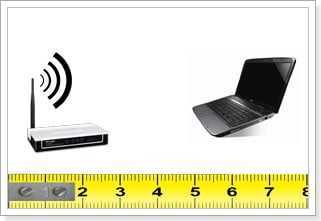
Да, чем дальше расстояние до устройства, тем слабее и медленнее становится сигнал Wi-Fi, что ведет к уменьшению доступной скорости интернета на подключенных устройствах.
Может ли использование множества устройств в сети замедлить работу роутера?
Да, при использовании большого количества устройств в сети на одном роутере, возможно замедление работы роутера и уменьшение доступной скорости интернета на каждом устройстве.
Почему скорость интернета может резко падать в определенное время суток?
Это может быть связано с повышенной нагрузкой на сервера поставщика услуг в это время или с соседями, которые в это время используют много устройств в одной сети, что забирает доступную скорость интернета.
Какие настройки роутера следует производить, чтобы повысить скорость интернета?
Следует проверить настройки мощности сигнала Wi-Fi, увеличить ее при необходимости. Также следует отключить использование беспроводных сетей, которые не используются, установить пароль на доступ к сети Wi-Fi и использовать каналы, на которых наименьшее количество пользователей.
Может ли наличие в сети устройств с разной частотой Wi-Fi влиять на скорость интернета?
Да, наличие в сети устройств с разной частотой Wi-Fi может вызывать интерференцию и замедлять скорость интернета на всех устройствах в сети.
Что делать, если скорость интернета на компьютере выше, чем на других устройствах в сети?
Стоит проверить настройки мощности сигнала Wi-Fi на всех устройствах и на роутере, а также проверить наличие интерференции со стороны других устройств.
Может ли использование устройств с разными версиями Wi-Fi на одном роутере замедлить работу сети?
Да, использование устройств с разными версиями Wi-Fi на одном роутере может замедлить работу сети и уменьшить скорость интернета для всех устройств.