
В наше время роутеры стали неотъемлемой частью домашних сетей и обеспечивают доступ к интернету для нескольких устройств одновременно. Однако, как и любое другое устройство, роутер может столкнуться с проблемой подключения к интернету.
Причины этой проблемы могут быть различны: начиная от проблем с провайдером и заканчивая техническими проблемами на самом роутере. Но не все пользователи знают, как решить эту проблему, и часто обращаются за помощью к специалистам или в службу поддержки.
В данной статье мы рассмотрим основные причины, по которым роутер может не подключаться к интернету, а также методы решения проблемы, чтобы вы могли самостоятельно решить эту проблему и иметь стабильный доступ к интернету в вашей домашней сети.
- Проверка соединения кабелями
- 1. Проверьте соединение кабеля Ethernet
- 2. Проверьте физическое соединение
- 3. Измените кабель Ethernet
- Неправильные настройки роутера
- Ошибка при настройке
- Затруднения в настройке Wi-Fi
- Обновление программного обеспечения
- Проблемы с IPv6
- Таблица настроек
- Ошибки ввода логина и пароля
- Проблема
- Проверки
- Решение
- Проблемы на стороне провайдера
- 1. Обрыв связи со стороны провайдера
- 2. Недостаточный уровень сигнала провайдера
- 3. Отключение услуги «Интернет»
- 4. Проблемы с IP-адресом
- Недостаточно скорости интернета
- Проблема
- Причины
- Решение
- Недостаточно мощности роутера
- Причины
- Методы решения проблемы
- Наличие вирусов и хакерских атак
- Вирусы в операционной системе
- Хакерские атаки
- Необходимость обновления прошивки роутера
- Причины необходимости обновления прошивки
- Методы обновления прошивки роутера
- Как выбрать правильную прошивку для роутера
- Ответы на вопросы
- Что делать, если роутер не подключается к интернету?
- Как проверить работоспособность роутера?
- Как узнать, правильно ли настроен роутер?
- Какую роль играет провайдер в подключении к интернету?
- Как проверить, правильно ли настроены провода?
- Перегружать ли роутер при проблемах с подключением?
- Почему не работает Wi-Fi?
- Может ли проблема с подключением быть вызвана неправильной настройкой антивируса?
- Как проверить, правильно ли настроен IP-адрес?
- Что делать, если роутер выдает ошибку при подключении?
Проверка соединения кабелями
1. Проверьте соединение кабеля Ethernet
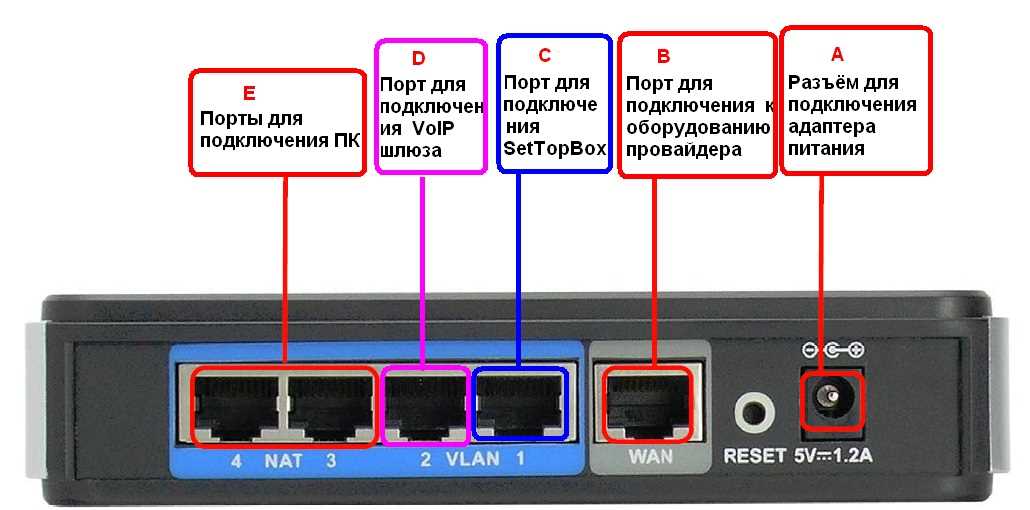
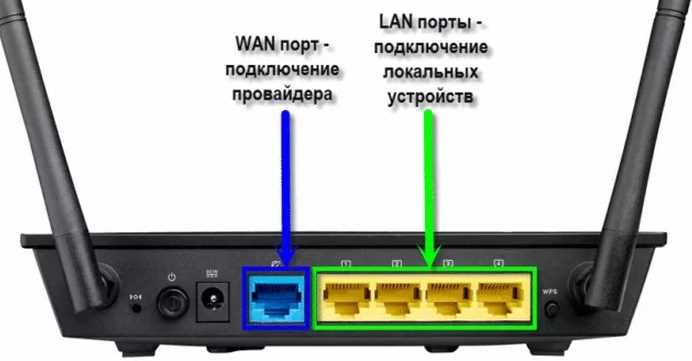
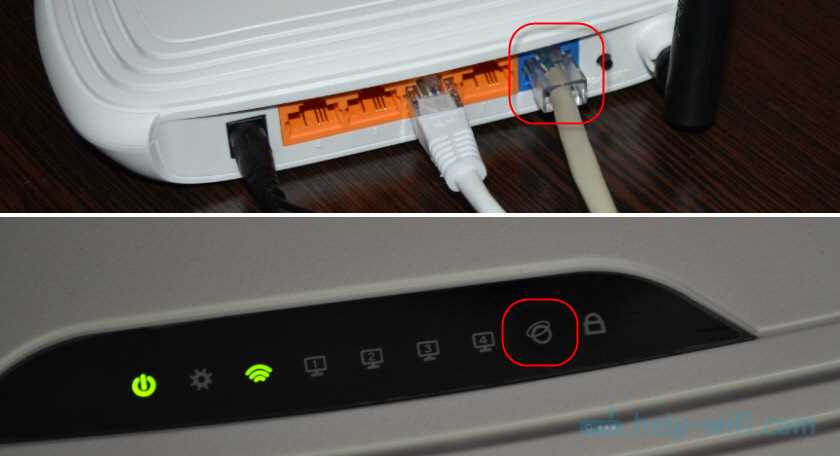
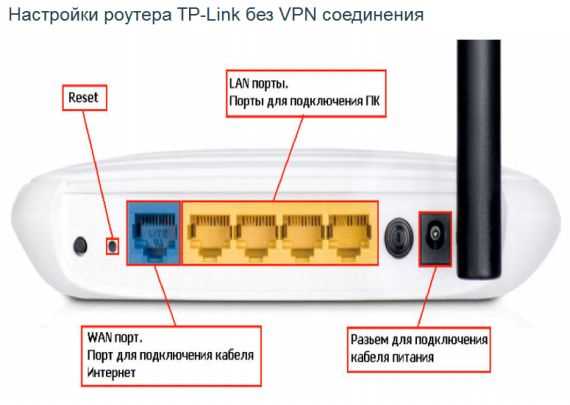
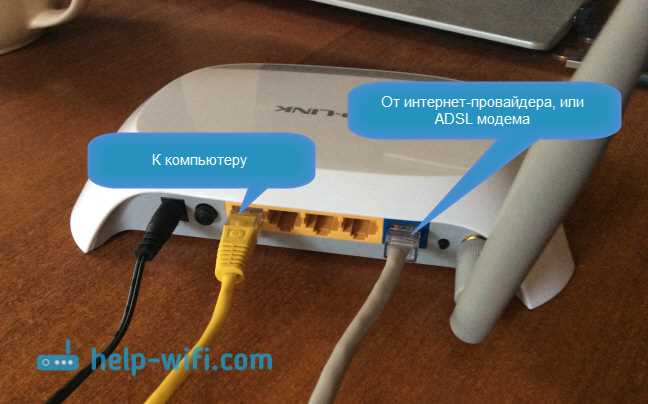
Сначала убедитесь, что кабель Ethernet правильно подключен к слоту WAN на роутере и к модему. Кабель должен быть плотно вставлен в оба устройства и не должен быть поврежден.
2. Проверьте физическое соединение
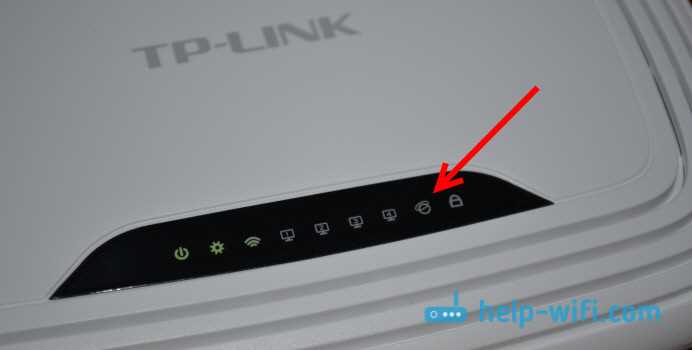
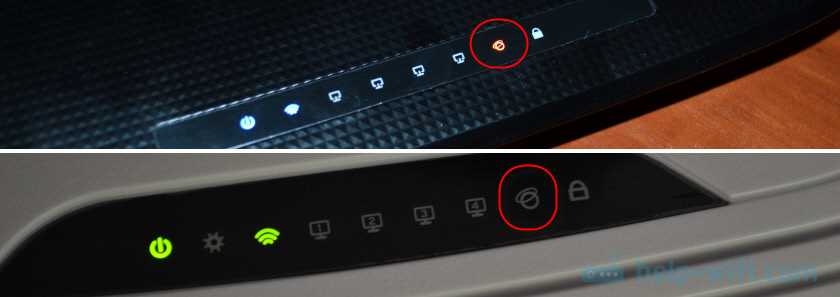
Если кабель Ethernet в нормальном состоянии, проверьте, какие индикаторы загораются на модеме и на роутере. Зеленый или синий светодиод свидетельствует о том, что устройства соединены корректно. Если светодиод не загорается или горит красным, необходимо проверить кабель на целостность и повторно подключить к устройствам.
3. Измените кабель Ethernet
Если проверка кабеля не помогла в решении проблемы, попробуйте заменить его на новый. Неисправный кабель Ethernet может привести к проблемам соединения.
Бонусная подсказка: убедитесь, что вы используете кабели Ethernet категории 5 или более высокой категории. Кабели более низкой категории могут привести к проблемам передачи данных.
Неправильные настройки роутера
Ошибка при настройке
Одной из самых распространенных причин отсутствия подключения роутера к сети интернет являются неправильные настройки, которые были произведены при первоначальной настройке устройства. Ошибка ввода пароля, неправильный выбор типа подключения, несоответствие настроек контракта с провайдером – все это может привести к отсутствию доступа в интернет.
Затруднения в настройке Wi-Fi
При настройке Wi-Fi могут возникнуть проблемы, когда используется неправильная комбинация логина и пароля для подключения к Wi-Fi, когда скрытый SSID блокирует доступ к сети, или если используется неправильный канал. Также проблемы могут возникнуть при настройке Firewall, который защищает сеть. Если Файервол настроен слишком жестко, то сеть может быть заблокирована до такой степени, что входное соединение из Интернета будет заблокировано.
Обновление программного обеспечения
Производители роутеров регулярно выпускают новые версии программного обеспечения (firmware), в которых исправляют имеющиеся ошибки и бреши в безопасности, а также усиливают функционал устройства. Если у вас установлена устаревшая версия программного обеспечения, то могут потребоваться настройки, которые не будут совместимы с вашей версией.
Проблемы с IPv6
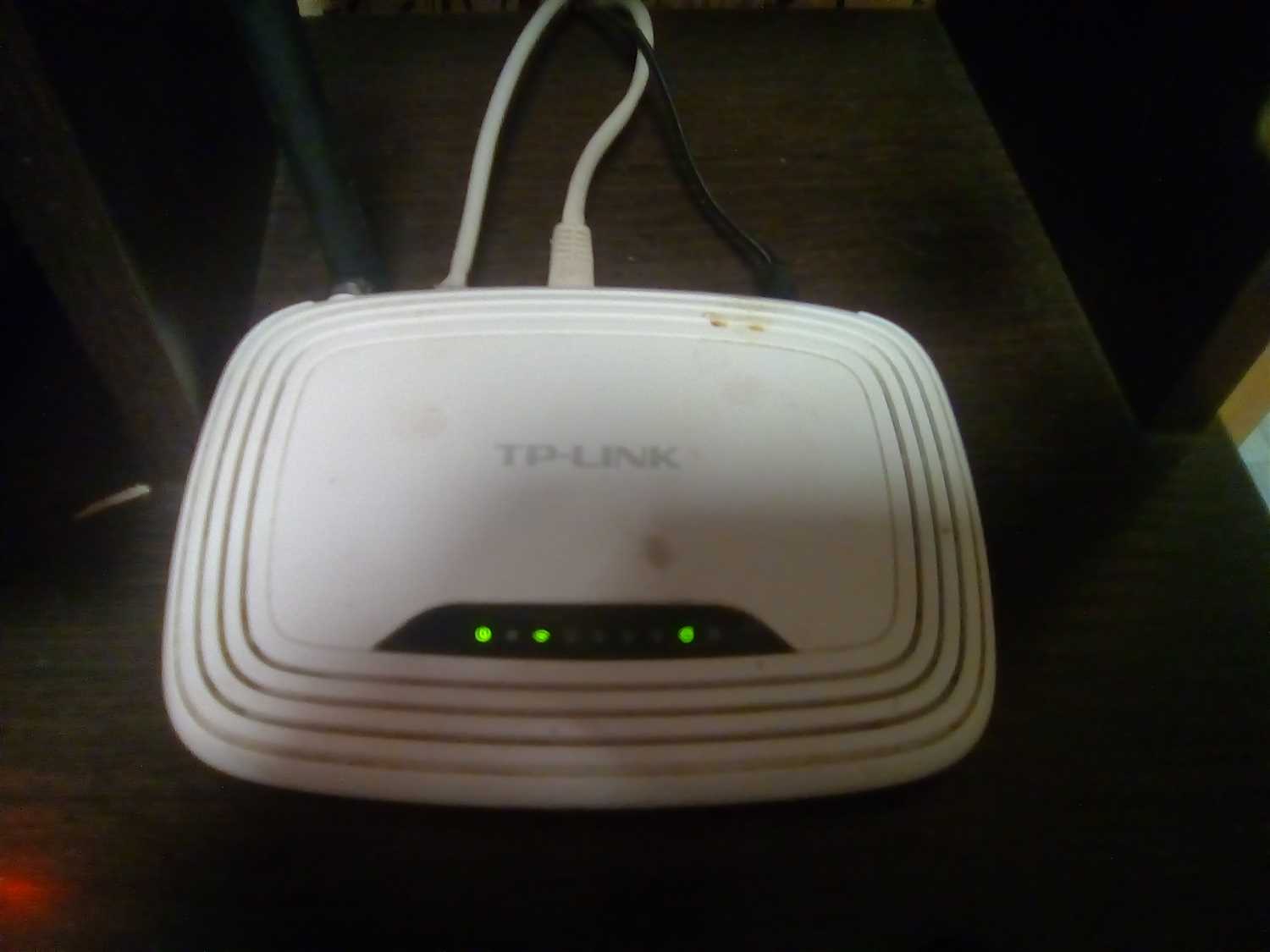
Некоторые провайдеры интернета уже начали использовать IPv6, новый формат адресации, вместо старого IPv4. Если ваш провайдер включил IPv6 в вашу сеть, но ваш роутер не может поддерживать этот протокол, то вы не сможете подключиться к Интернету.
Таблица настроек
| Параметр | Описание |
|---|---|
| Логин и пароль | Убедитесь, что вы ввели правильный логин и пароль для подключения к сети интернет. |
| Тип подключения | Выберите правильный тип подключения в зависимости от вашего провайдера интернета. |
| Wi-Fi настройки | Убедитесь, что настройки Wi-Fi корректны и соответствуют вашей сети. |
| Firmware | Убедитесь, что у вас установлена последняя версия программного обеспечения для вашего роутера. |
| IPv6 | Обратитесь к вашему провайдеру интернета, чтобы уточнить, поддерживает ваш роутер IPv6 или нет. |
Ошибки ввода логина и пароля
Проблема
Одной из наиболее распространенных причин, по которой роутер не подключается к Интернету, являются ошибки при вводе логина и пароля.
Проверки
Если вы заметили, что ваш роутер работает неправильно, первым делом необходимо проверить правильность ввода логина и пароля. Эту информацию вы можете получить у вашего интернет-провайдера.
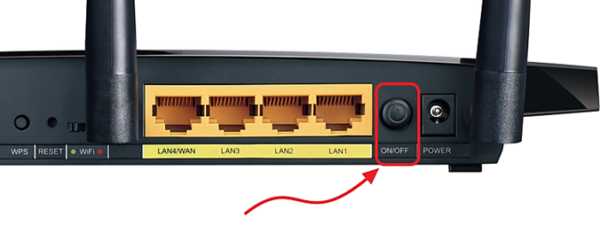
Если вы уверены, что логин и пароль введены корректно, попробуйте перезагрузить роутер и повторно ввести данные для подключения к Интернету. Если проблема не исчезает, попробуйте сбросить настройки роутера до заводских настроек.
Решение
Если вы не можете войти в роутер, потому что логин и пароль не работают, попробуйте воспользоваться стандартными логином и паролем (admin/admin или admin/password) или проверьте наличие возможных других логинов и паролей в документации или на сайте производителя.
Если вы не можете вспомнить свой логин или пароль, необходимо связаться с вашим интернет-провайдером для получения помощи.
В любом случае, не стоит вводить логин и пароль многократно, так как это может привести к блокировке роутера.
Проблемы на стороне провайдера
1. Обрыв связи со стороны провайдера
Если ваш роутер работал нормально и вдруг перестал соединяться с интернетом, то причина, возможно, на стороне провайдера. В такой ситуации может быть полезно позвонить в службу технической поддержки и узнать, есть ли у них проблемы с соединением к интернету. Возможно, провайдер проводит технические работы или вышел из строя оборудование.
2. Недостаточный уровень сигнала провайдера
Если уровень сигнала от провайдера недостаточен, роутер может не смочь установить соединение с интернетом. Чтобы решить проблему, можно попробовать переместить роутер поближе к провайдерскому устройству, например, модему. Если такой вариант не подходит, можно обратиться в службу технической поддержки провайдера для уточнения причины низкого уровня сигнала.
3. Отключение услуги «Интернет»
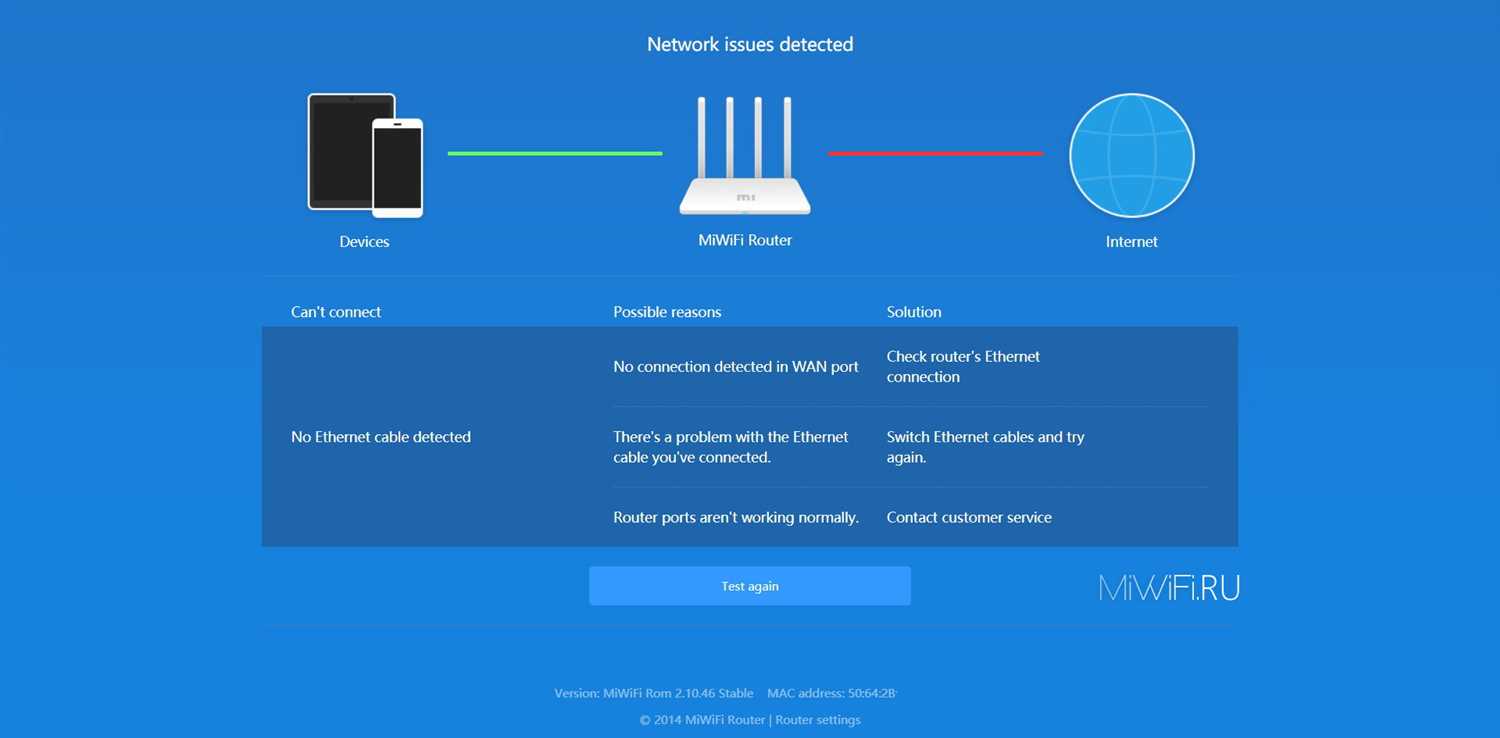
Если у вас есть задолженности перед провайдером, этот может отключить услугу «Интернет». Если такая ситуация возникла, то необходимо выполнить оплату задолженности и затем обратиться в службу технической поддержки провайдера для возобновления услуги «Интернет».
4. Проблемы с IP-адресом
Если провайдер последовательно выделяет один и тот же IP-адрес, это может привести к тому, что роутер будет неспособен подключиться к интернету. Для решения данной проблемы можно попросить у провайдера другой IP-адрес или обратиться к настройкам роутера, чтобы указать статический IP-адрес.
Недостаточно скорости интернета
Проблема
Если у вас недостаточно скорости интернета, то могут возникать проблемы с подключением роутера к Интернету. Вы можете испытывать трудности с загрузкой веб-страниц, проведением видеозвонков и потоковым вещанием.
Причины
Возможно, вам нужно обновить ваш план интернет-провайдера, чтобы получить более высокую скорость, иначе ваш роутер не сможет эффективно работать.
В другом случае, проблема может быть связана с техническими проблемами вашего роутера. Убедитесь, что ваш роутер соответствует минимальным требованиям вашей сети и настроен правильно.
Решение
- Свяжитесь с вашим интернет-провайдером, чтобы уточнить, какую скорость интернета вы можете получить.
- Убедитесь, что ваш роутер соответствует требованиям вашего провайдера.
- Если возможно, обновите ваш план интернет-провайдера до более высокой скорости.
- Если проблема связана с техническими проблемами вашего роутера, обратитесь к руководству пользователя вашего роутера или свяжитесь с производителем для получения дополнительной помощи.
Недостаточно мощности роутера
Причины
Одной из частых причин проблем с подключением к Интернету является недостаточная мощность установленного на вашем компьютере или в беспроводной точке доступа (роутере) сетевого оборудования. Это может быть вызвано устаревшей моделью устройства или слишком высокими нагрузками в вашей сети.
Методы решения проблемы
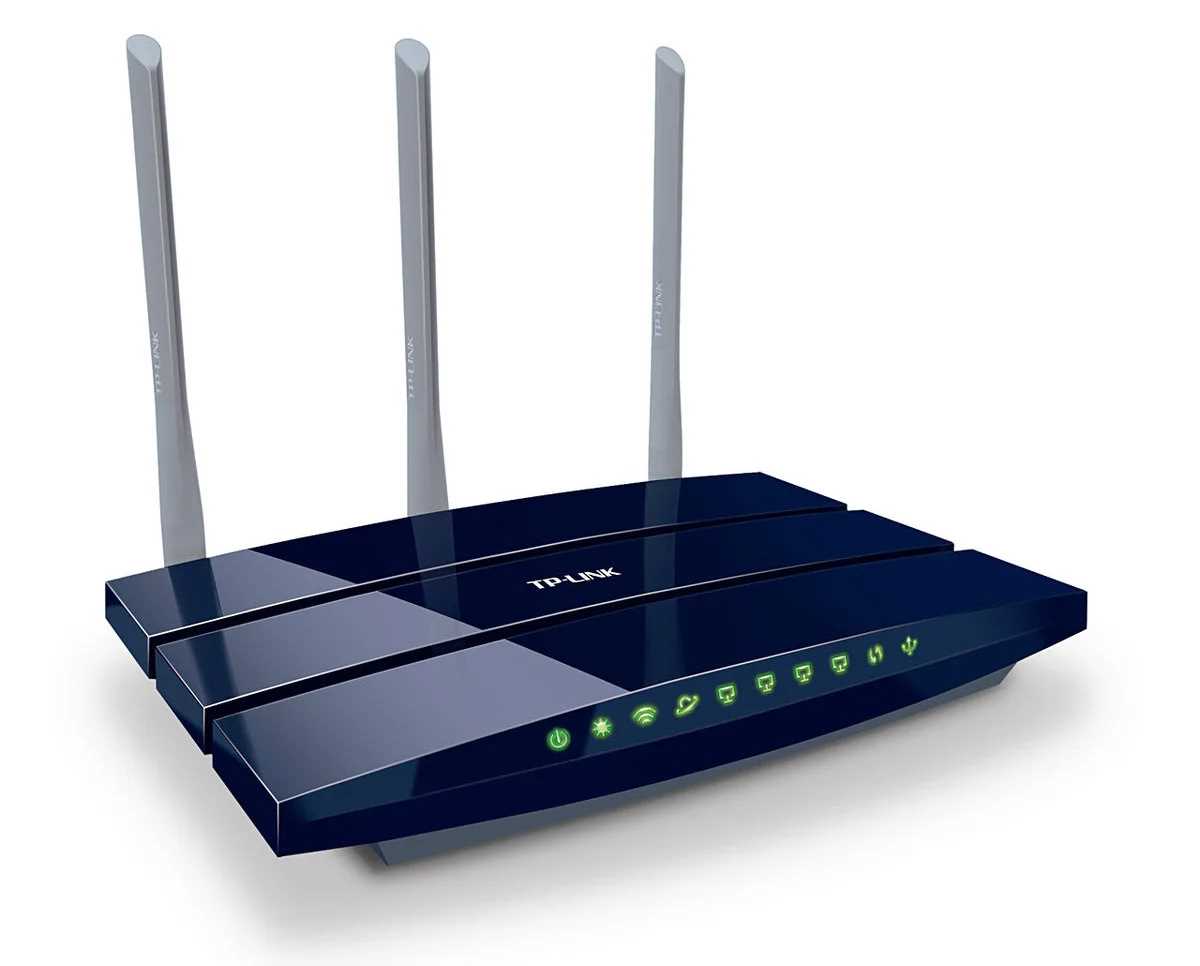
- Решением этой проблемы может стать замена устройства на новое и более мощное, которое лучше справится с высокой нагрузкой.
- Вторым способом является повышение мощности установленного оборудования путем настройки каналов, изменения настроек качества обслуживания или установки дополнительных антенн Wi-Fi.
- Третий способ — это снижение нагрузки на сеть, например, отключение неиспользуемых устройств или уменьшение количества одновременно активных приложений.
Но перед тем, как брать на себя какие-либо меры, важно понимать, что проблема может быть связана не только с мощностью роутера. Если проблема не устранилась после проведения этих мер, обращайтесь к специалистам.
Наличие вирусов и хакерских атак
Вирусы в операционной системе
Наличие вирусов и вредоносного ПО в компьютере может препятствовать подключению к интернету через роутер. Вирусы могут блокировать доступ к интернету или изменять настройки сети, что приводит к невозможности подключиться к интернету через роутер.
При возникновении подобных проблем необходимо проверить компьютер на наличие вирусов и удалить их. Для этого можно воспользоваться антивирусным программным обеспечением или обратиться к специалистам.
Хакерские атаки
Еще одной причиной проблем с подключением к интернету может являться хакерская атака. Хакеры могут проникнуть в роутер и изменить его настройки, блокировать доступ к интернету или перенаправлять трафик на другие сайты.
Для защиты от хакерских атак необходимо использовать надежные пароли для доступа к роутеру и обновлять прошивку устройства. Кроме того, можно использовать различные программы и инструменты для обнаружения и предотвращения хакерских атак.
Необходимость обновления прошивки роутера
Причины необходимости обновления прошивки
В процессе работы роутера производитель может исправить баги, улучшить работу устройства, добавить новые функции или обновить протоколы связи. Обновление прошивки может улучшить работу роутера и повысить его стабильность.
Методы обновления прошивки роутера
Существуют разные способы обновления прошивки роутера. Наиболее распространенные:
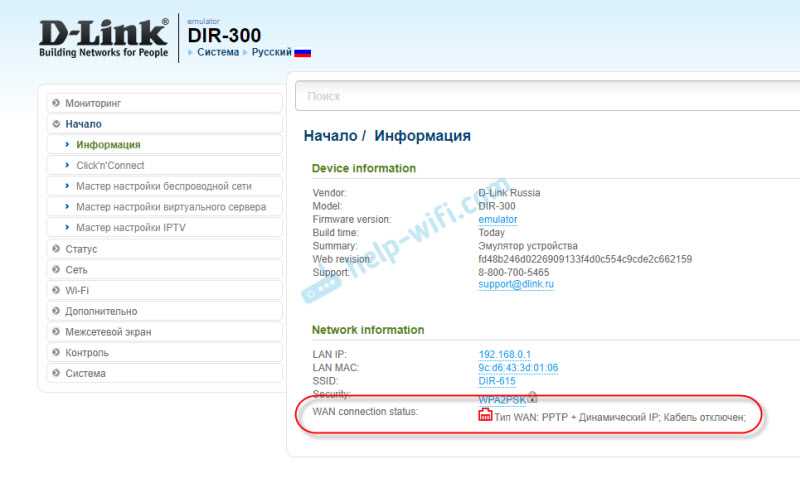
- Обновление через веб-интерфейс роутера. Для этого нужно зайти в настройки роутера через браузер и пройти по соответствующему пункту меню. Загрузить файл прошивки и подождать окончания процесса обновления.
- Обновление через утилиту производителя. Утилиту нужно скачать с сайта производителя роутера и следовать инструкциям для обновления.
- Обновление через TFTP. Этот способ наиболее сложный и часто применяется только профессиональными администраторами сетей.
Как выбрать правильную прошивку для роутера
Для обновления прошивки роутера нужно выбрать версию, соответствующую модели роутера и версии текущей прошивки. Неправильная прошивка может привести к повреждению устройства или прекращению его работы.
Прошивки роутеров доступны на сайтах производителей и на специализированных ресурсах. Но выбирать и скачивать прошивку следует только с официальных сайтов производителей, чтобы избежать подключения устройства к зараженным или ненадежным источникам.
Ответы на вопросы
Что делать, если роутер не подключается к интернету?
Прежде всего, нужно проверить соединение провайдера и проводов между ним и роутером. Если проблема не в этом, возможно, роутер неправильно настроен или есть какие-то проблемы с его аппаратной частью.
Как проверить работоспособность роутера?
Если роутер не подключается к интернету, можно попробовать проверить его работоспособность, подключив к нему другое устройство, например, компьютер или телефон. Если же роутер не включается, нужно проверить, есть ли у него питание.
Как узнать, правильно ли настроен роутер?
Если возникли проблемы с подключением к интернету, можно попробовать зайти в настройки роутера и проверить, правильно ли указаны логин, пароль, IP-адрес, DNS и другие параметры. Также стоит проверить настройки безопасности и сетевых соединений.
Какую роль играет провайдер в подключении к интернету?
Провайдер обеспечивает доступ к интернету, предоставляя соответствующие услуги, такие как подключение к сети, выход в Интернет, IP-адрес и другие. Если возникли проблемы с подключением к интернету, стоит проверить, что услуги провайдера оплачены и не возникло никаких ошибок со стороны провайдера.
Как проверить, правильно ли настроены провода?
Если проблема с подключением к интернету, которую вызывает роутер, может быть вызвана неправильным подключением проводов. Для проверки нужно подключить провода корректно и убедиться, что они не повреждены или неработоспособны.
Перегружать ли роутер при проблемах с подключением?
При возникновении проблем с подключением к интернету можно попробовать перезагрузить устройство, в том числе и роутер. Это помогает очистить память устройства и восстановить стабильность в работе. Однако, если перезагрузка не помогает, нужно искать другие причины проблемы.
Почему не работает Wi-Fi?
Проблемы с подключением к Wi-Fi могут быть вызваны слабым сигналом Wi-Fi, перегруженной частотой или неправильными настройками. Чтобы решить эту проблему, можно попробовать перезагрузить роутер, проверить настройки сеть и улучшить локацию роутера.
Может ли проблема с подключением быть вызвана неправильной настройкой антивируса?
Да, проблемы с подключением могут быть вызваны неправильной настройкой антивируса или брандмауэра, который блокирует доступ к Интернету. Чтобы решить эту проблему, нужно проверить настройки антивируса и изменить их при необходимости.
Как проверить, правильно ли настроен IP-адрес?
IP-адрес может быть неправильно настроен, что может привести к проблемам с подключением. Для проверки настройки нужно зайти в настройки роутера и проверить, что IP-адрес правильно указан. Также стоит проверить IP-адрес устройств, подключенных к роутеру.
Что делать, если роутер выдает ошибку при подключении?
Если роутер выдает ошибку при подключении к Интернету, нужно попробовать выявить причину этой ошибки. Для этого можно проверить настройки роутера, провода, Wi-Fi и другие параметры. Если проблема не удается устранить, стоит обратиться за помощью к специалисту.