
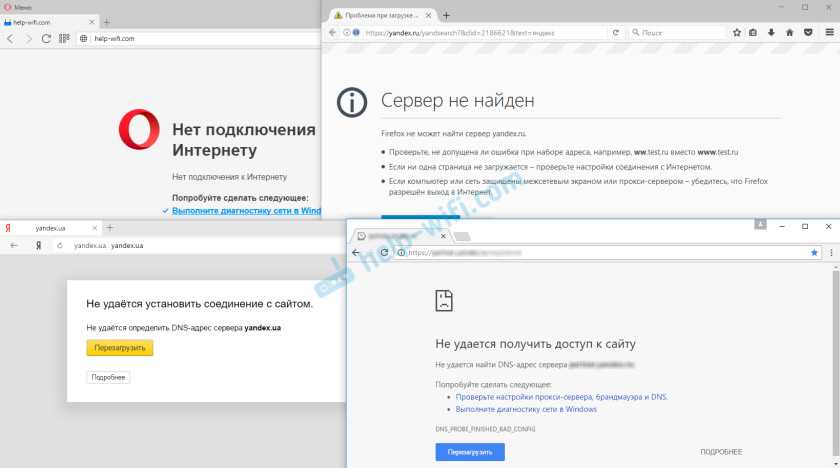
Многие пользователи ПК с Windows 7 сталкивались с проблемой пропадания интернета после удаления антивируса Dr.Web. Эта проблема связана с тем, что этот антивирус имеет собственный брандмауэр, который блокирует доступ к интернету при его удалении.
Многие пользователи пытаются решить эту проблему путем перезагрузки компьютера, но это не всегда помогает. В таком случае нужно выполнить ряд действий, чтобы вернуть интернет на ПК.
В этой статье мы рассмотрим, какие действия нужно выполнить, чтобы вернуть интернет на ПК с Windows 7 после удаления Dr.Web и избежать дальнейших проблем со связью.
- Удаление Dr.Web могло повлиять на настройки сетевого адаптера
- Проверьте наличие обновлений и перезагрузите компьютер
- Проверьте наличие обновлений Windows
- Перезагрузите компьютер
- Проверьте наличие драйверов для сетевой карты
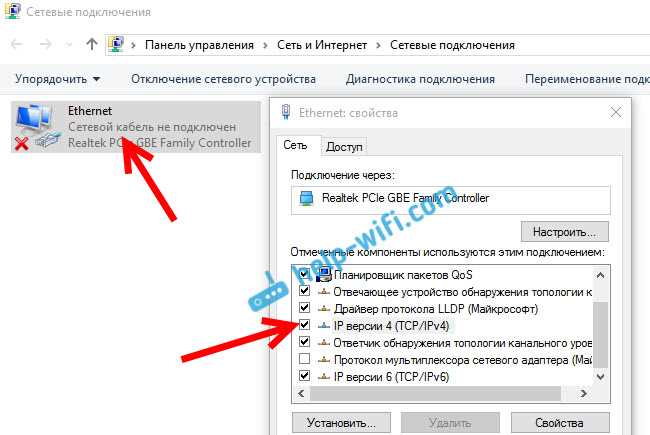
- Проверьте настройки протокола TCP/IP
- Проверка IP-адреса
- Проверка шлюза по умолчанию
- Проверка DNS-сервера
- Попробуйте выполнить сброс настроек сетевой карты
- Что такое сброс настроек сетевой карты?
- Как выполнить сброс настроек сетевой карты?
- Что делать, если это не помогло?
- Проверьте настройки брандмауэра и антивирусной программы
- Брандмауэр
- Антивирусная программа
- Обратитесь к специалисту, если вы не можете самостоятельно восстановить интернет
- Почему может быть нужен специалист?
- Как найти профессионала?
- Зачем обращаться к специалисту?
- Ответы на вопросы
- Почему после удаления Dr.Web пропал доступ в интернет на ПК с Windows 7?
- Может ли проблема с интернетом на Windows 7 быть связана с другой программой антивирусной защиты?
- Каким образом можно восстановить доступ в интернет на Windows 7 после удаления Dr.Web?
- Что делать, если переустановка драйвера не помогла восстановить доступ в интернет?
- Может ли проблема быть связана с маршрутизатором?
- Какие еще причины могут быть связаны с потерей доступа в интернет на Windows 7?
- Можно ли восстановить доступ в интернет без использования командной строки?
- Можно ли избежать потери доступа в интернет при удалении Dr.Web?
- Зачем нужны антивирусные программы, если они могут приводить к проблемам с сетью?
- Как выбрать правильную антивирусную программу?
Удаление Dr.Web могло повлиять на настройки сетевого адаптера
Действительно, при удалении антивируса Dr.Web на компьютере с Windows 7 могут измениться настройки сетевого адаптера. Это связано с тем, что программа изменяет ряд конфигурационных файлов, отвечающих за работу сети.
Возможно, после удаления Dr.Web вы столкнулись с проблемами подключения к интернету, медленной скоростью сети или сбоями в работе сетевого адаптера. В этом случае важно проверить настройки сетевых подключений и, при необходимости, восстановить их.
Чтобы восстановить настройки сетевого адаптера, можно воспользоваться утилитой «Центр управления сетями и общим доступом», которая входит в состав операционной системы Windows 7. В этом центре можно проверить наличие правильных настроек IP-адреса, шлюза по умолчанию и других параметров.
Если вы не уверены, какие настройки нужно установить, обратитесь к своему провайдеру интернет-услуг. Он поможет настроить сетевое подключение и предоставит необходимые данные для его работы.
Проверьте наличие обновлений и перезагрузите компьютер
Проверьте наличие обновлений Windows

Перед тем, как приниматься за восстановление интернета на Windows 7, стоит проверить, нет ли доступных обновлений операционной системы. Некоторые аспекты работы интернета могут зависеть от наличия последних обновлений, и их отсутствие может привести к проблемам. Для этого нужно перейти в меню «Панель управления», выбрать «Центр обновления Windows» и нажать на «Проверить наличие обновлений».
Перезагрузите компьютер
Если наличие обновлений не помогло восстановить доступ к интернету, следует перезагрузить компьютер. Часто причина ошибок связанных с интернетом может быть исправлена перезагрузкой системы. Для этого нужно закрыть все запущенные программы, нажать на кнопку «Пуск», выбрать «Выключить компьютер» и выбрать пункт «Перезагрузить».
Если после перезагрузки интернет не появился, стоит выполнить дополнительные действия, о которых можно почитать в других инструкциях или обратиться к специалистам.
Проверьте наличие драйверов для сетевой карты

Если после удаления Dr.Web пропал интернет на ПК с Windows 7, причина может заключаться в отсутствии драйверов для сетевой карты. Драйверы — это программа, которая позволяет системе операционной системы взаимодействовать со сетевой картой и передавать данные через сеть.
Для проверки наличия драйверов для сетевой карты необходимо выполнить следующие действия:
- Откройте Диспетчер устройств. Нажмите сочетание клавиш Win+X и выберите пункт «Диспетчер устройств».
- Найдите сетевую карту. Разверните раздел «Сетевые адаптеры» и проверьте наличие вашей сетевой карты. Если ее нет, возможно, она не установлена или произошла ошибка в ее работе.
- Проверьте драйверы. Если сетевая карта указана, проверьте наличие драйверов, нажав правой кнопкой мыши на названии карты и выбрав пункт «Свойства». В окне «Свойства» перейдите на вкладку «Драйвер». Если драйверы отсутствуют или устарели, необходимо установить новые.
Если вы не знаете, какой драйвер установлен на сетевую карту, вы можете найти его на сайте производителя вашего компьютера или сетевой карты. Обычно драйверы можно скачать с сайта в разделе «Поддержка» или «Драйверы и загрузки».
Если после установки драйверов интернет на ПК с Windows 7 не появился, стоит проверить другие причины проблемы, например, настройки сетевого подключения, наличие вирусов или другие программные ошибки.
Проверьте настройки протокола TCP/IP
Проверка IP-адреса

Первым делом проверьте, правильно ли настроен IP-адрес в системе. Для этого нажмите сочетание клавиш Win+R и введите команду cmd, затем нажмите Enter. В открывшемся окне командной строки введите команду ipconfig и нажмите Enter. Если IP-адрес имеет значение 0.0.0.0, значит, он не присвоен, и требуется настройка.
Проверка шлюза по умолчанию

Для проверки шлюза по умолчанию также воспользуйтесь командной строкой и введите команду ipconfig и нажмите Enter. В результате вы увидите шлюз по умолчанию. Сравните этот адрес с адресом вашего маршрутизатора или модема и убедитесь, что они совпадают.
Проверка DNS-сервера

Для проверки настроек DNS-сервера также воспользуйтесь командной строкой и введите команду ipconfig /all и нажмите Enter. После этого вы увидите список настроек TCP/IP, включая DNS-сервер. Убедитесь, что он настроен правильно, и совпадает с настройками вашего провайдера.
Если вы обнаружили какие-то ошибки в настройках протокола TCP/IP, то нужно их исправить. Если вы не знаете, как это сделать, обратитесь к вашему провайдеру интернета за помощью в настройке роутера и сетевых настроек.
Попробуйте выполнить сброс настроек сетевой карты
Что такое сброс настроек сетевой карты?

Сброс настроек сетевой карты означает удаление всех текущих настроек и восстановление значений по умолчанию. Это может помочь в случае, если после удаления программы антивируса ваш Интернет перестал работать.
Как выполнить сброс настроек сетевой карты?
Для выполнения сброса настроек сетевой карты в Windows 7 нужно выполнить следующие действия:
- Откройте меню «Пуск» и выберите «Панель управления».
- Перейдите в раздел «Сеть и интернет».
- Нажмите на ссылку «Центр управления сетями и общим доступом».
- Выберите соответствующую сетевую карту и нажмите на нее правой кнопкой мыши.
- Выберите «Свойства».
- Перейдите на вкладку «Конфигурация».
- Нажмите на кнопку «Сбросить настройки».
Что делать, если это не помогло?
Если после выполнения сброса настроек сетевой карты проблема не решена, попробуйте выполнить другие действия, такие как проверка наличия драйверов для вашей сетевой карты, проверка наличия вирусов на компьютере или обращение за помощью к специалистам.
Проверьте настройки брандмауэра и антивирусной программы
Если вы столкнулись с проблемой отсутствия интернета на компьютере с Windows 7 после удаления Dr.Web, то возможно причина кроется в настройках брандмауэра или антивирусной программы, которые были установлены ранее.
Брандмауэр
Проверьте настройки брандмауэра, который установлен на вашем компьютере. Возможно, после удаления Dr.Web они были изменены. Убедитесь, что программа не блокирует доступ к интернету. Для этого откройте «Панель управления» и выберите «Брандмауэр Windows». Нажмите на «Разрешить программе через брандмауэр» и проверьте, что в списке находится ваш браузер. Если он отсутствует, добавьте его.
Антивирусная программа

Если вы использовали другую антивирусную программу, кроме Dr.Web, то проверьте настройки данной программы. Возможно, она блокирует доступ к интернету. Откройте настройки антивирусной программы и проверьте, что ваш браузер разрешен к использованию интернета. Если нет, добавьте его в список и разрешите доступ.
Проверить настройки брандмауэра и антивирусной программы имеет смысл при любой проблеме с интернетом на вашем компьютере, так как часто именно данные программы ограничивают доступ к сети. Если проблема не устраняется, обратитесь за помощью к специалисту.
Обратитесь к специалисту, если вы не можете самостоятельно восстановить интернет

Почему может быть нужен специалист?

Если вы уже попробовали решить проблему с отсутствием интернета на своем ПК с Windows 7 после удаления Dr.Web, но ничего не сработало, то возможно, требуется помощь специалиста.
В процессе решения проблем с интернетом могут возникать различные трудности, которые не удается решить без специфического знания и опыта. Например, может потребоваться настройка сетевых параметров, проверка и исправление драйверов устройств и т.д.
Как найти профессионала?
Найти специалиста, который сможет провести диагностику и решить проблему с интернетом, несложно. Вам могут помочь многие сервисные центры, компании, предоставляющие услуги по ремонту и обслуживанию ПК и другой техники. Можно также обратиться к знакомым и друзьям, которые имеют опыт в данной области.
Главное, что нужно знать при поиске специалиста, — это проверять его квалификацию и репутацию. Это можно сделать, например, читая отзывы на сайтах или форумах, обращаясь к рекомендациям друзей и знакомых.
Зачем обращаться к специалисту?
Обращение к специалисту, который сможет восстановить интернет на ПК с Windows 7 после удаления Dr.Web, позволит быстрее решить проблему. К тому же, специалист сможет провести диагностику и выявить и другие проблемы, которые могут возникнуть в будущем.
В конечном итоге, обращение к профессионалу экономит время и позволяет избежать дополнительных сложностей и затрат.
Ответы на вопросы
Почему после удаления Dr.Web пропал доступ в интернет на ПК с Windows 7?
Dr.Web может содержать сетевой драйвер, который устанавливается в систему и используется для мониторинга сетевого трафика. Удаление Dr.Web также удаляет этот драйвер, что может привести к потере доступа в интернет.
Может ли проблема с интернетом на Windows 7 быть связана с другой программой антивирусной защиты?
Да, проблема может быть связана с другой антивирусной программой, которая установлена на компьютере и может препятствовать доступу в интернет. Рекомендуется удалить все антивирусные программы и использовать только одну, чтобы избежать конфликтов.
Каким образом можно восстановить доступ в интернет на Windows 7 после удаления Dr.Web?
Один из путей — переустановить сетевой драйвер. Для этого можно зайти на сайт производителя сетевой карты и загрузить последние драйвера, установить их на компьютер. Также можно проверить настройки сетевого протокола TCP/IP и убедиться, что он настроен правильно.
Что делать, если переустановка драйвера не помогла восстановить доступ в интернет?
Если переустановка драйвера не помогла, можно попробовать зайти в командную строку и выполнить некоторые команды, например, ipconfig /release и ipconfig /renew, чтобы обновить IP-адрес и другие сетевые настройки.
Может ли проблема быть связана с маршрутизатором?
Да, проблема может быть связана с маршрутизатором, если настройки маршрутизатора не согласуются с настройками сетевой карты в компьютере. Рекомендуется проверить настройки маршрутизатора и согласовать их с настройками сетевой карты в компьютере.
Какие еще причины могут быть связаны с потерей доступа в интернет на Windows 7?
Кроме антивирусных программ, драйверов сетевых карт и настроек маршрутизатора, проблема может быть связана с настройками брандмауэра, неправильными настройками сетевого протокола или с другими программами, которые могут блокировать доступ в интернет.
Можно ли восстановить доступ в интернет без использования командной строки?
Да, можно воспользоваться специальными программами, которые помогают автоматически исправить проблемы с сетью. Например, можно воспользоваться программой TCP/IP Optimizer, которая помогает оптимизировать настройки сетевого протокола и восстановить доступ в интернет.
Можно ли избежать потери доступа в интернет при удалении Dr.Web?
Да, можно избежать потери доступа в интернет при удалении Dr.Web, если перед удалением драйвера сетевой карты будет отключен. Для этого нужно зайти в меню управления устройствами и отключить сетевую карту перед удалением Dr.Web.
Зачем нужны антивирусные программы, если они могут приводить к проблемам с сетью?
Антивирусные программы нужны для защиты от вирусов, которые могут причинить значительный вред компьютеру и украсть персональные данные. Хотя антивирусные программы могут привести к некоторым проблемам, они все же необходимы для защиты компьютера.
Как выбрать правильную антивирусную программу?
При выборе антивирусной программы следует учитывать множество факторов, включая качество защиты, ресурсы компьютера, цену и функциональность. Рекомендуется ознакомиться с обзорами и рейтингами антивирусных программ, чтобы выбрать наиболее подходящий вариант для конкретных нужд.