
Когда вы пользуетесь ноутбуком Lenovo на базе Windows 8, может случиться так, что Wi-Fi перестанет работать внезапно. Эта проблема довольно распространенная и может быть вызвана разными причинами. Некоторые из этих причин кроются в настройках соединения, другие могут обусловлены неисправностью Wi-Fi адаптера.
В этой статье мы рассмотрим, какие могут быть причины пропадания связи Wi-Fi в Windows 8 на ноутбуке Lenovo, и какие меры можно предпринять для ее исправления. Давайте разберемся, как устранить эту проблему и вернуть Wi-Fi на ваш ноутбук Lenovo.
Важно знать, что проблемы с Wi-Fi могут быть вызваны многими факторами, и потому устранение проблемы может быть неоднозначным. Однако мы постараемся рассмотреть наиболее распространенные причины и рекомендации для решения проблемы с Wi-Fi на ноутбуке Lenovo.
- Проблема Wi-Fi на ноутбуках Lenovo
- Почему возникают проблемы с Wi-Fi на ноутбуке Lenovo?
- Как решить проблемы с Wi-Fi на ноутбуке Lenovo?
- Заключение
- Причины пропадания Wi-Fi на ноутбуке Lenovo
- 1. Проблема с драйверами Wi-Fi адаптера
- 2. Неправильные настройки устройства
- 3. Загруженность каналов Wi-Fi
- 4. Неполадки в роутере
- 5. Проблемы с Wi-Fi антенной
- 6. Неправильная работа локальной сети
- Несколько способов решения проблемы с Wi-Fi на ноутбуке Lenovo
- 1. Проверьте настройки Wi-Fi
- 2. Обновите драйверы Wi-Fi
- 3. Проверьте наличие вредоносного ПО
- 4. Сбросьте настройки Wi-Fi
- Устранение проблем с Wi-Fi путем обновления драйверов
- Почему важно обновлять драйверы для Wi-Fi?
- Как обновить драйверы для Wi-Fi на ноутбуке Lenovo?
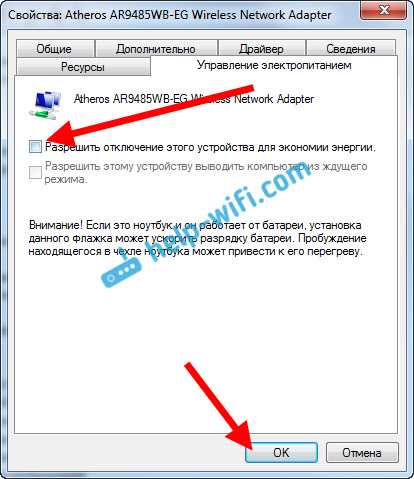
- Решение проблем с Wi-Fi путем настройки энергосбережения
- Выключение энергосберегающего режима для Wi-Fi:
- Установка правильного режима энергосбережения:
- Обновление драйверов
- Как решить проблему с Wi-Fi на Lenovo, удалив адаптер из устройств
- Шаг 1. Откройте «Диспетчер устройств»
- Шаг 2. Найдите адаптер Wi-Fi Lenovo и удалите его
- Шаг 3. Перезагрузите компьютер
- Шаг 4. Подключите адаптер Wi-Fi к компьютеру
- Шаг 5. Проверьте работу Wi-Fi
- Ответы на вопросы
- Почему на моем ноутбуке Lenovo пропадает Wi-Fi подключение в Windows 8?
- Как проверить, работает ли Wi-Fi адаптер на моем ноутбуке Lenovo?
- Что делать, если на ноутбуке Lenovo не отображается сеть Wi-Fi?
- Какую основную причину может иметь пропадание Wi-Fi-сигнала?
- Может ли причина проблемы с Wi-Fi на моем ноутбуке Lenovo быть связана с подключенным оборудованием?
- Какие способы решения проблемы с Wi-Fi подключением на ноутбуке Lenovo есть?
- Что делать, если после обновления Windows 8 на моем ноутбуке Lenovo пропала возможность подключения к Wi-Fi?
- Как выбрать настройки для подключения к беспроводной сети на ноутбуке Lenovo в Windows 8?
- Что делать, если сеть Wi-Fi на ноутбуке Lenovo периодически пропадает?
- Как выполнить отладку Wi-Fi на ноутбуке Lenovo в Windows 8?
Проблема Wi-Fi на ноутбуках Lenovo
Почему возникают проблемы с Wi-Fi на ноутбуке Lenovo?
Несколько причин могут привести к проблемам с Wi-Fi на ноутбуке Lenovo:
- Проблемы с драйверами — отсутствие, устаревшие или поврежденные драйверы могут привести к неполадкам с Wi-Fi.
- Проблемы с настройками — некорректные настройки параметров сети могут повлиять на работу Wi-Fi.
- Препятствия для сигнала — окружающая среда, физические препятствия между ноутбуком и точкой доступа могут ослабить сигнал Wi-Fi.
Как решить проблемы с Wi-Fi на ноутбуке Lenovo?
Чтобы решить проблемы с Wi-Fi на ноутбуке Lenovo, можно:
- Обновить драйверы — скачать и установить актуальные драйверы для Wi-Fi с официального сайта Lenovo.
- Проверить настройки — убедиться, что все параметры сети настроены корректно и соответствуют вашим требованиям.
- Перезагрузить роутер — перезагрузить роутер и убедиться, что ничто не препятствует передаче сигнала Wi-Fi.
- Снизить загрузку сети — отключить ненужные приложения и процессы, которые могут загружать сеть и снижать скорость Wi-Fi.
Заключение

Проблемы с Wi-Fi на ноутбуке Lenovo могут быть вызваны различными причинами, но их можно решить с помощью простых действий и настроек. Если вы не можете решить проблему самостоятельно, обратитесь к специалисту.
Причины пропадания Wi-Fi на ноутбуке Lenovo

1. Проблема с драйверами Wi-Fi адаптера
Одной из основных причин пропадания Wi-Fi на ноутбуке Lenovo является неправильно установленный или устаревший драйвер Wi-Fi адаптера. Это может привести к конфликтам в работе устройства и, как следствие, к потере подключения к Wi-Fi сети.
2. Неправильные настройки устройства

Если ноутбук Lenovo не настроен правильно, это также может привести к потере Wi-Fi подключения. Например, неправильно настроенные параметры безопасности или применение неподходящих настроек могут снизить качество сигнала и ухудшить стабильность соединения.
3. Загруженность каналов Wi-Fi
Если в вашем доме или на рабочем месте много устройств, которые используют Wi-Fi, это может привести к перегрузке каналов и потере связи Wi-Fi на вашем ноутбуке Lenovo. Это может быть особенно насущной проблемой в общественных местах, таких как аэропорты, кафе и т. д.
4. Неполадки в роутере
Если на вашем ноутбуке Lenovo нет подключения Wi-Fi, причиной могут быть неполадки в самом роутере. К ним относятся, например, перегрев роутера, отключение его питания или неправильно настроенный роутер.
5. Проблемы с Wi-Fi антенной
Как и любое другое устройство, Wi-Fi антенна на ноутбуке Lenovo может быть повреждена или неисправна. Из-за этого ноутбук может не получать сигнал Wi-Fi и пропадать связь со сетью. В таком случае рекомендуется обратиться к специалисту для замены Wi-Fi антенны.
6. Неправильная работа локальной сети
Неправильная работа локальной сети может привести к проблемам с Wi-Fi подключением, так как Wi-Fi сеть может быть частью локальной сети. Некоторые проблемы могут заключаться в неправильно настроенных параметрах безопасности, блокировке портов или наличии вирусов на компьютере.
Важно помнить, что пропадание Wi-Fi на ноутбуке Lenovo может быть вызвано разными причинами. Чтобы решить проблему, необходимо выяснить ее причины и принять соответствующие меры. В некоторых случаях помощь специалиста может быть необходима.
Несколько способов решения проблемы с Wi-Fi на ноутбуке Lenovo
1. Проверьте настройки Wi-Fi
Убедитесь, что Wi-Fi включен и вы подключены к нужной сети. Проверьте наличие пароля и правильность его ввода. Также проверьте настройки протокола TCP/IP на своем ноутбуке. Для этого:
- Откройте «Панель управления».
- Выберите «Сеть и Интернет».
- Нажмите на «Сетевые и общие ресурсы».
- Нажмите на «Изменить параметры сетевого адаптера».
- Выберите адаптер Wi-Fi и дважды щелкните по нему.
- Выберите «Свойства» и «Интернет-протокол версии 4 (TCP/IPv4)».
- Если «Получить IP-адрес автоматически» не работает, выберите «Использовать следующие IP-адреса» и настройте их вручную.
2. Обновите драйверы Wi-Fi
Некоторые проблемы с Wi-Fi на ноутбуке Lenovo могут быть связаны с устаревшими драйверами. Чтобы обновить драйверы Wi-Fi, перейдите на официальный сайт Lenovo и найдите подходящие драйверы для вашей модели ноутбука.
3. Проверьте наличие вредоносного ПО
Некоторое вредоносное ПО может блокировать работу вашего Wi-Fi. Чтобы проверить наличие вредоносных программ, используйте антивирусную программу. Выполните полное сканирование системы и убедитесь, что все вредоносные программы удалены с вашего ноутбука.
4. Сбросьте настройки Wi-Fi
Если вы все еще столкнулись с проблемами Wi-Fi на ноутбуке Lenovo, попробуйте сделать сброс настроек Wi-Fi. Для этого:
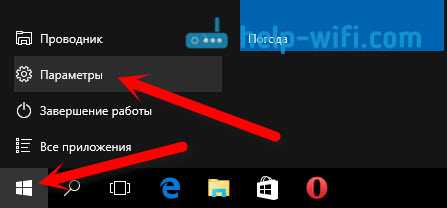
- Нажмите на кнопку «Пуск» и выберите «Настройки».
- Перейдите в раздел «Сеть и Интернет» и выберите «Wi-Fi» в левой колонке.
- Выберите сеть, с которой вы столкнулись с проблемами, и нажмите на «Забыть».
- Перезагрузите свой ноутбук и заново подключитесь к этой сети Wi-Fi.
Устранение проблем с Wi-Fi путем обновления драйверов
Почему важно обновлять драйверы для Wi-Fi?
Драйверы — это программные компоненты, которые обеспечивают взаимодействие между аппаратным обеспечением и операционной системой. Если драйвер устарел или поврежден, это может привести к проблемам с Wi-Fi, таким как его пропадание, неразрешенные конфликты или ошибка DNS.
Ноутбуки Lenovo делают использование Wi-Fi достаточно легким, но выпуск новых моделей и обновлений операционной системы Windows могут вызвать проблемы с Wi-Fi в Windows 8. Обновление драйверов для Wi-Fi может помочь в таких ситуациях.
Как обновить драйверы для Wi-Fi на ноутбуке Lenovo?
Для обновления драйверов Wi-Fi на ноутбуке Lenovo можно использовать официальный сайт производителя или инструмент Device Manager в Windows:
- Посетите официальный сайт Lenovo и найдите соответствующий драйвер для Wi-Fi совместимый с вашей моделью ноутбука. Скачайте драйвер и установите его на ноутбук. Обратите внимание, что драйвера должны быть совместимы с версией Windows и архитектурой (32-бит или 64-бит).
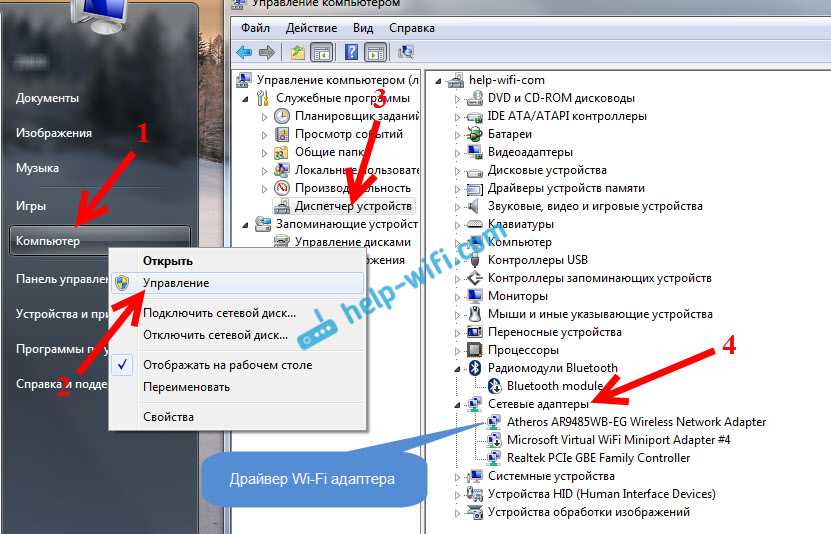
- Нажмите правой кнопкой мыши на значке «Мой компьютер» и выберите «Управление». Откройте «Диспетчер устройств» и найдите «Сетевые адаптеры». Щелкните на знаке «стрелка» слева от «Сетевые адаптеры», чтобы развернуть список доступных устройств. Правой кнопкой мыши нажмите на драйвере Wi-Fi и выберите «Обновить драйвер». Следуйте мастеру обновления, чтобы установить новую версию драйвера.
После обновления драйвера Wi-Fi на ноутбуке Lenovo рекомендуется перезагрузить систему, чтобы изменения вступили в силу. Если это не решило проблему, то можно обратиться за помощью к специалистам по обслуживанию Lenovo.
Решение проблем с Wi-Fi путем настройки энергосбережения
Выключение энергосберегающего режима для Wi-Fi:

Часто проблемы с Wi-Fi на ноутбуке Lenovo Windows 8 связаны с настройками энергосбережения. Для решения данной проблемы можно выключить энергосберегающий режим для Wi-Fi.
- Нажмите на правую кнопку мыши по значку батареи в правом нижнем углу экрана.
- Выберите «План питания» и нажмите на «Дополнительные параметры плана».
- Разверните раздел «Беспроводной адаптер» и установите значения для параметров «Потребление энергии в режиме ожидания» и «Максимальное потребление энергии» на «Максимальная производительность».
- Нажмите на кнопку «Сохранить изменения».
Установка правильного режима энергосбережения:
Если вы не хотите выключать энергосберегающий режим для Wi-Fi, то можно установить правильный режим энергосбережения.
- Нажмите на кнопку «Пуск» и выберите «Панель управления».
- Выберите «Центр управления электропитанием».
- Выберите режим «Высокая производительность». Этот режим не использует энергосберегающие настройки и обеспечит максимальную производительность Wi-Fi.
- Нажмите на кнопку «Сохранить изменения».
Обновление драйверов
Если проблемы с Wi-Fi на ноутбуке Lenovo Windows 8 не ушли, то можно попробовать обновить драйвера Wi-Fi. Для этого:
- Откройте «Диспетчер устройств»: нажмите на кнопку «Пуск» и введите «Диспетчер устройств» в строку поиска. Выберите «Диспетчер устройств» из результатов поиска.
- Разверните раздел «Сетевые адаптеры» и найдите свой Wi-Fi адаптер. Нажмите на него правой кнопкой мыши и выберите «Обновить драйвер».
- Выберите «Автоматический поиск обновленного ПО драйвера» и дождитесь завершения процесса.
- Перезагрузите компьютер и проверьте, работает ли Wi-Fi нормально.
Как решить проблему с Wi-Fi на Lenovo, удалив адаптер из устройств

Шаг 1. Откройте «Диспетчер устройств»
Для этого нажмите сочетание клавиш «Win + X», а затем выберите «Диспетчер устройств»
Шаг 2. Найдите адаптер Wi-Fi Lenovo и удалите его

В разделе «Сетевые адаптеры» найдите адаптер Wi-Fi Lenovo и щелкните по нему правой кнопкой мыши. Выберите «Удалить устройство».
Шаг 3. Перезагрузите компьютер
После удаления адаптера Wi-Fi Lenovo перезапустите компьютер для завершения процесса удаления.
Шаг 4. Подключите адаптер Wi-Fi к компьютеру
Подключите адаптер Wi-Fi к компьютеру и дождитесь, пока Windows автоматически его обнаружит и установит.
Шаг 5. Проверьте работу Wi-Fi
После установки адаптера Wi-Fi проверьте работу Wi-Fi и убедитесь, что проблема была устранена.
Ответы на вопросы
Почему на моем ноутбуке Lenovo пропадает Wi-Fi подключение в Windows 8?
Возможно, проблема связана с драйверами Wi-Fi адаптера или с самим адаптером. Также причиной может быть неполадка в настройках сети или совместимость с другими программами.
Как проверить, работает ли Wi-Fi адаптер на моем ноутбуке Lenovo?
Вы можете проверить его работоспособность, перезагрузив ноутбук, проверив наличие сигнала Wi-Fi на другом устройстве или попробовать подключиться к другой сети.
Что делать, если на ноутбуке Lenovo не отображается сеть Wi-Fi?
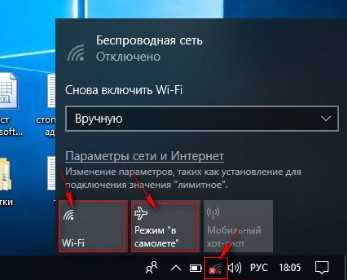
В этом случае, в первую очередь, следует убедиться в том, что опция беспроводного подключения включена на ноутбуке и что ваш адаптер включен.
Какую основную причину может иметь пропадание Wi-Fi-сигнала?
Наиболее распространенной причиной проблемы является конфликт софтверных приложений или нарушение целостности сетевой конфигурации ноутбука.
Может ли причина проблемы с Wi-Fi на моем ноутбуке Lenovo быть связана с подключенным оборудованием?
Да, если устройство, которое подключено к ноутбуку, интерферирует с радиосигналом Wi-Fi, то это может привести к проблемам с подключением в Windows 8.
Какие способы решения проблемы с Wi-Fi подключением на ноутбуке Lenovo есть?
Вы можете проверить, работает ли адаптер Wi-Fi, установить обновленные драйвера, выполнить общую отладку Wi-Fi, изменить некоторые параметры сети или обратиться к специалистам для консультации.
Что делать, если после обновления Windows 8 на моем ноутбуке Lenovo пропала возможность подключения к Wi-Fi?
В этом случае может помочь переустановка драйвера Wi-Fi или настройка сетевых параметров в соответствии с обновленной версией Windows 8.
Как выбрать настройки для подключения к беспроводной сети на ноутбуке Lenovo в Windows 8?
Вам нужно выбрать сеть Wi-Fi, к которой вы хотите подключиться в меню сетевых настроек, а затем ввести пароль для подключения.
Что делать, если сеть Wi-Fi на ноутбуке Lenovo периодически пропадает?
Можно изменить зону покрытия вашей сети, попробовать перезагрузить роутер или выполнить сброс сетевых настроек на ноутбуке Lenovo. Также может помочь проверка на наличие вирусов и удаление нежелательных программ.
Как выполнить отладку Wi-Fi на ноутбуке Lenovo в Windows 8?
Вы можете воспользоваться инструментом отладки сети Windows, который поможет вам выявить и исправить проблемы с сетью на вашем ноутбуке Lenovo.