
Wi-Fi является неотъемлемой частью нашей повседневной жизни, и его отсутствие может вызвать массу неудобств. Если вы часто сталкиваетесь с проблемой, когда Wi-Fi на вашем ноутбуке пропадает, не отчаивайтесь – существует множество причин и способов решения этой проблемы.
Часто пропадание Wi-Fi на ноутбуке связано с неполадками в аппаратной части. Это может быть связано с неисправностью антенны, модуля Wi-Fi или драйвера Wi-Fi-адаптера. Кроме того, пропадание сигнала может быть вызвано и другими причинами, такими как настройки сети, настройки безопасности, наличие вирусов и многими другими.
Прежде чем искать способы решения проблемы, необходимо установить причины ее возникновения. В этой статье мы рассмотрим несколько наиболее распространенных причин и способов решения проблем с Wi-Fi на ноутбуке.
- Сбой в настройках сети
- Неправильная конфигурация сети
- Обновления программного обеспечения
- Сбой маршрутизатора
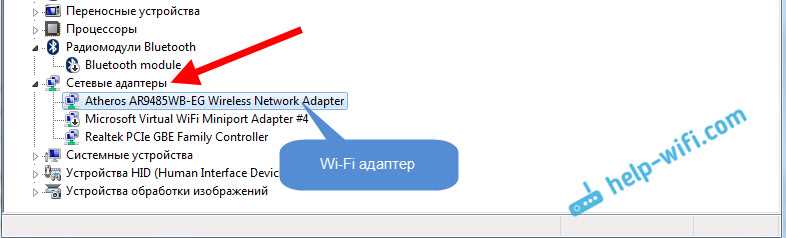
- Проблемы с драйвером Wi-Fi адаптера
- Что такое драйвер Wi-Fi адаптера и его роль в работе ноутбука?
- Какие проблемы могут возникнуть с драйвером Wi-Fi адаптера и как их исправить?
- Интерференция сигнала Wi-Fi
- Что такое интерференция?
- Почему возникает интерференция сигнала Wi-Fi?
- Как исправить интерференцию Wi-Fi?
- Создание второй точки доступа Wi-Fi на роутере
- Что такое вторая точка доступа Wi-Fi?
- Как создать вторую точку доступа Wi-Fi на роутере?
- Как выбрать место для установки второй точки доступа Wi-Fi?
- Возможное повреждение антенны
- Физические повреждения антенны
- Интерференция внешних устройств
- Наличие вирусов и вредоносных программ
- Что такое вирусы и вредоносные программы?
- Как они могут повлиять на Wi-Fi?
- Как избавиться от вирусов и вредоносных программ?
- Ошибки в работе роутера
- Неправильные настройки роутера
- Проблемы с каналами Wi-Fi
- Неисправность роутера
- Ответы на вопросы
- Что делать, если Wi-Fi на ноутбуке пропадает каждые несколько минут?
- Почему мой ноутбук не подключается к Wi-Fi?
- Как настроить Wi-Fi на ноутбуке с Windows 10?
- Почему на моём ноутбуке Wi-Fi сигнал слабый?
- Как узнать пароль от Wi-Fi на ноутбуке с Windows 7?
- Почему ноутбук не подключается к Wi-Fi после включения?
- Как изменить имя Wi-Fi сети на роутере?
- Почему ноутбук не подключается к Wi-Fi сети после обновления Windows?
- Что делать, если Wi-Fi на ноутбуке пропадает после переезда к новому интернет-провайдеру?
- Как настроить Wi-Fi на ноутбуке для подключения к гостевой сети?
Сбой в настройках сети
Неправильная конфигурация сети
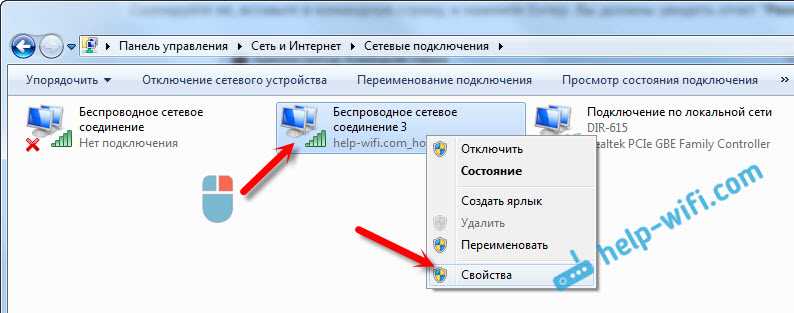
Один из наиболее распространенных причин проблем с Wi-Fi — это неправильная конфигурация сети. Если вы изменяли настройки своей сети недавно, может быть, вы случайно внесли какие-то неправильные изменения в настройки. Такие изменения могут привести к ряду проблем, включая неполадки в работе сети.
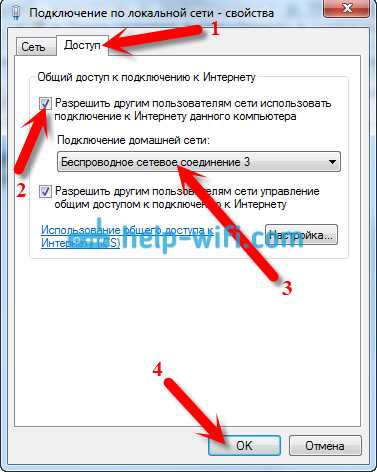
Чтобы исправить эту проблему, проверьте настройки сети на своем ноутбуке. Убедитесь, что все параметры совпадают с параметрами, настроенными на вашем маршрутизаторе.
Обновления программного обеспечения
Другая частая причина проблем с Wi-Fi — это проблемы с программным обеспечением на вашем ноутбуке. Проверьте, что вы используете последнюю версию драйверов для вашей сетевой карты.
Если это не помогло, то попробуйте обновить систему до последней версии, чтобы убедиться, что все ваши программы работают наиболее эффективно.
Сбой маршрутизатора
Другая возможная причина сбоя Wi-Fi, может быть в сбое на стороне маршрутизатора. Некоторые маршрутизаторы могут перегружаться из-за большого количества устройств, подключенных к ней. Если есть сбой устройства в сети, возможно, вам нужно перезагрузить маршрутизатор. Если это не помогло, то можно обратиться к провайдеру услуг связи.
- Проверьте настройки сети на ноутбуке
- Проверьте наличие обновлений программного обеспечения
- Попробуйте перезагрузить маршрутизатор
Успешное решение этой проблемы может быть легким мероприятием, но встречаются случаи, когда может потребоваться провести подробную диагностику и провести ремонт Wi-Fi на вашем ноутбуке.
Проблемы с драйвером Wi-Fi адаптера

Что такое драйвер Wi-Fi адаптера и его роль в работе ноутбука?

Драйвер Wi-Fi адаптера — это программное обеспечение, которое позволяет операционной системе управлять всеми функциями беспроводного сетевого адаптера. Он является связующим звеном между аппаратной частью и программами, которые обеспечивают подключение к Wi-Fi.
Какие проблемы могут возникнуть с драйвером Wi-Fi адаптера и как их исправить?

Если драйвер Wi-Fi адаптера не работает правильно или некорректно установлен, то возникают различные проблемы с подключением к Wi-Fi. Это может проявляться в том, что сеть не будет найдена, или подключение будет нестабильным и будет прерываться. Также возможна сильно замедленная скорость подключения или полное отсутствие интернета.
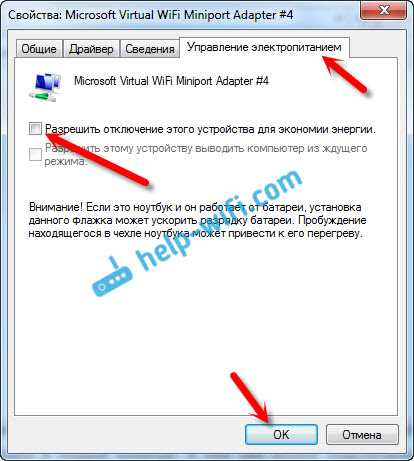
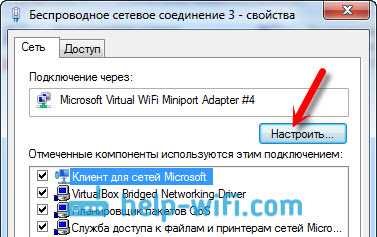
Для исправления проблем с драйвером Wi-Fi адаптера нужно проверить его наличие и настройки. Вначале следует обновить драйвер до последней версии с сайта производителя, и перезагрузить компьютер. Также может понадобиться изменение настроек в самом драйвере. Если проблема сохраняется, то стоит обратиться к специалисту для решения данной проблемы.
Важно не забывать проверять работоспособность Wi-Fi адаптера после обновления драйвера. Это можно сделать, создав в телефоне точку подключения Wi-Fi, и проверив работу интернета на компьютере через неё. Если после выполнения всех манипуляций с драйвером Wi-Fi адаптера проблема остается, то возможно имеет место аппаратная неисправность Wi-Fi адаптера и в этом случае необходимо обратиться к профессиональному мастеру по ремонту компьютеров.
Интерференция сигнала Wi-Fi
Что такое интерференция?
Интерференция — это явление, когда два или более сигнала влияют друг на друга и приводят к изменению в их нормальной работе.
Почему возникает интерференция сигнала Wi-Fi?
Интерференция Wi-Fi может возникнуть из-за различных причин, таких как:
- Близость других устройств, которые генерируют радиочастотные сигналы, например, микроволновка или беспроводные телефоны;
- Близость других Wi-Fi сетей, которые используют те же частоты и каналы;
- Низкая мощность Wi-Fi передатчика или более длительное расстояние между передатчиком и приемником.
Как исправить интерференцию Wi-Fi?

Для исправления проблемы с интерференцией Wi-Fi, вы можете попробовать:
- Перезагрузить роутер;
- Попробуйте изменить канал Wi-Fi на роутере;
- Удалите все устройства, которые могут влиять на сигнал Wi-Fi;
- Увеличить мощность передатчика Wi-Fi.
Создание второй точки доступа Wi-Fi на роутере
Что такое вторая точка доступа Wi-Fi?
Вторая точка доступа Wi-Fi — это такая настройка роутера, которая позволяет улучшить качество Wi-Fi сигнала, расширить его зону покрытия и добавить дополнительную точку доступа в сеть.
Как создать вторую точку доступа Wi-Fi на роутере?
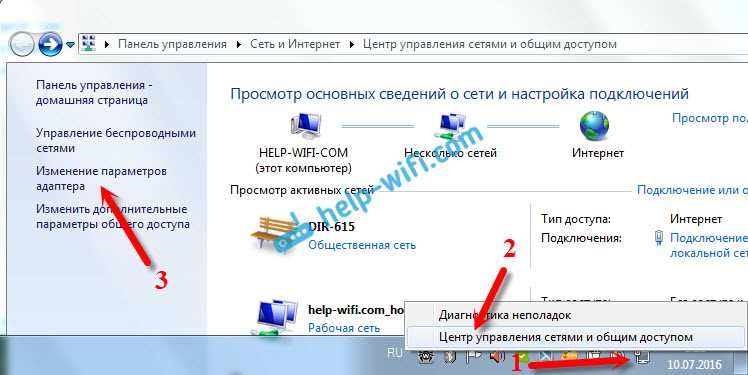
Для создания второй точки доступа Wi-Fi на роутере необходимо:
- Зайти в настройки Wi-Fi-роутера;
- Выбрать опцию «Клиент Wi-Fi» или «Репитер» (в зависимости от модели роутера);
- Введите имя сети и пароль точки доступа, к которой необходимо подключиться;
- Подключите к роутеру устройство, которое будет использоваться в качестве второй точки доступа Wi-Fi.
Как выбрать место для установки второй точки доступа Wi-Fi?
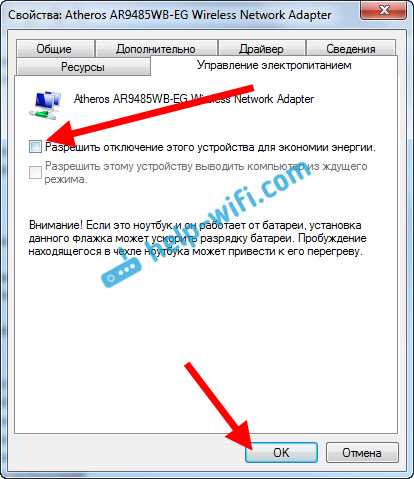
Для эффективной работы второй точки доступа Wi-Fi необходимо выбрать оптимальное место:
- Место, где сигнал от первой точки доступа по-прежнему достаточно сильный;
- Место, где нет препятствий для распространения радиоволн, таких как стены, перегородки или большие металлические предметы;
- Место, из которого будет удобно и быстро подключаться к Wi-Fi сети.
Возможное повреждение антенны

Физические повреждения антенны
Одной из причин пропадания Wi-Fi на ноутбуке может быть повреждение антенны. Физические воздействия на антенну могут привести к ее искажению или полному выходу из строя. Различные повреждения, такие как изгибы, трещины и поломки, могут оказывать негативное влияние на сигнал Wi-Fi.
Если вы обнаружили повреждения на антенне, обратитесь к профессионалам для устранения проблемы. Попытка ремонта самостоятельно может привести к еще более серьезным повреждениям.
Интерференция внешних устройств
Кроме того, причиной пропадания Wi-Fi на ноутбуке может быть вмешательство внешних устройств в работу антенны. Электромагнитные помехи, такие как микроволновки, беспроводные телефоны, Bluetooth-устройства и другие Wi-Fi устройства, могут негативно влиять на сигнал.
Чтобы решить проблему интерференции внешних устройств, попробуйте разместить роутер и ноутбук подальше от места, где находятся эти устройства. Также стоит попробовать отключить ненужные Wi-Fi и Bluetooth устройства во время использования интернета на ноутбуке.
Наличие вирусов и вредоносных программ
Что такое вирусы и вредоносные программы?
Вирусы и вредоносные программы — это программные коды, которые создаются с целью нанесения вреда пользователю или компьютерной системе. Они могут вызывать различные проблемы, такие как падение производительности компьютера, появление рекламы, блокирование важных функций, и даже кражу личных данных.
Как они могут повлиять на Wi-Fi?
Одна из причин, почему Wi-Fi может пропадать на ноутбуке, может быть связана с наличием вирусов и вредоносных программ на компьютере. Они могут блокировать или изменять настройки Wi-Fi, что приводит к его нестабильной работе. Кроме того, вирусы и вредоносные программы могут замедлить работу компьютера, что в свою очередь отразится на скорости Wi-Fi.
Как избавиться от вирусов и вредоносных программ?
- Установить и использовать антивирусное ПО
- Часто обновлять антивирусное ПО, чтобы оно могло распознавать новые угрозы
- Не открывать подозрительные письма или вложения,
- Скачивать программное обеспечение только с официальных и проверенных источников,
- Периодически просканировать компьютер на наличие вирусов и вредоносных программ.
Если все же вы заметили признаки заражения своего компьютера, необходимо срочно принять меры для его очистки от вредоносных программ. Не стоит надеяться, что проблема решится сама собой, так как это может привести к серьезным последствиям.
Ошибки в работе роутера
Неправильные настройки роутера
Часто причиной пропадания Wi-Fi на ноутбуке может стать неправильная настройка роутера. Например, роутер может быть настроен на работу в режиме «только 5ГГц», но устройство, пытающееся подключиться к Wi-Fi, может работать только на частоте 2,4 ГГц. Для решения проблемы необходимо проверить настройки роутера и убедиться, что они соответствуют требованиям устройств, которые будут подключаться.
Проблемы с каналами Wi-Fi
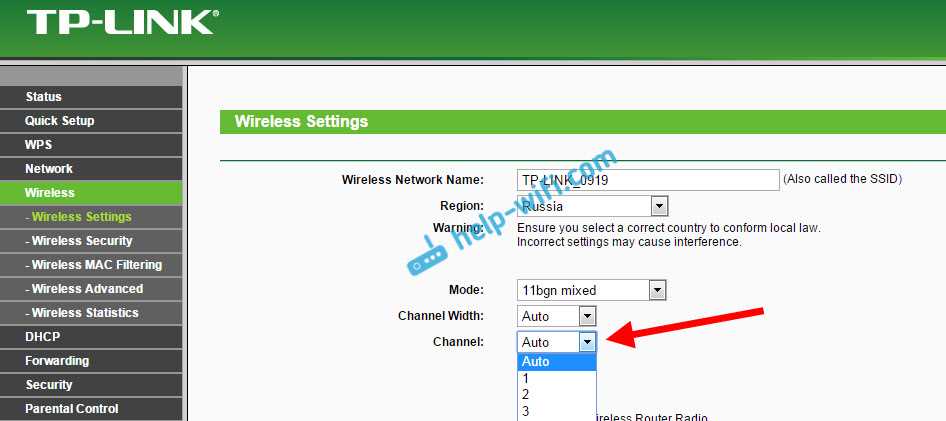
Еще одной причиной пропадания Wi-Fi на ноутбуке может стать использование частотного канала, занятого другими устройствами. Например, если сосед использует тот же канал Wi-Fi, это может привести к вмешательству в работу сети на вашем ноутбуке. Для решения проблемы можно вручную изменить канал Wi-Fi в настройках роутера, выбрав более свободный канал.
Неисправность роутера
Если проблема пропадания Wi-Fi на ноутбуке возникает регулярно, то причиной может быть неисправность роутера. Например, может быть поврежден блок питания или антенна Wi-Fi роутера. В данном случае, для решения проблемы, необходимо провести диагностику роутера и, возможно, заменить неисправные компоненты.
Ответы на вопросы
Что делать, если Wi-Fi на ноутбуке пропадает каждые несколько минут?
Сначала попробуйте перезагрузить роутер и ноутбук, проверьте настройки Wi-Fi на вашем ноутбуке и если не помогает, то можете попробовать сменить канал Wi-Fi на роутере.
Почему мой ноутбук не подключается к Wi-Fi?
Проверьте, что включен беспроводной модуль на вашем ноутбуке, убедитесь, что Wi-Fi настройки на вашем ноутбуке правильно настроены, убедитесь, что Wi-Fi настройки на вашем роутере правильно настроены, и если всё настроено правильно, то попробуйте сменить пароль для Wi-Fi соединения.
Как настроить Wi-Fi на ноутбуке с Windows 10?
Нажмите на иконку Wi-Fi в правом нижнем углу, выберите нужную точку доступа Wi-Fi, введите пароль, и если всё настроено правильно, то ноутбук автоматически подключится к Wi-Fi сети.
Почему на моём ноутбуке Wi-Fi сигнал слабый?
Возможно, что на вашем ноутбуке и роутере не стоит последняя версия драйверов, попробуйте обновить драйверы, можете попробовать переместить роутер ближе к вашему ноутбуку или попробовать использовать усилитель сигнала Wi-Fi.
Как узнать пароль от Wi-Fi на ноутбуке с Windows 7?
Нажмите на иконку Wi-Fi в правом нижнем углу, нажмите правой кнопкой мыши на нужной точке доступа Wi-Fi, выберите свойства, затем безопасность, и пароль будет указан в поле «Сетевой ключ».
Почему ноутбук не подключается к Wi-Fi после включения?
Проверьте, что на вашем ноутбуке включен беспроводной модуль, убедитесь, что Wi-Fi настройки на вашем ноутбуке правильно настроены, попробуйте перезагрузить ваш роутер, и если всё это не помогает, то может потребоваться сменить настройки вашего роутера.
Как изменить имя Wi-Fi сети на роутере?
Для изменения имени Wi-Fi сети на роутере, зайдите в настройки роутера в вашем браузере, найдите раздел Wi-Fi настроек, найдите поле с названием Wi-Fi сети и измените его на нужное вам имя, нажмите кнопку «Применить» чтобы сохранить настройки.
Почему ноутбук не подключается к Wi-Fi сети после обновления Windows?
После обновления Windows, могут быть проблемы с драйверами для Wi-Fi на вашем ноутбуке, проверьте наличие обновлений драйверов на сайте производителя вашего ноутбука, и если не помогает, попробуйте переустановить драйвера Wi-Fi.
Что делать, если Wi-Fi на ноутбуке пропадает после переезда к новому интернет-провайдеру?
Попробуйте сменить канал Wi-Fi на вашем ноутбуке и на роутере, перезагрузите ваш роутер, возможно потребуется изменить настройки на роутере, если это не помогает, обратитесь к вашему интернет-провайдеру для получения дополнительной поддержки.
Как настроить Wi-Fi на ноутбуке для подключения к гостевой сети?
Нажмите на иконку Wi-Fi в правом нижнем углу, выберите нужную гостевую Wi-Fi сеть, если требуется введите пароль или другие подробности, и ваш ноутбук автоматически подключится к гостевой Wi-Fi сети.