
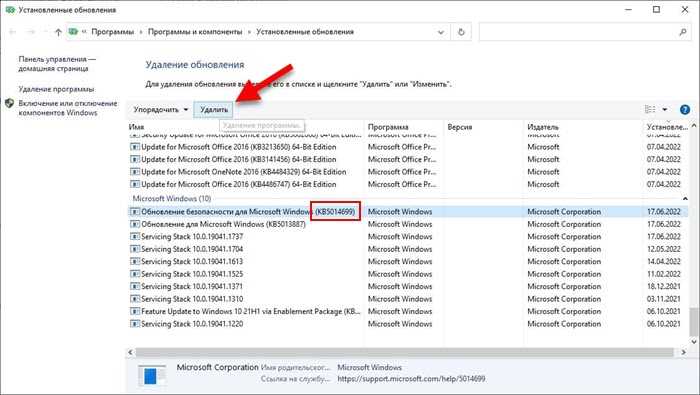
Многие пользователи Windows часто сталкиваются с проблемой, когда после активации мобильного хот-спота пропадает доступ к интернету. Эта проблема может быть связана с различными факторами, такими как конфликт между настройками Wi-Fi и мобильного хот-спота, несовместимость драйверов с устройством, ошибки в настройках сети и т.д. Но не стоит паниковать, существует несколько методов, которые помогут решить эту проблему.
Первым шагом нужно убедиться, что устройство, которое вы используете для подключения к хот-споту, поддерживает его. Если операционная система или устройство не поддерживают мобильный хот-спот, то доступ к интернету не будет возможен.
Если устройство поддерживает хот-спот, то следующим шагом нужно проверить настройки сети. Часто пропадание интернета связано с тем, что другие сетевые подключения, такие как Wi-Fi или Ethernet, мешают мобильному хот-споту работать корректно. Вы можете отключить другие подключения и попробовать подключиться к хот-споту еще раз.
Если эти методы не помогают, то нужно проверить настройки драйверов на вашем устройстве. Если драйверы не подходят для вашего устройства или устарели, то это может вызвать проблему с подключением к мобильному хот-споту. Обновите драйверы или найдите альтернативные драйверы совместимые с вашим устройством.
Важно помнить, что проблемы с мобильным хот-спотом на Windows 11, 10, 8 могут быть вызваны разными причинами. Но если вы следуете простым рекомендациям и методам решения проблем, то скорее всего вы сможете вернуть доступ к интернету.
- Почему пропадает интернет при активации хот-спота на Windows?
- 1. Недостаточный уровень сигнала
- 2. Нехватка ресурсов
- 3. Неправильные настройки
- 4. Проблемы провайдера
- Нехватка ресурсов компьютера
- Причины
- Решение
- Неправильная настройка мобильного хот-спота
- Отключен режим «Разрешить другим пользователям использование подключения к Интернету»
- Неправильный выбор сети и пароля
- Ошибка в драйверах Wi-Fi адаптера
- Сброс настроек сетевых адаптеров
- Конфликт сетевых адаптеров
- Решение проблемы конфликта сетевых адаптеров:
- Обновление драйверов
- Что такое драйверы и для чего они нужны?
- Как обновлять драйверы для решения проблемы с интернетом?
- Какой эффект дает обновление драйверов?
- Отключение функции «Разрешить другим пользователям сети использовать подключение к интернету»
- Описание проблемы:
- Решение:
- Заключение:
- Наличие ошибки в системном файле
- Проблема
- Решение
- Проблемы с провайдером Интернет-услуг
- Неполадки в работе сети провайдера
- Необходимость обновления настроек хот-спота
- Проблемы с оборудованием провайдера
- Вывод:
- Проблемы с антивирусом
- 1. Антивирус блокирует хот-спот
- 2. Антивирус мешает подключиться к хот-споту
- 3. Антивирус снижает скорость интернета
- Ответы на вопросы
- Почему после активации хот-спота на Windows 11 пропадает интернет?
- На Windows 10 при подключении мобильного хот-спота тоже происходит пропадание интернета. Как это исправить?
- Как узнать, виноват ли мой провайдер Интернета в пропадании соединения после активации хот-спота?
- Могут ли проблемы с настройками моего компьютера стать причиной пропадания Интернета, когда я использую мобильный хот-спот?
- Как я могу проверить настройки моей сети, чтобы устранить проблемы с хот-спотом на Windows 11?
- Что делать, если мобильный хот-спот на Windows 8 перестал работать корректно?
- Могут ли проблемы со смартфоном стать причиной пропадания Интернета при использовании мобильного хот-спота?
- Как я могу узнать, что проблемы с хот-спотом вызваны неправильными настройками своего компьютера?
- Почему мобильный хот-спот на моем компьютере с Windows 10 работал раньше, но теперь перестал работать?
- Как я могу полностью устранить проблемы с мобильным хот-спотом на Windows 11?
Почему пропадает интернет при активации хот-спота на Windows?
1. Недостаточный уровень сигнала
Когда вы активируете мобильный хот-спот на Windows, компьютер начинает действовать как точка доступа Wi-Fi. Однако, если ваше устройство находится на недостаточном расстоянии от компьютера или сигнал ослаблен стенами, мебелью или другими объектами, то вы можете столкнуться с проблемой пропадания интернет-соединения.
2. Нехватка ресурсов
Если у вашего компьютера недостаточно ресурсов для подключения к Интернету и одновременной работы как точка доступа Wi-Fi, то интернет-соединение может пропадать. Такие недостатки ресурсов могут вызвать отключение хот-спота, что приведет к потере интернет-соединения.
3. Неправильные настройки
Если вы настроили хот-спот неправильно, то можете столкнуться с проблемой потери интернет-соединения. Неправильные настройки включают отсутствие или неверное введение пароля, неверные настройки канала Wi-Fi, а также проблемы с настройками IP-адреса.
4. Проблемы провайдера
Иногда причина пропадания интернет-соединения может быть связана с провайдером. Провайдер может периодически обновлять настройки сети, что может вызвать проблемы с интернетом. Кроме того, если вы и другие пользователи одновременно подключены к хот-споту, могут возникать проблемы с пропускной способностью, что в свою очередь приведет к потере соединения.
В целом, есть много причин, по которым может происходить пропадание интернета при использовании хот-спота на Windows. Если вы столкнулись с такой проблемой, попробуйте перезапустить хот-спот или перезагрузить компьютер. Если это не поможет, обратитесь за помощью к технической поддержке провайдера.
Нехватка ресурсов компьютера
Причины
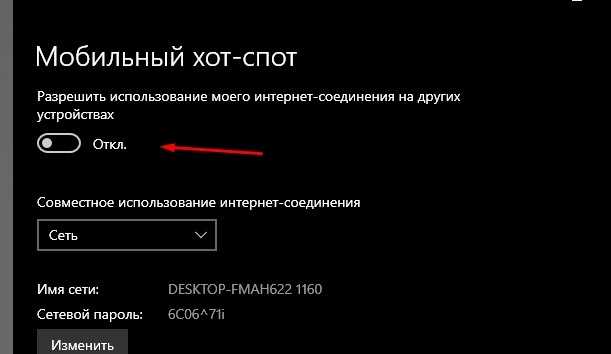
При активации мобильного хот-спота на компьютере, процессор и память начинают работать на максимальной нагрузке. Это может привести к нехватке ресурсов и прекращению работы интернета.
Также, если на компьютере запущено слишком много программ, которые потребляют много ресурсов, интернет может пропадать из-за их конфликта.
Решение
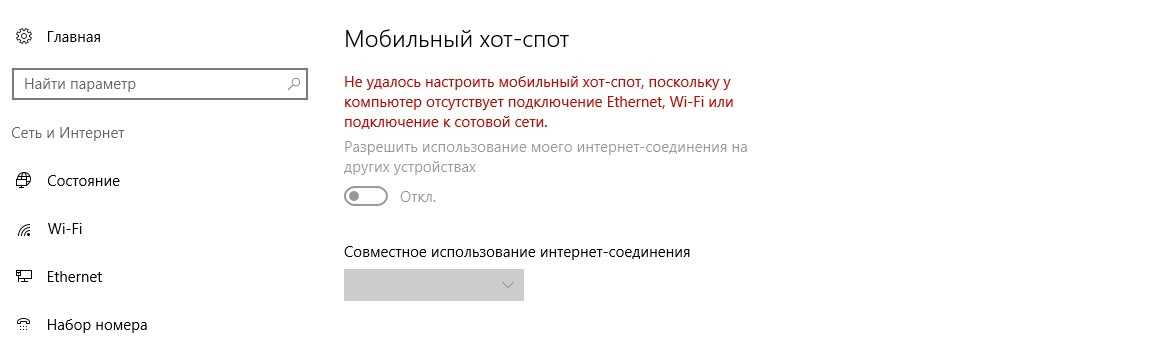
Для избежания проблем с нехваткой ресурсов, рекомендуется закрыть все ненужные программы на компьютере перед активацией мобильного хот-спота. Это позволит освободить ресурсы и обеспечить стабильную работу интернета.
Если проблема возникает регулярно, возможно, требуется увеличить объем оперативной памяти или обновить процессор компьютера.
Также, можно использовать специальные программы для оптимизации работы компьютера и освобождения ресурсов.
Неправильная настройка мобильного хот-спота
Отключен режим «Разрешить другим пользователям использование подключения к Интернету»
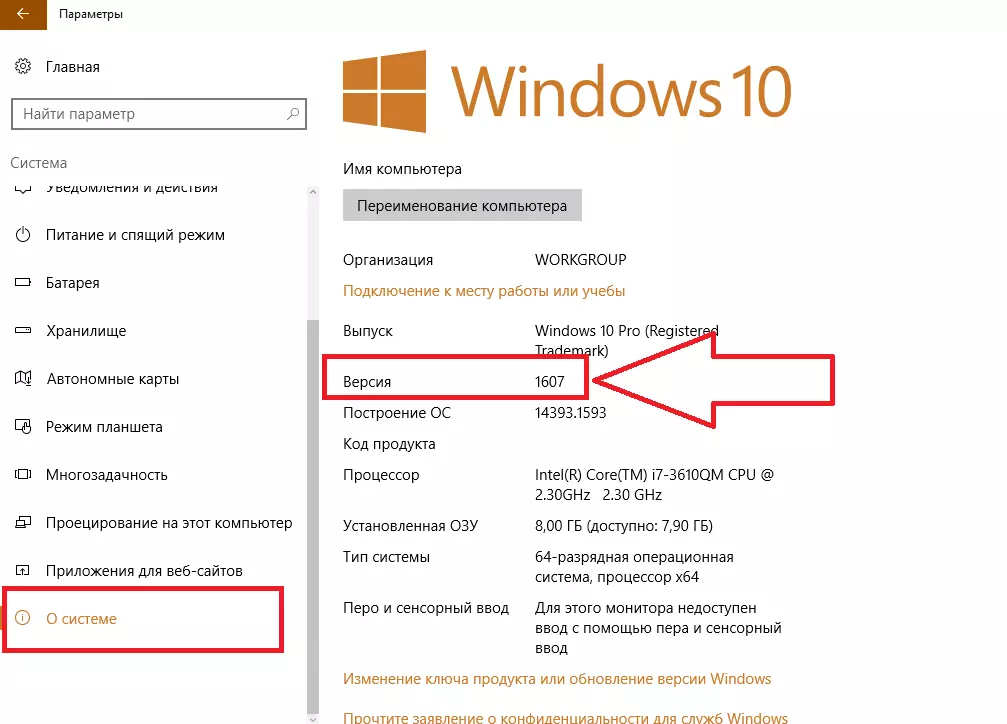
Если при активации мобильного хот-спота на Windows 11, 10, 8 пропадает Интернет, возможно, вам нужно проверить настройки подключения. Перейдите в «Параметры» → «Сеть и Интернет» → «Мобильная точка доступа» → «Параметры роутера Wi-Fi» и убедитесь, что режим «Разрешить другим пользователям использование подключения к Интернету» включен.
Неправильный выбор сети и пароля
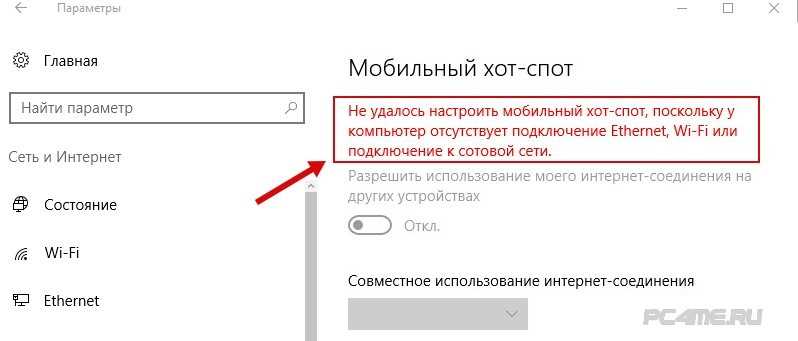
Если вы создали мобильную точку доступа, но не можете подключить устройства к Интернету, возможно, проблема в неправильном выборе сети и пароля. Убедитесь, что вы выбрали правильную сеть и введен правильный пароль. При создании точки доступа также рекомендуется использовать сложный пароль, состоящий из букв, цифр и других символов.
Ошибка в драйверах Wi-Fi адаптера
В некоторых случаях проблемы с мобильной точкой доступа могут быть связаны с ошибками в драйверах Wi-Fi адаптера. Попробуйте обновить драйвера Wi-Fi адаптера на своем компьютере. Для этого вам нужно перейти на сайт производителя компьютера, найти соответствующий драйвер для вашей версии Windows 11, 10, 8 и скачать его. Затем выполните установку драйверов.
Сброс настроек сетевых адаптеров
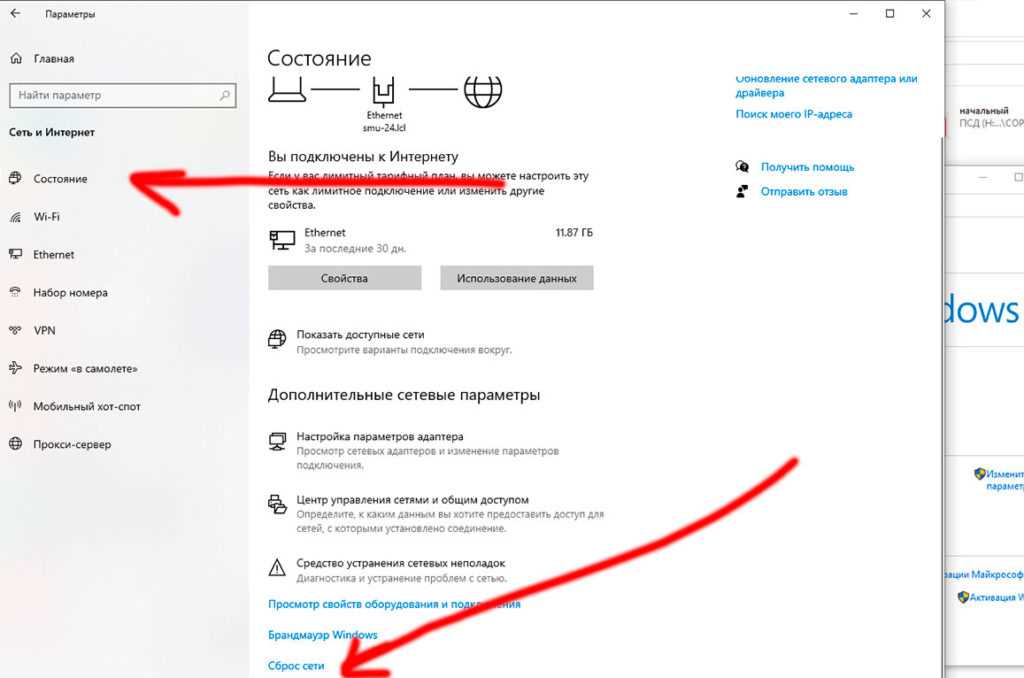
Если проблема с мобильной точкой доступа не устраняется, попробуйте сбросить настройки сетевых адаптеров. Для этого перейдите к параметрам подключения к Интернету, выберите соответствующий адаптер и кликните на кнопку «Сброс». Это поможет устранить возможные ошибки в настройках сети и восстановить нормальное подключение к Интернету.
Конфликт сетевых адаптеров
Конфликт сетевых адаптеров является частой причиной проблем с мобильным хот-спотом на Windows. Конфликт возникает, когда используются две сетевые карты: одна для подключения к интернету, другая для мобильного хот-спота.
При активации мобильного хот-спота Windows пытается создать новый сетевой адаптер и закрепить его за подключенной к интернету сетевой картой. Однако, если уже есть сетевой адаптер, закрепленный за этой сетевой картой, то возникает конфликт, из-за чего мобильный хот-спот не работает.
Решение проблемы конфликта сетевых адаптеров:
- Откройте «Панель управления» и выберите «Сеть и Интернет»
- Выберите «Центр управления сетями и общим доступом»
- Выберите «Изменить параметры адаптера»
- Найдите сетевую карту, которая используется для подключения к интернету.
- Нажмите правой кнопкой мыши на нее и выберите «Свойства»
- Перейдите на вкладку «Общий доступ»
- Снимите флажок «Разрешить другим пользователям сети подключаться через этот компьютер в Интернет»
- Сохраните изменения
После выполнения указанных действий Windows будет использовать только одну сетевую карту для мобильного хот-спота и подключения к интернету, избегая конфликта сетевых адаптеров.
Обновление драйверов
Что такое драйверы и для чего они нужны?
Драйверы — это программное обеспечение, которое управляет взаимодействием компьютерных устройств. Они необходимы для работы всех устройств на компьютере, включая сетевую карту или модем для подключения к интернету.
Правильное функционирование устройств на компьютере зависит от установки правильных драйверов для каждого устройства. Если драйвер установлен неправильно или устарел, возможны ошибки и проблемы при работе устройства или подключении к интернету через мобильный хот-спот.
Как обновлять драйверы для решения проблемы с интернетом?
- Проверьте, какой драйвер используется для вашей сетевой карты или модема для мобильного хот-спота. Это можно сделать через меню «Управление устройствами» в Windows.
- Найдите последнюю версию драйвера на сайте производителя устройства или на сайте производителя вашего компьютера.
- Скачайте и установите новый драйвер, следуя инструкциям на экране.
- Перезагрузите компьютер.
Какой эффект дает обновление драйверов?
Обновление драйверов может решить проблемы с интернетом при использовании мобильного хот-спота. После обновления драйвера вы сможете стабильно подключаться к интернету через мобильный хот-спот без прерываний или сбоев.
Отключение функции «Разрешить другим пользователям сети использовать подключение к интернету»

Описание проблемы:
При активации мобильного хот-спота на Windows 11, 10, 8 может возникнуть проблема, когда устройства в сети не получают доступ к интернету, хотя сами подключены к хот-споту. Это может происходить из-за того, что включена функция «Разрешить другим пользователям сети использовать подключение к интернету».
Решение:
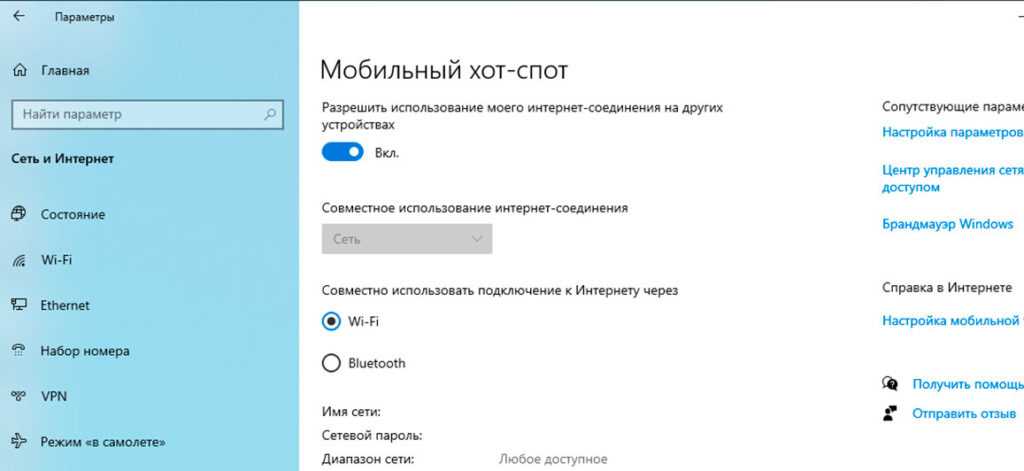
Для решения данной проблемы необходимо отключить функцию «Разрешить другим пользователям сети использовать подключение к интернету». Для этого нужно выполнить следующие действия:
- Откройте «Параметры» (клавиши Win + i), выберите «Сеть и интернет».
- Переходим в раздел «Мобильная точка доступа».
- В разделе «Разрешения» найдите и отключите настройку «Разрешить другим пользователям в сети использовать подключение к интернету».
Заключение:
Отключение функции «Разрешить другим пользователям сети использовать подключение к интернету» позволяет решить проблему с доступом к интернету через мобильный хот-спот на Windows 11, 10, 8 и обеспечивает корректную работу сети.
Наличие ошибки в системном файле
Проблема
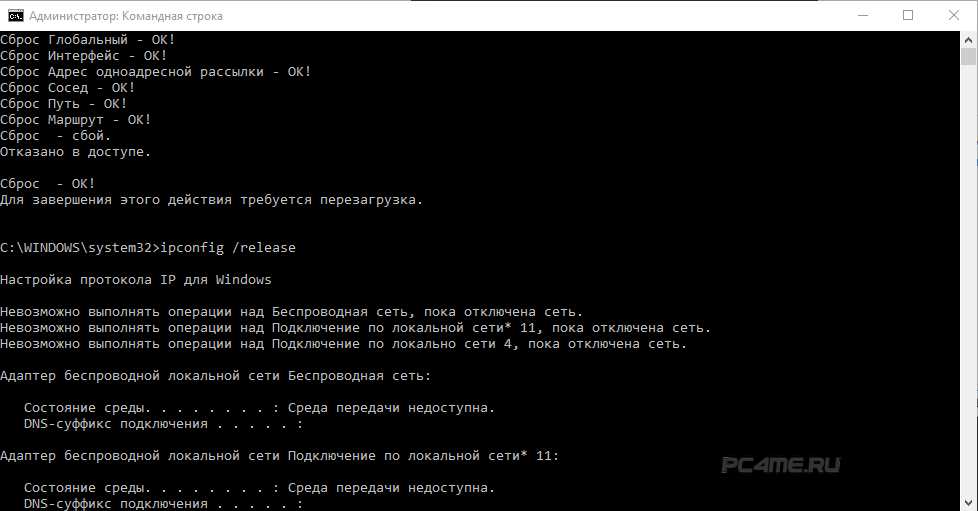
Если при активации мобильного хот-спота на Windows 11, 10, 8 после подключения устройства к точке доступа пропадает интернет, причиной этого может быть наличие ошибки в системном файле.
Решение
- Откройте командную строку с правами администратора.
- Введите команду sfc /scannow и нажмите Enter.
- Дождитесь окончания сканирования и исправления ошибок.
- Перезапустите компьютер.
После выполнения этих действий проверьте, работает ли интернет при подключении к мобильному хот-споту. Если проблема осталась, возможно, причина заключается в других системных ошибках, и их следует решать с использованием других методов.
Проблемы с провайдером Интернет-услуг
Неполадки в работе сети провайдера
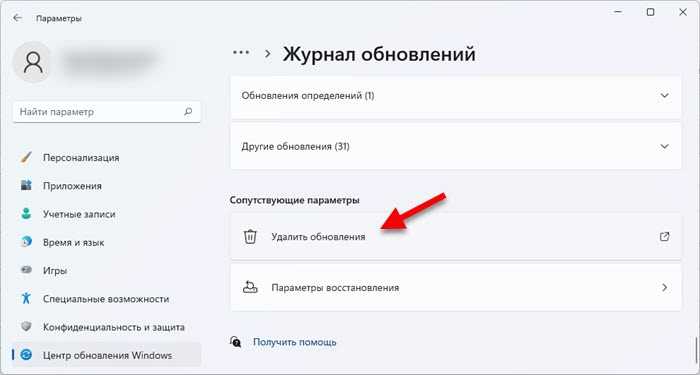
Одна из самых распространенных причин пропадания интернета после активации мобильного хот-спота — это неполадки в работе сети провайдера. Для того чтобы узнать, связана ли проблема с провайдером, нужно проверить доступ к интернету на других устройствах. Если доступ сохраняется, то проблема скорее всего на стороне компьютера.
Необходимость обновления настроек хот-спота
Если на других устройствах также отсутствует доступ в интернет, то есть вероятность, что проблема может быть связана с настройками мобильного хот-спота. Проверьте, необходимо ли обновление настроек хот-спота в соответствии с требованиями вашего провайдера. Это можно сделать, обратившись к оператору связи и запросив инструкции по настройке хот-спота на вашем устройстве.
Проблемы с оборудованием провайдера
Если после проверки устройств и настроек выяснилось, что проблема с интернетом все еще есть, то следующим шагом может стать проверка оборудования провайдера. Возможно, что оборудование не работает должным образом или у провайдера возникли какие-то неполадки в работе его сетей. В таком случае необходимо обратиться в службу поддержки вашего провайдера, чтобы решить возникшую проблему.
Вывод:
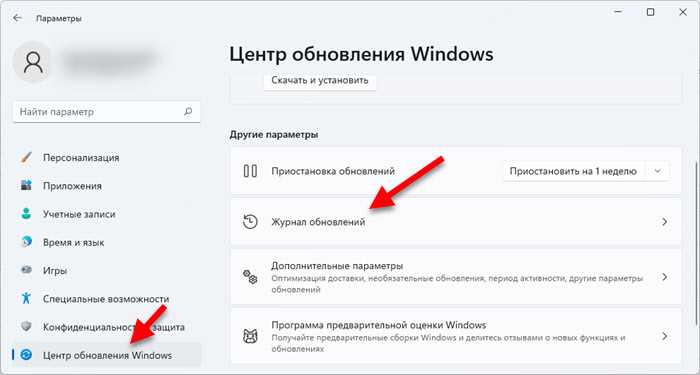
Пропадание интернет после активации мобильного хот-спота может быть связано с проблемами провайдера интернет-услуг. Чтобы решить эту проблему, необходимо проверить доступность интернета на других устройствах, обновить настройки хот-спота и обратиться в службу поддержки провайдера, если все остальные причины были исключены.
Проблемы с антивирусом
1. Антивирус блокирует хот-спот
Некоторые антивирусные программы могут считать активацию мобильного хот-спота нарушением безопасности и блокировать его функцию. Это может привести к потере интернета на устройствах, которые пытаются подключиться к хот-споту.
Чтобы решить эту проблему, необходимо временно отключить защиту антивируса на время использования хот-спота. Если эта опция недоступна, можно попробовать изменить настройки антивируса, чтобы он не блокировал функцию хот-спота.
2. Антивирус мешает подключиться к хот-споту
Если на компьютере установлена антивирусная программа, которая блокирует некоторые типы соединений, то это может мешать подключению других устройств к хот-споту.
Чтобы решить эту проблему, можно временно отключить антивирус на компьютере или изменить его настройки, чтобы он не блокировал соединение. Также можно попробовать изменить настройки Wi-Fi на другом устройстве, чтобы оно могло подключиться к хот-споту.
3. Антивирус снижает скорость интернета
Некоторые антивирусные программы могут медленно работать на некоторых устройствах, что может привести к снижению скорости интернета при использовании хот-спота.
Чтобы решить эту проблему, можно попробовать временно отключить антивирус на компьютере или изменить его настройки, чтобы он не медленно работал при использовании хот-спота.
Ответы на вопросы
Почему после активации хот-спота на Windows 11 пропадает интернет?
Это может быть вызвано многими причинами: неправильными настройками, отсутствием обновлений на компьютере или проблемами с вашим провайдером Интернета.
На Windows 10 при подключении мобильного хот-спота тоже происходит пропадание интернета. Как это исправить?
Попробуйте проверить обновления и настройки вашей сети. Это может помочь устранить проблему.
Как узнать, виноват ли мой провайдер Интернета в пропадании соединения после активации хот-спота?
Вы должны обратиться к провайдеру и задать им этот вопрос. Возможно, они могут предоставить вам ответы на вопросы для устранения проблемы.
Могут ли проблемы с настройками моего компьютера стать причиной пропадания Интернета, когда я использую мобильный хот-спот?
Да, это возможно. Неправильные настройки Интернета на вашем компьютере могут привести к недоступности Интернета при использовании мобильного хот-спота.
Как я могу проверить настройки моей сети, чтобы устранить проблемы с хот-спотом на Windows 11?
Вы можете открыть настройки Интернета и проверить наличие обновлений. Проверьте также настройки вашей сети и убедитесь, что они правильно настроены.
Что делать, если мобильный хот-спот на Windows 8 перестал работать корректно?
Попробуйте перезапустить компьютер и проверить настройки Интернета. Если это не помогает, обратитесь к специалистам.
Могут ли проблемы со смартфоном стать причиной пропадания Интернета при использовании мобильного хот-спота?
Да, это возможно. Убедитесь, что на вашем смартфоне правильно настроен Интернет и включен мобильный хот-спот.
Как я могу узнать, что проблемы с хот-спотом вызваны неправильными настройками своего компьютера?
Обратите внимание на знаки настройки Интернета и проверьте наличие обновлений. Если это не помогает, может потребоваться работа с специалистами.
Почему мобильный хот-спот на моем компьютере с Windows 10 работал раньше, но теперь перестал работать?
Возможно, это связано с обновлением вашего компьютера или вашего смартфона. Убедитесь, что настройки Интернета правильны и обновления установлены.
Как я могу полностью устранить проблемы с мобильным хот-спотом на Windows 11?
Вам может потребоваться работа с специалистами, чтобы устранить проблемы. Они могут помочь определить причину возникновения проблем и решить ее.