

Интернет является неотъемлемой частью нашей жизни, и потеря подключения к нему может оставить нас в беспокойстве. Если на вашем роутере TP-Link TL-WR741 пропадает интернет, то причин может быть несколько. Они могут быть связаны как с самим роутером, так и с провайдером услуг. Кроме того, проблемы могут возникнуть не только во время использования, но и после покупки нового роутера.
Одной из самых частых причин проблем с интернет-соединением является неправильная настройка роутера. Если вы недавно приобрели устройство TP-Link TL-WR741 и настроили его самостоятельно, то есть вероятность, что вы что-то сделали не так. В этой статье мы расскажем, как вы можете исправить проблемы с роутером, даже если у вас нет доступа к интернету.
Наши советы помогут вам найти причины сбоя и исправить их, чтобы вы могли наслаждаться стабильным и надежным интернет-подключением, используя роутер TP-Link TL-WR741.
- Почему пропадает интернет на роутере TP-Link TL-WR741?
- Неполадки в работе сети
- Низкая скорость интернета
- Недостаточный уровень защиты
- Проблемы с провайдером интернета
- Перегрузка роутера
- Что такое перегрузка роутера?
- Как предотвратить перегрузку роутера?
- Отсутствие обновлений
- Причины отсутствия обновлений
- Как узнать, нужно ли обновлять роутер?
- Как обновиться, если нет доступа к интернету?
- Неправильные настройки
- Некорректные параметры роутера
- Проблемы с безопасностью
- Переполнение кэша DNS
- Что такое кэш DNS?
- Как возникает проблема переполнения кэша DNS?
- Как исправить проблему переполнения кэша DNS на роутере TP-Link TL-WR741?
- Неполадки с провайдером
- Что такое провайдер?
- Возможные причины проблем с провайдером
- Как решить проблемы с провайдером
- Как исправить без доступа к интернету
- 1. Проверьте соединение
- 2. Перезагрузите роутер
- 3. Сбросьте настройки роутера к заводским установкам
- 4. Обратитесь к специалисту
- Ответы на вопросы
- Почему мой роутер TP-Link TL-WR741 перестал работать?
- Какой метод я могу использовать, чтобы исправить проблему, если у меня нет доступа к интернету?
- Как я могу выполнить сброс настроек моего роутера?
- Что означает мигание индикатора WiFi на моем роутере?
- Как я могу проверить имеет ли моё устройство доступ к роутеру?
- Как я могу изменить пароль на моём роутере TP-Link?
- Как я могу проверить, не заблокирован ли доступ к интернету на моем роутере?
- Что делать, если у меня теряется соединение с интернетом?
- Почему я не могу подключиться к WiFi на моем роутере TP-Link?
- Какой из режимов работы WiFi на моём роутере TP-Link должен быть выбран?
Почему пропадает интернет на роутере TP-Link TL-WR741?
Неполадки в работе сети
Пропадание интернета может быть вызвано неправильной настройкой сети. Необходимо проверить подключение всех устройств и кабелей, установить корректные настройки IP-адреса и подсети, а также перезагрузить роутер и модем.
Низкая скорость интернета

Если интернет работает, но скорость слишком низкая, необходимо проверить настройки роутера на предмет ограничения скорости. В таком случае необходимо изменить настройки роутера, чтобы он передавал максимальную скорость интернета.
Недостаточный уровень защиты

При недостаточном уровне защиты роутера могут появляться непрошенные гости в вашей сети, которые забирают скорость интернета и могут нанести вред. Чтобы избежать этого, необходимо настроить пароль и использовать современное шифрование.
Проблемы с провайдером интернета

Наконец, возможна ситуация, когда проблемы с интернетом вызваны не роутером, а провайдером. В случае проблем с их стороны необходимо связаться с технической поддержкой и объяснить ситуацию.
Перегрузка роутера

Что такое перегрузка роутера?
Перегрузка роутера возникает, когда количество подключенных устройств и потребляемый трафик превышают возможности роутера. Это может привести к выходу роутера из строя или его автоматическому отключению.
Как предотвратить перегрузку роутера?
Первый шаг – это оценка максимально возможного количества подключенных устройств и их потребляемого трафика. Важно убедиться, что роутер подходит для нужных задач и подключенных устройств.
Далее, можно использовать двухдиапазонный роутер, который поддерживает работу с одновременными высокоскоростными передачами. Это поможет увеличить скорость Wi-Fi и предотвратить перегрузку роутера.
Также можно использовать средства мониторинга трафика, чтобы отслеживать динамику потребления трафика и определять, когда нужно ограничить количество подключенных устройств или объем потребляемого трафика на определенное время.
Важно регулярно проверять работу роутера и обновлять его программное обеспечение, чтобы предотвратить возникновение ошибок и сбоев.
Отсутствие обновлений
Причины отсутствия обновлений
Одной из возможных причин отсутствия обновлений на роутере TP-Link TL-WR741 может быть старая версия программного обеспечения. Если поиск обновлений встроенными инструментами роутера не приводит к результату, стоит обратиться к официальному сайту производителя и проверить доступность новых версий для скачивания.
Также следует учитывать, что обновления не выходят слишком часто — это может быть связано с тем, что разработчики сначала тестируют новый софт внутри компании, а затем уже выкладывают обновление на сайт. Поэтому возможна ситуация, когда за достаточно длинный период времени новых версий не появляется.
Как узнать, нужно ли обновлять роутер?

Чтобы узнать, нужно ли обновлять роутер, необходимо прочитать список изменений в новой версии программного обеспечения. Часто они улучшают стабильность работы и безопасность устройства. Также может быть добавлена поддержка новых стандартов Wi-Fi или исправлены ошибки связанные с соединением к интернету.
Если в изменениях не указаны интересующие функции, и текущая версия работает без сбоев, то можно отложить обновление на более подходящее время. При этом стоит помнить, что безопасность желательно обновлять, когда это возможно.
Как обновиться, если нет доступа к интернету?
Для обновления роутера TP-Link TL-WR741 можно воспользоваться функцией обновления через файл. Для этого нужно скачать актуальную версию ПО на официальном сайте производителя, скопировать файл на флешку и подключить её к роутеру. Затем необходимо зайти в веб-интерфейс роутера, выбрать пункт «System Tools» — «Firmware Upgrade», выбрать файл прошивки на флешке и нажать «Upgrade». После перезагрузки устройства обновление будет установлено.
Важно убедиться, что скачиваемая версия прошивки соответствует модели роутера. Неправильное обновление прошивки может привести к неработоспособности устройства.
Неправильные настройки

Некорректные параметры роутера
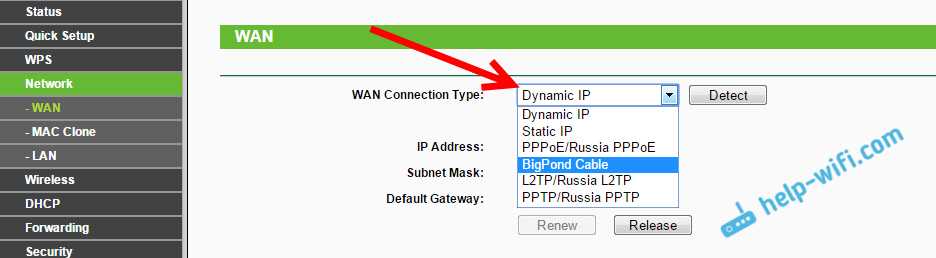
Одной из возможных причин пропадания интернета на роутере TP-Link TL-WR741 может быть неправильная настройка параметров роутера. Это может включать в себя неправильное указание имени пользователя и пароля, IP-адреса шлюза или сервера доменных имен.
Если вы не уверены в настройках, попробуйте перезагрузить роутер и войти в настройки заново. Убедитесь, что все параметры верны и соответствуют вашей сети. Если вы не знаете, какие настройки должны быть, обратитесь к своему провайдеру интернет-услуг и попросите у них справку или консультацию.
Проблемы с безопасностью
Еще одной причиной пропадания интернета может быть проблема с безопасностью. Наличие вируса или других вредоносных программ на вашем устройстве может привести к нарушению работы сети и роутера. Если вы подозреваете, что ваше устройство заражено, сканируйте его антивирусным программным обеспечением и удаляйте вредоносные программы.
Также убедитесь, что у вас установлена последняя версия ПО для вашего роутера. Это позволит избежать уязвимостей и защитить вашу сеть от возможных атак.
Переполнение кэша DNS

Что такое кэш DNS?
Кэш DNS — это временное хранилище информации о доменных именах, которые запрашивались ранее. Эта информация содержит IP-адреса сайтов, чтобы избежать запросов к DNS-серверам и ускорить доступ к сайтам. Кэш DNS хранится на устройстве, на которое вы обращаетесь, например, на вашем роутере TP-Link TL-WR741.
Как возникает проблема переполнения кэша DNS?
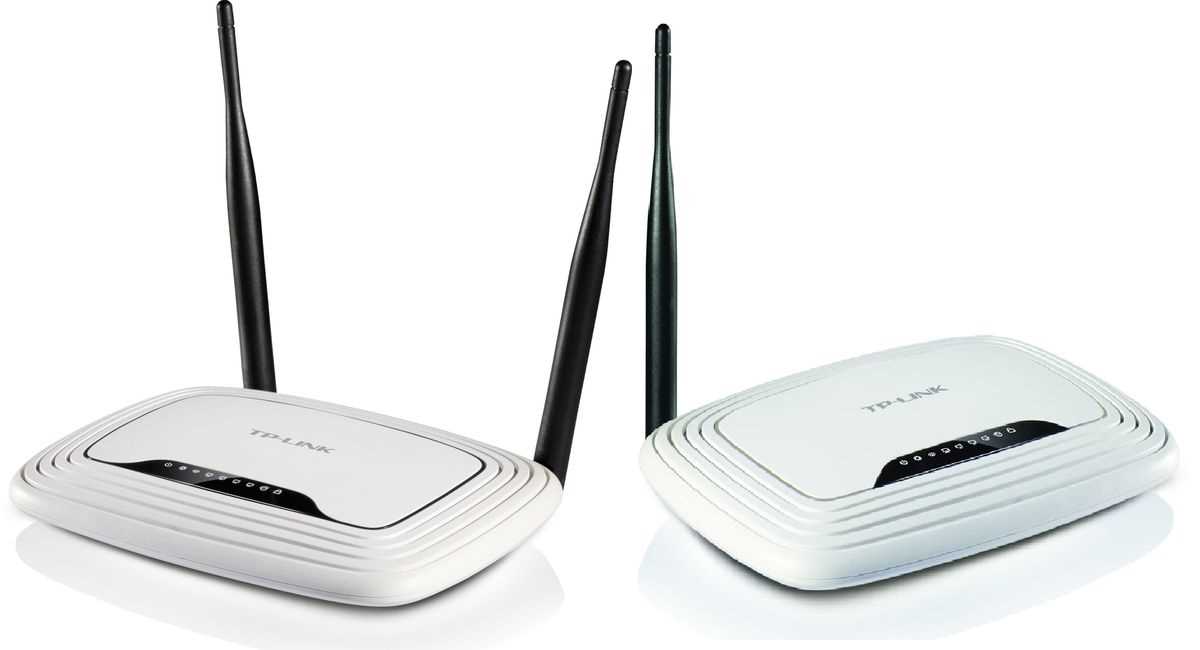
Проблема переполнения кэша DNS возникает, когда кэш становится слишком большим, что приводит к возникновению ошибок в сети. Это может произойти, когда вы посещаете множество сайтов или когда ваш роутер работает в течение длительного времени без перезагрузки.
Как исправить проблему переполнения кэша DNS на роутере TP-Link TL-WR741?

Существует несколько способов решения проблемы переполнения кэша DNS на роутере TP-Link TL-WR741. Один из них — очистка кэша. Для этого нужно зайти в настройки роутера, выбрать пункт «Network» и «DNS Proxy», после чего нажать на кнопку «Clear». Это должно очистить кэш DNS и исправить проблему.
Еще один способ — перезагрузка роутера. Это поможет очистить кэш и обновить настройки. Для этого нужно нажать на кнопку «Reboot» на странице настроек роутера.
Если ни один из этих способов не помогает, попробуйте обновить прошивку на роутере. Это может решить проблему переполнения кэша DNS и повысить стабильность сети.
Неполадки с провайдером
Что такое провайдер?

Провайдер – это организация, которая обеспечивает доступ пользователей к Интернету через свой собственный телекоммуникационный канал. В силу сложности сетевой инфраструктуры, провайдер может столкнуться с различными неполадками, которые приведут к отключению интернет-сервисов.
Возможные причины проблем с провайдером
- Отключение провайдера. Если на работу сети влияет местная организация, провайдерское оборудование может не корректно работать из-за отключения электропитания.
- Обрыв связи. Кабельная линия или оптический кабель могут быть повреждены из-за внешнего воздействия, например, природных катаклизмов, круглосуточного изнасилования или строительства.
- Нет подключения. При подключении необходимо убедиться, что пользователь введет правильные учетные данные и пароль.
Как решить проблемы с провайдером
Если роутер TP-Link TL-WR741 продолжает отключаться от Интернета из-за проблем с провайдером, следует связаться с представителем провайдера. Технические специалисты провайдера смогут определить причину проблемы и предложить соответствующее решение.
Как исправить без доступа к интернету

1. Проверьте соединение

Первым делом, необходимо убедиться, что все провода подключены к роутеру TP-Link TL-WR741 правильно и не отвалились от портов на обеих сторонах. Также стоит проверить, не напортачили ли вы при конфигурации роутера: задали ли правильный пароль и логин, правильную IP-адресацию и настроили ли DNS-сервер.
2. Перезагрузите роутер
Если проблему не удаётся решить, то воспользуйтесь наиболее простым методом – перезагрузите роутер. Чтобы это сделать, просто отключите его от питания на 30 секунд и вновь подключите к электросети. После этого процесса роутер перезагрузится и определит настройки заново.
3. Сбросьте настройки роутера к заводским установкам
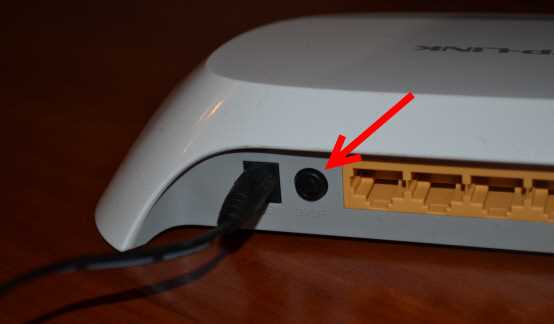
Если перезагрузка не дала результата, можно попробовать сбросить настройки роутера. Чтобы это сделать, найдите на корпусе роутера кнопку “reset”, и удерживайте ее в течение 10-15 секунд, пока не начнет мигать индикатор на панели устройства. После сброса настройки TP-Link TL-WR741 вернутся к заводским
4. Обратитесь к специалисту
Если никакие методы не помогли наладить работу роутера, обратитесь к специалисту – это может быть как поставщик услуг интернета, так и сервисный центр TP-Link. Для владельцев роутеров из гарантийного периода ремонт должен быть бесплатным, но если гарантия закончилась, то цена на услуги мастеров будет более высокой.
Ответы на вопросы
Почему мой роутер TP-Link TL-WR741 перестал работать?
Множество факторов может спровоцировать сбой в работе вашего роутера. Возможно, проблема связана с настройками роутера, с проводом, который подключен к модему, с настройками сети или с другими факторами. Чтобы решить проблему, необходимо провести диагностику и найти причину.
Какой метод я могу использовать, чтобы исправить проблему, если у меня нет доступа к интернету?
Если у вас есть доступ к компьютеру с установленным браузером, попробуйте подключить компьютер напрямую к роутеру с помощью Ethernet-кабеля. Если вы получили доступ к интернету, проблема может быть связана с настройками Wi-Fi. Если доступ всё ещё невозможен, попробуйте выполнить сброс настроек роутера.
Как я могу выполнить сброс настроек моего роутера?
Для выполнения сброса настроек роутера есть два способа. Вы можете найти кнопку на обратной стороне роутера и зажать ее долго, или войти в панель управления роутером и выполнить сброс настроек там. Прежде чем выполнить сброс, обязательно сохраните все ваши настройки, так как сброс удалит все настройки, включая пароли и имя пользователя, которые будут снова настроены после сброса.
Что означает мигание индикатора WiFi на моем роутере?
Мигание индикатора WiFi на роутере TP-Link может указывать на то, что устройство пытается создать связь с устройствами, которые пытаются получить доступ к интернету через WiFi. Этот процесс может занять некоторое время, поэтому не стоит беспокоиться, если мигание продолжается некоторое время.
Как я могу проверить имеет ли моё устройство доступ к роутеру?
Вы можете проверить, имеет ли ваше устройство доступ к роутеру, подключив его к роутеру с помощью Ethernet-кабеля и попытавшись войти в панель управления роутером. Если вы можете войти в панель управления, ваше устройство имеет доступ. Если меню не открывается, скорее всего настройки роутера неверны.
Как я могу изменить пароль на моём роутере TP-Link?
Вы можете изменить пароль на своем роутере TP-Link, войдя в панель управления роутером и перейдя в раздел настройки безопасности. Выберите опцию «Изменить пароль WiFi» и введите новый пароль. После того, как вы сохраните настройки, ваш новый пароль будет установлен.
Как я могу проверить, не заблокирован ли доступ к интернету на моем роутере?
Вы можете проверить, заблокирован ли доступ к интернету на вашем роутере, войдя в панель управления роутером и проверив настройки безопасности. Если доступ заблокирован, вы можете разблокировать его, внеся изменение в настройки безопасности и сохранив настройки.
Что делать, если у меня теряется соединение с интернетом?
Если у вас возникает проблема с сетью, попробуйте выполнить перезагрузку вашего устройства, модема и роутера. Возможно, это поможет исправить проблему. Также попробуйте сбросить настройки своего роутера.
Почему я не могу подключиться к WiFi на моем роутере TP-Link?
Если вы не можете подключиться к WiFi-сети на вашем роутере TP-Link, проблема может быть связана с настройками безопасности или настройками ваших устройств. Попробуйте перезагрузить свои устройства и попробуйте повторно настроить подключение к сети.
Какой из режимов работы WiFi на моём роутере TP-Link должен быть выбран?
На роутере TP-Link есть два режима работы WiFi: 2,4 ГГц и 5 ГГц. Чтобы выбрать соответствующий режим для вашего устройства, вам необходимо знать, поддерживает ли ваше устройство режим 5 ГГц. Если вы знаете, что ваше устройство поддерживает режим 5 ГГц, выберите этот режим, так как он обеспечивает более стабильное и быстрое соединение.