
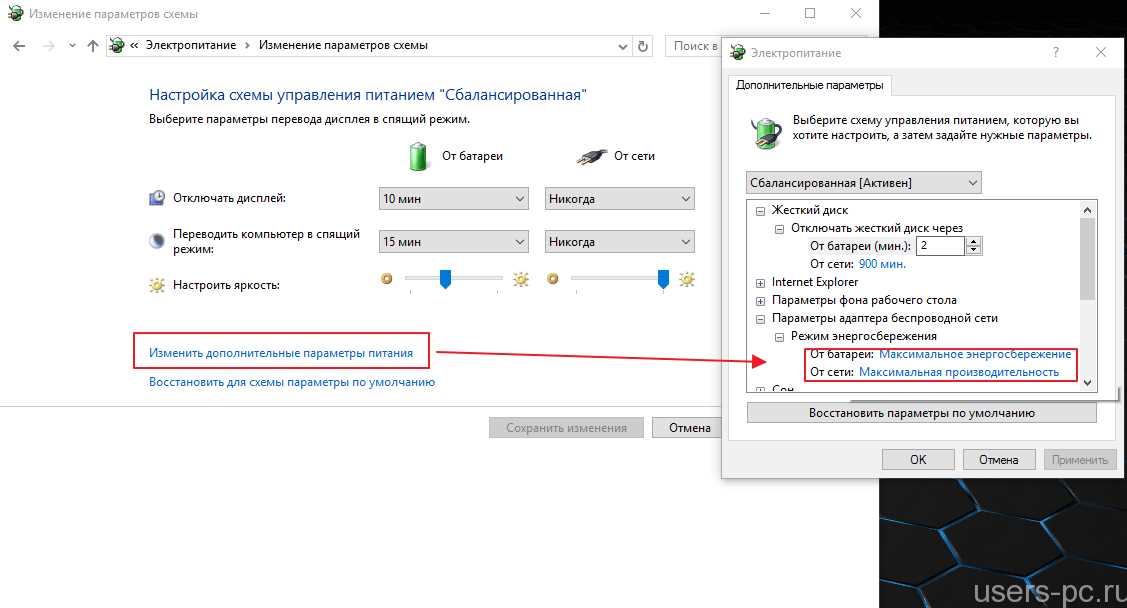
Сегодня мы не можем представить себе жизнь без Интернета: социальные сети для общения, онлайн-магазины для покупок, поисковые системы для получения информации и прочее. Однако что делать, если вдруг на ПК с операционной системой Windows 10 пропадает интернет? В этой статье мы рассмотрим основные причины данной проблемы и предоставим решения, чтобы быстро вернуть доступ к сети.
В первую очередь, стоит понимать, что причин может быть множество: от проблем с провайдером Интернета до ошибок в настройках компьютера. Часто, когда пропадает интернет на ПК, пользователи начинают проверять кабели, перезапускать роутер и провайдерские модемы, но это может не решить проблему.
Для начала, стоит проверить настройки сетевого адаптера, обновить драйвера и проверить наличие вирусов на компьютере. Если проблема остается, то нужно изучать дополнительные причины и искать соответствующие решения. Далее мы рассмотрим подробно основные возможные причины отсутствия интернет-соединения на ПК с Windows 10.
- Почему пропадает интернет на ПК с Windows 10
- Неисправность сетевого адаптера
- Проблемы с настройками сети
- Вредоносное программное обеспечение
- Проблемы в работе провайдера
- Как решить проблему
- Причины и решения проблемы
- Причины пропадания интернета на ПК с Windows 10
- Решения проблемы
- Проверьте соединение
- Проверьте подключение к Wi-Fi сети
- Проверьте проводное подключение
- Проверьте антивирусное ПО и брандмауэр
- Контактируйте своего провайдера
- Проверьте настройки сетевого адаптера
- Убедитесь в правильности настроек
- Перезапустите сетевой адаптер
- Установите драйверы заново
- Обратитесь к провайдеру интернета
- Перезагрузите маршрутизатор
- Причины проблем с интернетом
- Решение проблемы в перезагрузке маршрутизатора
- Обновите драйвера для сетевой карты
- Почему необходимо обновление драйверов?
- Как обновить драйвера для сетевой карты?
- Очистите кэш и файлы браузера
- Как кэш и файлы браузера влияют на интернет-соединение?
- Как очистить кэш и файлы браузера?
- Отключите антивирус и брандмауэр
- Проблема:
- Решение:
- Свяжитесь с провайдером интернет-услуг
- Причины проблемы могут быть на стороне провайдера
- Как связаться с провайдером интернет-услуг
- Ответы на вопросы
- Почему мой компьютер с Windows 10 перестал подключаться к интернету?
- Что делать, если интернет пропадает время от времени?
- Как проверить, что в моей системе Windows 10 установлены все необходимые драйвера?
- Как сбросить настройки сетевых адаптеров в Windows 10?
- Что делать, если после обновления Windows 10 пропал доступ в интернет?
- Может ли проблема с интернетом на ПК с Windows 10 быть связана с провайдером?
- Как исправить ошибку «Нет доступа к интернету» в Windows 10?
- Какие программы могут вызывать конфликт с сетевым соединением в Windows 10?
- Как настроить DHCP в Windows 10?
- Как настроить статический IP-адрес в Windows 10?
Почему пропадает интернет на ПК с Windows 10
Неисправность сетевого адаптера
Одной из основных причин пропадания интернета на ПК с Windows 10 является неисправность сетевого адаптера. Это может произойти из-за необходимости обновления драйверов или из-за повреждения оборудования.
Проблемы с настройками сети

Некоторые настройки сети могут привести к пропаданию интернета на ПК с Windows 10. Например, неправильно настроенное соединение или использование несовместимых протоколов могут привести к потере связи с Интернетом.
Вредоносное программное обеспечение

Вредоносное программное обеспечение может также стать причиной пропадания интернета на ПК с Windows 10. Установленный на компьютере вирус может блокировать доступ к Интернету или изменять настройки сети, что приводит к проблемам с подключением.
Проблемы в работе провайдера
Если ни один из вышеперечисленных факторов не является причиной потери интернет-связи, то проблема может быть связана с работой провайдера. Это может произойти из-за технических причин или из-за избыточной нагрузки на сеть.
Как решить проблему

Для решения проблемы потери интернет-связи на ПК с Windows 10, необходимо сначала определить причину проблемы, а затем произвести действия, направленные на ее устранение. В некоторых случаях потребуется обновление драйверов сетевого адаптера или настройки сети. Если проблема связана с вредоносным ПО, то необходимо выполнить антивирусную проверку и удалить зараженные файлы.
Если же причина проблемы связана с провайдером, то необходимо связаться с его службой поддержки и получить информацию о технических проблемах или об избыточной нагрузке на сеть.
Причины и решения проблемы
Причины пропадания интернета на ПК с Windows 10
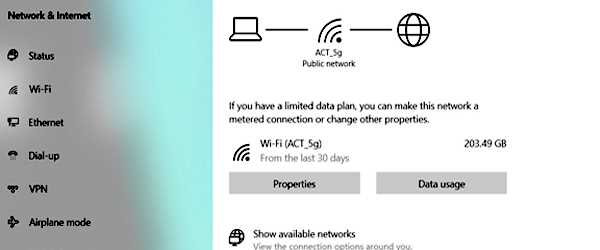
Возможно, что причиной пропадания интернета может быть:
- Неисправные сетевые адаптеры;
- Неактуальный драйвер адаптера;
- Отсутствие доступа к Wi-Fi точке доступа;
- Отключенное обновление Windows;
- Неактуальная версия ОС;
- Конфликты между антивирусами и брандмауэрами.
Решения проблемы
Если возникли проблемы с интернет-соединением на ПК с Windows 10, необходимо:
- Проверить физическое соединение и наличие сигнала в проводном или беспроводном соединении;
- Обновить драйверы для сетевой адаптеры;
- Отключить и снова включить Wi-Fi точку доступа;
- Установить обновление Windows;
- Обновить ОС до последней версии;
- Отключить антивирус и брандмауэр, чтобы проверить конфликты;
- Проверить настройки сети;
- Если проблема не решается – обратиться к провайдеру интернета для проверки сети.
Проверьте соединение

Проверьте подключение к Wi-Fi сети
Первым делом, если пропал интернет на ПК с Windows 10, необходимо проверить подключение к Wi-Fi сети, особенно если используется беспроводное подключение. Проверьте, включен ли роутер и правильно ли подключены все кабели.
Если у вас возможность, попробуйте перезагрузить роутер и переподключиться к Wi-Fi.
Проверьте проводное подключение

Если вы используете проводное подключение, то также необходимо проверить кабели и сетевые настройки. Проверьте, правильно ли подключен сетевой кабель и не поврежден ли он.
Также убедитесь, что сетевые настройки на компьютере настроены правильно. Проверьте наличие сигнала на сетевой карте и настройки сетевой конфигурации.
Проверьте антивирусное ПО и брандмауэр
Некоторое антивирусное ПО и брандмауэр могут блокировать доступ к интернету. Убедитесь, что программа защиты не блокирует доступ к интернету.
Если вы подозреваете наличие вирусов на своем компьютере, проведите сканирование системы для выявления потенциальных угроз.
Контактируйте своего провайдера
Если ничего не помогает, свяжитесь с провайдером интернет-услуг и проверьте, нет ли неполадок в их системе. Может быть, у других покупателей также возникают проблемы с интернетом.
Напоминаем, что дополнительную техническую поддержку можно получить у соответствующих организаций.
Проверьте настройки сетевого адаптера
Убедитесь в правильности настроек
Проверьте, правильно ли настроен сетевой адаптер. Для этого зайдите в Меню Пуск и введите «Панель управления». Перейдите в раздел «Сеть и Интернет», выберите «Сетевые подключения».
Подключение должно быть включено и настроено на получение IP-адреса автоматически. Если настройки некорректны, отредактируйте их или обратитесь к системному администратору.
Перезапустите сетевой адаптер
Если настройки адаптера верны, может помочь его перезапуск. Для этого зайдите в «Панель управления», выберите «Сетевые подключения», найдите свой адаптер и кликните на нем правой кнопкой мыши. В контекстном меню выберите «Отключить», а затем «Включить».
Установите драйверы заново
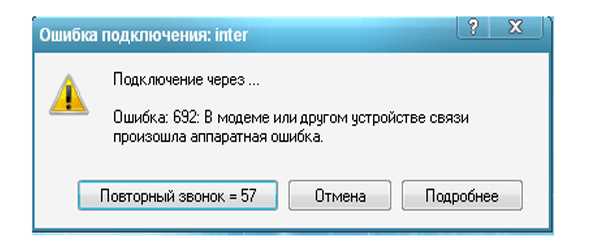
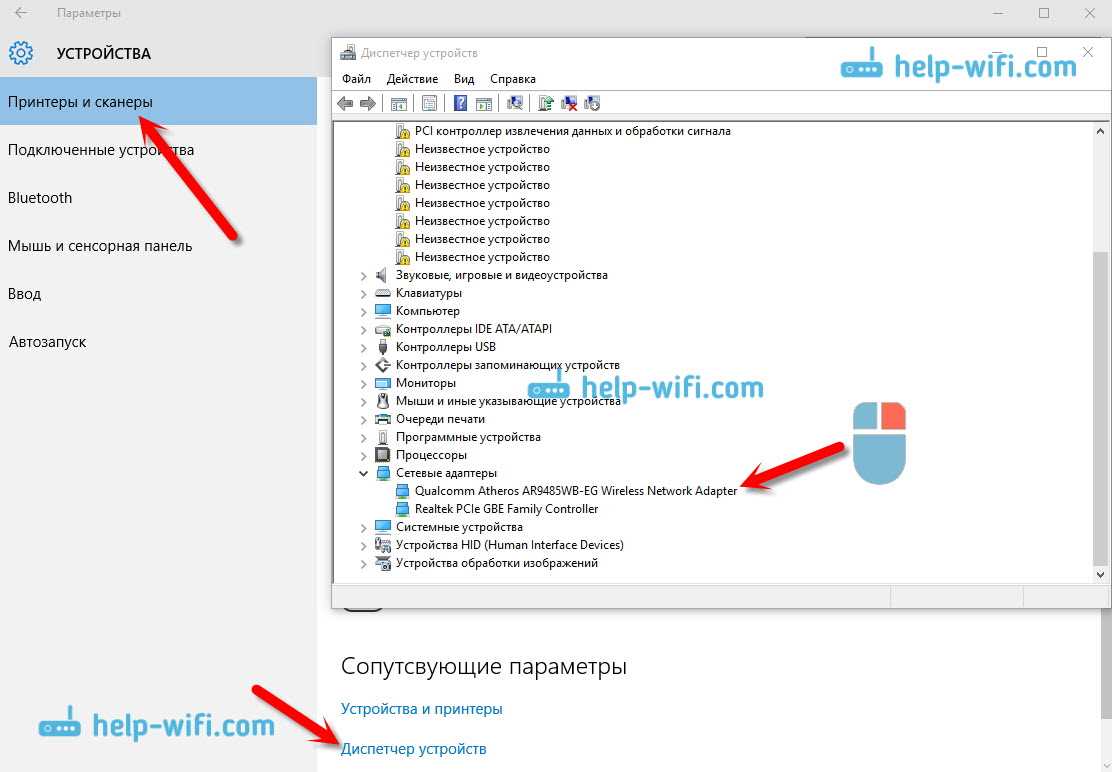
Если перезапуск не помог, установите драйверы для сетевого адаптера. Зайдите в «Диспетчер устройств», найдите ваш адаптер, кликните правой кнопкой мыши и выберите «Удалить устройство». После этого перезагрузите компьютер. Windows 10 самостоятельно установит необходимые драйвера, если они доступны.
Обратитесь к провайдеру интернета
Если вы все проверили и проблема не исчезла, возможно, причина сбоя в интернет-провайдере. Обратитесь к вашему провайдеру для выяснения причины и решения проблемы.
Перезагрузите маршрутизатор
Причины проблем с интернетом
Нередко причиной пропадания интернета на компьютере с Windows 10 является нарушение работы маршрутизатора. Это может произойти из-за перегрузки при накоплении большого количества данных или из-за ошибок в работе программного обеспечения.
Решение проблемы в перезагрузке маршрутизатора
Для исправления проблемы с интернетом на ПК с Windows 10, связанных с маршрутизатором, достаточно перезагрузить его. Для этого выполните следующие действия:
- Отключите маршрутизатор от электроэнергии и подождите несколько минут.
- Подключите маршрутизатор к электросети и дождитесь его полной загрузки.
После выполнения этих действий, попробуйте подключиться к Интернету на компьютере с Windows 10 и убедитесь в исправности работы.
Обновите драйвера для сетевой карты
Почему необходимо обновление драйверов?
Одной из частых причин пропадания интернета на ПК с Windows 10 являются устаревшие драйвера для сетевой карты. Драйверы – это программное обеспечение, которое позволяет операционной системе взаимодействовать с аппаратным обеспечением компьютера. Если драйвера не соответствуют требованиям системы или устарели, это может привести к множеству проблем, включая проблемы с подключением к Интернету.
Как обновить драйвера для сетевой карты?
Чтобы обновить драйвера для сетевой карты в Windows 10, необходимо выполнить следующие действия:
- Нажмите правой кнопкой мыши на значок «Пуск» и выберите «Устройства и принтеры».
- Найдите устройство сетевой карты в списке устройств и нажмите на него правой кнопкой мыши.
- Выберите «Свойства»
- Вкладка «Драйвер»
- Нажмите кнопку «Обновить драйвер»
Если обновление драйверов не решает проблему с подключением к Интернету, то возможно, что устройство сетевой карты нуждается в ремонте или замене, обратитесь к специалисту для диагностики проблем.
Очистите кэш и файлы браузера
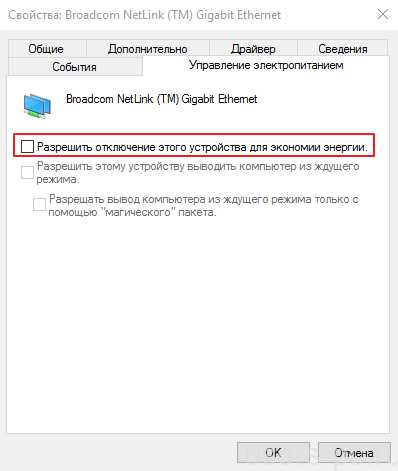
Как кэш и файлы браузера влияют на интернет-соединение?
При посещении веб-сайтов браузер сохраняет их данные в кэше и на жестком диске компьютера. Это позволяет загружать страницы быстрее при последующих посещениях. Однако, в процессе времени, накопление кэша и файлов может привести к некорректной работе браузера, перебою в работе интернет-соединения и замедлению загрузки страниц.
Как очистить кэш и файлы браузера?
Для очистки кеша и файлов браузера необходимо зайти в его настройки. Для этого:
- Откройте браузер и нажмите на иконку меню в правом верхнем углу окна.
- Выберите раздел «Настройки» или «Опции».
- Перейдите в раздел «Приватность и безопасность» (в зависимости от браузера).
- Найдите пункт «Очистка данных браузера» и нажмите на него.
- Выберите опцию «Кэш браузера» и «Файлы cookie и другие данные сайтов».
- Установите период времени, за который нужно очистить кеш (например, «за последний месяц» или «за весь период использования»).
- Нажмите кнопку «Очистить данные».
После выполнения этих действий кэш и файлы браузера будут очищены, что улучшит работу интернет-соединения и ускорит загрузку страниц.
Отключите антивирус и брандмауэр
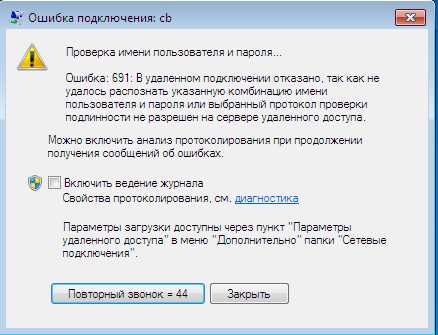
Проблема:
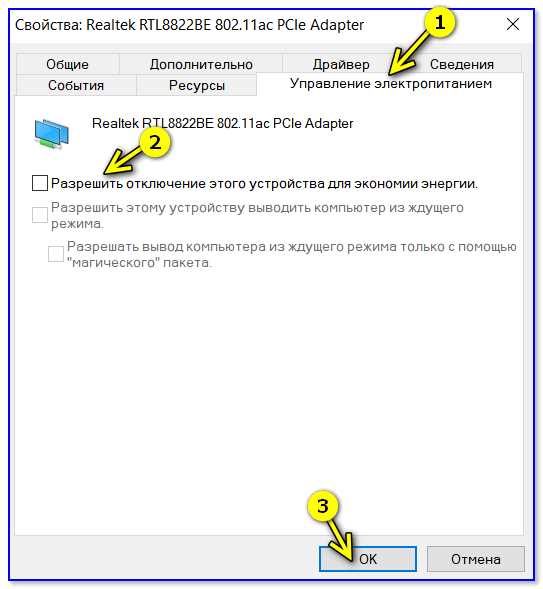
Часто случается так, что интернет на ПК с Windows 10 пропадает из-за конфликта между брандмауэром или антивирусом с операционной системой.
Решение:
Если у вас возникла подобная проблема, попробуйте отключить антивирус и брандмауэр на некоторое время, чтобы определить, был ли именно они источником проблемы. Для этого вам нужно перейти в настройки вашего антивирусного программного обеспечения и выключить его на определенный промежуток времени. Также необходимо отключить брандмауэр, перейдя в настройки безопасности и выбрав соответствующий раздел.
- Если после этого проблема решилась, то вы точно знаете, что именно было причиной проблемы и можете искать конкретное решение.
- Если же интернет все равно не работает, то проблема скорее всего в другом, и следует продолжать ее решение.
В случае, если антивирус или брандмауэр были заблокированы самостоятельно, то нужно обратиться к разработчикам ПО, чтобы выяснить причины этого поведения.
| Важно знать |
|---|
| Не забудьте включить антивирус и брандмауэр после решения проблемы, чтобы снова обеспечить безопасность своей системы. |
Свяжитесь с провайдером интернет-услуг
Причины проблемы могут быть на стороне провайдера
Если вы не обнаружили никаких проблем со своим устройством или настройками сети, то, возможно, проблема связана с провайдером интернет-услуг.
Провайдер может периодически проводить техническое обслуживание, в результате чего может пропасть сигнал. Кроме того, у провайдера может возникнуть сбой в работе, который временно остановит подачу сигнала на ваш компьютер.
Как связаться с провайдером интернет-услуг

Если вы обнаружили, что проблема не связана с вашим устройством или сетью, то вам необходимо связаться с провайдером интернет-услуг.
Перед тем, как звонить в службу поддержки провайдера, убедитесь, что у вас есть все необходимые данные, такие как номер договора, адрес подключения и т.д. Это поможет быстрее решить проблему.
Обычно провайдеры предлагают несколько вариантов связи: по телефону, через онлайн-чат или электронную почту. Выберите наиболее удобный для вас вариант и опишите проблему как можно подробнее.
Ответы на вопросы
Почему мой компьютер с Windows 10 перестал подключаться к интернету?
Причин может быть множество, начиная от неисправности оборудования и заканчивая конфликтом программного обеспечения. Советуем сначала проверить настройки сетевого подключения и убедиться, что все кабели подключены правильно.
Что делать, если интернет пропадает время от времени?
Если подключение к интернету не стабильно и пропадает периодически, возможно, виной является плохое качество Wi-Fi сигнала. Рекомендуется проверить работу роутера и обновить драйвера на сетевой адаптер, а также попробовать использовать другой канал Wi-Fi.
Как проверить, что в моей системе Windows 10 установлены все необходимые драйвера?
Для проверки наличия и актуальности драйверов можно воспользоваться менеджером устройств. Щелкните правой кнопкой мыши на значке «Пуск», выберите «Устройства и принтеры», затем выберите свой ПК и щелкните правой кнопкой мыши на значке свойств. В открывшемся окне перейдите на вкладку «Устройства и драйверы» и проверьте список установленных драйверов.
Как сбросить настройки сетевых адаптеров в Windows 10?
Для сброса настроек сетевых адаптеров нужно зайти в «Панель управления», выбрать «Сеть и Интернет» и перейти на вкладку «Центр сети и общего доступа». Нажмите на ссылку «Изменить параметры адаптера», щелкните правой кнопкой мыши на своем адаптере и выберите «Сбросить».
Что делать, если после обновления Windows 10 пропал доступ в интернет?
Если после обновления Windows 10 пропал доступ к интернету, можно попробовать перезагрузить роутер и компьютер. Если это не помогает, нужно проверить настройки брандмауэра и антивируса, возможно, они блокируют доступ к сети.
Может ли проблема с интернетом на ПК с Windows 10 быть связана с провайдером?
Да, возможно, проблема с интернетом на ПК связана с провайдером. Советуем связаться со службой поддержки провайдера и узнать, есть ли у них проблемы с сетью в данном районе.
Как исправить ошибку «Нет доступа к интернету» в Windows 10?
Для исправления ошибки «Нет доступа к интернету» в Windows 10 нужно проверить настройки сетевого подключения и убедиться, что правильно настроены DNS-серверы. Также может помочь сброс настроек TCP/IP и прописывание новых DNS-серверов.
Какие программы могут вызывать конфликт с сетевым соединением в Windows 10?
Некоторые программы и антивирусы могут блокировать доступ к интернету в Windows 10. Например, программа брандмауэра может блокировать доступ к определенным сайтам или приложениям. Советуем проверить настройки всех установленных программ и временно отключить антивирус, чтобы выяснить, является ли он причиной проблемы.
Как настроить DHCP в Windows 10?
Для настройки DHCP в Windows 10 нужно зайти в «Панель управления», выбрать «Сеть и Интернет» и перейти на вкладку «Центр сети и общего доступа». Нажмите на ссылку «Изменить параметры адаптера», щелкните правой кнопкой мыши на своем адаптере и выберите «Свойства». Найдите в списке «Протокол Internet версии 4 (TCP/IPv4)» и выберите его, затем нажмите на кнопку «Свойства». Выберите опцию «Получать IP-адрес автоматически» и нажмите «ОК».
Как настроить статический IP-адрес в Windows 10?
Для настройки статического IP-адреса в Windows 10 нужно зайти в «Панель управления», выбрать «Сеть и Интернет» и перейти на вкладку «Центр сети и общего доступа». Нажмите на ссылку «Изменить параметры адаптера», щелкните правой кнопкой мыши на своем адаптере и выберите «Свойства». Найдите в списке «Протокол Internet версии 4 (TCP/IPv4)» и выберите его, затем нажмите на кнопку «Свойства». Выберите опцию «Использовать следующий IP-адрес» и введите желаемый статический IP-адрес, подсеть и шлюз.