
Переустановка операционной системы Windows 7 может привести к множеству проблем с компьютером, включая отсутствие WI-Fi соединения. Один из самых распространенных вопросов, с которым сталкиваются пользователи после переустановки Windows 7, — это отсутствие интернет-соединения, заставляющее их искать способы решения проблемы.
Отсутствие Wi-Fi связи может привести к большому количеству проблем, поэтому её восстановление становится приоритетной проблемой для пользователей. К счастью, решение этой проблемы не такое сложное, как может показаться, и может быть сделано даже новичком в использовании операционной системы Windows 7.
В этой статье мы рассмотрим несколько причин, почему после переустановки Windows 7 нет интернета по Wi-Fi, и научимся исправлять эту проблему. Также мы рассмотрим простые инструкции, которые помогут вам вернуть Wi-Fi связь в вашей системе и снова начать пользоваться Интернетом.
- Почему Wi-Fi не работает после переустановки Windows 7
- Отсутствие драйверов
- Добавление Wi-Fi сети
- Настройки брандмауэра
- Обновление Windows
- Проблемы со старыми драйверами
- Что такое драйвер?
- Почему старые драйверы могут вызывать проблемы?
- Как исправить проблемы с устаревшими драйверами?
- Неправильные настройки сети
- Отсутствие драйверов для Wi-Fi адаптера
- Некорректная настройка сетевых параметров
- Проблемы с брандмауэром
- Отсутствие драйверов для Wi-Fi адаптера
- Что такое драйверы Wi-Fi адаптера?
- Почему при переустановке Windows 7 может отсутствовать драйвер для Wi-Fi адаптера?
- Как установить драйвер для Wi-Fi адаптера?
- Поврежденный Wi-Fi адаптер
- Что такое Wi-Fi адаптер?
- Как понять, что Wi-Fi адаптер поврежден?
- Как исправить поломку Wi-Fi адаптера?
- Вирусы и злонамеренные программы
- Что такое вирусы и злонамеренные программы?
- Как можно заразиться вирусом или злонамеренной программой?
- Как защитить свой компьютер от вирусов и злонамеренных программ?
- Что нужно делать, если ваш компьютер заражен вирусом или злонамеренной программой?
- Проблемы обновления операционной системы
- 1. Недостаточно свободного места на диске
- 2. Несовместимость оборудования
- 3. Неправильная установка обновления
- 4. Проблемы сетевого подключения
- 5. Нехватка оперативной памяти
- Незаконное использование лицензии Windows 7
- Что значит незаконное использование?
- Какие последствия могут возникнуть?
- Как правильно использовать Windows 7?
- Ответы на вопросы
- После переустановки Windows 7 нет интернета по Wi-Fi. Как это исправить?
Почему Wi-Fi не работает после переустановки Windows 7
Отсутствие драйверов
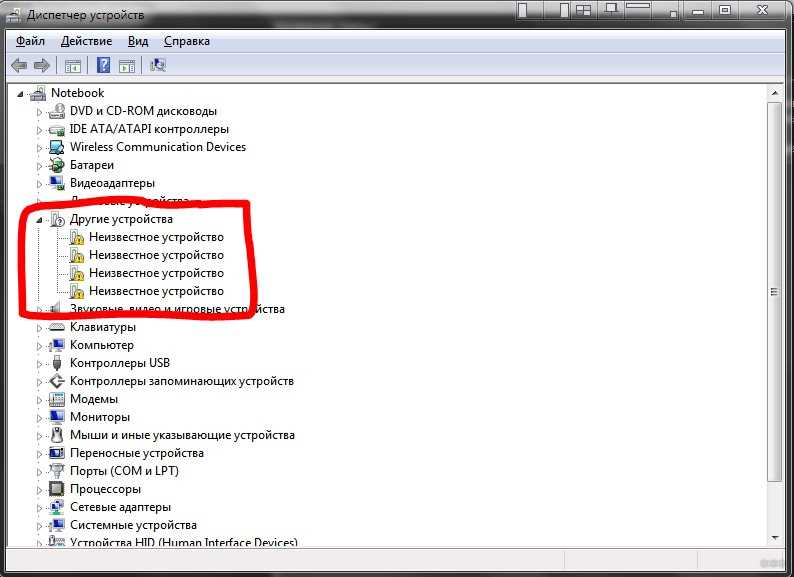
Наиболее распространенной причиной проблем с Wi-Fi после переустановки Windows 7 является отсутствие необходимых драйверов. После установки операционной системы компьютер может не распознать адаптер Wi-Fi без драйвера, что приводит к отсутствию доступа к интернету.
Добавление Wi-Fi сети
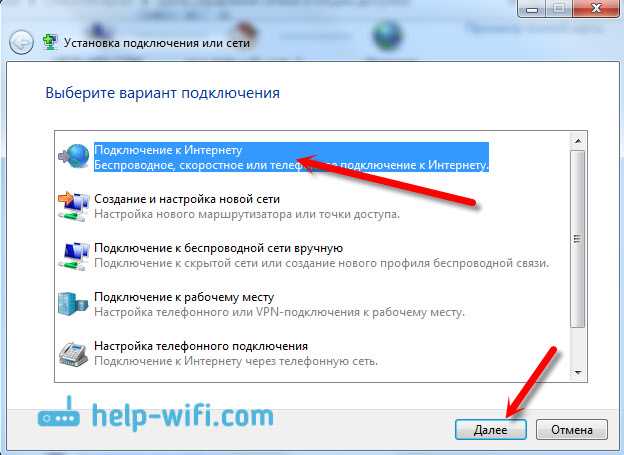
Если Wi-Fi адаптер обнаружен и установлен, но все еще нет доступа к сети, возможно, необходимо добавить Wi-Fi сеть в Windows 7. В интерфейсе Windows есть соответствующая опция, где можно добавить имя сети и пароль, если это требуется.
Настройки брандмауэра
Некоторые брандмауэры могут заблокировать доступ к Wi-Fi после переустановки Windows 7. В таком случае необходимо проверить настройки брандмауэра и открыть доступ для соответствующих приложений.
Обновление Windows
Если все другие способы не помогают, попробуйте обновить Windows 7 до последней версии. Нередко появляются проблемы с Wi-Fi и другими устройствами сразу после переустановки любой операционной системы. Но могут быть установлены временные обновления, которые исправляют такие проблемы.
- Проверьте наличие драйверов
- Добавьте Wi-Fi сеть
- Проверьте настройки брандмауэра
- Обновите Windows
Проблемы со старыми драйверами

Что такое драйвер?

Драйвер — это специальный программный компонент, который позволяет операционной системе взаимодействовать с аппаратным обеспечением компьютера. Без правильно установленных драйверов может возникнуть множество проблем, включая отсутствие интернет-соединения.
Почему старые драйверы могут вызывать проблемы?
Старые драйверы может быть не совместимы с новыми версиями операционной системы, что приводит к проблемам с интернет-соединением. Кроме того, устаревшие драйверы могут не поддерживать новые технологии, такие как Wi-Fi 6, и не сможет обеспечить оптимальную производительность Wi-Fi на компьютере.
Как исправить проблемы с устаревшими драйверами?
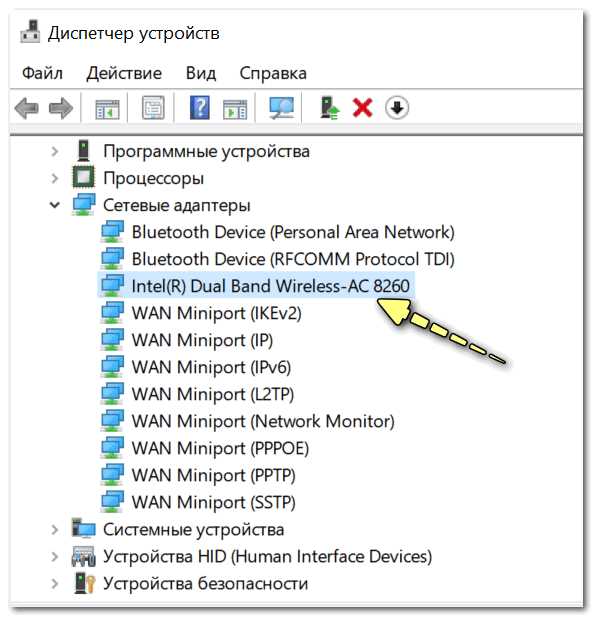
Исправить проблемы с драйверами можно, переустановив или обновив драйвера Wi-Fi на компьютере. Для этого нужно знать модель Wi-Fi адаптера. Новые драйвера можно найти на сайте производителя компьютера или на сайте производителя Wi-Fi адаптера. Также можно воспользоваться специальными программами для обновления драйверов, которые автоматически найдут и установят новые версии драйверов для вашего компьютера.
Если после обновления или переустановки драйверов все еще отсутствует интернет-соединение, то возможно, что проблема не связана со старыми драйверами. В этом случае нужно провести более глубокую диагностику и найти другие источники проблемы.
Неправильные настройки сети
Отсутствие драйверов для Wi-Fi адаптера

Если после переустановки Windows 7 на вашем компьютере отсутствует интернет по Wi-Fi, первым делом необходимо проверить наличие драйверов для вашего Wi-Fi адаптера. Если драйверов нет или они установлены неверно, то вы не сможете подключиться к Wi-Fi сети. Приложения, которые отвечают за работу сетевых адаптеров и управление сетевыми соединениями, могут перестать работать из-за некорректных драйверов. Для решения этой проблемы нужно установить или обновить драйверы на ваш Wi-Fi адаптер.
Некорректная настройка сетевых параметров
Если вы установили драйверы на ваш Wi-Fi адаптер, но так и не смогли подключиться к интернету, то проблема может быть связана с некорректными настройками сетевых параметров. Например, если вы неправильно указали IP-адрес или другие сетевые параметры, то ваша сеть не будет работать. Для решения этой проблемы требуется проверить настройки сети и сконфигурировать их в соответствии с рекомендациями поставщика сети.
Проблемы с брандмауэром

Еще одна причина, по которой может отсутствовать Wi-Fi интернет после переустановки Windows 7, – это проблемы связанные с брандмауэром. Брандмауэр может блокировать доступ к интернету, если он неправильно сконфигурирован. Для решения этой проблемы нужно проверить настройки брандмауэра, чтобы убедиться, что он не блокирует доступ к интернету. Если брандмауэр настроен правильно, то следующим шагом будет проверка антивирусного ПО, которое также может блокировать доступ к интернету.
Отсутствие драйверов для Wi-Fi адаптера
Что такое драйверы Wi-Fi адаптера?
Драйверы Wi-Fi адаптера — это программное обеспечение, которое управляет работой Wi-Fi адаптера и позволяет устройству взаимодействовать с компьютером. Этот драйвер является необходимым компонентом для работы беспроводного интернета на компьютере.
Почему при переустановке Windows 7 может отсутствовать драйвер для Wi-Fi адаптера?

При переустановке операционной системы Windows 7 может потребоваться установка дополнительных драйверов для оборудования, чтобы все компоненты работали корректно. Однако, если на компьютере отсутствует необходимый драйвер для Wi-Fi адаптера, то после переустановки Windows 7 беспроводной интернет не будет работать.
Как установить драйвер для Wi-Fi адаптера?

- Найти название модели Wi-Fi адаптера
- Зайти на сайт производителя Wi-Fi адаптера
- Скачать драйвер для своей операционной системы
- Установить драйвер на компьютер
Если название модели Wi-Fi адаптера неизвестно, можно воспользоваться утилитой для обнаружения и установки драйверов, например, DriverPack Solution или Driver Booster.
Поврежденный Wi-Fi адаптер

Что такое Wi-Fi адаптер?

Wi-Fi адаптер – это устройство, которое позволяет компьютеру подключаться к беспроводной сети Wi-Fi и обмениваться информацией с другими устройствами в сети.
Как понять, что Wi-Fi адаптер поврежден?
Если после переустановки Windows 7 вы не можете подключиться к Wi-Fi, проблема может быть связана с поврежденным Wi-Fi адаптером. Другие признаки повреждения могут включать:
- Постоянные сбои в работе Wi-Fi;
- Неожиданные отключения Wi-Fi адаптера;
- Отсутствие сигнала Wi-Fi;
- Медленная скорость передачи данных.
Как исправить поломку Wi-Fi адаптера?
Если Wi-Fi адаптер поврежден, вам может потребоваться его заменить. Для этого вам нужно будет купить новый адаптер и установить его на компьютере. Перед покупкой нового адаптера необходимо проверить, какая версия Wi-Fi поддерживается вашим компьютером, чтобы купить совместимый адаптер.
Не забывайте о том, что проблема может не быть в поврежденном Wi-Fi адаптере. Перед покупкой нового адаптера попробуйте проверить другие причины отсутствия подключения к Wi-Fi, например, настройки брандмауэра или антивирусной программы.
| Проверьте: | Проблема | Решение |
|---|---|---|
| Брандмауэр | Блокирует доступ к Wi-Fi | Настройте исключения в брандмауэре для Wi-Fi |
| Антивирусная программа | Блокирует доступ к Wi-Fi | Настройте исключения в антивирусной программе для Wi-Fi |
| Драйверы Wi-Fi адаптера | Устарели или неверно установлены | Установите актуальные драйверы для Wi-Fi адаптера |
Если проблема не решится после проверки указанных пунктов, то, скорее всего, Wi-Fi адаптер действительно поврежден и вам нужно будет купить новый адаптер.
Вирусы и злонамеренные программы
Что такое вирусы и злонамеренные программы?
Вирусы и злонамеренные программы — это программы, которые были разработаны для того, чтобы причинять вред компьютеру или операционной системе. Они могут способствовать появлению ошибок, сбоев, падения работы системы, изменять настройки и параметры, удалять файлы и т.д.
Как можно заразиться вирусом или злонамеренной программой?
Существует множество способов заражения вирусами или злонамеренными программами. Например, это может быть установка программ из ненадежных источников, посещение зараженных сайтов, использование незащищенной сети интернет, открытие подозрительных писем и вложений, подключение внешних устройств и т.д.
Как защитить свой компьютер от вирусов и злонамеренных программ?
- Установить качественный антивирусный программный продукт и регулярно обновлять его базу данных вирусов.
- Не открывать письма от незнакомых отправителей и не скачивать вложения без проверки на наличие вирусов.
- Не устанавливать программы из ненадежных источников, а также не нажимать на подозрительные ссылки.
- Периодически проводить сканирование компьютера на наличие вирусов и злонамеренных программ.
Что нужно делать, если ваш компьютер заражен вирусом или злонамеренной программой?
Если вы обнаружили, что ваш компьютер заражен вирусом или злонамеренной программой, необходимо срочно принять меры. В первую очередь следует провести сканирование системы с помощью антивирусного программного обеспечения. Если это не помогает, то можно обратиться к профессионалам в области информационной безопасности, чтобы они помогли решить проблему.
Проблемы обновления операционной системы
1. Недостаточно свободного места на диске

Одной из наиболее распространенных причин проблем с обновлением операционной системы является недостаточное количество свободного места на диске. Обычно проблема возникает на компьютерах, у которых хранение данных надолго откладывается. Решением может быть удаление неиспользуемых программ или файлов, очистка корзины и временных файлов.
2. Несовместимость оборудования
Еще одной распространенной причиной проблем с обновлением операционной системы является несовместимость оборудования. При установке новой операционной системы может возникнуть конфликт между устройствами и драйверами, что может привести к неработоспособности компьютера. Перед обновлением рекомендуется проверить наличие драйверов и убедиться, что они совместимы с новой операционной системой.
3. Неправильная установка обновления
Иногда проблемы с обновлением операционной системы могут возникнуть из-за неправильной установки обновления. Это может произойти, если файлы обновления были повреждены или были использованы неподходящие версии файла. Для того, чтобы избежать этого, следует обратиться к официальным источникам обновления операционной системы и убедиться, что корректная версия была загружена и установлена.
4. Проблемы сетевого подключения
Эта причина не связана прямо с обновлением операционной системы, однако препятствует получению необходимых обновлений. Если компьютер не подключен к сети, система не сможет загрузить и установить необходимые обновления. В таком случае необходимо убедиться, что сетевое подключение настроено правильно, а также проверить, не запущен ли брандмауэр, который мог бы блокировать доступ к интернету.
5. Нехватка оперативной памяти
Недостаточное количество оперативной памяти также может стать причиной проблем при обновлении операционной системы. Если приложения и процессы занимают слишком много памяти, система может работать медленно или вообще не запускаться. Для того, чтобы избежать этой проблемы, следует закрыть все ненужные приложения и процессы и, возможно, установить дополнительную оперативную память.
- Если после установки Windows 7 не работает интернет, причиной могут быть различные ошибки. Чтобы исправить их, необходимо определить причину и подобрать соответствующее решение.
- Важно также помнить, что обновление операционной системы — это важный процесс, который требует некоторой подготовки. Перед установкой рекомендуется провести резервное копирование данных и проверить наличие необходимых драйверов и программ.
Незаконное использование лицензии Windows 7
Что значит незаконное использование?

Незаконное использование лицензии Windows 7 означает использование операционной системы без соответствующей лицензии или с поддельной лицензией.
Какие последствия могут возникнуть?
Пользователи, использующие незаконную копию Windows 7, могут столкнуться с серьезными проблемами. Кроме того, это противоречит законодательству, что может привести к юридическим последствиям.
- Обновления и патчи. Первое, что может произойти, это блокировка обновлений и патчей для Windows 7. Вы не сможете получать обновления без легальной лицензии. Без этих обновлений система может стать уязвимой к вирусам и другим угрозам;
- Лицензирование. Конечная цель использования ПО — получение лицензионного ключа. Без этого ключа вы не сможете получить доступ к некоторым функциям Windows 7 и использовать все программы, которые требуют лицензию;
- Юридические проблемы. Использование нелицензированной версии Windows 7 может привести к юридическим проблемам, таким как штрафы и гонения со стороны Microsoft.
Как правильно использовать Windows 7?
Правильный способ использования Windows 7 — это использование лицензированной версии с правильным ключом продукта. Это обеспечит безопасность вашей системы и предоставит доступ к полному набору функций.
| Варианты получения лицензии Windows 7: | Описание: |
|---|---|
| Приобретение в магазине | Вы можете купить официальную копию Windows 7 в магазине компьютерной техники или на сайте Microsoft. |
| Приобретение в интернете | Если вы хотите купить Windows 7 в интернете, убедитесь, что вы покупаете через официальный сайт Microsoft, или у доверенного поставщика ПО. |
| Операционная система предустановлена | Некоторые компьютеры поставляются с предустановленной лицензией Windows 7. Убедитесь, что эта копия лицензируется и имеет соответствующую документацию. |
Важно понимать, что использование нелицензированных копий Windows 7 может привести к серьезным последствиям. Лучше всего купить лицензионную копию и использовать ее в соответствии с законодательством.
Ответы на вопросы
После переустановки Windows 7 нет интернета по Wi-Fi. Как это исправить?
Сначала нужно проверить наличие драйверов Wi-Fi на компьютере. Если драйверы отсутствуют, их нужно установить. Далее нужно проверить, не заблокировано ли подключение Wi-Fi в настройках Windows. Откройте панель управления, выберите «Сеть и Интернет», далее «Центр управления сетями и общим доступом», нажмите на «изменить параметры адаптера». После этого появится список доступных подключений, проверьте, что Wi-Fi включен и не отключен каким-либо специальным переключателем. Если все настройки корректны, то возможно, проблема в конфигурации маршрутизатора. Также может помочь перезагрузка маршрутизатора.