

В наши дни, Wi-Fi является неотъемлемой частью нашей жизни. Это наш способ оставаться связанными с миром и работать эффективно даже на расстоянии. Но что делать, если радиосвязь на ноутбуке Asus с Windows 10 начинает работать с задержками, плохо улавливает сигнал или даже теряет его совсем?
В данной статье мы рассмотрим несколько причин почему Wi-Fi может подтормаживать на ноутбуке Asus и предложим решения этой проблемы. Независимо от того, насколько хорош ваш маршрутизатор, если ваш ноутбук не может эффективно работать с Wi-Fi, вы можете испытывать неудобства при использовании Интернета. Мы постараемся рассказать вам о возможных причинах и способах их решения, чтобы вы могли наслаждаться быстрым и безопасным интернет-соединением.
Таким образом, если вы испытываете проблемы с Wi-Fi на ноутбуке Asus с Windows 10, не отчаивайтесь и не беспокойтесь. В этой статье мы поможем вам решить эту проблему и вернуть ваш беспроводной интернет в работающее состояние.
- Почему лагает Wi-Fi на Asus с Windows 10
- Низкий уровень сигнала Wi-Fi
- Технические проблемы
- Конфликт Wi-Fi с другими устройствами
- Перегружен процессор
- Заключение
- Отсутствие обновлений
- Причина:
- Решение:
- Неисправности Wi-Fi адаптера
- Некорректная работа драйверов
- Неправильные настройки Wi-Fi
- Проблемы с Wi-Fi антенной
- Устаревший драйвер Wi-Fi адаптера
- Причины
- Решение
- Навязчивые приложения
- Причина
- Решение
- Неправильные настройки энергосбережения
- Что такое энергосбережение на ноутбуке Asus с Windows 10?
- Как энергосбережение влияет на работу Wi-Fi?
- Как исправить неправильные настройки энергосбережения?
- Необходимость обновления BIOS
- Что такое BIOS?
- Зачем обновлять BIOS?
- Как обновить BIOS?
- Рекомендации по устранению проблем
- 1. Проверьте наличие вирусов
- 2. Перезагрузите роутер и ноутбук
- 3. Измените местоположение роутера
- 4. Измените настройки Wi-Fi соединения
- 5. Увеличьте скорость Интернет-соединения
- Ответы на вопросы
- Почему у меня на ноутбуке Asus с Windows 10 Wi-Fi часто подтормаживает и лагает?
- Что делать, если Wi-Fi на ноутбуке Asus работает медленно?
- Какие настройки сетевого адаптера можно изменить для улучшения Wi-Fi на ноутбуке Asus?
- Могут ли проблемы с Wi-Fi на ноутбуке Asus быть вызваны проблемами с драйверами?
- Как узнать, имеет ли мой ноутбук Asus с Windows 10 последние обновления?
- Может ли причиной проблем с Wi-Fi на ноутбуке Asus стать недостаточная память?
- Какие программы могут конфликтовать с работой Wi-Fi на ноутбуке Asus?
- Как настроить антивирусные программы, чтобы они не блокировали работу Wi-Fi на ноутбуке Asus?
- Какие еще способы могут помочь улучшить работу Wi-Fi на ноутбуке Asus?
- Что делать, если ничего не помогает улучшить работу Wi-Fi на ноутбуке Asus?
Почему лагает Wi-Fi на Asus с Windows 10
Низкий уровень сигнала Wi-Fi
Одной из основных причин лагов Wi-Fi на Asus с Windows 10 может быть низкий уровень сигнала Wi-Fi. Это может быть связано с большим количеством устройств, которые подключены к Wi-Fi одновременно. Чем больше устройств, тем слабее Wi-Fi сигнал, что приводит к лагам.
Технические проблемы
Некоторые технические проблемы могут быть причиной лагов Wi-Fi на Asus с Windows 10. Например, неисправности роутера Wi-Fi могут приводить к плохому сигналу. Кроме того, недостаточно обновленные драйвера для Wi-Fi могут вызывать проблемы в работе сети.
Конфликт Wi-Fi с другими устройствами
Также лаги Wi-Fi на Asus с Windows 10 могут быть связаны с конфликтом Wi-Fi с другими беспроводными устройствами. Если у вас имеется несколько устройств, работающих на одной частоте, есть вероятность потери сигнала между устройствами, что приводит к лагам.
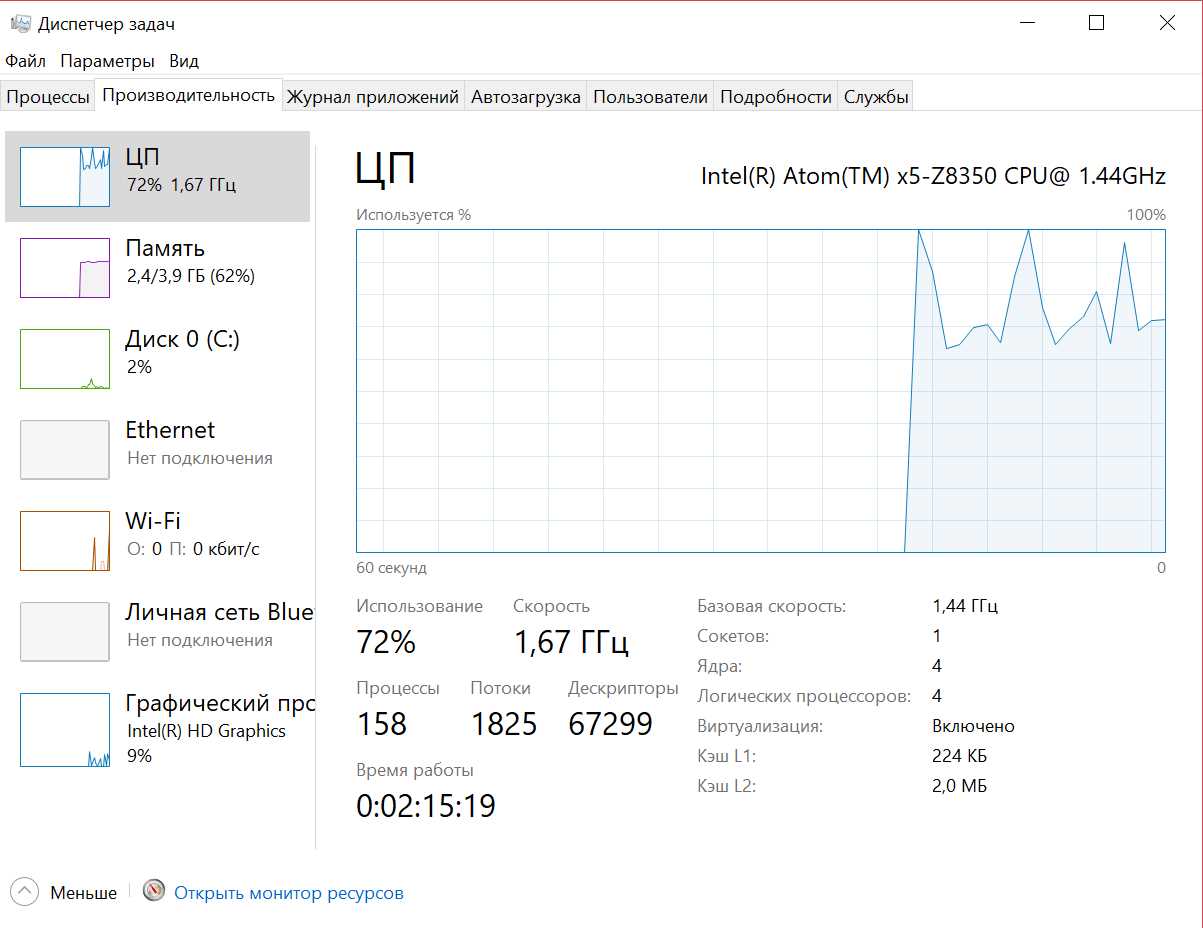
Перегружен процессор
Высокая нагрузка на процессор может привести к лагам Wi-Fi на Asus с Windows 10. Это часто происходит, когда у вас запущено множество процессов одновременно, что приводит к перегрузке процессора. В результате, Wi-Fi может работать нестабильно и вызывать задержки при передаче данных.
Заключение

Если у вас возникла проблема с лагами Wi-Fi на Asus с Windows 10, то вышеописанные причины могут быть вызовом проблемы. Решить проблему лагов можно путем ослабления нагрузки на процессор, снижением количества подключенных устройств, обновлением драйверов и технической проверкой роутера Wi-Fi.
Отсутствие обновлений
Причина:

Один из основных факторов, вызывающих проблемы с Wi-Fi на ноутбуке Asus с Windows 10 — это отсутствие необходимых обновлений.
Некоторые пользователи могут недооценивать важность установки обновлений, особенно когда все работает должным образом. Однако, если не устанавливать обновления системы, включая обновления драйверов Wi-Fi и безопасности, возможны проблемы с производительностью, включая подтормаживание и лаги.
Решение:
- Включите автоматическое обновление Windows, чтобы всегда иметь последнюю версию операционной системы и драйверов.
- Регулярно проверяйте наличие обновлений, которые были пропущены, и установите их как можно скорее.
- Установите все доступные драйвера для Wi-Fi с официального сайта производителя.
Поддержание системы в актуальном состоянии поможет избежать проблем с Wi-Fi на ноутбуке Asus с Windows 10.
Неисправности Wi-Fi адаптера
Некорректная работа драйверов
Один из основных элементов, отвечающих за работу Wi-Fi на ноутбуке – это драйверы Wi-Fi адаптера. Если драйверы не установлены или установлены некорректно, то это может привести к торможению работы Wi-Fi. В таком случае необходимо установить или переустановить драйверы Wi-Fi адаптера, либо обновить их до последней версии. Это можно сделать через диспетчер устройств.
Неправильные настройки Wi-Fi
Кроме драйверов, существует возможность, что неправильные настройки Wi-Fi могут быть причиной торможения работы. Ноутбук Asus с Windows 10 имеет функцию автоматической настройки соединения Wi-Fi. Однако, пользователь может самостоятельно изменить настройки Wi-Fi адаптера, например, поменять канал для сигнала Wi-Fi. Если такие изменения не увенчались успехом, то можно воспользоваться стандартными настройками. Так же можно очистить кеш Wi-Fi, что также может привести к улучшению работы Wi-Fi.
Проблемы с Wi-Fi антенной
Если ни одно из выше перечисленных решений не помогло, то неисправность может быть связана с антенной. На некоторых моделях ноутбуков Asus, антенна расположена в крышке ноутбука, рядом с камерой. При этом, ваша рука или другие объекты могут мешать сигналу Wi-Fi, приводя к тормозам. В таком случае, можно попробовать расположить ноутбук в другом месте, либо выторговать у производителя новую антенну своей модели ноутбука.
Для того чтобы определить причину тормозов в работе Wi-Fi, следует произвести ряд диагностических мероприятий. Если при этом зафиксирована какая-либо неисправность в Wi-Fi адаптере, то требуется устранить эту проблему. Устранение неисправности поможет в улучшении работы Wi-Fi на ноутбуке Asus с Windows 10.
Устаревший драйвер Wi-Fi адаптера
Причины
Одной из причин подтормаживания и лагов Wi-Fi на ноутбуке Asus с Windows 10 может быть устаревший драйвер Wi-Fi адаптера.
Драйвер – это программа, которая позволяет операционной системе взаимодействовать с Wi-Fi адаптером. Устаревший драйвер может вызывать различные проблемы, в том числе подтормаживания и лаги при использовании Wi-Fi.
Решение
Чтобы решить проблему с устаревшим драйвером Wi-Fi адаптера, следует произвести его обновление.
- Перейдите в «Диспетчер устройств» (нажмите Win+X и выберите «Диспетчер устройств»)
- Разверните раздел «Сетевые адаптеры»
- Найдите Wi-Fi адаптер
- Нажмите правой кнопкой мыши и выберите «Обновить драйвер»
- Выберите опцию «Автоматический поиск обновленного драйвера»
- Дождитесь завершения процесса обновления
Если автоматическое обновление драйвера не помогло, то можно попробовать скачать последнюю версию драйвера с официального сайта Asus и установить её вручную.
Навязчивые приложения

Причина
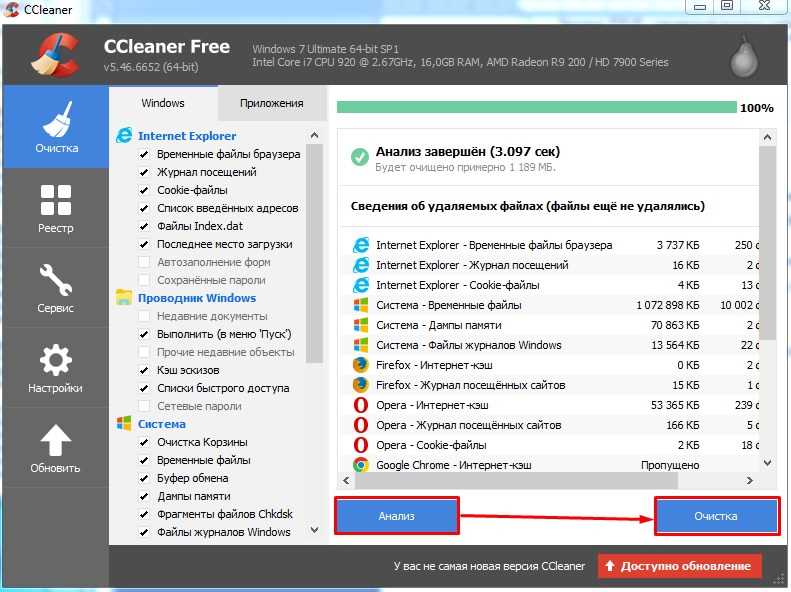
Установленные на ноутбук приложения могут потреблять большой объем интернет-трафика, что приводит к подтормаживанию и лагам Wi-Fi. Некоторые из них могут в фоновом режиме загружать и обновлять данные, даже если их не используют в данный момент.
Также некоторые приложения могут занимать много процессорного и оперативного времени, что приводит к увеличению нагрузки на ноутбук и, соответственно, ухудшению качества подключения Wi-Fi.
Решение
- Если приложение не нужно, его лучше удалить;
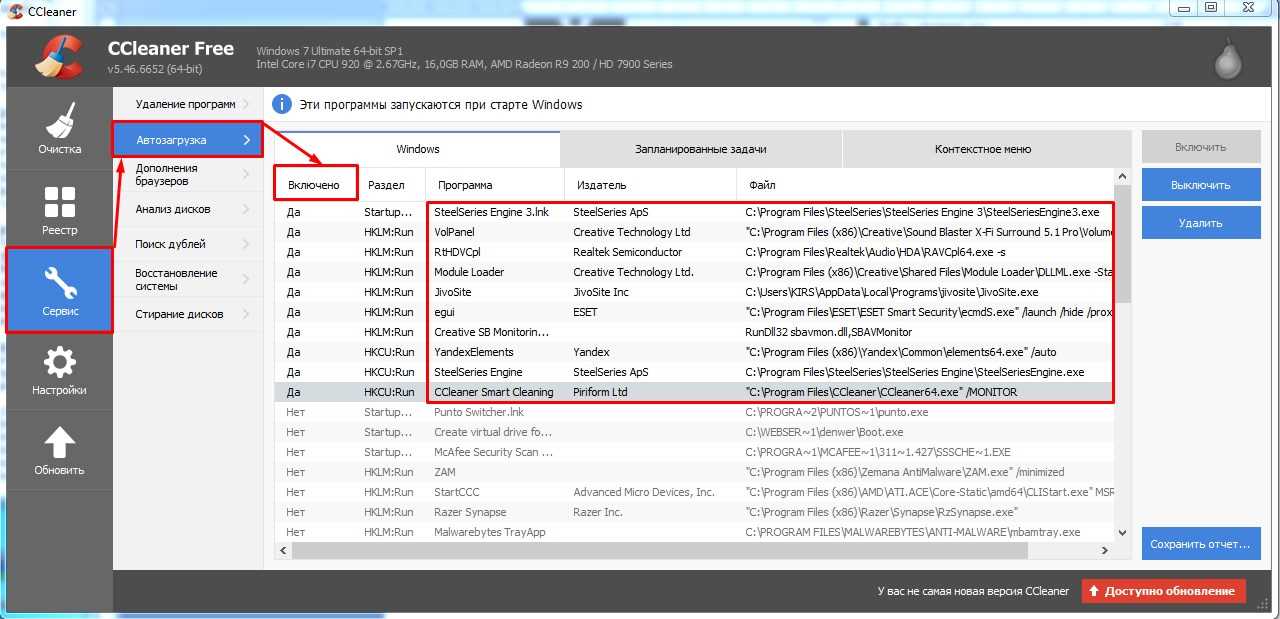
- Если приложение необходимо, то стоит проверить его настройки и отключить все ненужные фоновые процессы и автообновления;
- Можно включить «режим экономии батареи», который позволит снизить нагрузку на ноутбук и, следовательно, уменьшить подвисания и лаги Wi-Fi;
- Если приложение необходимо работать в фоновом режиме, то может быть полезно использовать «диспетчер задач» для отслеживания потребления ресурсов и остановки процессов, которые занимают слишком много ресурсов.
Неправильные настройки энергосбережения
Что такое энергосбережение на ноутбуке Asus с Windows 10?
Энергосбережение на ноутбуке Asus с Windows 10 — это функция, которая отвечает за оптимизацию потребления энергии компьютером. Она может настраиваться таким образом, чтобы уменьшить потребление энергии и соответственно увеличить время работы ноутбука от батареи.
Как энергосбережение влияет на работу Wi-Fi?

Неправильные настройки энергосбережения могут негативно влиять на работу Wi-Fi на ноутбуке Asus с Windows 10. Если энергосбережение установлено на сильное снижение потребления энергии, то ноутбук может выключать Wi-Fi-адаптер при неиспользовании в течение определенного времени. Это может привести к задержкам и лагам работы Wi-Fi при попытке соединения с интернетом.
Как исправить неправильные настройки энергосбережения?
Чтобы исправить неправильные настройки энергосбережения и устранить проблемы с работой Wi-Fi на ноутбуке Asus с Windows 10, нужно открыть «Настройки энергосбережения». Потом потребуется выбрать режим «Высокая производительность», который не будет снижать потребление энергии и не выключать Wi-Fi-адаптер во время его использования.
- Нажмите на значок батареи в нижнем правом углу вашего ноутбука
- Выберите пункт «Дополнительные параметры питания»
- На следующем экране выберите режим «Высокая производительность»
Если вы используете свой ноутбук переносной, не забывайте переключать режимы энергосбережения в зависимости от ситуации и установленного источника питания. Таким образом, вы продлите время работы вашего ноутбука и не повредите его элементы.
Необходимость обновления BIOS
Что такое BIOS?

BIOS (Basic Input/Output System) — это программа, которая загружается на компьютере первой и запускает операционную систему. Она находится во встроенной памяти материнской платы и контролирует работу железа компьютера.
Зачем обновлять BIOS?

Обновление BIOS может помочь устранить проблемы с производительностью компьютера, включая проблемы с Wi-Fi. Новые версии BIOS могут содержать исправления ошибок, улучшения производительности и совместимости с новым железом и программным обеспечением.
Как обновить BIOS?
Чтобы обновить BIOS, вам нужно сначала найти последнюю версию программы на сайте производителя вашей материнской платы. Затем загрузите файл BIOS на флешку или другой носитель данных. Перейдите в BIOS и выберите опцию обновления, а затем следуйте инструкциям на экране. Обратите внимание, что неправильное обновление BIOS может привести к серьезным проблемам, поэтому будьте осторожны и следуйте инструкциям очень внимательно.
Рекомендации по устранению проблем
1. Проверьте наличие вирусов

Вирусы и вредоносные программы могут замедлять работу вашего ноутбука и Wi-Fi соединения. Установите антивирусное программное обеспечение и проверьте наличие вредоносных программ на вашем компьютере. Если обнаружены вирусы, удалите их.
2. Перезагрузите роутер и ноутбук

Перезагрузка роутера и ноутбука может помочь решить проблему с подтормаживанием Wi-Fi соединения. Отключите роутер от питания, подождите несколько минут, затем включите его снова. То же самое сделайте с ноутбуком.
3. Измените местоположение роутера
Расположение роутера может оказывать влияние на качество Wi-Fi соединения. Если вы заметили, что сигнал Wi-Fi сильно затухает в некоторых местах, попробуйте переместить роутер в другое место. Убедитесь, что он находится в центре зоны покрытия и что на его пути нет препятствий.
4. Измените настройки Wi-Fi соединения

В настройках Wi-Fi соединения присутствует множество опций, которые могут повлиять на его скорость и стабильность. Попробуйте изменить канал передачи данных на другой, проверить настройки шифрования и убедиться, что установлены правильные драйверы на Wi-Fi адаптер.
5. Увеличьте скорость Интернет-соединения
Медленное или ограниченное Интернет-соединение может быть причиной проблем со скоростью Wi-Fi. Попробуйте увеличить скорость Интернет-соединения, узнав у вашего провайдера о возможных вариантах. Также можно попробовать переключиться на более быстрое соединение, если это возможно.
| Причины проблем | Рекомендации по устранению |
| Вирусы и вредоносные программы | Установить антивирусное ПО и проверить на наличие вредоносных программ, удалить их при обнаружении |
| Неисправность роутера | Перезагрузить устройство и проверить работу, изменить местоположение роутера |
| Неправильные настройки Wi-Fi соединения | Изменить настройки подключения, проверить наличие драйверов на Wi-Fi адаптере |
| Низкая скорость Интернет-соединения | Увеличить скорость соединения, изменить тип подключения на более быстрый |
Ответы на вопросы
Почему у меня на ноутбуке Asus с Windows 10 Wi-Fi часто подтормаживает и лагает?
Причиной может быть ограниченность скорости вашего интернет-соединения, недостаточная память на устройстве, вирусы или конфликты сетевых устройств.
Что делать, если Wi-Fi на ноутбуке Asus работает медленно?
Вы можете попробовать перезагрузить модем и роутер, проверить скорость соединения, закрыть все приложения, использующие интернет, а также проверить настройки сетевых адаптеров на вашем устройстве.
Какие настройки сетевого адаптера можно изменить для улучшения Wi-Fi на ноутбуке Asus?
Вы можете попробовать изменить настройки TCP/IP и DNS-серверов, отключить функцию IPv6, настроить мощность передачи сигнала и канал роутера.
Могут ли проблемы с Wi-Fi на ноутбуке Asus быть вызваны проблемами с драйверами?
Да, неработающие или устаревшие драйверы могут вызывать проблемы с Wi-Fi на вашем устройстве.
Как узнать, имеет ли мой ноутбук Asus с Windows 10 последние обновления?
Вы можете проверить наличие обновлений в разделе «Обновление и безопасность» в настройках вашего устройства.
Может ли причиной проблем с Wi-Fi на ноутбуке Asus стать недостаточная память?
Да, недостаточная оперативная память или маленький жесткий диск могут вызывать проблемы с работой Wi-Fi.
Какие программы могут конфликтовать с работой Wi-Fi на ноутбуке Asus?
Могут конфликтовать антивирусные программы, программы для оптимизации работы системы, файрволы и другие.
Как настроить антивирусные программы, чтобы они не блокировали работу Wi-Fi на ноутбуке Asus?
Вы можете добавить исключения в настройках антивирусной программы или временно отключить ее для проверки соединения.
Какие еще способы могут помочь улучшить работу Wi-Fi на ноутбуке Asus?
Вы можете попробовать переставить роутер на другое место, обновить прошивку роутера, заменить антенны на роутере, использовать программы для оптимизации соединения и т.д.
Что делать, если ничего не помогает улучшить работу Wi-Fi на ноутбуке Asus?
Если все вышеперечисленные методы не помогают решить проблему, то, возможно, ваше устройство нуждается в диагностике или ремонте в сервисном центре.