
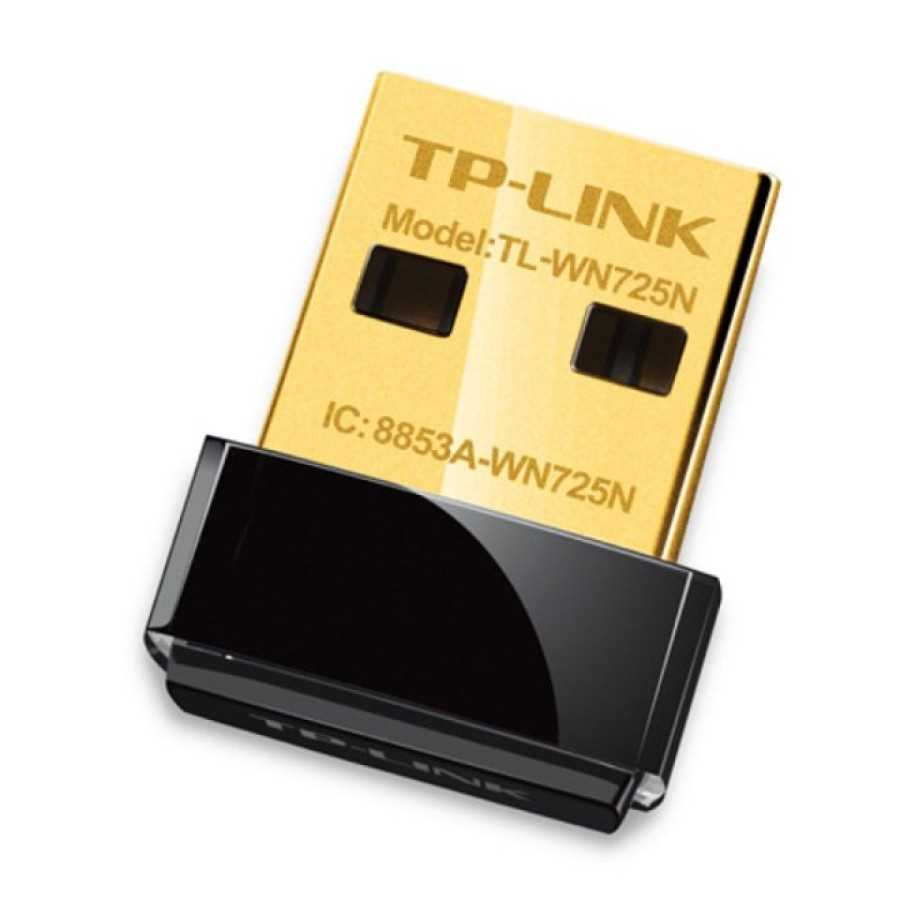
Если у вас возникли проблемы с подключением ПК к Wi-Fi через адаптер TP-LINK TL-WN725N, то вы не одиноки. Эта проблема встречается у многих пользователей, и может иметь несколько причин.
TP-LINK TL-WN725N — это компактный и удобный адаптер, который позволяет подключить компьютер к беспроводной сети Wi-Fi. Однако, если ваш ПК не может подключиться к Wi-Fi через него, то у вас может возникнуть ряд проблем.
В этой статье мы рассмотрим, какие причины могут привести к проблемам с подключением ПК к Wi-Fi через адаптер TP-LINK TL-WN725N и как их решить. Решение может быть очень простым, но для этого важно узнать, как именно работает адаптер и какие настройки нужно проверить.
- Проблемы с драйверами адаптера
- Отсутствие необходимой версии драйверов
- Не стоит использовать универсальные драйвера
- Обновление драйверов
- Конфликт IP-адресов
- Что такое IP-адрес
- Как возникает конфликт IP-адресов
- Как решить конфликт IP-адресов
- Неисправность Wi-Fi роутера
- Отсутствие сигнала
- Перегрузка роутера
- Проблемы с настройками роутера
- Проблемы с беспроводными настройками роутера
- Нестабильная производительность роутера
- Проблемы с безопасностью Wi-Fi сети
- Открытые сети
- Слабый пароль
- Необновленные устройства и прошивки
- Ограничения скорости соединения
- 1. Расстояние до точки доступа Wi-Fi
- 2. Интерференция сигнала
- 3. Слишком медленный интернет-канал
- 4. Ограничения настройки адаптера
- 5. Проблемы с драйвером
- Интерференция других сетей
- Как работает Wi-Fi?
- Как другие сети могут помешать вашей сети?
- Как убрать интерференцию других сетей?
- Какую роль играет адаптер TP-LINK TL-WN725N?
- Неправильные настройки адаптера
- Неверные параметры подключения
- Проблемы с драйверами
- Конфликт IP-адреса
- Неправильные настройки безопасности
- Ответы на вопросы
- Почему мой компьютер не видит адаптер TP-LINK TL-WN725N?
- Как проверить, работает ли адаптер TP-LINK TL-WN725N?
- Может ли причина неработоспособности адаптера быть в низкой мощности Wi-Fi сигнала?
- Как узнать, поддерживает ли мой компьютер адаптер TP-LINK TL-WN725N?
- Почему после установки драйверов адаптер все еще не работает?
- Как узнать, подключен ли адаптер к компьютеру?
- Как изменить настройки адаптера TP-LINK TL-WN725N?
- Почему адаптер TP-LINK TL-WN725N работает медленно?
- Может ли проблема быть в неправильно настроенном пароле для Wi-Fi?
- Каковы минимальные требования для работы адаптера TP-LINK TL-WN725N?
Проблемы с драйверами адаптера
Отсутствие необходимой версии драйверов
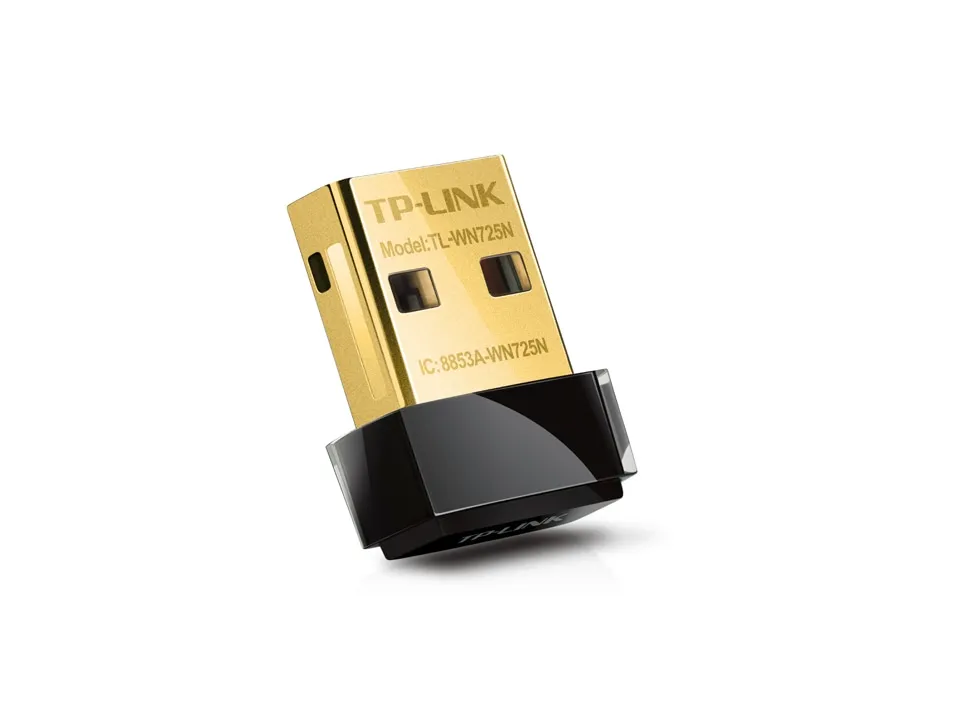
Одна из самых распространенных причин проблем с Wi-Fi адаптером TP-LINK TL-WN725N — это отсутствие необходимой версии драйверов на компьютере. Если установленная на компьютере версия драйверов устарела или не поддерживает данный адаптер, то он не сможет выполнять свою работу.
Для устранения данной проблемы необходимо загрузить и установить последнюю доступную версию драйверов TP-LINK TL-WN725N с официального сайта производителя.
Не стоит использовать универсальные драйвера
Использование универсальных драйверов может привести к нестабильной работе Wi-Fi адаптера, так как они не настроены на конкретную модель устройства. Нестабильное подключение, низкий сигнал или отсутствие Wi-Fi сигнала могут быть следствием использования неадаптированного драйвера.
Чтобы избежать этой проблемы, необходимо загрузить и установить драйверы, предназначенные именно для твоего Wi-Fi адаптера TP-LINK TL-WN725N. Их можно найти на сайте производителя.
Обновление драйверов
Если установлены новые версии драйверов, но все равно есть проблемы с подключением к Wi-Fi, то необходимо обновить драйвера до последней возможной версии. Это может помочь устранить проблемы с адаптером TP-LINK TL-WN725N и обеспечить стабильный и быстрый доступ к Интернету.
| Причина | Решение |
|---|---|
| Отсутствие необходимой версии драйверов | Загрузить и установить последнюю доступную версию драйверов TP-LINK TL-WN725N с официального сайта производителя. |
| Использование универсальных драйверов | Загрузить и установить драйверы, предназначенные именно для Wi-Fi адаптера TP-LINK TL-WN725N. |
| Обновление драйверов | Обновить драйвера до последней возможной версии. |
Конфликт IP-адресов

Что такое IP-адрес
IP-адрес является уникальным идентификатором для каждого устройства в сети. Он позволяет устройствам связываться друг с другом и передавать данные по сети.
Как возникает конфликт IP-адресов
Конфликт IP-адресов возникает, когда два устройства в сети используют один и тот же IP-адрес. Это может произойти, если:
- Неверно настроен DHCP сервер, который выдаёт дублирующиеся адреса;
- Устройства вручную настроены на одинаковый IP-адрес;
- Подключено большое количество устройств к сети, что приводит к нехватке свободных IP-адресов;
- Есть проблемы с беспроводным сигналом, и устройства могут отключаться и подключаться к сети с новым IP-адресом.
Как решить конфликт IP-адресов
Чтобы решить конфликт IP-адресов, необходимо выявить два устройства, которые используют один и тот же IP-адрес, и изменить настройки одного из устройств, чтобы он имел уникальный IP-адрес. Это можно сделать вручную, или изменить настройки DHCP сервера. Если проблемы возникают из-за недостаточного количества доступных IP-адресов, то можно увеличить диапазон адресов или использовать другую сетевую топологию.
Неисправность Wi-Fi роутера
Отсутствие сигнала

Если вы не можете подключиться к Wi-Fi сети с использованием адаптера TP-LINK TL-WN725N, то первым делом следует проверить наличие сигнала от роутера. Неисправности модема, например, проблемы с блоком питания или перегревом, могут привести к отсутствию сигнала. Определите, есть ли сигнал по кабелю Ethernet, который соединяет ваш роутер с интернет-провайдером.
Перегрузка роутера

Один из распространенных сценариев проблем с Wi-Fi заключается в перегрузках роутера. К основным причинам иногда относятся установленные на роутере несовместимые программные обновления, серьезный геморрой с подключением большого количества пользователей или нехватка ресурсов устройства. В таких ситуациях необходимо перезагрузить роутер и убедиться, что проблема исчезла.
Проблемы с настройками роутера
Если вы не можете подключиться к Wi-Fi, необходимо проверить настройки вашего роутера. Вы можете продолжать использовать стандартные настройки роутера, предоставленные своим интернет-провайдером, но они крайне ограничены и неполезны для подключения к сети. Вам необходимо настроить роутер вручную или с помощью специальных программ. Убедитесь, что вы установили правильный код безопасности Wi-Fi и прописали названия сети.
Проблемы с беспроводными настройками роутера
Если вы продолжите иметь проблемы с Wi-Fi, убедитесь, что беспроводное сетевое соединение включено на вашем роутере. Это можно проверить, зайдя на страницу управления WiFi. Проблема может заключаться в том, что вы переключили режим беспроводного соединения с автоматического на ручной и забыли изменить настройки.
Нестабильная производительность роутера
Если ваш роутер работает непостоянно или создает перебои при работе с Wi-Fi, вы можете столкнуться с проблемой нестабильной производительности. Чтобы ее решить, проверьте настройки роутера и выполните перезагрузку. Попробуйте подключиться к Wi-Fi еще раз после этого. Если проблема не решена, то, вероятно, вам нужно обратиться к производителю роутера.
Проблемы с безопасностью Wi-Fi сети
Открытые сети

Подключение к открытой Wi-Fi сети может быть опасным, так как все данные передаются по открытому каналу и могут быть доступны злоумышленникам. Кроме того, в открытых сетях может быть крайне низкий уровень безопасности.
Слабый пароль
Слабый пароль в Wi-Fi сети может стать легкой добычей для злоумышленников и представлять угрозу для безопасности ваших данных. Пароли, содержащие менее 8 знаков и отсутствие комбинации из букв, цифр и символов — слишком простые для злоумышленников.
Необновленные устройства и прошивки
Необновленные устройства и прошивки также могут привести к проблемам с безопасностью Wi-Fi сети. Обновления исправляют уязвимости и ошибки, которые могут быть использованы злоумышленниками для атаки на Wi-Fi сеть.
Чтобы избежать проблем с безопасностью, рекомендуется использовать сильные пароли, обновлять устройства и прошивки, а также не подключаться к открытым Wi-Fi сетям без необходимости.
Ограничения скорости соединения
1. Расстояние до точки доступа Wi-Fi
Одним из основных факторов, который влияет на скорость соединения через адаптер TP-LINK TL-WN725N, является расстояние до точки доступа Wi-Fi. Чем больше расстояние, тем слабее сигнал и меньше скорость. Если проблема возникает в местах, где расстояние до точки доступа большое, то рекомендуется установить роутер или точку доступа ближе к компьютеру или использовать другой адаптер с более мощной антенной.
2. Интерференция сигнала

Интерференция сигнала является еще одним фактором, который может ограничивать скорость соединения. Интерференция может возникать из-за других беспроводных сетей, микроволновых печей, Bluetooth-устройств и т.д. Рекомендуется установить точку доступа Wi-Fi в таком месте, где такие помехи минимальны.
3. Слишком медленный интернет-канал
Если интернет-канал способен обеспечить максимально 100 Мбит, а скорость Wi-Fi соединения выше, то компьютер не сможет полностью использовать свою скорость. В таком случае следует проверить скорость вашей интернет-соединения и убедиться, что оно соответствует максимально возможной скорости соединения Wi-Fi.
4. Ограничения настройки адаптера
Некоторые адаптеры TP-LINK не поддерживают высокие скорости в сетях 802.11n или 802.11ac, если настройки адаптера не настроены для полного использования их возможностей. Имейте в виду, что многие адаптеры TP-LINK, в том числе и TL-WN725N, поддерживают только соединения более низкого уровня, такие как 802.11g.
5. Проблемы с драйвером
Если устройство работает слишком медленно, то может быть проблема с драйвером адаптера. Для решения этой проблемы необходимо проверить, что драйвер установлен правильно и обновлен до последней версии. Если обновление драйвера не помогает, то необходимо обратиться к производителю адаптера для помощи в решении проблемы.
Интерференция других сетей
Как работает Wi-Fi?
Wi-Fi работает на частотных диапазонах 2,4 ГГц и 5 ГГц, которые существуют в свободной радиочастотной области. Каждый диапазон поделен на множество каналов, которые используются для передачи данных. Однако несколько устройств могут использовать один и тот же канал, что приводит к интерференции и нестабильности сети.
Как другие сети могут помешать вашей сети?

Если в вашем доме или в общественном месте используется множество беспроводных сетей, то они могут конкурировать друг с другом, используя те же каналы Wi-Fi. Это может привести к перегрузке каналов и следовательно, ко временным проблемам с подключением.
Как убрать интерференцию других сетей?
Чтобы убрать интерференцию других сетей, нужно использовать каналы Wi-Fi, которые использует минимум компьютеров. Для этого можно использовать специальные программы, например, «Acrylic Wi-Fi Home», которые отображают количество сетей, использующих каждый канал. Также можно измерить мощность сигнала Wi-Fi, чтобы выяснить, какие устройства могут помешать вашей сети.
Какую роль играет адаптер TP-LINK TL-WN725N?

Адаптер TP-LINK TL-WN725N не может убрать интерференцию других сетей, однако он может помочь вашему компьютеру подключиться к Wi-Fi сигналу более стабильно и без прерываний. При подключении к Wi-Fi сигналу через адаптер, лучше всего использовать каналы, которые не перегружены другими сетями. Это позволит получить лучшую производительность и меньший риск интерференции в будущем.
Неправильные настройки адаптера

Неверные параметры подключения
Если установленные параметры подключения адаптера TP-LINK TL-WN725N не соответствуют настройкам Wi-Fi-сети, то ПК не сможет подключиться к сети. Неправильно указанный SSID, пароль или любая другая ошибка в параметрах могут привести к проблеме с подключением.
Проблемы с драйверами

Неправильно установленные, поврежденные или устаревшие драйверы могут привести к тому, что адаптер не будет работать должным образом. Чтобы решить проблему, необходимо установить соответствующий драйвер для операционной системы.
Конфликт IP-адреса

Если IP-адрес, используемый адаптером TP-LINK TL-WN725N, уже используется другим устройством в сети, то возникает конфликт IP-адреса. Это может привести к проблеме с подключением к Wi-Fi-сети. Чтобы решить эту проблему, необходимо изменить IP-адрес устройства.
Неправильные настройки безопасности
Если безопасность Wi-Fi-сети настроена неправильно, то адаптер TP-LINK TL-WN725N может не подключиться к сети. Например, если установлен неправильный тип шифрования или указан неправильный пароль, то подключение к Wi-Fi-сети будет неудачным. Чтобы решить эту проблему, необходимо установить правильные параметры безопасности Wi-Fi-сети.
Ответы на вопросы
Почему мой компьютер не видит адаптер TP-LINK TL-WN725N?
Возможно, проблема в неправильно установленных драйверах. Попробуйте установить драйверы с официального сайта производителя TP-LINK.
Как проверить, работает ли адаптер TP-LINK TL-WN725N?
Вы можете проверить его работоспособность, вставив его в другой компьютер или ноутбук и подключившись к Wi-Fi. Если адаптер работает, то проблема может быть в вашем компьютере.
Может ли причина неработоспособности адаптера быть в низкой мощности Wi-Fi сигнала?
Да, это возможно. Попробуйте подключить компьютер ближе к роутеру или увеличить мощность сигнала в настройках роутера.
Как узнать, поддерживает ли мой компьютер адаптер TP-LINK TL-WN725N?
Спецификации компьютера должны указывать, поддерживается ли адаптер. Вы также можете проверить совместимость на сайте производителя TP-LINK.
Почему после установки драйверов адаптер все еще не работает?
В некоторых случаях может потребоваться перезагрузить компьютер после установки драйверов. Также стоит убедиться, что драйверы установлены для правильной операционной системы.
Как узнать, подключен ли адаптер к компьютеру?
В Windows вы можете проверить подключение адаптера в диспетчере устройств. Если адаптер правильно подключен, он будет отображаться в списке устройств.
Как изменить настройки адаптера TP-LINK TL-WN725N?
Вы можете настроить адаптер, открыв его программное обеспечение на компьютере. Также вы можете изменить настройки путем подключения к роутеру и изменения настроек Wi-Fi.
Почему адаптер TP-LINK TL-WN725N работает медленно?
Причин может быть несколько: низкая мощность сигнала Wi-Fi, перегруженность сети, конфликт IP-адресов и другие. Решение проблемы будет зависеть от конкретной ситуации.
Может ли проблема быть в неправильно настроенном пароле для Wi-Fi?
Да, это возможно. Проверьте правильность ввода пароля и убедитесь, что пароль соответствует настройкам Wi-Fi роутера.
Каковы минимальные требования для работы адаптера TP-LINK TL-WN725N?
Минимальные требования для работы адаптера TP-LINK TL-WN725N – наличие порта USB и операционной системы Windows XP или более поздней версии.