
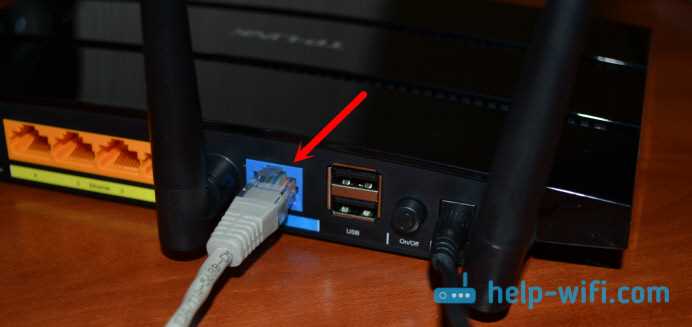
Интернет является одной из самых важных частей современной жизни и необходим для повседневной работы. Когда ваш маршрутизатор Wi-Fi перестает работать правильно, это может вызывать разочарование и неудобства. Одним из наиболее широко используемых маршрутизаторов является TP-Link TL-WR942N v1.0, но пользователи часто сталкиваются с проблемами подключения.
Наиболее распространенные причины проблем с подключением Wi-Fi от TP-Link TL-WR942N v1.0 включают в себя неполадки с питанием, отключение Wi-Fi в качестве безопасности, конфликт IP-адресов и настройки маршрутизатора, которые не соответствуют эталонным значениям.
В этой статье мы рассмотрим наиболее распространенные причины проблем с подключением Wi-Fi от TP-Link TL-WR942N v1.0 и дадим рекомендации по их решению, чтобы вы могли использовать свой маршрутизатор без проблем.
- Почему устройства не подключаются к Wi-Fi TP-Link TL-WR942N v1.0
- 1. Неправильный ввод пароля
- 2. Ограничение количества устройств
- 3. Объем данных
- 4. Обновление маршрутизатора
- 5. Неисправность маршрутизатора
- Краткий обзор
- TP-Link TL-WR942N v1.0
- Причины проблем
- Решения проблемы
- Причина №1. Низкий уровень сигнала
- В чем проблема?
- Решение проблемы
- Причина №2. Неправильные настройки устройств
- Некорректная настройка Wi-Fi на устройстве
- Необходимо обновить настройки маршрутизатора
- Техническая поддержка Wi-Fi для вашего устройства
- Причина №3. Конфликты с другими устройствами
- Подключенные устройства работают на одной частоте
- Проблемы с IP-адресами
- Сбои маршрутизатора
- Причина №4. Неисправность роутера
- Описание проблемы
- Как решить проблему
- Как решить проблему с подключением?
- 1. Проверьте настройки Wi-Fi
- 2. Проверьте настройки маршрутизатора
- 3. Измените канал Wi-Fi сети
- 4. Обновите прошивку маршрутизатора
- 5. Свяжитесь с технической поддержкой
- Общие рекомендации
- Проверьте наличие обновлений прошивки
- Проверьте пароль и имя сети Wi-Fi
- Проверьте наличие сигнала Wi-Fi
- Проверьте настройки защиты Wi-Fi
- Обратитесь за помощью к профессионалам
- Как подключить устройство к Wi-Fi TL-WR942N v1.0?
- 1. Проверьте, что Wi-Fi роутер включен и работает.
- 2. Подключите устройство к Wi-Fi сети.
- 3. Проверьте наличие подключения к Интернету.
- 4. Если устройство не подключается к Wi-Fi сети.
- Ответы на вопросы
- Почему мой TP-Link TL-WR942N v1.0 не видит некоторые устройства, подключенные к Wi-Fi?
- Может ли низкий уровень сигнала Wi-Fi быть причиной проблемы с подключением к TP-Link TL-WR942N v1.0?
- Почему Wi-Fi на моем TP-Link TL-WR942N v1.0 отключается самопроизвольно?
- Как я могу узнать, подключены ли мои устройства к TP-Link TL-WR942N v1.0?
- Почему мой телефон не может подключиться к Wi-Fi TP-Link TL-WR942N v1.0?
- Может ли установка VPN на TP-Link TL-WR942N v1.0 привести к проблемам с подключением устройств к Wi-Fi?
- Почему мой ноутбук не может подключиться к Wi-Fi TP-Link TL-WR942N v1.0?
- Как я могу изменить пароль Wi-Fi на TP-Link TL-WR942N v1.0?
- Как я могу изменить имя Wi-Fi на TP-Link TL-WR942N v1.0?
- Почему на моем TP-Link TL-WR942N v1.0 медленный интернет через Wi-Fi?
Почему устройства не подключаются к Wi-Fi TP-Link TL-WR942N v1.0
1. Неправильный ввод пароля
Один из наиболее частых факторов, по которым устройства не могут подключиться к Wi-Fi TP-Link TL-WR942N v1.0, — это неправильный ввод пароля. Перед тем, как пытаться подключиться к Wi-Fi, необходимо проверить правильность ввода пароля, убедитесь, что пароль был введен правильно.
2. Ограничение количества устройств
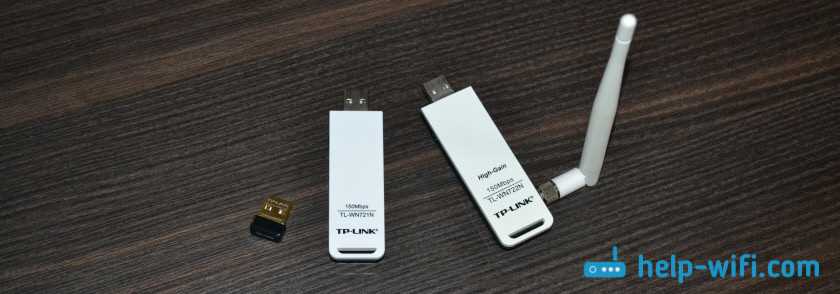
Еще одна причина, по которой устройства не могут подключиться к Wi-Fi TP-Link TL-WR942N v1.0 — это ограничение количества устройств. В случае, если в настройках вашего маршрутизатора установлено ограничение количества устройств, которые могут подключаться к Wi-Fi одновременно, возможно, что вы превысили лимит устройств. Решением будет ограничение количества подключенных устройств до установленного лимита.
3. Объем данных
Если объем передаваемых данных слишком большой, маршрутизатор может начать ограничивать скорость передачи данных. Это может привести к проблеме, когда устройства не могут подключиться к Wi-Fi TP-Link TL-WR942N v1.0 вообще. Решением проблемы будет ограничение объема передаваемых данных.
4. Обновление маршрутизатора
Если устройства не подключаются к Wi-Fi TP-Link TL-WR942N v1.0, рекомендуется проверить наличие обновлений для вашего маршрутизатора. Обновления могут устранить некоторые проблемы и привести к повышению стабильности и производительности сети Wi-Fi.
5. Неисправность маршрутизатора
Если вы сделали все вышеописанные действия и проблема все еще не устранена, возможно, ваш маршрутизатор имеет неисправности. В таком случае нужно обратиться к профессионалам, чтобы проверить маршрутизатор, выявить неисправности и решить проблему.
Краткий обзор
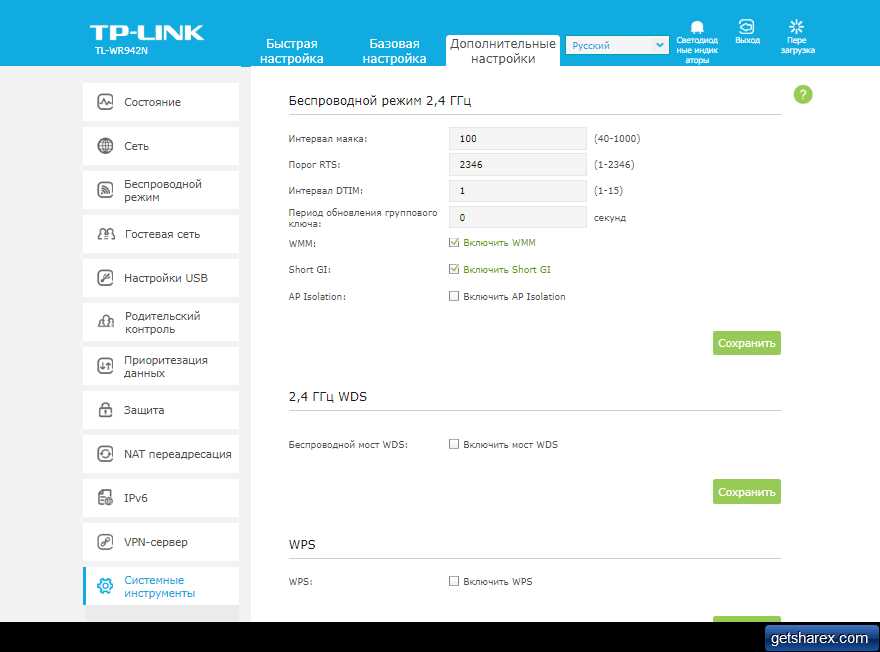
TP-Link TL-WR942N v1.0
Устройство TP-Link TL-WR942N v1.0 — это беспроводный маршрутизатор с функцией NAT. Он обеспечивает быстрое и стабильное подключение к Интернету, что особенно важно для данной целевой группы пользователей.
Причины проблем
Одним из наиболее частых причин проблем с подключением устройств к TP-Link TL-WR942N v1.0 является нарушение параметров настройки беспроводной сети, самая частая ошибка — неправильное название (SSID) WiFi-сети и не совпадающий пароль Wi-Fi.
Решения проблемы
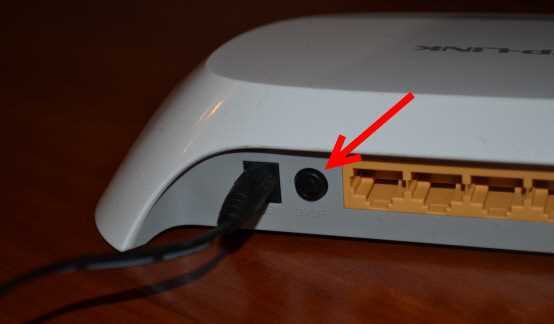
- Проверьте правильность ввода имени (SSID) и пароля Wi-Fi. Если данные правильные, то попробуйте перезагрузить роутер.
- Если устройство все еще не подключается, то проверьте, что на нем стоит последняя версия прошивки. Если нет, то обновите ее.
- Если вы все еще не можете получить доступ к беспроводной сети, то попробуйте сбросить все настройки беспроводной сети на роутере и произвести настройки заново.
Причина №1. Низкий уровень сигнала
В чем проблема?
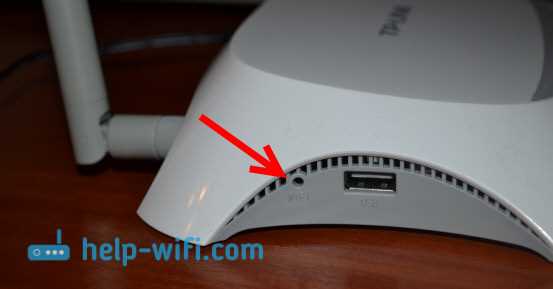
Недостаточно сильный и качественный сигнал Wi-Fi является одной из главных причин, по которой устройства не подключаются или отключаются от роутера TP-Link TL-WR942N v1.0.
Можно проверить уровень сигнала на мобильном устройстве или компьютере, наводя указатель мыши на значок Wi-Fi слева от часов. Или через приложение программного обеспечения роутера TP-Link.
Решение проблемы
- Попробуйте переместить роутер ближе к устройству, которое не может подключиться.
- Убедитесь, что у роутера нет препятствий в виде стен или других объектов.
- Попробуйте изменить канал передачи Wi-Fi в настройках роутера, если рядом есть другие устройства, которые могут мешать сигналу.
- Если сигнал не стабильный, рекомендуется использовать усилитель сигнала или мощный роутер.
После выполнения этих мероприятий, уровень сигнала должен стать стабильным и достаточным для подключения устройств к Wi-Fi от TP-Link TL-WR942N v1.0.
Причина №2. Неправильные настройки устройств
Некорректная настройка Wi-Fi на устройстве
Если ваше устройство не подключается к Wi-Fi, это может быть связано с тем, что параметры соединения на устройстве настроены неправильно. Убедитесь, что вы правильно ввели название сети (SSID) и пароль Wi-Fi, и что вы используете правильную защиту (WPA/WPA2).
Если вы не уверены в том, как правильно настроить свое устройство, проверьте документацию к вашему устройству или свяжитесь с его производителем для получения подробной информации.
Необходимо обновить настройки маршрутизатора
Если у вас есть несколько устройств, которые не подключаются к Wi-Fi, это может быть связано с тем, что нужно обновить настройки маршрутизатора. Проверьте, что вы используете последнюю версию прошивки маршрутизатора, и убедитесь, что параметры Wi-Fi настроены правильно на маршрутизаторе.
Если вы не уверены в том, как обновить прошивку маршрутизатора или как настроить Wi-Fi на маршрутизаторе, проверьте документацию к вашему маршрутизатору или свяжитесь с его производителем для получения подробной информации.
Техническая поддержка Wi-Fi для вашего устройства
Если вы уже проверили и обновили настройки на вашем устройстве и маршрутизаторе, и ваше устройство все еще не может подключиться к Wi-Fi, то может понадобиться техническая поддержка для вашего устройства. Обратитесь к технической поддержке своего устройства или маршрутизатора для получения дополнительной помощи и подробной информации о том, как решить проблемы с подключением к Wi-Fi.
Причина №3. Конфликты с другими устройствами
Подключенные устройства работают на одной частоте
TP-Link TL-WR942N v1.0 может работать на двух частотах: 2,4 ГГц и 5 ГГц. Если несколько устройств находятся на одной открытой частоте, они могут мешать друг другу и приводить к конфликтам. Это может привести к отключению от Wi-Fi или слабому качеству сигнала. Решением проблемы может быть подключение к разным частотам, если это возможно. Или же, если устройства находятся на разных частотах, попробуйте отключить одно из них, чтобы устранить конфликты.
Проблемы с IP-адресами
Если несколько устройств подключены к одной сети, они могут иметь одинаковый IP-адрес. Это приведет к конфликтам между устройствами и отключению от Wi-Fi. Чтобы устранить эту проблему, необходимо назначить каждому устройству уникальный IP-адрес вручную или воспользоваться функцией автоматического получения IP-адреса (DHCP).
Сбои маршрутизатора
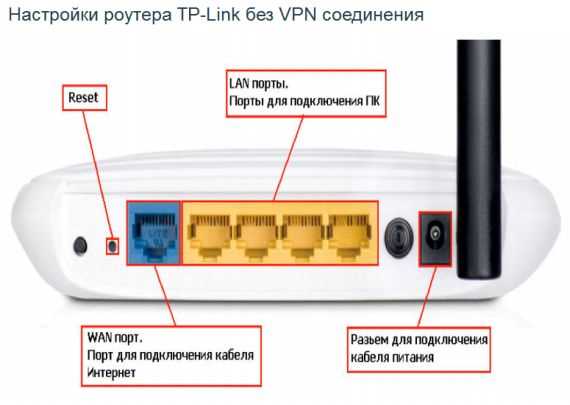
Если устройства отключаются от Wi-Fi не по своей воле, возможно, проблема заключается в работе самого маршрутизатора TP-Link TL-WR942N v1.0. В этом случае рекомендуется перезагрузить маршрутизатор и проверить работу Wi-Fi сети. Если проблема не решится, может потребоваться обновление прошивки маршрутизатора или обращение в сервисный центр производителя.
Причина №4. Неисправность роутера
Описание проблемы
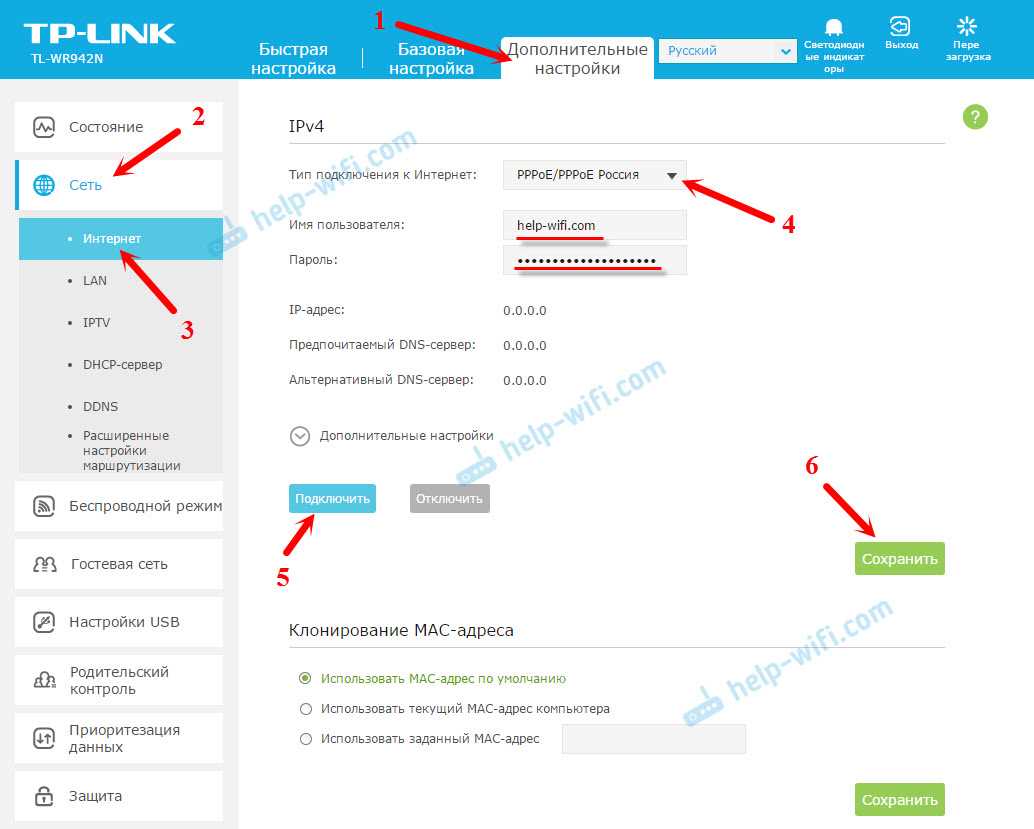
Если все вышеперечисленные методы исправления проблемы были безрезультатны, то следующей причиной может быть неисправность самого роутера. Это может произойти из-за различных причин: слишком долгого использования устройства, сбоев в работе программного обеспечения, утери сигнала из-за плохой работы антенн и т.д.
Как решить проблему
Если вы подозреваете, что проблема связана с неисправностью роутера, вам придется обратиться к специалисту, который сможет выявить и устранить причину неполадки. Однако, перед этим, вы можете проверить роутер на наличие обновления прошивки или сбросить настройки до заводских, чтобы определить, помогло ли это решить проблему. Если после перезагрузки роутера и сброса настроек проблема не исчезла, тогда нужно обратиться к специалисту или заменить роутер на новый.
Важно помнить, что неисправность роутера может быть причиной не только отключения, но и медленной работы или нестабильной скорости Wi-Fi. Если вы заметили, что устройства регулярно отключаются от сети, медленно скачивают файлы или часто зависают, то проверьте состояние своего роутера, возможно его стоит заменить на новый.
Как решить проблему с подключением?
1. Проверьте настройки Wi-Fi
Первым делом убедитесь, что настройки Wi-Fi на вашем устройстве работают корректно. Проверьте, включен ли режим беспроводной связи, правильно ли введен пароль Wi-Fi сети.
2. Проверьте настройки маршрутизатора
Если проблема не в настройках вашего устройства, проверьте настройки маршрутизатора TP-Link TL-WR942N v1.0. Убедитесь, что Wi-Fi сеть включена, пароль задан правильно, и режим аутентификации соответствует параметрам вашего устройства.
3. Измените канал Wi-Fi сети
Иногда проблема может быть вызвана интерференцией между Wi-Fi устройствами на одном канале. Попробуйте изменить канал Wi-Fi в настройках маршрутизатора.
4. Обновите прошивку маршрутизатора
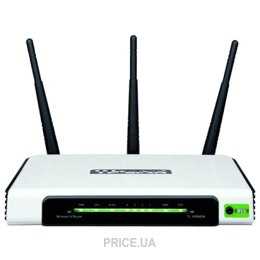
Возможно, проблемы с подключением могут быть вызваны устаревшей версией прошивки маршрутизатора. Проверьте, доступна ли более новая версия прошивки и произведите обновление.
5. Свяжитесь с технической поддержкой
Если проблема не решается после всех перечисленных действий, свяжитесь с технической поддержкой TP-Link или обратитесь за помощью к квалифицированному специалисту.
Общие рекомендации
Проверьте наличие обновлений прошивки
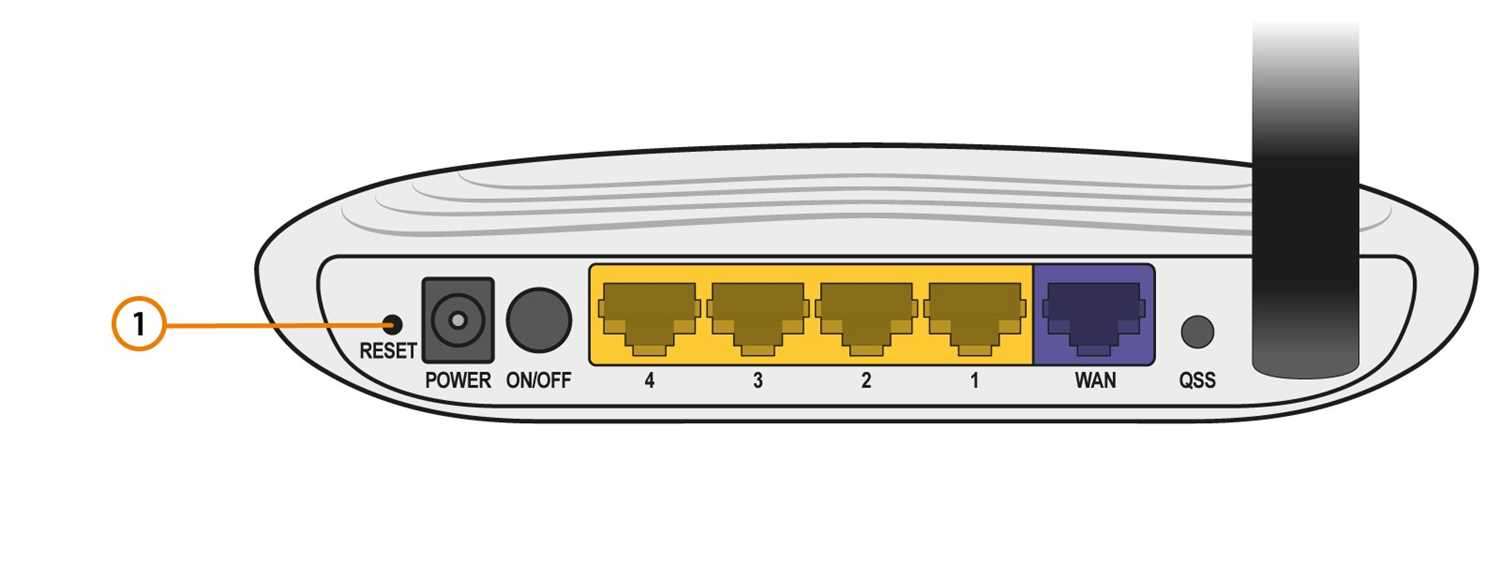
Если вы столкнулись с проблемой отключения или невозможности подключения устройства к Wi-Fi от TP-Link TL-WR942N v1.0, проверьте, не требуется ли обновление прошивки. Новая версия может содержать исправления ошибок, которые могут привести к подобным проблемам.
Проверьте пароль и имя сети Wi-Fi
Убедитесь, что вы правильно ввели пароль и имя сети Wi-Fi. Если вам кажется, что это может быть причиной проблемы, попробуйте изменить пароль или имя сети. Если вы не уверены в правильности пароля или имени сети, попробуйте переустановить устройство.
Проверьте наличие сигнала Wi-Fi
Проверьте, есть ли на месте, где находится устройство, хороший сигнал Wi-Fi. Если сигнал слишком слабый, попробуйте переместить роутер ближе к устройству или установить роутер на новом месте.
Проверьте настройки защиты Wi-Fi
Убедитесь, что правильно настроены настройки защиты Wi-Fi. Если у вас есть сомнения, проверьте настройки самостоятельно, или свяжитесь с технической поддержкой.
Обратитесь за помощью к профессионалам
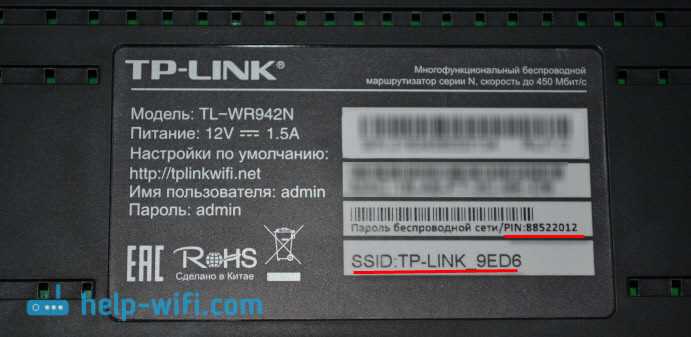
Если вы не смогли решить проблему самостоятельно, обратитесь за помощью к профессионалам, специализирующимся на настройке и ремонте техники. Они помогут вам решить проблему и вернуть работоспособность устройства.
Как подключить устройство к Wi-Fi TL-WR942N v1.0?
1. Проверьте, что Wi-Fi роутер включен и работает.
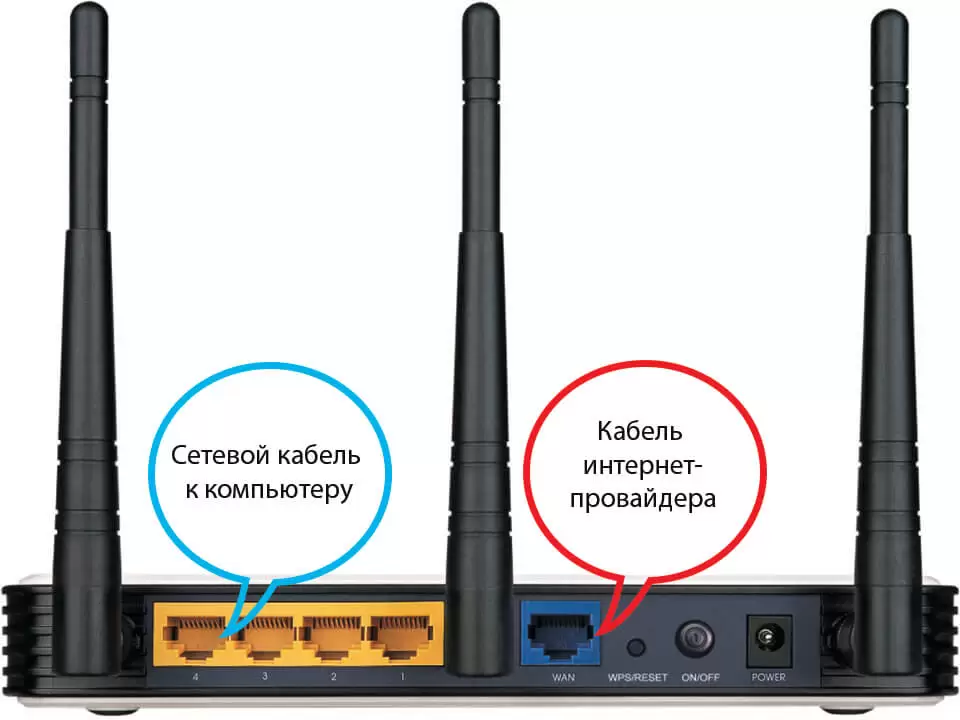
Первым делом убедитесь, что ваш Wi-Fi роутер TP-Link TL-WR942N v1.0 включен и работает. Проверьте, что все индикаторы на устройстве горят зеленым цветом. Если какой-то из них мигает или не горит, попробуйте перезагрузить роутер.
2. Подключите устройство к Wi-Fi сети.
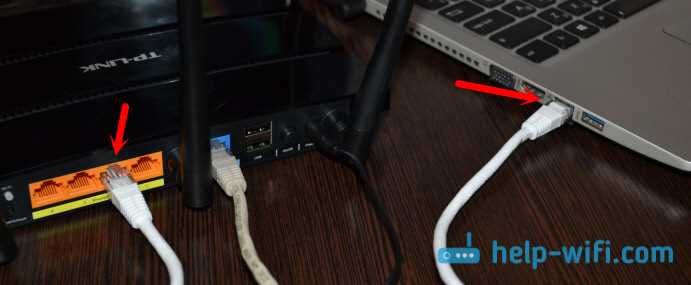
Для того чтобы подключить устройство к Wi-Fi TL-WR942N v1.0, необходимо выбрать сеть в списке доступных сетей на вашем устройстве. Если сеть не отображается, попробуйте перезагрузить устройство или роутер. После выбора сети, введите пароль для подключения к Wi-Fi.
3. Проверьте наличие подключения к Интернету.
После подключения устройства к Wi-Fi, убедитесь что устройство имеет доступ к Интернету. Для этого откройте любой браузер на устройстве и попробуйте зайти на любой сайт.
4. Если устройство не подключается к Wi-Fi сети.
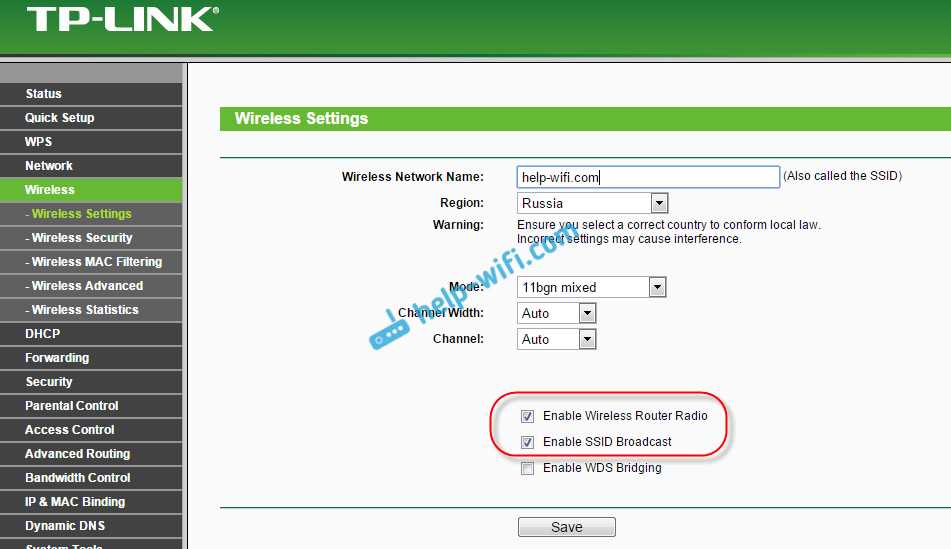
Если вы все еще не можете подключить свое устройство к Wi-Fi TL-WR942N v1.0, попробуйте перезагрузить роутер и устройство. Если это не помогает, проверьте настройки Wi-Fi роутера или свяжитесь с технической поддержкой TP-Link.
Ответы на вопросы
Почему мой TP-Link TL-WR942N v1.0 не видит некоторые устройства, подключенные к Wi-Fi?
Возможно, из-за интерференции других беспроводных устройств, например, беспроводных телефонов или микроволновых печей. Попробуйте сменить канал на роутере и проверьте, помогло ли это.
Может ли низкий уровень сигнала Wi-Fi быть причиной проблемы с подключением к TP-Link TL-WR942N v1.0?
Да, низкий уровень сигнала может быть причиной проблемы с подключением к роутеру. Решением может быть установка роутера в более центральном месте, установка репитера Wi-Fi или увеличение мощности антенн.
Почему Wi-Fi на моем TP-Link TL-WR942N v1.0 отключается самопроизвольно?
Причин может быть несколько, одна из них — энергосберегающие настройки на устройствах. Попробуйте отключить эти настройки и проверьте, помогло ли это.
Как я могу узнать, подключены ли мои устройства к TP-Link TL-WR942N v1.0?
Вы можете открыть страницу администрирования роутера и посмотреть список подключенных устройств.
Почему мой телефон не может подключиться к Wi-Fi TP-Link TL-WR942N v1.0?
Одной из причин может быть несовместимость технологии Wi-Fi на вашем телефоне с роутером. Попробуйте обновить прошивку на телефоне и проверить, помогло ли это.
Может ли установка VPN на TP-Link TL-WR942N v1.0 привести к проблемам с подключением устройств к Wi-Fi?
Да, некоторые VPN-сервисы могут вызвать проблемы с подключением устройств к Wi-Fi. Попробуйте отключить VPN и проверить, помогло ли это.
Почему мой ноутбук не может подключиться к Wi-Fi TP-Link TL-WR942N v1.0?
Возможно, проблема в отсутствии драйверов для беспроводной сетевой карты на ноутбуке. Попробуйте обновить драйвера и проверить, помогло ли это.
Как я могу изменить пароль Wi-Fi на TP-Link TL-WR942N v1.0?
Вы можете открыть страницу администрирования роутера и изменить пароль в настройках Wi-Fi. Рекомендуется использовать надежный пароль с большим количеством символов и цифр.
Как я могу изменить имя Wi-Fi на TP-Link TL-WR942N v1.0?
Вы можете открыть страницу администрирования роутера и изменить имя в настройках Wi-Fi.
Почему на моем TP-Link TL-WR942N v1.0 медленный интернет через Wi-Fi?
Причин может быть несколько, одна из них — слишком много подключенных устройств к Wi-Fi. Попробуйте ограничить количество подключений и проверить, помогло ли это. Также может помочь настройка качественного сервиса интернет-провайдера.