

Wi-Fi адаптеры являются обычным компонентом сетевого оборудования, таким как компьютеры, маршрутизаторы и ноутбуки. Они позволяют соединиться с Интернетом без проводов, обеспечивая пользователю большую свободу действий и удобство. Однако, некоторые пользователи могут столкнуться с проблемой отключения адаптера Wi-Fi при подключении к роутеру.
Эта проблема может возникнуть по разным причинам. Один из наиболее распространенных факторов, который может привести к отключению Wi-Fi адаптера — это несовместимость между различными устройствами. Если ваш адаптер Wi-Fi не может подключиться к вашему роутеру, это может быть вызвано тем, что они не поддерживают одинаковые протоколы.
Однако, есть несколько способов решения этой проблемы. Вам нужно перезагрузить свой адаптер Wi-Fi, проверить настройки роутера, обновить драйвера адаптера и убедиться, что обе устройства находятся на одной сетевой частоте.
В этой статье, мы расскажем, что приводит к отключению Wi-Fi адаптера при подключении к роутеру и как исправить эту проблему, чтобы вы могли наслаждаться беспроводным подключением к Интернету без каких-либо проблем.
- Почему отключается Wi-Fi адаптер?
- Неполадки в роутере
- Неактуальный драйвер
- Конфликты с другими программами
- Причины выключения
- 1. Неисправность адаптера
- 2. Неисправности роутера
- 3. Конфликты с другими программами
- 4. Не соответствует настройкам роутера
- Проблемы с драйверами
- Что такое драйверы Wi-Fi адаптера?
- Какие проблемы могут возникнуть с драйверами Wi-Fi адаптера?
- Как исправить проблемы с драйверами Wi-Fi адаптера?
- Искажение сигнала
- Что такое искажение сигнала
- Как искажение сигнала влияет на Wi-Fi адаптер
- Как избежать искажения сигнала в Wi-Fi
- Заключение
- Как исправить проблему?
- 1. Перезагрузите роутер и устройство с Wi-Fi адаптером
- 2. Проверьте настройки Wi-Fi адаптера
- 3. Обновите драйверы Wi-Fi адаптера
- 4. Измените канал Wi-Fi сети
- 5. Обратитесь к специалисту
- Перезагрузка устройств
- Почему перезагрузка устройств может помочь?
- Как правильно перезагрузить устройства?
- Обновление драйверов
- Как обновить драйверы
- Заключение
- Ответы на вопросы
- Почему при подключении к роутеру отключается Wi-Fi адаптер?
- Какие действия следует предпринять, если Wi-Fi адаптер самостоятельно отключается?
- Может ли отключение антивирусной программы вызвать проблему с Wi-Fi адаптером?
- Как узнать, проблема с Wi-Fi адаптером или с самим роутером?
- Почему мой компьютер не видит Wi-Fi сеть?
- Как исправить проблему с переподключением Wi-Fi адаптера?
- Может ли причина проблемы с Wi-Fi адаптером крыться в настройках компьютера?
- Как включить Wi-Fi на компьютере?
- Почему на моем устройстве не отображается Wi-Fi сеть с максимальной скоростью передачи данных?
- Какие действия следует предпринять, если адаптер никак не хочет подключаться к сети Wi-Fi?
Почему отключается Wi-Fi адаптер?
Неполадки в роутере

Частой причиной отключения Wi-Fi адаптера при подключении к роутеру является неисправность самого роутера. Возможно, что настройки роутера были изменены или произошло обрыв соединения между роутером и провайдером интернета.
Неактуальный драйвер
Еще одна причина, почему Wi-Fi адаптер отключается при подключении к роутеру, заключается в том, что драйвер Wi-Fi адаптера устарел или поврежден. Это может произойти после обновления операционной системы или установки новых программ.
Конфликты с другими программами
Некоторые программы могут вызвать конфликты при использовании Wi-Fi адаптера и привести к его отключения. К примеру, антивирусные программы могут блокировать Wi-Fi адаптер, считая его небезопасным для использования.
- Чтобы исправить неполадки в роутере, необходимо проверить настройки и связь с провайдером интернета.
- Чтобы обновить драйвер Wi-Fi адаптера, необходимо зайти на сайт производителя и загрузить последнюю версию драйвера.
- Чтобы избежать конфликтов с другими программами, необходимо настроить их работу так, чтобы они не блокировали Wi-Fi адаптер.
Причины выключения
1. Неисправность адаптера

Одной из основных причин выключения Wi-Fi адаптера при подключении к роутеру является неисправность самого адаптера. Может случиться так, что производители выпускают несовместимые адаптеры, которые не могут функционировать совместно с определенными моделями роутеров. В таком случае, при попытке подключения адаптера к роутеру, Wi-Fi просто отключится.
2. Неисправности роутера

Еще одной причиной может быть неисправность самого роутера. Примером может быть неверный конфигурационный файл роутера, который блокирует соединение Wi-Fi адаптера. В таком случае, роутер не сможет дать адаптеру правильную сетевую конфигурацию, который необходимо для получения интернет-соединения.
3. Конфликты с другими программами

Причиной, почему отключается Wi-Fi адаптер при подключении к роутеру, также может быть конфликт с другими программами. Например, совместимость адаптера с другими программами может вызывать ошибки, которые приводят к отключению Wi-Fi. В таком случае, следует попробовать отключить другие программы, которые работают вместе с адаптером и повторить попытку.
4. Не соответствует настройкам роутера
Еще одной причиной может быть несоответствие настроек Wi-Fi адаптера с настройками роутера. В таком случае, Wi-Fi может отключаться, если в роутере не настроены правильные параметры. Для решения этой проблемы необходимо проверить настройки роутера и сравнить их с настройками адаптера. Если необходимо, настройки следует изменить для более эффективной работы роутера и адаптера.
Проблемы с драйверами

Что такое драйверы Wi-Fi адаптера?
Драйверы Wi-Fi адаптера — это программное обеспечение, которое позволяет операционной системе взаимодействовать с Wi-Fi адаптером и управлять им. Каждый адаптер имеет свой собственный драйвер, который необходимо установить на компьютер, чтобы он мог работать с адаптером.
Какие проблемы могут возникнуть с драйверами Wi-Fi адаптера?
Если драйвер Wi-Fi адаптера устарел или поврежден, то могут возникнуть проблемы с его работой. Это может привести к временным отключениям, постоянным проблемам с подключением и, в некоторых случаях, полному отключению Wi-Fi адаптера.
Как исправить проблемы с драйверами Wi-Fi адаптера?

Для исправления проблем с драйверами Wi-Fi адаптера необходимо выполнять следующие шаги:
- Обновите драйвер Wi-Fi адаптера до последней версии. Это можно сделать, перейдя на сайт производителя адаптера и загрузив новый драйвер.
- Если установка нового драйвера не помогла, то попробуйте откатить его до предыдущей версии. Это можно сделать, перейдя в меню «Устройства и принтеры», затем выбрав свой адаптер и нажав на кнопку «Свойства». Откатите драйвер до предыдущей версии.
- В случае, если обновление и откат драйвера не помогли, выполните переустановку адаптера. Удалите его из системы и переустановите.
- Проверьте наличие вирусов на вашем компьютере. Некоторые вредоносные программы могут повредить драйверы.
Вышеуказанные шаги помогут исправить проблемы с драйверами Wi-Fi адаптера и вернуть его работу в нормальное состояние.
Искажение сигнала

Что такое искажение сигнала
Искажение сигнала — это процесс, при котором качество передаваемого сигнала нарушается из-за различных факторов, таких как шумы, помехи, перекрытия и другие воздействия со стороны окружающей среды.
Как искажение сигнала влияет на Wi-Fi адаптер

Wi-Fi адаптер используется для беспроводной связи между устройствами. Искажение сигнала может вызвать проблемы при подключении адаптера к роутеру, так как уменьшает качество сигнала, вызывает его потерю или разрывы связи.
Как избежать искажения сигнала в Wi-Fi
- Выбор наиболее подходящего канала для подключения.
- Расположение роутера и устройств на оптимальном расстоянии друг от друга.
- Избегайте использования радио-устройств вблизи роутера и других устройств Wi-Fi.
- Программируйте роутер для broadcasting-сигнала только на необходимую площадь, избегайте сквозных стен и других элементов, способных повредить сигнал.
- Использование параболических устройств или повторителей, повторители также увеличивают зону покрытия сигнала.
Заключение


Для того, чтобы избежать проблем с подключением Wi-Fi адаптера, важно понимать, как работает сигнал и как его можно оптимизировать для более плавной работы. Следуйте рекомендациям выше, чтобы избежать искажения сигнала и наслаждаться беспрерывной работой вашего Wi-Fi.
Как исправить проблему?
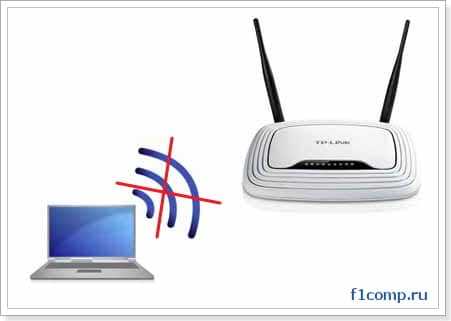
1. Перезагрузите роутер и устройство с Wi-Fi адаптером
Перезапустите роутер и устройство с Wi-Fi адаптером, чтобы обновить настройки и повторно подключиться к сети.
2. Проверьте настройки Wi-Fi адаптера
Убедитесь, что в настройках Wi-Fi адаптера указан правильный пароль и название сети. Также убедитесь, что настройки Wi-Fi адаптера не конфликтуют с другими устройствами или программными обеспечениями.
3. Обновите драйверы Wi-Fi адаптера
Проверьте, что у вас установлены последние драйверы для вашего Wi-Fi адаптера. Вы можете загрузить их с сайта производителя или воспользоваться возможностью автоматического обновления драйверов.
4. Измените канал Wi-Fi сети
Если роутер находится рядом с другими устройствами, вроде микроволновой печи или беспроводного телефона, это может вызвать помехи в работе Wi-Fi сети. Попробуйте изменить настройки канала Wi-Fi для минимизации помех.
5. Обратитесь к специалисту
Если вы попробовали все вышеперечисленное, но проблема все еще не решена, обратитесь к специалисту. Он сможет провести более тщательную диагностику и найти решение проблемы.
Перезагрузка устройств
Почему перезагрузка устройств может помочь?
Если Wi-Fi адаптер перестает работать, то перезагрузка устройства может решить проблему. Это связано с тем, что при длительной работе устройства могут возникнуть некоторые ошибки в программном обеспечении, которые могут приводить к нештатным ситуациям.
Кроме того, перезагрузка роутера и других устройств может помочь в случае, если одно из них не находит другое. Возможно, что устройства не могут синхронизироваться из-за какой-либо ошибки, и перезагрузка поможет восстановить работу.
Как правильно перезагрузить устройства?
Перезагрузка устройств – это достаточно простая процедура, которая не занимает много времени. Чтобы правильно перезагрузить Wi-Fi адаптер и роутер, следуйте следующим шагам:
- Отключите Wi-Fi адаптер от компьютера или другого устройства.
- Отключите роутер от розетки и заждите несколько минут.
- Подключите роутер к розетке и дождитесь, пока он загрузится.
- Подключите Wi-Fi адаптер к устройству и дождитесь, пока он загрузится.
В большинстве случаев после перезагрузки устройств проблемы с Wi-Fi адаптером или роутером исчезают.
| Преимущества перезагрузки устройств: | Недостатки перезагрузки устройств: |
|---|---|
|
|
Обновление драйверов
Проблема с отключением Wi-Fi адаптера может быть связана с устаревшими драйверами, которые не могут обеспечить правильную работу адаптера с роутером. Проверьте, установлены ли на вашем устройстве последние версии драйверов для Wi-Fi адаптера. Если нет, вам нужно обновить их.
Как обновить драйверы
Существует несколько способов обновления драйверов:
- Скачайте драйверы с сайта производителя своего компьютера или Wi-Fi адаптера. Это самый простой и надежный способ, поскольку вы установите драйверы, которые были разработаны специально для вашего устройства.
- Используйте менеджер устройств. Эта функция Windows позволяет обновлять драйверы автоматически. Нажмите на значок «Пуск», введите «менеджер устройств» и выберите соответствующий пункт. Найдите Wi-Fi адаптер в списке устройств, правой кнопкой мыши щелкните на нем и выберите «Обновить драйвер».
Заключение
Обновление драйверов Wi-Fi адаптера поможет решить проблему с отключением при подключении к роутеру. Не забывайте периодически проверять, что все драйверы на вашем устройстве обновлены до последней версии для лучшей стабильности и производительности.
Ответы на вопросы
Почему при подключении к роутеру отключается Wi-Fi адаптер?
Это может быть вызвано несколькими причинами. Одна из них — конфликт между адаптером и драйвером. Другая — проблемы с настройками самого роутера. Также возможно, что просто отключена автоматическая поддержка Wi-Fi сетей в настройках компьютера.
Какие действия следует предпринять, если Wi-Fi адаптер самостоятельно отключается?
Сначала необходимо проверить настройки адаптера. Если проблема все еще не решена, можно попробовать обновить драйвер адаптера и выполнить перезагрузку компьютера. Также стоит проверить настройки роутера и убедиться в том, что их нет конфликта с настройками адаптера.
Может ли отключение антивирусной программы вызвать проблему с Wi-Fi адаптером?
Да, такое возможно. Антивирусная программа может блокировать определенные порты, которые используются для передачи сигнала Wi-Fi. Это может привести к отключению адаптера. Необходимо проверить настройки антивирусной программы и, если необходимо, изменить их.
Как узнать, проблема с Wi-Fi адаптером или с самим роутером?
Для этого можно попытаться подключиться к другой сети Wi-Fi. Если адаптер будет работать нормально, значит, проблема с роутером. Если же проблема сохранится, нужно проверить настройки адаптера и обновить драйвер.
Почему мой компьютер не видит Wi-Fi сеть?
Это может быть вызвано различными причинами. Проверьте, включен ли Wi-Fi на вашем устройстве, работает ли роутер, имеются ли проблемы с сигналом. Также возможно, что настройки Wi-Fi адаптера не соответствуют настройкам роутера. В этом случае нужно проверить и сравнить параметры сетевых соединений.
Как исправить проблему с переподключением Wi-Fi адаптера?
Перезагрузите свое устройство, проверьте настройки Wi-Fi адаптера, убедитесь, что в системе нет конфликта IP адресов и попробуйте установить статический IP адрес в настройках адаптера. Также можно попробовать обновить драйвера адаптера.
Может ли причина проблемы с Wi-Fi адаптером крыться в настройках компьютера?
Да, настройки Wi-Fi адаптера и компьютера могут взаимодействовать не правильным образом. Проверьте настройки адаптера в разделе «Управление сетями и общим доступом» и убедитесь, что нет конфликтных параметров, таких как IP адреса и DNS серверы. Также может помочь обновление драйверов адаптера.
Как включить Wi-Fi на компьютере?
Можно включить Wi-Fi, нажав на кнопку включения в правом верхнем углу экрана. Если нет такой кнопки, можно попробовать включить Wi-Fi в настройках сети и интернета. Если проблема не решается, нужно проверить настройки адаптера и драйвер.
Почему на моем устройстве не отображается Wi-Fi сеть с максимальной скоростью передачи данных?
Причин может быть несколько. Возможно, настройки адаптера не соответствуют настройкам роутера или сигнал слабый. Проведите проверку и эксперименты с настройками передачи данных Wi-Fi, увеличьте мощность адаптера и проверьте, нет ли непосредственной преграды между компьютером и роутером.
Какие действия следует предпринять, если адаптер никак не хочет подключаться к сети Wi-Fi?
Сначала проверьте настройки Wi-Fi адаптера и обновите драйвера. Если проблема не устраняется, проверьте настройки роутера и сравните их с настройками Wi-Fi адаптера. Если проблема сохранится, попробуйте переустановить драйверы устройства или сделать полную перезагрузку компьютера.