
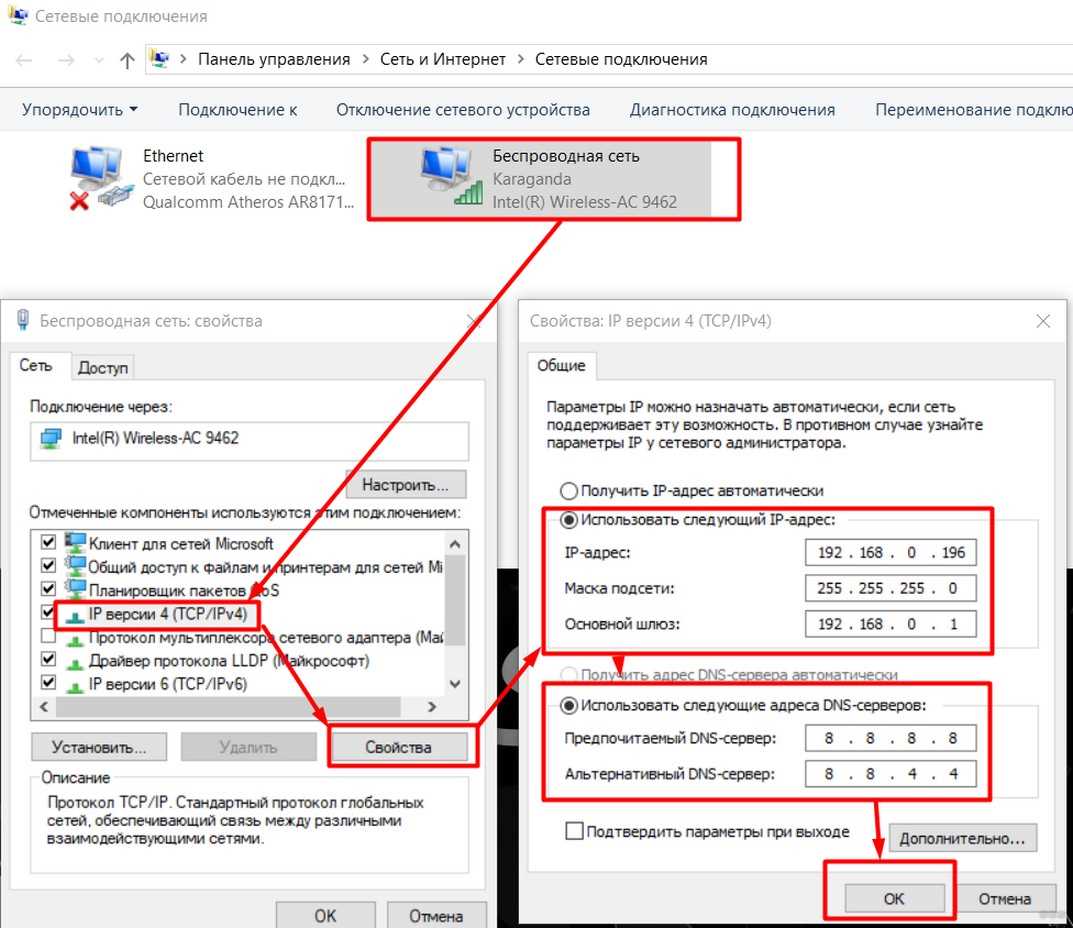
В наше время Wi-Fi сети являются неотъемлемой частью нашей жизни. Мы используем их везде — дома, в офисе, в кафе и даже на улице. Однако, иногда бывает, что одно из наших устройств не может подключиться к Wi-Fi сети. Узнайте, какие могут быть причины этой проблемы и как ее решить.
Прежде всего, важно убедиться, что проблема не связана с самим Wi-Fi роутером. Попробуйте подключить ваше устройство к другой Wi-Fi сети, либо попросите другого пользователя попробовать подключить свое устройство к вашей сети. Если проблема сохраняется, значит дело не в роутере.
Другая возможная причина проблемы заключается в настройках защиты вашей Wi-Fi сети. Проверьте, что вы используете правильный пароль и имя сети. Также убедитесь, что ваше устройство поддерживает тот же тип защиты, что и ваша Wi-Fi сеть (например, WPA2 или WPA).
Если проблема не решается, то можно попробовать перезагрузить ваше устройство и роутер, либо выполнить сброс настроек на устройстве. В некоторых случаях поможет обновление прошивки на вашем устройстве или роутере.
Не забывайте, что проблема с подключением к Wi-Fi сети может быть вызвана не только техническими проблемами с устройством, но также может быть связана с настройками вашей Wi-Fi сети и вашего интернет-провайдера.
Итак, если ваше устройство не подключается к Wi-Fi, не отчаивайтесь. Следуйте нашим советам и вы найдете решение проблемы. Если вы все еще не можете подключить свое устройство к Wi-Fi сети, обратитесь к специалисту в вашем сервисном центре, который поможет вам решить проблему.
- Проверка соединения
- 1. Проверьте, включен ли Wi-Fi
- 2. Проверьте сигнал Wi-Fi
- 3. Проверьте наличие интернет-соединения
- 4. Проверьте пароль Wi-Fi
- Проверка наличия сигнала Wi-Fi
- 1. Плотность сигнала
- 2. Расстояние до роутера
- Совет:
- Проверка наличия правильного пароля
- 1. Проверьте правильность ввода пароля
- 2. Проверьте пароль в настройках маршрутизатора
- 3. Обратитесь к администратору сети
- Удаление и повторное добавление сети Wi-Fi
- Шаг 1: Удаление сети Wi-Fi
- Шаг 2: Повторное добавление сети Wi-Fi
- Обновление драйверов и настроек Wi-Fi
- Обновление драйверов
- Настройки Wi-Fi
- Заключение
- Профессиональная помощь и замена оборудования
- Специалист по Wi-Fi
- Замена старого оборудования
- Ответы на вопросы
- Почему мой телефон не может подключиться к Wi-Fi?
- Мой ноутбук не видит Wi-Fi, что делать?
- Почему другие устройства подключаются к Wi-Fi, а мой нет?
- Как настроить Wi-Fi на Iphone?
- Может ли сбой работа драйверов привести к невозможности подключения к Wi-Fi?
- Как проверить скорость Wi-Fi на моем устройстве?
- Могут ли проблемы с роутером повлиять на работу Wi-Fi-модуля в моем устройстве?
- Почему у меня проблемы с подключением к Wi-Fi после обновления операционной системы?
- Как запретить другим устройствам использовать мой Wi-Fi?
- Как исправить проблему с подключением Wi-Fi, возникающую при переключении между сетями?
Проверка соединения
1. Проверьте, включен ли Wi-Fi
Первым делом необходимо убедиться, что Wi-Fi подключен и включен на устройстве. Проверьте настройки Wi-Fi и убедитесь, что он активирован.
2. Проверьте сигнал Wi-Fi
Если Wi-Fi включен, убедитесь, что сигнал сети достаточно сильный. Если вы находитесь далеко от маршрутизатора, сигнал может быть слабым. Попробуйте приблизиться к маршрутизатору, чтобы улучшить сигнал.
3. Проверьте наличие интернет-соединения

Если Wi-Fi включен и сигнал сети достаточно сильный, убедитесь, что у вас есть доступ к Интернету. Попробуйте открыть любой сайт или приложение, которое требует доступа в Интернет. Если вы не можете получить доступ к Интернету, попробуйте перезагрузить маршрутизатор или связаться с вашим провайдером Интернета.
4. Проверьте пароль Wi-Fi
Если все вышеперечисленные пункты выполнены, но ваше устройство все еще не подключается к Wi-Fi, убедитесь, что вы вводите правильный пароль Wi-Fi. Попробуйте ввести пароль повторно и убедитесь, что вы написали его правильно. Если у вас все еще возникают проблемы, свяжитесь с вашим провайдером Интернета или производителем устройства.
Проверка наличия сигнала Wi-Fi

1. Плотность сигнала
Если устройство не подключается к Wi-Fi, первым делом необходимо убедиться в наличии сигнала Wi-Fi. Для этого нужно проверить плотность сигнала. Можно просто посмотреть, есть ли иконка Wi-Fi на экране устройства. Если иконка есть, но интернет-соединение не работает, то вполне возможно, что сигнал слишком слабый.
2. Расстояние до роутера
Если устройство находится далеко от роутера Wi-Fi, то сигнал может быть слабым. Чем ближе устройство к роутеру, тем сильнее будет сигнал. Если Wi-Fi работает не с первого этажа, но вы хотите подключить устройство со второго этажа, то необходимо поднять роутер повыше или использовать репитер.
Совет:
- Частые сбои в работе Wi-Fi могут быть вызваны слишком малым расстоянием между устройствами. Попробуйте отодвинуть устройства на большее расстояние друг от друга, чтобы избежать сбоев в работе Wi-Fi сети.
Проверка наличия правильного пароля
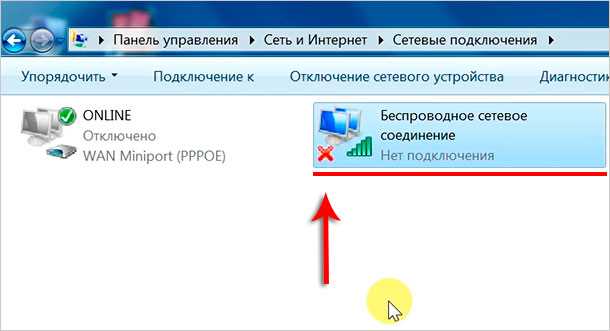
1. Проверьте правильность ввода пароля
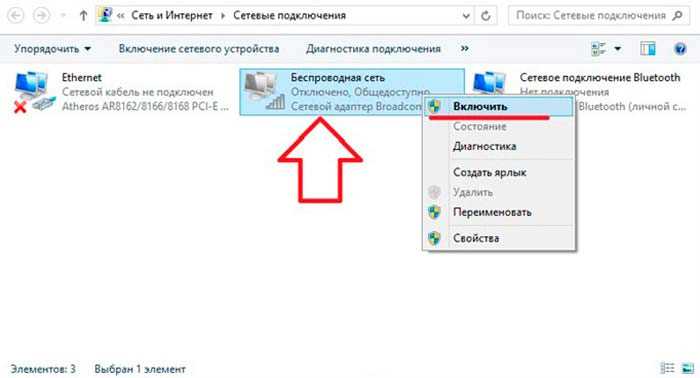
Первым шагом при проблемах с подключением к Wi-Fi является проверка правильности введенного пароля. Большинство устройств автоматически сохраняют пароли Wi-Fi сетей и подключаются к ним без нашего вмешательства. Однако, если пароль был сменен или вы пытаетесь подключиться к новой сети, необходимо обратить внимание на верность введенного пароля. Убедитесь, что вы не допустили ошибок при вводе пароля, например, не ошиблись в регистре букв или не ввели лишние пробелы.
2. Проверьте пароль в настройках маршрутизатора
Если вы уверены, что введенный вами пароль правильный, возможно, проблема заключается в настройках маршрутизатора. Для того чтобы узнать правильный пароль, необходимо залогиниться в настройки маршрутизатора. Как правило, это можно сделать, введя в адресной строке браузера ip-адрес вашего маршрутизатора. В настройках маршрутизатора найдите раздел, отвечающий за Wi-Fi сеть, настройки безопасности и проверьте, что пароль введен корректно.
3. Обратитесь к администратору сети
Иногда, даже при правильно введенном пароле, устройство не может подключиться к Wi-Fi сети из-за других проблем, связанных с настройками сетевой аутентификации. В такой ситуации, обратитесь к администратору Wi-Fi сети, чтобы убедиться, что конкретное устройство разрешено подключаться к сети и что настройки сетевой аутентификации настроены правильно.
Удаление и повторное добавление сети Wi-Fi
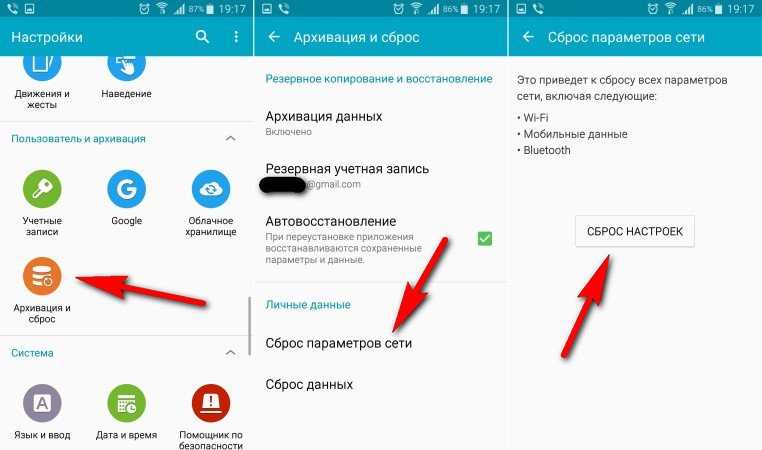
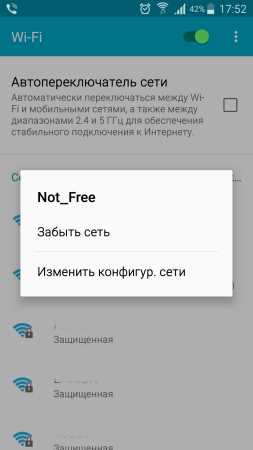
Шаг 1: Удаление сети Wi-Fi
Первым шагом в решении проблемы с подключением устройства к Wi-Fi является удаление соединения Wi-Fi с устройства.
- Перейдите в настройки Wi-Fi на устройстве
- Выберите сеть Wi-Fi, с которой возникает проблема
- Нажмите на кнопку «Забыть сеть» или «Удалить сеть»
Шаг 2: Повторное добавление сети Wi-Fi
После удаления сети Wi-Fi, следующим шагом будет повторное добавление ее на устройство:
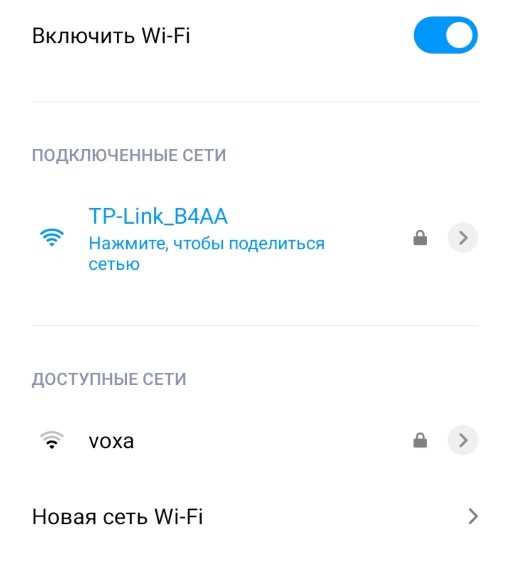
- Перейдите в настройки Wi-Fi на устройстве
- Найдите желаемую сеть Wi-Fi и выберите ее
- Вводите пароль, если это требуется
- Нажмите кнопку «Подключить»
После успешного подключения к Wi-Fi, устройство должно начать нормально работать.
Если проблема не решена, возможно стоит обратиться к другим методам решения данной проблемы.
Обновление драйверов и настроек Wi-Fi
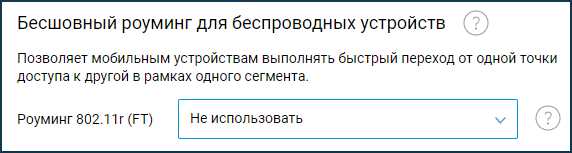
Обновление драйверов
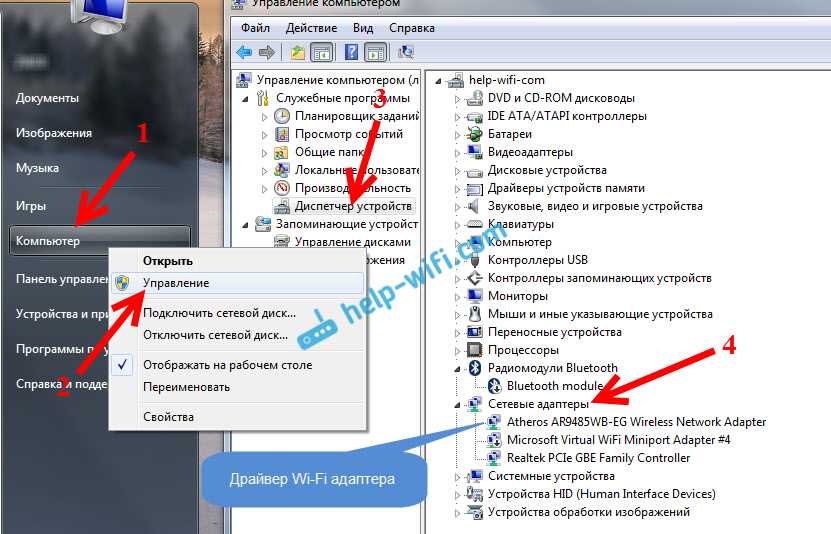
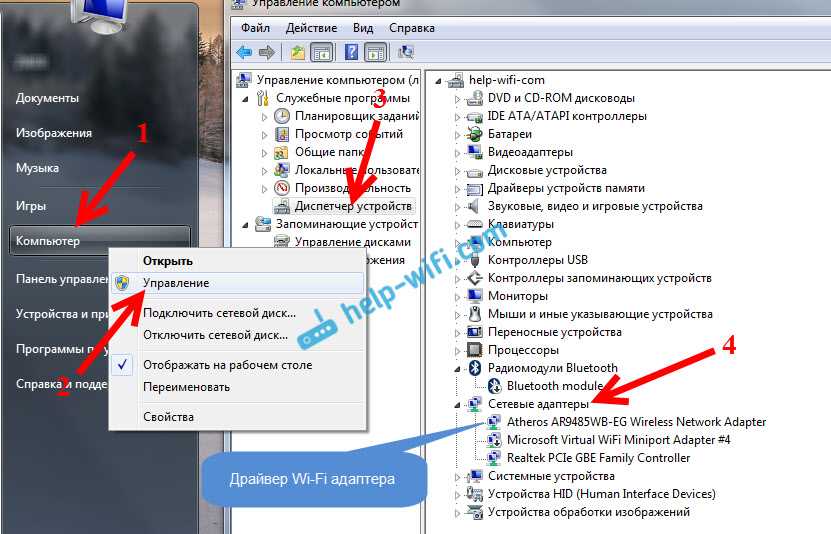
Если ваше устройство не подключается к Wi-Fi, прежде всего нужно проверить наличие последних версий драйверов на вашем компьютере или мобильном устройстве. Можно обновить драйверы через центр обновлений операционной системы. Для этого зайдите в настройки и выберите раздел обновлений. Если последняя версия драйвера установлена, попробуйте переустановить драйвер Wi-Fi.
Настройки Wi-Fi
Если обновление драйверов не помогло, следующим шагом будет проверка настроек Wi-Fi. Проверьте, что ваше устройство подключено к правильной сети Wi-Fi, которую вы хотите использовать. Некоторые устройства автоматически подключаются к предыдущей Wi-Fi сети, с которой они были связаны, даже если сигнал сети слабый.
Также убедитесь, что входные данные для подключения к Wi-Fi (название сети и пароль) введены правильно. Если вы не уверены в правильности этих данных, попробуйте выполнить сброс настроек Wi-Fi на вашем устройстве.
Если все вышеупомянутые действия не помогли вам решить проблему соединения с Wi-Fi, попробуйте перезагрузить маршрутизатор и попробуйте подключиться к нему еще раз.
Заключение
Обновление драйверов и настроек Wi-Fi должно решить большую часть проблем с подключением к Wi-Fi. Однако, если проблем не решается, возможно, есть другие технические причины, такие как поврежденное оборудование Wi-Fi или настройки маршрутизатора.
Профессиональная помощь и замена оборудования
Специалист по Wi-Fi
Если вы не можете самостоятельно решить проблему с подключением к Wi-Fi, обратитесь к профессиональному специалисту. Это может быть действительно полезно, если у вас нет опыта в работе с оборудованием или если вы не уверены в своих знаниях.
Замена старого оборудования
Если вы уже пробовали все возможные способы исправления проблемы с подключением к Wi-Fi, но она все еще не решена, возможно, необходима замена старого оборудования. Новый роутер или адаптер Wi-Fi обязательно улучшат скорость и качество вашего подключения.
Не забывайте, что простые вещи могут оказаться действительно полезными. Проверьте, правильно ли подключен Wi-Fi адаптер и работает ли его программное обеспечение.
- Попробуйте перезагрузить свое устройство, прежде чем обращаться к профессиональному специалисту.
- Проверьте, что вы используете правильное имя и пароль для подключения к Wi-Fi.
- Убедитесь, что вы находитесь в зоне действия сети Wi-Fi.
Если ничего не помогло, обратитесь к профессионалу и решите проблему быстро и эффективно. И не стесняйтесь заменить старое оборудование новым, чтобы получить максимальный комфорт и скорость при использовании Wi-Fi.
Ответы на вопросы
Почему мой телефон не может подключиться к Wi-Fi?
Возможно, причина в неверно введенном пароле Wi-Fi, недоступности сети Wi-Fi, ограничений доступа к сети Wi-Fi или сбое в работе Wi-Fi-модуля телефона. Чтобы исправить проблему, попробуйте перезагрузить телефон, проверить правильность введенного пароля, убедиться, что сеть Wi-Fi доступна, и сбросить сетевые настройки телефона.
Мой ноутбук не видит Wi-Fi, что делать?
Существует несколько причин, почему ноутбук не видит Wi-Fi, например: отключен Wi-Fi на ноутбуке или Wi-Fi-модуль не работает. Чтобы исправить это, убедитесь, что Wi-Fi включен на ноутбуке, перезагрузите ноутбук и проверьте настройки управления энергопотреблением.
Почему другие устройства подключаются к Wi-Fi, а мой нет?
Причин может быть множество, от недоступности Wi-Fi-сети до ошибки настройки Wi-Fi на устройстве. Попробуйте перезагрузить устройство, перезагрузить роутер Wi-Fi, убедитесь, что устройство находится в зоне действия сигнала Wi-Fi и проверьте настройки управления энергопотреблением.
Как настроить Wi-Fi на Iphone?
Для настройки Wi-Fi на iPhone нужно перейти в раздел «Настройки» на экране iPhone, выбрать пункт «Wi-Fi», включить функцию Wi-Fi и выбрать сеть Wi-Fi, к которой нужно подключиться. Если выбранная Wi-Fi-сеть защищена паролем, нужно ввести правильный пароль и нажать на кнопку подключения.
Может ли сбой работа драйверов привести к невозможности подключения к Wi-Fi?
Да, сбой работы драйверов Wi-Fi-модуля может привести к невозможности подключения устройства к Wi-Fi. Для исправления проблемы следует проверить корректность установки драйверов Wi-Fi-модуля и запустить утилиту проверки и восстановления драйверов.
Как проверить скорость Wi-Fi на моем устройстве?
Для проверки скорости Wi-Fi на устройстве нужно ввести в адресной строке браузера ссылку на сайт, предназначенный для проверки скорости Интернета, и нажать на соответствующую кнопку. После завершения теста будет показана скорость вашего Wi-Fi в мегабитах в секунду (Мбит/с).
Могут ли проблемы с роутером повлиять на работу Wi-Fi-модуля в моем устройстве?
Да, проблемы с роутером могут повлиять на работу Wi-Fi-модуля в устройстве. Например, если роутер недоступен, устройство не сможет подключиться к сети, так же проблемы с роутером могут привести к частым отключениям и прерываниям связи.
Почему у меня проблемы с подключением к Wi-Fi после обновления операционной системы?
Обновление операционной системы может повлиять на работу Wi-Fi-модуля устройства. Например, изменения в настройках безопасности могут привести к невозможности подключения к сети Wi-Fi, возможны проблемы совместимости между двумя разными версиями операционной системы.Чтобы решить проблему, нужно проверить настройки безопасности на устройстве и учитывать совместимость между разными версиями операционной системы.
Как запретить другим устройствам использовать мой Wi-Fi?
Для того чтобы другие устройства не использовали ваш Wi-Fi, необходимо настроить безопасность вашей Wi-Fi-сети, это можно сделать через панель управления роутера Wi-Fi. Проще всего настроить Wi-Fi, чтобы защитить его от несанкционированных подключений с помощью пароля.
Как исправить проблему с подключением Wi-Fi, возникающую при переключении между сетями?
Для исправления проблемы с подключением Wi-Fi, возникающей при переключении между сетями, нужно настроить приоритет подключения Wi-Fi-сетей на вашем устройстве. Например, если подключение к вашей домашней Wi-Fi-сети всегда приоритетнее, чем подключение к открытой Wi-Fi-сети в кафе, то настройте так, чтобы ваше устройство пыталось подключиться к вашей домашней сети первым. Для настройки приоритета Wi-Fi-сетей обратитесь к документации устройства или к специалисту.