

В наше время наверняка каждый пользователь ноутбука сталкивался с проблемой отсутствия доступа к Wi-Fi сети роутера. Эта проблема может возникать по разным причинам: от дефектов оборудования до неправильной настройки соединения. Чтобы решить эту проблему, сначала необходимо выяснить причину.
Если ноутбук не видит Wi-Fi сеть, то первым делом нужно проверить настройки самого роутера. Может быть, проблема в том, что сеть не обнаруживается из-за ошибок в названии или защитном ключе. Также стоит проверить, что роутер правильно настроен на передачу сигнала в нужной диапазоне частот.
Если настройки в порядке, то стоит обратить внимание на ноутбук и проверить, что Wi-Fi адаптер включен. Кроме того, стоит убедиться, что не произошла ошибка при вводе пароля для доступа к сети.
В некоторых случаях проблема может быть связана с конфликтом между драйверами Wi-Fi и другими программами, установленными на ноутбуке. В этом случае, может помочь переустановка драйвера Wi-Fi или отключение других программ, использующих беспроводное соединение.
Однако, если вы не уверены в своих знаниях в настройке Wi-Fi соединения, то лучше обратиться к специалистам, которые помогут правильно установить и настроить беспроводное соединение.
- Почему ноутбук не видит Wi-Fi сеть роутера?
- Не включен Wi-Fi на ноутбуке
- Проблемы с драйверами Wi-Fi адаптера
- Скрытая Wi-Fi сеть
- Слишком далеко от роутера
- Неполадки с роутером
- Возможные причины
- Проблемы с настройками роутера
- Неправильные настройки сети Wi-Fi на ноутбуке
- Проблемы с антенной Wi-Fi
- Расстояние между ноутбуком и роутером
- Как определить причину неисправности?
- 1. Проверьте работу роутера и Wi-Fi сети
- 2. Убедитесь, что настройки Wi-Fi на ноутбуке верны
- 3. Проверьте драйверы на Wi-Fi адаптере
- 4. Возможна неисправность Wi-Fi адаптера
- Как решить проблему?
- 1. Проверьте наличие Wi-Fi сигнала на других устройствах
- 2. Перезагрузите роутер и ноутбук
- 3. Проверьте настройки Wi-Fi адаптера на ноутбуке
- 4. Обновите драйверы Wi-Fi адаптера
- 5. Свяжитесь с технической поддержкой
- Меры, которые нужно предпринять
- 1. Проверьте наличие сигнала и работоспособность роутера
- 2. Проверьте настройки Wi-Fi на вашем ноутбуке
- 3. Попробуйте перезагрузить роутер и ноутбук
- 4. Обновите драйвера на вашем ноутбуке
- 5. Свяжитесь с технической поддержкой
- Что делать, если ничего не помогает?
- 1. Проверьте другие устройства
- 2. Попробуйте перезапустить роутер
- 3. Проверьте наличие обновлений на драйверах Wi-Fi
- 4. Свяжитесь с техническим специалистом
- Научись правильно настроить Wi-Fi соединение
- 1. Проверьте подключение к роутеру
- 2. Проверьте настройки Wi-Fi соединения
- 3. Обновите драйвера Wi-Fi адаптера
- 4. Проверьте настройки роутера
- Подготовка к настройке Wi-Fi соединения
- Проверка наличия Wi-Fi адаптера
- Проверка наличия драйверов для Wi-Fi адаптера
- Найти доступные Wi-Fi сети
- Пошаговая настройка Wi-Fi соединения
- Шаг 1: Включите Wi-Fi на устройстве
- Шаг 2: Найдите доступные Wi-Fi сети
- Шаг 3: Выберите нужную Wi-Fi сеть
- Шаг 4: Введите пароль для подключения к Wi-Fi сети
- Шаг 5: Проверьте соединение
- Ответы на вопросы
- Почему мой ноутбук не может подключиться к Wi-Fi сети?
- Как проверить, что Wi-Fi адаптер включен?
- Как узнать, правильный ли пароль для Wi-Fi?
- Как узнать, что моя Wi-Fi карта неисправна?
- Какие еще методы могут помочь в решении проблем с Wi-Fi?
- Может ли проблема с подключением к Wi-Fi быть вызвана низким уровнем сигнала?
- Что делать, если ноутбук видит только некоторые Wi-Fi сети?
- Могут ли проблемы с Wi-Fi быть вызваны конфликтом IP-адресов?
- Как проверить, работает ли мой роутер?
- Как узнать мощность Wi-Fi антенны моего ноутбука?
Почему ноутбук не видит Wi-Fi сеть роутера?
Не включен Wi-Fi на ноутбуке
Первым делом стоит проверить, включен ли Wi-Fi на ноутбуке. Некоторые ноутбуки имеют кнопку или переключатель, который отвечает за включение и выключение Wi-Fi. Если такой переключатель присутствует, убедитесь, что он включен.
Проблемы с драйверами Wi-Fi адаптера
Если Wi-Fi на ноутбуке включен, но он всё равно не видит сеть роутера, возможно, проблема связана с драйверами Wi-Fi адаптера. Попробуйте обновить драйвера на официальном сайте производителя или в Диспетчере устройств.
Скрытая Wi-Fi сеть
Если ваш Wi-Fi роутер настроен на скрытие имени сети (SSID), то ваш ноутбук не сможет обнаружить эту сеть напрямую. Чтобы подключиться к скрытой сети, перейдите в настройки Wi-Fi на ноутбуке и введите имя сети вручную.
Слишком далеко от роутера
Если ваш ноутбук не видит Wi-Fi сеть роутера, возможно, проблема связана с расстоянием между источником сигнала и вашим ноутбуком. Попробуйте приблизиться к роутеру или установить дополнительные точки доступа.
Неполадки с роутером
Если ни одно из перечисленных выше решений не помогло, проблема может быть связана с самим роутером. Попробуйте перезагрузить роутер или связаться с технической поддержкой провайдера для более подробной диагностики проблемы.
Возможные причины

Проблемы с настройками роутера
Одной из основных причин, по которой ноутбук может не видеть Wi-Fi сеть роутера, являются проблемы с его настройками. Некоторые роутеры по умолчанию не поддерживают совместимость со старыми устройствами, такими как ноутбуки. В этом случае, нужно обновить настройки роутера.
Неправильные настройки сети Wi-Fi на ноутбуке

Если все настройки роутера корректны, то проверьте настройки Wi-Fi на вашем ноутбуке. Существует большое количество параметров, которые могут повлиять на соединение, например, канал, шифрование Wi-Fi и другие.
Проблемы с антенной Wi-Fi
Если проблема не решается, то возможно, у вашего ноутбука есть проблемы с антенной Wi-Fi. Поскольку антенна Wi-Fi в ноутбуке расположена внутри, возможно, что она может быть повреждена или отключена. В этом случае, необходимо обратиться к специалисту для технического ремонта.
Расстояние между ноутбуком и роутером

Если вы находитесь на значительном расстоянии от роутера, ноутбук может не видеть Wi-Fi сеть. В этом случае, попробуйте переместиться ближе к роутеру.
Как определить причину неисправности?
1. Проверьте работу роутера и Wi-Fi сети

Первым делом нужно убедиться, что роутер и Wi-Fi сеть в целом работают корректно. Попробуйте подключить другое устройство к сети Wi-Fi и убедитесь, что оно получает интенрет-соединение. Проверьте настройки роутера, возможно, его нужно перезагрузить или проверить кабели подключения.
2. Убедитесь, что настройки Wi-Fi на ноутбуке верны
Проверьте настройки Wi-Fi на ноутбуке. Убедитесь, что включен Wi-Fi модуль, что ноутбук не в режиме «в самолете» и что выбрана правильная сеть Wi-Fi. Попробуйте удалить профиль сети Wi-Fi на ноутбуке и создать его заново.
3. Проверьте драйверы на Wi-Fi адаптере
Возможно, на ноутбуке не установлены драйверы на Wi-Fi адаптер. Проверьте в устройствах и драйверах наличие Wi-Fi адаптера и установленных драйверов. Если драйверы установлены, попробуйте обновить их до последней версии.
4. Возможна неисправность Wi-Fi адаптера
Если все вышеперечисленные действия не помогли, возможно, проблема в неисправности Wi-Fi адаптера на ноутбуке. Попробуйте подключить внешний Wi-Fi адаптер и проверить работу Wi-Fi соединения. Если внешний адаптер работает исправно, то необходимо обратиться к специалистам для ремонта встроенного Wi-Fi адаптера.
Как решить проблему?
1. Проверьте наличие Wi-Fi сигнала на других устройствах
Прежде чем начинать искать проблемы в настройках ноутбука, убедитесь в том, что Wi-Fi сеть работает на других устройствах. Попробуйте подключиться к сети с помощью телефона, планшета или другого ноутбука.
2. Перезагрузите роутер и ноутбук

Если другие устройства успешно подключились к сети, попробуйте перезагрузить роутер и ноутбук. После перезагрузки роутера дайте ему время на настройку и попробуйте снова подключиться к сети.
3. Проверьте настройки Wi-Fi адаптера на ноутбуке
Если предыдущие шаги не помогли, самое время проверить настройки Wi-Fi адаптера на ноутбуке. Убедитесь в том, что ваш ноутбук имеет включенный Wi-Fi адаптер и он находится в зоне действия роутера.
- Перейдите в Панель управления → Центр управления сетями и общим доступом.
- Выберите Изменить настройки адаптера.
- Нажмите правой кнопкой мыши на значок Wi-Fi адаптера и выберите Свойства.
- Убедитесь, что опция Включить этот сетевой адаптер включена и выберите вкладку Свойства.
- Выберите опцию Протокол интернета версии 4 (TCP/IPv4) и установите ее настройки на Автоматической.
4. Обновите драйверы Wi-Fi адаптера

Если все предыдущие шаги не помогли, обновите драйверы Wi-Fi адаптера на вашем ноутбуке. Обновление драйверов может решить проблему с подключением к Wi-Fi сети.
5. Свяжитесь с технической поддержкой


Если все остальные способы не сработали, свяжитесь с технической поддержкой производителя ноутбука или роутера. Они могут помочь вам решить проблему с подключением к Wi-Fi сети.
Меры, которые нужно предпринять

1. Проверьте наличие сигнала и работоспособность роутера
Перед тем, как искать причину проблемы, убедитесь, что роутер функционирует правильно и имеет сигнал. Проверьте, включен ли роутер, и соедините ваш компьютер с ним, используя сетевой кабель. Если интернет-соединение через кабель работает без проблем, то надо искать причину сбоя в Wi-Fi.
2. Проверьте настройки Wi-Fi на вашем ноутбуке
Убедитесь, что на вашем ноутбуке включен Wi-Fi. Для этого нужно найти иконку Wi-Fi в правом нижнем углу экрана или в настройках соединений. Также проверьте, что вы пытаетесь подключиться к правильной сети. Если вы уже соединились с этой сетью, то возможно, ноутбук просто не соединился в этот конкретный раз.
3. Попробуйте перезагрузить роутер и ноутбук
Перезагрузка роутера и ноутбука может решить проблему. Попробуйте выключить ноутбук, выключить и включить роутер, а затем включить ноутбук и попробуйте подключиться снова.
4. Обновите драйвера на вашем ноутбуке
Если проблема все еще не решена, возможно, дело в драйверах на вашем ноутбуке. Попытайтесь обновить драйвера Wi-Fi, установив их с официального сайта производителя вашего устройства. Это может помочь вернуть работоспособность Wi-Fi.
5. Свяжитесь с технической поддержкой
Если все вышеперечисленные меры не дали результата, свяжитесь с технической поддержкой и получите консультацию по данному вопросу. Возможно, проблема связана с настройками роутера или на вашем ноутбуке имеется аппаратный дефект.
Что делать, если ничего не помогает?
1. Проверьте другие устройства
Если ноутбук все еще не видит Wi-Fi сеть роутера, возможно, проблема не на стороне ноутбука. Попробуйте проверить другие устройства, такие как смартфон или планшет, чтобы убедиться, что проблема не связана с роутером.
2. Попробуйте перезапустить роутер
Перезапуск роутера может помочь в решении проблемы с видимостью Wi-Fi сети на ноутбуке. Для этого отключите роутер от электрической сети на 30 секунд, а затем подключите его обратно. Дайте роутеру загрузиться полностью, а затем попробуйте подключиться к Wi-Fi сети с ноутбука.
3. Проверьте наличие обновлений на драйверах Wi-Fi

Если ноутбук все еще не видит Wi-Fi сеть после перезапуска роутера, попробуйте проверить обновления на драйверах Wi-Fi на ноутбуке. Может быть, нужно обновить драйверы, чтобы Wi-Fi сеть стала доступной. Для этого зайдите в диспетчер устройств и проверьте наличие обновлений на драйверах Wi-Fi.
4. Свяжитесь с техническим специалистом
Если все вышеперечисленные решения не помогли, возможно, проблема связана с аппаратной частью ноутбука. В этом случае лучше обратиться к техническому специалисту, который сможет точно определить причину и дать решение проблемы.
Научись правильно настроить Wi-Fi соединение
1. Проверьте подключение к роутеру
Первым делом проверьте, подключены ли вы к роутеру. Убедитесь, что Wi-Fi на ноутбуке включен и вы находитесь в зоне покрытия Wi-Fi сигнала. Если вы не видите сеть, попробуйте перезагрузить ноутбук и роутер.
2. Проверьте настройки Wi-Fi соединения
Если ноутбук все еще не видит Wi-Fi сеть, проверьте настройки Wi-Fi соединения. Убедитесь, что вы правильно ввели название сети (SSID) и пароль. Если вы не уверены, попробуйте подключиться к другой Wi-Fi сети или попросите помощи у специалиста.
3. Обновите драйвера Wi-Fi адаптера
Если после проверки настроек Wi-Fi соединения ноутбук все еще не видит сеть, возможно, проблема в драйверах Wi-Fi адаптера. Проверьте, установлены ли на вашем ноутбуке последние версии драйверов и обновите их при необходимости.
4. Проверьте настройки роутера
Если вы все еще не можете подключиться к Wi-Fi сети, проверьте настройки роутера. Убедитесь, что Wi-Fi функция включена и вы установили правильные параметры безопасности. Если вы не уверены, попробуйте сбросить настройки роутера на заводские и настроить его заново.
Следуя этим простым советам, вы сможете настроить Wi-Fi соединение на ноутбуке и наслаждаться быстрым и стабильным интернетом в любом месте.
Подготовка к настройке Wi-Fi соединения
Проверка наличия Wi-Fi адаптера
Перед настройкой Wi-Fi соединения необходимо убедиться, что в ноутбуке есть Wi-Fi адаптер. Его наличие можно проверить в настройках устройства или в спецификациях ноутбука. Если его нет, то потребуется приобрести Wi-Fi адаптер и установить его.
Проверка наличия драйверов для Wi-Fi адаптера
Убедитесь, что в вашем ноутбуке установлены драйверы для Wi-Fi адаптера. Если в диспетчере устройств имеется значок восклицательного знака возле Wi-Fi адаптера, значит драйвер не установлен или не работает корректно. При необходимости, обновите драйверы с помощью специальных программ или на сайте производителя.
Найти доступные Wi-Fi сети
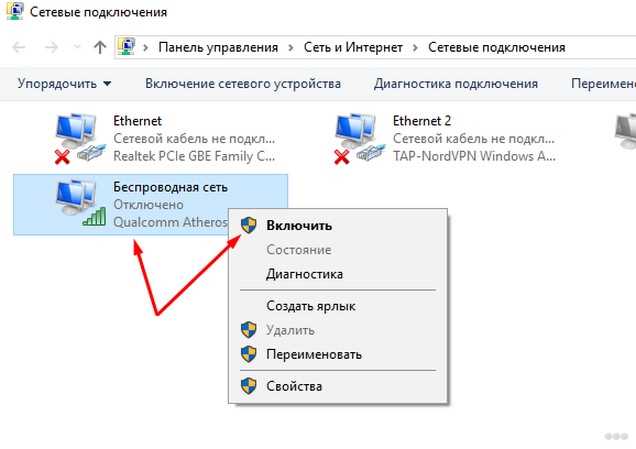
Перед настройкой Wi-Fi соединения, необходимо найти доступные сети. Это можно сделать, открыв окно «Сеть и Интернет» в настройках ноутбука. После этого, выберите в списке доступных сетей нужную сеть и введите пароль (если он есть).
Перед вводом пароля, убедитесь, что сеть является надежной и защищена от взлома. Если вы не уверены в безопасности сети, лучше не подключаться к ней или зарегистрироваться в VPN для дополнительной защиты соединения.
Пошаговая настройка Wi-Fi соединения

Шаг 1: Включите Wi-Fi на устройстве
Перед тем, как начать настройку Wi-Fi соединения, убедитесь, что Wi-Fi на вашем устройстве включен. Обычно для этого нужно перейти в настройки устройства и найти раздел «Wi-Fi».
Шаг 2: Найдите доступные Wi-Fi сети
После того, как Wi-Fi на устройстве включен, вам нужно найти доступные Wi-Fi сети. Обычно это может сделать устройство автоматически, либо вам нужно нажать на кнопку «Обновить» в списке доступных сетей.
Шаг 3: Выберите нужную Wi-Fi сеть
После того, как вы нашли список доступных Wi-Fi сетей, выберите ту сеть, к которой вы хотите подключиться. Обычно сети отображаются с именами, такими как «MyWifiNetwork».
Шаг 4: Введите пароль для подключения к Wi-Fi сети
Если выбранная вами Wi-Fi сеть защищена паролем, вам нужно будет ввести пароль для подключения к сети. Пароль следует вводить аккуратно и без ошибок, иначе Wi-Fi соединение может не установиться.
Шаг 5: Проверьте соединение
Если вы успешно подключились к Wi-Fi сети, проверьте, что соединение работает правильно. Для этого можно открыть любой браузер и попробовать зайти на любую веб-страницу.
Следуя этим простым шагам, вы настроите Wi-Fi соединение на своем устройстве и сможете пользоваться интернетом без проводов и лишних усилий.
Ответы на вопросы
Почему мой ноутбук не может подключиться к Wi-Fi сети?
Это может быть вызвано несколькими факторами, например, недоступностью сети, ошибкой в пароле Wi-Fi, отключенным Wi-Fi адаптером, конфликтом адресов IP и другими. Необходимо проверить эти факторы и выполнить соответствующие действия для их решения.
Как проверить, что Wi-Fi адаптер включен?
Чтобы убедиться, что Wi-Fi адаптер включен, следует нажать клавишу Fn и клавишу, на которой изображен символ Wi-Fi, таким образом, активируя Wi-Fi подключение. Однако, различные модели ноутбуков могут иметь свои особенности клавиатуры, и методы активации Wi-Fi могут отличаться.
Как узнать, правильный ли пароль для Wi-Fi?
Если вы не уверены в правильности введенного пароля, попробуйте сбросить пароль Wi-Fi роутера. Для этого необходимо найти кнопку сброса на задней панели роутера, зажать ее и держать несколько секунд до тех пор, пока не начнут мигать индикаторы. Затем, необходимо попытаться подключиться к Wi-Fi сети с использованием стандартных учетных данных.
Как узнать, что моя Wi-Fi карта неисправна?
Если на вашем ноутбуке не отображается список доступных Wi-Fi сетей, скорее всего, проблема в Wi-Fi карте. Чтобы это проверить, необходимо проверить ее статус в диспетчере устройств. Если Wi-Fi карта отображается как «Не работает» или с знаком восклицания, значит, ее необходимо заменить или обновить драйвер.
Какие еще методы могут помочь в решении проблем с Wi-Fi?
Другие методы, которые могут помочь в решении проблем с Wi-Fi, включают в себя: перезагрузку роутера и ноутбука; изменение имени Wi-Fi сети и пароля; переход на другую частоту радиосигнала; проверка наличия антивирусной программы, блокирующей подключение к Wi-Fi сети и многие другие.
Может ли проблема с подключением к Wi-Fi быть вызвана низким уровнем сигнала?
Да, если уровень сигнала Wi-Fi недостаточно высок, это может привести к проблемам подключения. Чтобы улучшить качество сигнала, можно попробовать переместить ноутбук ближе к роутеру или установить репитер Wi-Fi, чтобы расширить зону покрытия. Также можно попробовать изменить настройки антенны на роутере.
Что делать, если ноутбук видит только некоторые Wi-Fi сети?
Если ваш ноутбук может подключаться только к некоторым Wi-Fi сетям, это может быть связано с частотой радиосигнала. Некоторые старые ноутбуки могут только работать на частоте 2,4 ГГц, тогда как многие новые роутеры работают на частоте 5 ГГц. В этом случае, следует проверить настройки беспроводного соединения и попробовать переключиться на частоту, которая поддерживается ноутбуком.
Могут ли проблемы с Wi-Fi быть вызваны конфликтом IP-адресов?
Да, если два устройства на сети имеют одинаковый IP-адрес, это может привести к проблемам с подключением к сети. Чтобы это решить, необходимо изменить IP-адрес на одном из устройств, чтобы он отличался от остальных.
Как проверить, работает ли мой роутер?
Чтобы убедиться, что ваш роутер работает, можно подключить к нему другое устройство, например, смартфон или планшет. Если другое устройство может подключиться к Wi-Fi сети, значит, проблема на вашем ноутбуке, а не на роутере.
Как узнать мощность Wi-Fi антенны моего ноутбука?
Чтобы узнать мощность Wi-Fi антенны в вашем ноутбуке, можно обратиться к документации производителя ноутбука или провести тестирование с помощью программы трассировки маршрута. Эта программа поможет вам определить количество и качество сигналов с каждой антенны в вашем ноутбуке.