
Наверняка многие из нас сталкивались с проблемой подключения ноутбука к телевизору. Особенно если у вас есть современный Smart TV, который должен уметь работать со многими устройствами. Но что делать, если ваш ноутбук не видит телевизор?
Не стоит отчаиваться. Существует несколько причин, почему компьютер не видит Smart TV, и большинство из них могут быть легко исправлены с помощью нескольких простых шагов.
В этой статье мы рассмотим основные причины, по которым ноутбук не видит Smart TV, а также предложим способы решения этих проблем. Также мы дадим несколько советов по оптимальному подключению ноутбука к телевизору и настроем правильный режим отображения на экране.
- Проверьте соединение
- Проверьте подключение к сети
- Проверьте настройки сети
- Проверьте настройки телевизора
- Проверьте кабель HDMI
- Перезагрузите устройства
- Проверьте настройки дисплея
- Разрешение экрана
- Режим зеркалирования экрана
- Подключение кабелей
- Беспроводное подключение
- Обновите драйвера графической карты
- Почему важно обновлять драйвера
- Как обновить драйверы графической карты?
- Подключите через HDMI
- Что такое HDMI?
- Как подключить ноутбук к Smart TV через HDMI?
- Почему HDMI — самый оптимальный выбор?
- Проверьте наличие вирусов
- Вирусы могут помешать подключению
- Как проверить компьютер на вирусы
- Защитите компьютер от вирусов
- Ответы на вопросы
- Почему мой ноутбук не может подключиться к Smart TV через HDMI?
- Почему мое устройство не отображается на экране Smart TV?
- Как подключить ноутбук к Smart TV без HDMI-кабеля?
- Почему на Smart TV не отображается звук при подключении к ноутбуку?
- Как настроить подключение к Smart TV через DLNA?
- Почему Smart TV не поддерживает формат видео с моего ноутбука?
- Как включить зеркалирование экрана при подключении к Smart TV?
- Почему при подключении к Smart TV через HDMI-кабель ноутбук не заряжается?
- Как переключить звук на ноутбуке при подключении к Smart TV?
- Как установить драйверы для подключения к Smart TV?
Проверьте соединение
Проверьте подключение к сети

Первым делом, необходимо проверить, правильно ли подключен кабель Ethernet или Wi-Fi адаптер к вашему ноутбуку. В случае подключения через кабель, убедитесь, что он правильно вставлен в порт на компьютере и на телевизоре. Если вы используете беспроводное соединение, убедитесь, что Wi-Fi адаптер на вашем ноутбуке включен и правильно настроен.
Проверьте настройки сети
Если вы уверены, что соединение к сети настроено правильно, проверьте настройки сети на вашем компьютере. Чтобы сделать это, откройте «Настройки сети и Интернет» в меню Пуск и выберите «Сеть и общий доступ». Проверьте, что настройки сети правильно настроены и соответствуют вашей сети дома, включая настройки брандмауэра и антивирусного ПО.
Проверьте настройки телевизора
Если все настройки на вашем компьютере правильно настроены, проверьте настройки телевизора. Убедитесь, что телевизор настроен на прием входящих сигналов с вашей сети дома, и что он подключен к этой сети. Если у вас есть другие устройства, подключенные к телевизору, проверьте, что они работают правильно и что они могут получать сигналы сети.
Проверьте кабель HDMI
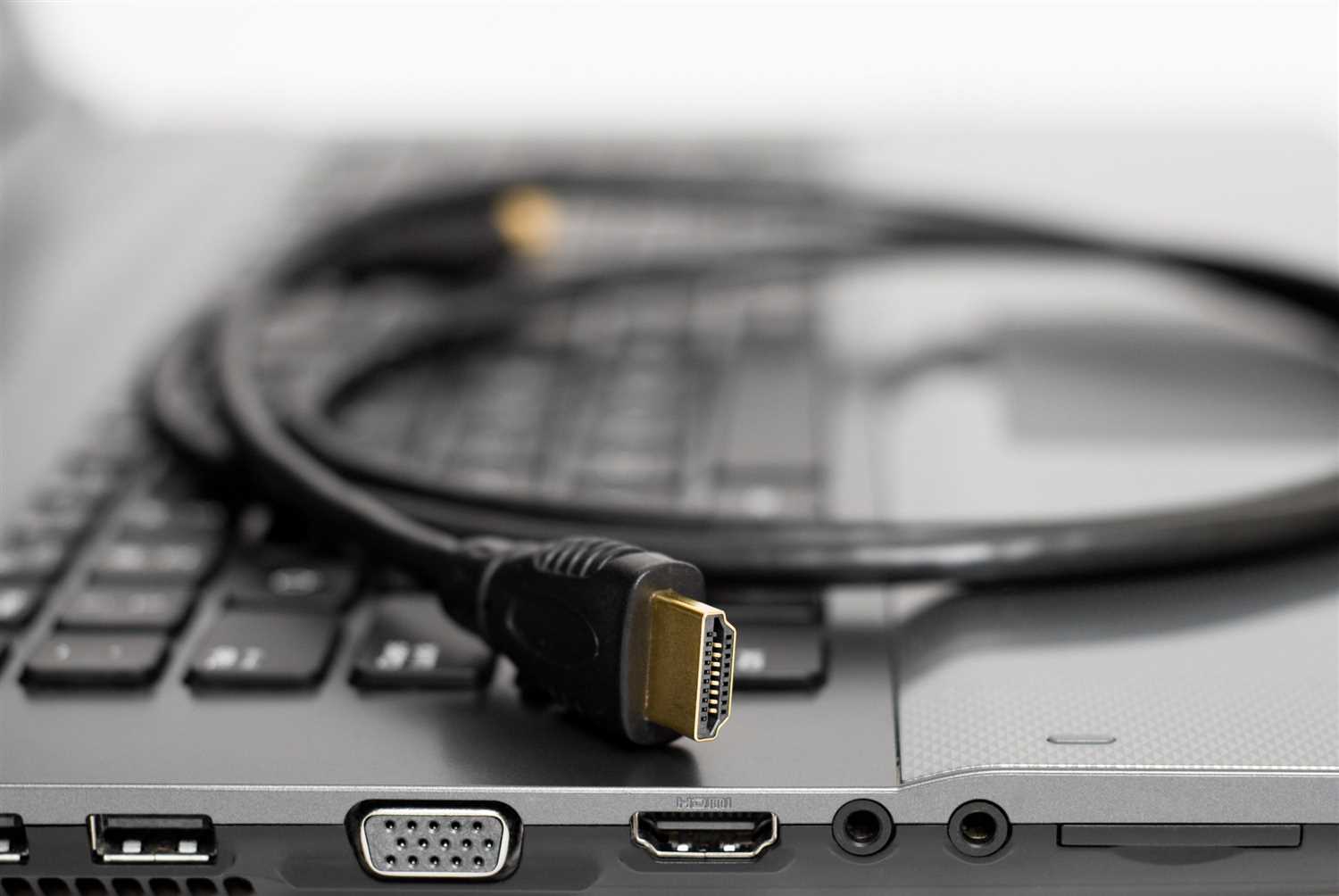
Если вы используете кабель HDMI для подключения компьютера к телевизору, проверьте, что кабель правильно вставлен в порты на компьютере и на телевизоре, и что кабель в рабочем состоянии.
Перезагрузите устройства
Если все вышеперечисленные шаги были выполнены, но соединение по-прежнему не работает, попробуйте перезагрузить все устройства. Выключите компьютер, телевизор и модем для Интернета. Затем включите их по очереди и проверьте, работает ли соединение.
Проверьте настройки дисплея
Разрешение экрана
Для того чтобы ноутбук мог видеть Smart TV, необходимо убедиться в правильности настроек разрешения экрана. Проверьте, что разрешение на обоих устройствах совпадает. Если нет, то измените его на меньший вариант.
Режим зеркалирования экрана
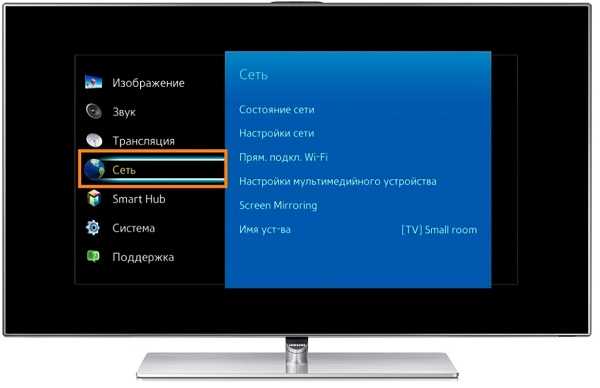
Если настройки разрешения экрана совпадают, то следующий шаг — это проверить режим зеркалирования экрана. Важно убедиться, что выбранный режим зеркалирования настроен правильно: необходимо, чтобы оба экрана показывали одно и то же содержимое. Если ноутбук или Smart TV показывает только частичную часть экрана, измените настройки на режим зеркалирования экрана.
Подключение кабелей
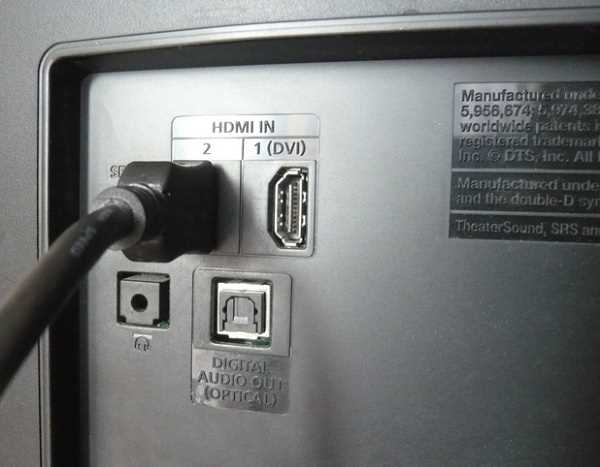
Если вы используете HDMI кабель для подключения, убедитесь, что кабель подключен к правильным портам на ноутбуке и на Smart TV. В некоторых случаях необходимо выбрать правильный вход на телевизоре (HDMI 1, HDMI 2 и т.д.). Обратите внимание также на состояние кабеля: поврежденный или неисправный кабель может стать причиной неработающего подключения.
Беспроводное подключение
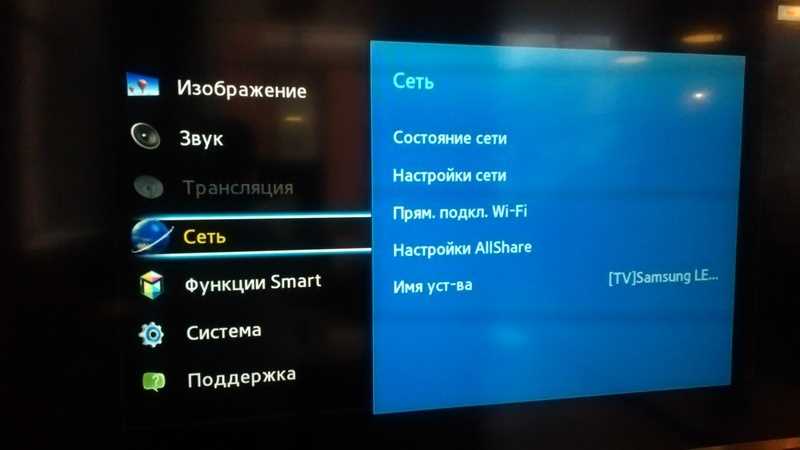
Если Smart TV и ноутбук поддерживают Wi-Fi Direct, то их можно подключить беспроводно. В этом случае вам необходимо убедиться, что оба устройства подключены к одной и той же Wi-Fi сети и произвести настройку Wi-Fi Direct у себя на устройствах. В настройках Smart TV часто можно найти режим Wi-Fi Direct, который может прямо или косвенно активировать эту функцию.
Обновите драйвера графической карты
Почему важно обновлять драйвера

Драйвер графической карты — это программа, которая управляет работой видеокарты и обеспечивает передачу изображения на экран. Как и любая другая программа, драйверы изначально могут иметь некоторые ошибки и недоработки. Обновление драйверов графической карты позволяет исправить эти проблемы и улучшить работу системы в целом.
Как обновить драйверы графической карты?
Обновление драйверов графической карты требует некоторых знаний компьютерной техники, но процесс несложный и реализуемый даже для начинающих пользователей. Вот несколько шагов, которые помогут обновить драйвера графической карты:
- Посетите сайт производителя видеокарты.
- Найдите раздел «Скачать драйверы».
- Выберите соответствующую версию операционной системы и видеокарты.
- Скачайте драйвер, следуя инструкциям на сайте.
- Установите новый драйвер, следуя инструкциям на экране.
После того, как драйвер установлен, ваша система должна начать работать более стабильно, и возможно, что она сможет лучше работать с Smart TV.
Подключите через HDMI

Что такое HDMI?
HDMI (High Definition Multimedia Interface) — это цифровой интерфейс для передачи высококачественных видео и звука на экраны различных устройств.
Через HDMI возможно подключение устройств как между собой, так и к телевизору или монитору, что делает этот интерфейс универсальным и востребованным.
Как подключить ноутбук к Smart TV через HDMI?

1. Подключите кабель HDMI к выходу ноутбука и входу телевизора Smart TV.
2. Выберите на телевизоре вход HDMI, к которому подключен ноутбук.
3. Переключите выход видеосигнала на HDMI на ноутбуке.
4. Экран ноутбука будет автоматически передаваться на телевизор Smart TV.
Почему HDMI — самый оптимальный выбор?

HDMI — это универсальный интерфейс для передачи видео и звука высокого качества.
Большинство ноутбуков и Smart TV имеют поддержку HDMI, что делает возможным их подключение между собой.
Также при использовании HDMI нет необходимости в дополнительных конвертерах или адаптерах, это упрощает процесс подключения.
Проверьте наличие вирусов
Вирусы могут помешать подключению
Если ваш ноутбук не видит Smart TV, то возможно, причина в наличии вирусов на компьютере. Вирус может заблокировать соединение между ноутбуком и телевизором, а также помешать передаче данных.
Как проверить компьютер на вирусы
Перед тем, как проверять компьютер на вирусы, убедитесь, что у вас установлен антивирусный сканер. Далее запустите сканирование системы на наличие вредоносных программ. Если антивирус находит угрозы, то следуйте указаниям программы по их обнаружению и удалению.
Защитите компьютер от вирусов
Чтобы защитить компьютер от вирусов, необходимо регулярно обновлять антивирусный софт, не открывать подозрительные письма и не скачивать программное обеспечение с ненадежных сайтов.
- Скачивайте ПО только с официальных сайтов производителей.
- Перед установкой нового ПО проверяйте его на наличие вирусов.
- Обновляйте антивирусное ПО и операционную систему.
- Не открывайте подозрительные письма и сообщения в социальных сетях.
Если после проверки компьютера на наличие вирусов, ваш ноутбук все еще не видит телевизор, то стоит проверить корректность подключения устройств и настроек телевизора.
Ответы на вопросы
Почему мой ноутбук не может подключиться к Smart TV через HDMI?
Возможно, у вас неправильно выбран источник сигнала на телевизоре. Также, проверьте, поддерживает ли ваш ноутбук выход на экран с помощью HDMI-кабеля. Если проблема не устраняется, попробуйте перезагрузить устройства и проверьте, правильно ли подключен кабель.
Почему мое устройство не отображается на экране Smart TV?
Возможно, вы не настроили правильно настройки режима отображения на ноутбуке, либо на телевизоре. Проверьте настройки разрешения и пропорций экранов на обоих устройствах, а также убедитесь, что входной источник на телевизоре выбран правильно. Также, убедитесь, что оба устройства находятся в одной Wi-Fi-сети.
Как подключить ноутбук к Smart TV без HDMI-кабеля?
Если ваш ноутбук и телевизор поддерживают беспроводное подключение, вы можете использовать Wi-Fi Direct, Miracast или Chromecast. Кроме того, некоторые телевизоры имеют встроенную функцию подключение к компьютеру.
Почему на Smart TV не отображается звук при подключении к ноутбуку?
Возможно, у вас выставлены неправильные настройки воспроизведения звука на ноутбуке. Проверьте настройки звука на обоих устройствах, а также убедитесь, что уровень громкости на ноутбуке и телевизоре выставлен на максимум.
Как настроить подключение к Smart TV через DLNA?
Чтобы использовать DLNA, убедитесь, что оба устройства находятся в одной Wi-Fi-сети. На телевизоре включите DLNA-сервер и выберите его на ноутбуке в списке обнаруженных устройств. Вам также может потребоваться установить дополнительное программное обеспечение на ноутбук.
Почему Smart TV не поддерживает формат видео с моего ноутбука?
Возможно, формат файла не поддерживается телевизором. Проверьте, какие форматы видео поддерживает ваш телевизор и конвертируйте файлы в соответствующий формат перед воспроизведением.
Как включить зеркалирование экрана при подключении к Smart TV?
На большинстве устройств зеркалирование экрана по умолчанию включено, но если это не так, вы можете включить его через параметры отображения на ноутбуке. Обычно это делается через панель управления или специальную клавишу на клавиатуре ноутбука.
Почему при подключении к Smart TV через HDMI-кабель ноутбук не заряжается?
HDMI-кабель не предназначен для передачи заряда от одного устройства к другому. Чтобы зарядить ноутбук, нужно использовать соответствующий адаптер или заменить аккумулятор, если он вышел из строя.
Как переключить звук на ноутбуке при подключении к Smart TV?
Чтобы переключить звук на ноутбуке, вы можете воспользоваться кнопкой на клавиатуре, которая позволяет переключаться между звуком на ноутбуке и на внешнем устройстве. Также у вас может быть возможность настроить звук на обоих устройствах одновременно через настройки звука на ноутбуке.
Как установить драйверы для подключения к Smart TV?
Драйверы для HDMI-подключения могут быть установлены автоматически при подключении кабеля. Если драйверы не установлены автоматически, вы можете скачать их с сайта производителя ноутбука или видеокарты. При подключении к телевизору через Wi-Fi, убедитесь, что драйверы для сетевой карты установлены и работают корректно.