

Часто пользователи сталкиваются с проблемой отсутствия звука через HDMI при подключении ноутбука или ПК к телевизору на Windows 7 и 10. Это может быть причиной множества неудобств, особенно при просмотре фильмов или игре.
Причинами отсутствия звука через HDMI могут быть нарушенные настройки звука, проблемы с драйверами звуковых устройств или неправильные настройки графической карты. Но не переживайте — мы подготовили для вас простое решение этой проблемы, которое поможет вернуть звук на экран телевизора.
Предлагаем ознакомиться с нашей инструкцией и узнать, как решить проблему отсутствия звука через HDMI на телевизоре при подключении ноутбука или ПК на Windows 7 и 10.
- Проверьте соединения HDMI
- 1. Убедитесь, что кабель HDMI подключен к правильному порту
- 2. Проверьте, что кабель HDMI правильно вставлен в порт
- 3. Проверьте, что кабель HDMI в рабочем состоянии
- 4. Убедитесь, что телевизор подключен к правильному источнику входного сигнала
- Проверьте настройки звука
- Шаг 1: Проверьте громкость
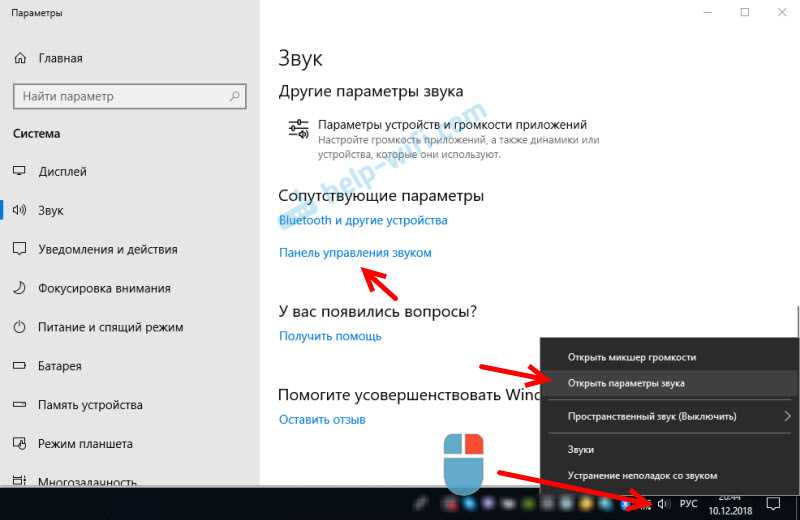
- Шаг 2: Откройте панель управления звуком
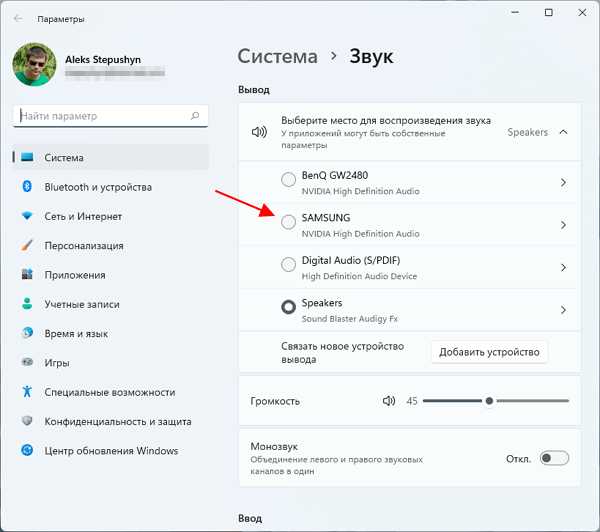
- Шаг 3: Проверьте настройки устройства воспроизведения
- Обновите драйвера звука
- 1. Проверьте наличие драйверов звука
- 2. Обновите драйвер звука
- Измените настройки воспроизведения звука
- Шаг 1: Нажмите на значок громкости в трее
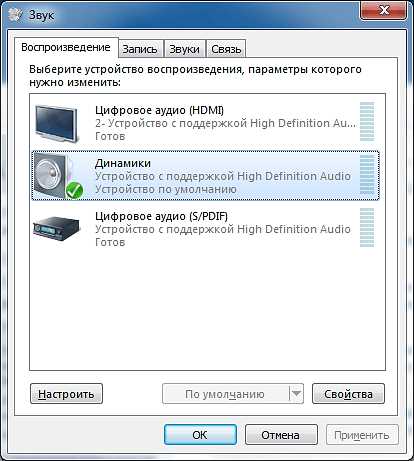
- Шаг 2: Выберите вкладку «Воспроизведение»
- Шаг 3: Выберите устройство воспроизведения HDMI
- Шаг 4: Протестируйте звук
- Установите стандартные драйвера HDMI
- Что такое драйвера HDMI?
- Где скачать стандартные драйвера HDMI для Windows 7 и 10?
- Как установить стандартные драйвера HDMI?
- Обновите операционную систему
- Windows 7
- Windows 10
- Обратитесь за помощью к специалисту
- Как найти специалиста?
- Что нужно знать перед обращением к специалисту?
- Ответы на вопросы
- Почему при подключении ноутбука к телевизору через HDMI нет звука?
- Как можно исправить проблему отсутствия звука через HDMI?
- Какие настройки звука нужно проверить?
- Как установить драйверы звуковой карты?
- Как проверить кабель HDMI на повреждения?
- Как заменить HDMI-порт на ноутбуке?
- Что делать, если звук через HDMI прерывается или искажается?
- Что делать, если звук через HDMI не работает только на определенном телевизоре?
- Почему звук через HDMI работает, но с задержкой?
- Что делать, если звук через HDMI работает, но невероятно слабый?
Проверьте соединения HDMI
1. Убедитесь, что кабель HDMI подключен к правильному порту
Телевизоры часто имеют несколько портов HDMI, поэтому важно убедиться, что кабель подключен к вернему порту. Как правило, порт с меткой HDMI1 является основным портом.
2. Проверьте, что кабель HDMI правильно вставлен в порт
Убедитесь, что кабель HDMI плотно вставлен в порт на ноутбуке или ПК, а также в порт на телевизоре. Старайтесь не допускать провисания кабеля, что может привести к потере сигнала.
3. Проверьте, что кабель HDMI в рабочем состоянии
Иногда проблема в кабеле HDMI, который не позволяет передавать аудио-сигнал. Поэтому попробуйте использовать другой кабель для проверки соединения.
4. Убедитесь, что телевизор подключен к правильному источнику входного сигнала
Если кабель HDMI подключен к телевизору, но звук все еще отсутствует, убедитесь, что телевизор настроен на правильный источник входного сигнала. Выберите вход HDMI в меню телевизора.
Надеемся, что эти простые шаги помогут вам решить проблему с отсутствием звука через HDMI на вашем телевизоре.
Проверьте настройки звука
Шаг 1: Проверьте громкость
Перед тем, как начать проверку настроек звука, убедитесь, что громкость на вашем компьютере или ноутбуке не отключена и не установлена на самый минимум. В правом нижнем углу экрана есть значок звукового динамика, нажав на который, вы можете увидеть уровень громкости и изменить его.
Шаг 2: Откройте панель управления звуком
Для того чтобы проверить настройки звука, необходимо открыть панель управления звуком. Нажмите на значок «Пуск», после чего найдите пункт «Панель управления». Далее выберите «Аппаратура и звук», и в новом окне выберите пункт «Звук».
Шаг 3: Проверьте настройки устройства воспроизведения
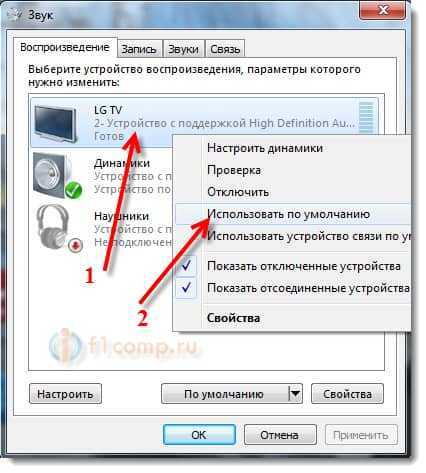
В открывшемся окне «Звук» выберите вкладку «Воспроизведение», после чего проверьте, выбрано ли устройство воспроизведения по умолчанию. Если выбрано не то устройство, которое используется для передачи звука через HDMI, то выберите нужное устройство и установите его по умолчанию (нажмите правой кнопкой мыши на нужном устройстве в списке и выберите «Установить как устройство по умолчанию»).
Если проблема не решена, то может идти проблема с передачей аудио настройки через HDMI или в кабеле.
Обновите драйвера звука
Если вам не удается получить звук через HDMI на вашем телевизоре при подключении ноутбука или ПК на Windows 7 или 10, то проблема может быть связана с драйверами звука.
1. Проверьте наличие драйверов звука
Перед тем, как обновлять драйверы, необходимо убедиться, что они установлены на вашем компьютере. Вы можете проверить наличие драйверов звука в меню Управления устройствами (Device Manager).
- Щелкните правой кнопкой мыши на значок «Мой компьютер» на рабочем столе и выберите «Управление».
- Выберите «Управление устройствами» (Device Manager).
- Разверните раздел «Звук, видео и игры» и проверьте, есть ли у вас драйверы звука.
2. Обновите драйвер звука
Если вы обнаружили, что драйверы звука отсутствуют, или у вас устаревшая версия, то вам нужно обновить драйверы звука.
- Перейдите на официальный сайт производителя вашего компьютера и найдите соответствующие драйверы звука.
- Скачайте драйверы и установите их на ваш компьютер.
- Перезагрузите компьютер и проверьте, есть ли звук через HDMI.
Если после обновления драйверов звук через HDMI не появился, то вы можете обратиться за помощью к производителю компьютера или телевизора, чтобы узнать, как решить эту проблему.
Измените настройки воспроизведения звука
Шаг 1: Нажмите на значок громкости в трее

Перейдите к значку громкости в правом нижнем углу экрана и щелкните на нем левой кнопкой мыши. Это откроет меню регулировки громкости.
Шаг 2: Выберите вкладку «Воспроизведение»

В меню громкости выберите вкладку «Воспроизведение».
Шаг 3: Выберите устройство воспроизведения HDMI
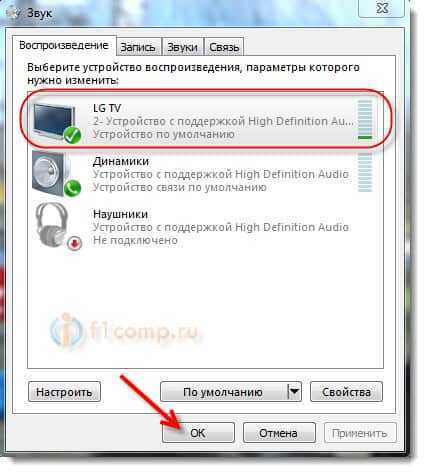
Найдите устройство воспроизведения HDMI в списке и щелкните на нем правой кнопкой мыши. Затем выберите «По умолчанию».
Шаг 4: Протестируйте звук
Теперь воспроизведение звука должно работать через HDMI. Откройте любое аудио- или видеофайл, чтобы убедиться в этом. Если проблема осталась, попробуйте перезагрузить компьютер и повторите шаги снова.
Установите стандартные драйвера HDMI
Что такое драйвера HDMI?
Драйвер HDMI представляет собой программное обеспечение, которое управляет передачей аудио- и видеосигнала через HDMI-порт. Если они не установлены, то ноутбук или ПК не смогут передавать звук на телевизор через HDMI.
Где скачать стандартные драйвера HDMI для Windows 7 и 10?

Стандартные драйвера HDMI могут быть найдены на сайте производителя вашего ноутбука или ПК. Если вы не знаете, какой производитель, вы можете проверить список устройств, подключенных к вашей операционной системе, и найти нужный драйвер на сайте Microsoft.
Для этого нужно открыть «Управление компьютером» и выбрать «Устройства и принтеры». Найдите свой ноутбук или ПК в списке и выберите «Свойства». В новом окне выберите «Оборудование» и «Свойства», далее перейдите на вкладку «Драйвер».
Как установить стандартные драйвера HDMI?

После того, как вы скачали драйвера с сайта производителя или Microsoft, следуйте инструкциям на экране. Они могут отличаться в зависимости от операционной системы и модели ноутбука или ПК.
Как правило, для установки драйверов HDMI нужно открыть загруженный файл и следовать дальнейшим действиям. После установки перезагрузите компьютер или ноутбук, это поможет обеспечить правильную работу драйверов.
Если вы исправно выполнили все эти шаги, звук через HDMI на вашем телевизоре должен быть доступен.
Обновите операционную систему
Windows 7
Если вы используете старую операционную систему Windows 7 и не получаете звук через HDMI на телевизоре при подключении ноутбука или ПК, то причиной может быть устаревший драйвер звуковой карты. Для решения этой проблемы необходимо обновить операционную систему.
- Перейдите в меню «Пуск» и выберите «Панель управления».
- Откройте «Центр обновления Windows».
- Нажмите на кнопку «Проверить наличие обновлений».
- Установите все доступные обновления операционной системы.
- Перезагрузите компьютер.
После обновления операционной системы проверьте, есть ли звук через HDMI на телевизоре при подключении ноутбука или ПК.
Windows 10
Если вы используете операционную систему Windows 10, то причиной отсутствия звука через HDMI на телевизоре при подключении ноутбука или ПК может быть не выпущенное обновление операционной системы. Для решения этой проблемы необходимо обновить операционную систему:
- Откройте «Центр обновления Windows».
- Нажмите на кнопку «Проверить наличие обновлений».
- Установите все доступные обновления операционной системы.
- Перезагрузите компьютер.
После обновления операционной системы проверьте, есть ли звук через HDMI на телевизоре при подключении ноутбука или ПК.
Обратитесь за помощью к специалисту
Если вы не смогли решить проблему отсутствия звука через HDMI на телевизоре при подключении ноутбука или ПК на Windows 7 и 10, рекомендуется обратиться за помощью к специалисту.
Как найти специалиста?
Для поиска специалиста, который сможет помочь решить проблему отсутствия звука через HDMI на телевизоре, можно обратиться к сертифицированным техникам в сервисных центрах производителя ноутбука или ПК, к ремонтным мастерским или к компьютерным магазинам.
Что нужно знать перед обращением к специалисту?
Перед обращением к специалисту, убедитесь, что проблема действительно связана с отсутствием звука через HDMI на телевизоре при подключении ноутбука или ПК. Также, полезно будет знать точную модель вашего устройства и операционную систему, чтобы специалист мог быстрее определить причину проблемы и предложить ее решение.
Зачастую специалист может также предложить проверить настройки звука на вашем устройстве, установить драйвера и обновления, проверить работу кабеля HDMI или настроить параметры звука на телевизоре. В случае невозможности решить проблему на месте, специалист может провести дополнительные тесты и рекомендации, а также направить на необходимый ремонт или замену неисправной детали.
Итак, если вы не смогли решить проблему с отсутствием звука через HDMI на телевизоре самостоятельно, не отчаивайтесь и обратитесь к специалисту, который сможет помочь вам быстро и качественно.
Ответы на вопросы
Почему при подключении ноутбука к телевизору через HDMI нет звука?
Это может происходить из-за нескольких причин, включая неправильные настройки звука на компьютере или телевизоре, отсутствие драйверов звуковой карты, повреждение кабеля HDMI или неисправность самого HDMI-порта.
Как можно исправить проблему отсутствия звука через HDMI?
Существует несколько способов решения проблемы, включая проверку настроек звука на компьютере и телевизоре, установку драйверов звуковой карты, проверку кабеля HDMI на повреждения и замену HDMI-порта или звуковой карты, если они не работают.
Какие настройки звука нужно проверить?
Нужно убедиться, что устройство вывода звука выбрано правильно в настройках звука на компьютере, а также на телевизоре. Также нужно проверить уровень громкости и наличие звука на других устройствах.
Как установить драйверы звуковой карты?
Для установки драйверов звуковой карты нужно скачать их с официального сайта производителя и запустить установочный файл. После установки нужно перезагрузить компьютер и проверить, работает ли звук через HDMI.
Как проверить кабель HDMI на повреждения?
Нужно проверить кабель на наличие повреждений, трещин, изломов или разъемов, которые могут повлиять на качество звука и изображения. Можно также попробовать использовать другой кабель HDMI, чтобы убедиться, что проблема не в нем.
Как заменить HDMI-порт на ноутбуке?
Замена HDMI-порта на ноутбуке может быть сложной процедурой, которую лучше доверить профессионалам. Нужно сначала выключить компьютер и открутить корпус, затем отсоединить старый порт и установить новый вместо него. После этого нужно снова закрепить корпус и проверить, работает ли звук через HDMI.
Что делать, если звук через HDMI прерывается или искажается?
Если звук через HDMI прерывается или искажается, можно попробовать проверить настройки звука, заменить кабель HDMI или использовать аудио-кабель для подключения звука. Также может помочь обновление драйверов звуковой карты или замена порта HDMI.
Что делать, если звук через HDMI не работает только на определенном телевизоре?
Если звук через HDMI не работает только на определенном телевизоре, можно попробовать проверить настройки звука и подключение на телевизоре, установить драйверы звуковой карты, заменить кабель HDMI или использовать другой HDMI-порт на телевизоре.
Почему звук через HDMI работает, но с задержкой?
Задержка звука через HDMI может быть связана с использованием устаревших драйверов звуковой карты, низкой производительностью компьютера, конфликтом драйверов или несовместимостью аппаратного обеспечения. В таком случае нужно обновить драйверы звуковой карты или улучшить производительность компьютера.
Что делать, если звук через HDMI работает, но невероятно слабый?
Если звук через HDMI работает, но невероятно слабый, нужно проверить уровень громкости на устройстве вывода звука и на самом телевизоре, а также убедиться, что звук на компьютере находится в положении включено. Если проблемы не устраняются, возможно, порт HDMI или звуковая карта неисправны.