
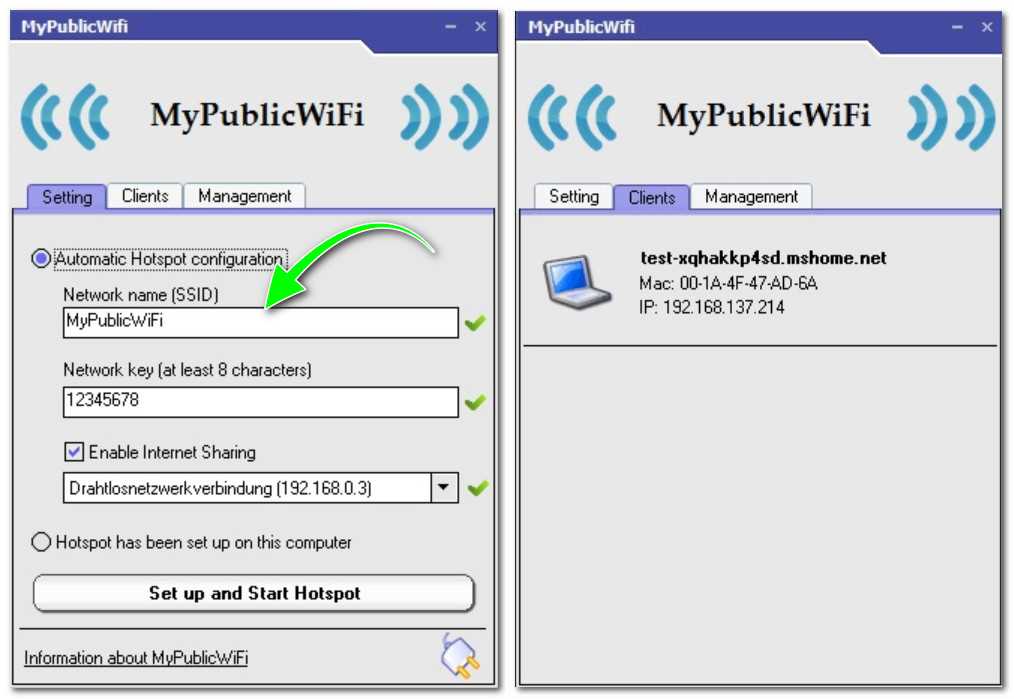
MyPublicWiFi – это программа, которая позволяет использовать свой ноутбук в качестве точки доступа Wi-Fi. С ее помощью можно расшарить свое подключение к Интернету и предоставить доступ к нему другим устройствам, таким как смартфоны или планшеты.
Однако, многие пользователи сталкиваются с проблемой, что при использовании MyPublicWiFi или аналогичных программ, интернет на телефоне не работает. При этом на компьютере все работает нормально. Давайте разберемся, почему это происходит и как решить эту проблему.
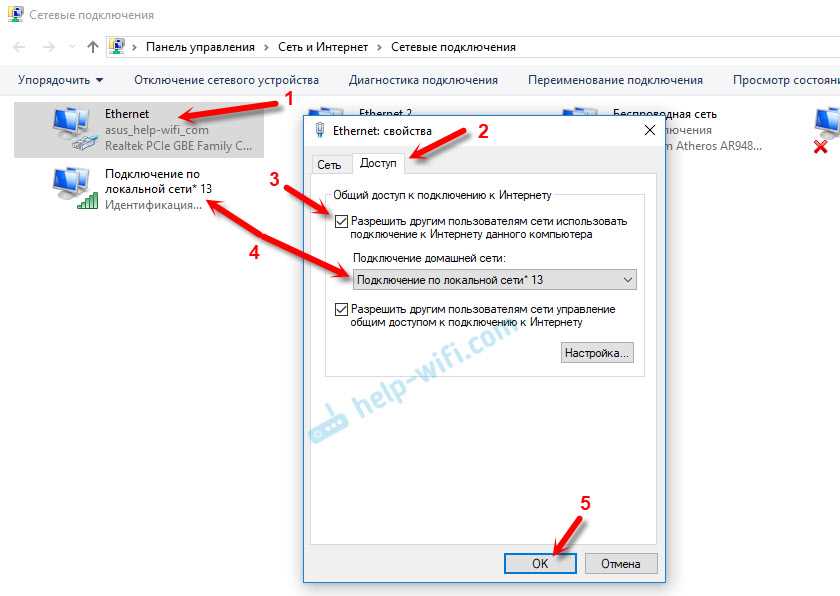
Основная причина – это неправильно настроенные настройки в программе MyPublicWiFi. Для того, чтобы интернет работал на телефоне, необходимо правильно настроить Firewall и Internet Sharing.
Следуйте нашей инструкции, чтобы настроить программу правильно и наслаждаться своим Wi-Fi смартфоном или планшетом.
- Почему MyPublicWiFi блокирует интернет на телефоне?
- Основная причина блокировки интернета
- Как работает NAT и почему он блокирует интернет на телефоне?
- Как решить проблему?
- Проблема совместимости с операционной системой телефона
- Что может быть причиной отсутствия интернета на телефоне при использовании MyPublicWiFi?
- Какие решения возможны при проблемах с совместимостью с операционной системой телефона?
- Конфликты с другими программами, использующими тот же порт
- Что такое порт?
- Возможные причины конфликтов
- Решение проблемы
- Настройки защиты и блокировка подозрительного трафика
- 1. Активация фильтрации данных
- 2. Блокировка подозрительных IP-адресов
- 3. Настройка брандмауэра
- 4. Установка антивирусной программы
- Как решить проблему отсутствия интернета?
- Проверьте подключение устройства к Wi-Fi сети
- Убедитесь в стабильности работы программы MyPublicWiFi
- Проверьте настройки брандмауэра
- Свяжитесь с технической поддержкой
- Перезапустить программу и проверить настройки
- Перезапуск программы
- Проверка настроек
- Отключить другие программы, использующие тот же порт
- Понимание проблемы
- Решение проблемы
- Заключение
- Добавить программу в список исключений антивируса
- Шаг 1: Откройте настройки антивируса
- Шаг 2: Добавьте MyPublicWiFi (или аналогичную программу) в список исключений
- Шаг 3: Сохраните изменения
- Ответы на вопросы
- Почему у меня не работает интернет при использовании MyPublicWiFi?
- Могу ли я использовать MyPublicWiFi с моим мобильным устройством?
- Какие операционные системы поддерживают MyPublicWiFi?
- Могу ли я расширить покрытие Wi-Fi через MyPublicWiFi?
- Могу ли я использовать MyPublicWiFi для контроля доступа к моей сети?
- Почему мой телефон не видит Wi-Fi сеть от MyPublicWiFi?
- Как я могу защитить мою сеть при использовании MyPublicWiFi?
- Почему у меня есть доступ к Wi-Fi сети, но нет доступа к Интернету?
- Могу ли я использовать MyPublicWiFi для создания локальной сети?
- Почему у меня не работает Wi-Fi сеть от MyPublicWiFi на моем iPhone?
Почему MyPublicWiFi блокирует интернет на телефоне?
Основная причина блокировки интернета
MyPublicWiFi, как и многие программы для создания точек доступа Wi-Fi, использует функцию Network Address Translation (NAT), которая приводит к блокировке интернета на телефоне.
Как работает NAT и почему он блокирует интернет на телефоне?

При использовании MyPublicWiFi компьютер, на котором запущена программа, выступает в роли маршрутизатора для всех подключенных устройств. В ходе маршрутизации MyPublicWiFi «скрывает» действительный IP-адрес телефона и использует свой собственный IP-адрес, что позволяет маршрутизатору перенаправлять запросы с одного устройства на другое. Однако, такой подход порождает проблему, когда IP-адреса уже используются внутри локальной сети.
Когда телефон подключается к точке доступа, MyPublicWiFi присваивает ему локальный адрес, но запросы на сайты идут на основной IP-адрес компьютера-маршрутизатора. Таким образом, провайдер блокирует доступ к Интернету на телефоне, так как он «не знает» как обрабатывать запросы, приходящие с локальных IP-адресов.
Как решить проблему?
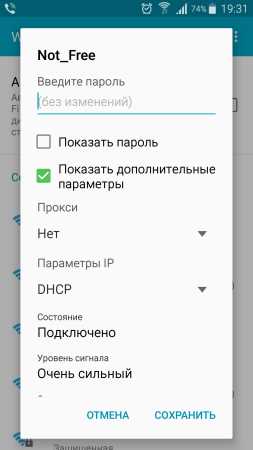
Для того, чтобы решить проблему, нужно изменить настройки NAT, чтобы телефон мог прямо обращаться к провайдеру. Для этого перейдите в раздел настроек MyPublicWiFi и найдите пункт «NAT». В настройках отключите функцию NAT и рестартуйте компьютер, потом попробуйте подключиться к Wi-Fi точке снова.
Если проблема все еще не решена, то попробуйте использовать другие программы, которые не использовали NAT, например, Baidu Wifi Hotspot или Connectify.
Проблема совместимости с операционной системой телефона
Что может быть причиной отсутствия интернета на телефоне при использовании MyPublicWiFi?
В некоторых случаях отсутствие интернета на телефоне при использовании MyPublicWiFi или аналогичных программ может быть связано с проблемами совместимости с операционной системой телефона.
Какие решения возможны при проблемах с совместимостью с операционной системой телефона?
Если проблема действительно связана с несовместимостью программы с операционной системой, рекомендуется найти аналогичную программу или альтернативный способ создания точки доступа к интернету. Также стоит обратиться к разработчикам программы для получения помощи в ее настройке или устранении возможных проблем.
В случае, если причина отсутствия интернета на телефоне не связана с несовместимостью с операционной системой, стоит провести дополнительную диагностику и искать проблему в других возможных источниках.
Конфликты с другими программами, использующими тот же порт
Что такое порт?
Порт — это номер, который определяет конкретное приложение и позволяет отправлять и получать данные через сеть.
Возможные причины конфликтов
MyPublicWiFi и подобные программы используют определенные порты для активации функции создания точки доступа Wi-Fi. Однако, если другое приложение уже использует этот же порт для своей работы, возникают конфликты.
Частыми примерами таких программ могут быть, например, Skype, TeamViewer, VirtualBox и другие приложения, которые также могут использовать порты для своей работы в сети.
Решение проблемы
Для решения проблемы необходимо выяснить, какие приложения используют те же порты, что и MyPublicWiFi. Для этого можно воспользоваться специальными утилитами, такими как TCPView или Netstat.
После того, как будет определен конкретный порт, который конфликтует с MyPublicWiFi, можно либо изменить настройки программы, которая использует этот порт, либо изменить порт, который используется в MyPublicWiFi.
- Если вы не знаете, как изменить порт в MyPublicWiFi, вы можете обратиться к руководству пользователя программы или к подробной инструкции в Интернете.
- Если вы не можете изменить настройки другой программы, которая использует тот же порт, можно попробовать закрыть приложение или выполнить его перезапуск и проверить, решит ли это проблему.
После того, как конфликт будет устранен, MyPublicWiFi должен начать работу нормально и вы сможете использовать свой телефон для подключения к точке доступа Wi-Fi, созданной этой программой.
Настройки защиты и блокировка подозрительного трафика
1. Активация фильтрации данных
Для защиты от подозрительного трафика, необходимо активировать фильтрацию данных на сервере, который используется для обеспечения доступа к интернету. Эта функция фильтрует нежелательный контент и препятствует его передаче на устройства пользователей.
2. Блокировка подозрительных IP-адресов
Чтобы обезопасить свою локальную сеть от атак хакеров и заблокировать доступ к подозрительным сайтам, необходимо заблокировать IP-адреса, откуда идет подозрительный трафик. Для этого вам необходимо использовать программы, которые могут проводить мониторинг трафика и определять подозрительные адреса.
3. Настройка брандмауэра
Брандмауэр является важным инструментом для защиты вашей сети от внешних атак. Он блокирует доступ к локальным ресурсам с компьютеров, которые не имеют соответствующих разрешений, и также предотвращает попытки удаленного доступа к вашей сети и компьютерам.
Кроме того, настройки брандмауэра должны быть регулярно обновляться для обеспечения дополнительной защиты от новых угроз, которые могут возникать в Интернете.
4. Установка антивирусной программы
Для предотвращения внедрения вирусов, трояных программ и других вредоносных объектов в локальную сеть, необходимо установить антивирусную программу на каждом компьютере. Это поможет обнаруживать и блокировать любые вредоносные файлы, которые могут передаваться между устройствами и используйте базу обновлений для обнаружения новых угроз.
Все эти меры позволят вам настроить защиту вашей сети от подозрительного трафика и обеспечивать ее безопасность. Регулярное обновление и проверка настроек задача пользователя, которая должна регулярно выполняться.
Как решить проблему отсутствия интернета?
Проверьте подключение устройства к Wi-Fi сети
Первым делом следует убедиться в том, что ваше устройство подключено к Wi-Fi сети на которую была настроена программа MyPublicWiFi. Проверьте правильность введенного пароля и имя Wi-Fi сети. В случае ошибок, необходимо повторно настроить Wi-Fi соединение.
Убедитесь в стабильности работы программы MyPublicWiFi
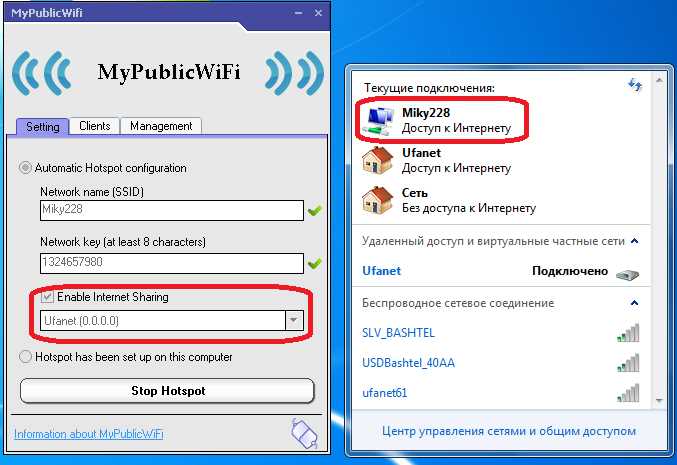
Если у вас возникли проблемы с подключением к интернету через программу MyPublicWiFi, возможно software перестал работать стабильно. Запустите программу заново или перезагрузите компьютер. Также существуют аналоги этой программы, которые могут вам помочь решить проблему. Попробуйте использовать другие программы, чтобы проверить работает ли интернет.
Проверьте настройки брандмауэра
Брандмауэр может блокировать подключение к программе MyPublicWiFi или ограничивать доступ к интернету. Необходимо проверить настройки запущенного на вашем компьютере брандмауэра и, при необходимости, изменить их.
Свяжитесь с технической поддержкой
Если у вас есть вопросы, связанные с работой программы MyPublicWiFi, вы можете обратиться в техническую поддержку. Специалисты смогут помочь вам решить проблему с подключением к интернету.
Перезапустить программу и проверить настройки
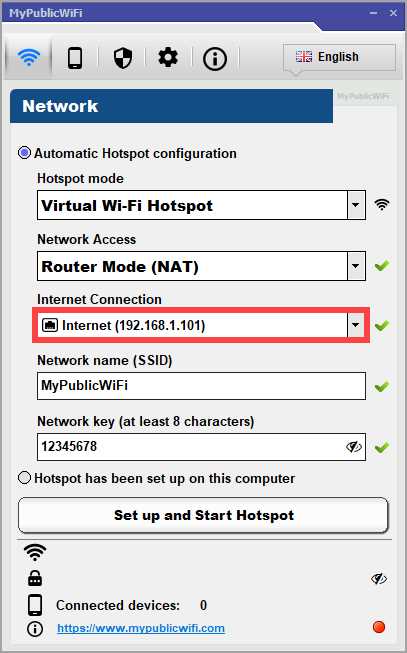
Если у вас возникла проблема с подключением Wi-Fi через MyPublicWiFi или другую программу, рекомендуется попробовать перезапустить программу и проверить настройки.
Перезапуск программы
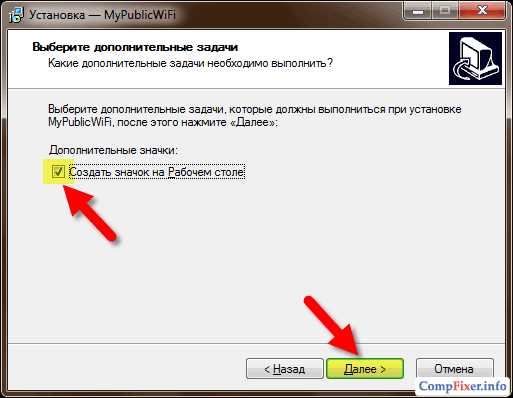
Чтобы перезапустить MyPublicWiFi, щелкните правой кнопкой мыши на значке программы в трее (рядом с часами на панели задач) и выберите пункт «Приостановить» или «Остановить». Затем повторно кликните на значок и выберите «Запустить».
Если вы используете другую программу для создания точки доступа Wi-Fi, то перезапустите ее с помощью стандартных методов.
Проверка настроек
Перед тем, как создавать новую точку доступа Wi-Fi, убедитесь, что настройки программы совпадают с теми, которые вы используете на компьютере.
- Проверьте, что установлено правильное имя точки доступа и пароль.
- Убедитесь, что указан правильный тип защиты Wi-Fi (WPA, WEP или без защиты).
- Проверьте настройки брандмауэра и антивирусного программного обеспечения. Они могут блокировать доступ к интернету.
Если после этих действий проблема осталась, попробуйте обратиться к специалистам по настройке Wi-Fi сетей или к поддержке программы, которую вы используете.
Отключить другие программы, использующие тот же порт
Понимание проблемы

MyPublicWiFi использует определенный порт для создания точки доступа к интернету. Если другая программа уже использует этот порт, то MyPublicWiFi не сможет работать или выдавать ошибки.
Решение проблемы
Чтобы решить эту проблему, необходимо отключить другие программы, которые используют тот же порт.
- Откройте командную строку.
- Введите команду «netstat -ano», чтобы посмотреть список всех портов, используемых на вашем компьютере.
- Найдите порт, который используется программой, конфликтующей с MyPublicWiFi.
- Запомните идентификатор процесса (PID) программы, которая использует этот порт.
- Откройте диспетчер задач и найдите процесс с соответствующим идентификатором.
- Выделите процесс и нажмите на кнопку «Завершить задачу», чтобы остановить работу программы.
После того, как вы отключите другие программы использующие тот же порт, запустите MyPublicWiFi еще раз. Теперь он должен работать без проблем.
Заключение
Отключение других программ, использующих тот же порт, может быть необходимо для успешной работы MyPublicWiFi. Следуйте указанным выше шагам, чтобы определить и остановить конфликтующие с MyPublicWiFi программы.
Добавить программу в список исключений антивируса
Шаг 1: Откройте настройки антивируса
Перед тем, как добавить программу в список исключений, вы должны открыть настройки своего антивирусного программного обеспечения. Обычно настройки антивируса находятся в трее, щелкнув правой кнопкой мыши на значке антивируса. Выберите «Открыть настройки» (или что-то подобное).
Шаг 2: Добавьте MyPublicWiFi (или аналогичную программу) в список исключений
После открытия настроек антивируса найдите раздел настроек исключений или исключаемых объектов. В этом разделе вы можете добавить программу, которую хотите исключить из обнаружения антивирусом. Найдите кнопку «Добавить» или что-то подобное, и добавьте MyPublicWiFi (или аналогичную программу) в список исключений.
Шаг 3: Сохраните изменения
После добавления MyPublicWiFi (или аналогичной программы) в список исключений, не забудьте сохранить изменения. Найдите кнопку «Сохранить» или что-то подобное, и сохраните настройки антивируса.
После добавления MyPublicWiFi (или аналогичной программы) в список исключений, антивирус не будет обнаруживать эту программу и интернет на вашем телефоне будет работать без проблем.
Ответы на вопросы
Почему у меня не работает интернет при использовании MyPublicWiFi?
Возможно, это связано с настройками программы. Попробуйте включить опцию «шлюз по умолчанию», а также убедитесь, что вы правильно настроили параметры сети.
Могу ли я использовать MyPublicWiFi с моим мобильным устройством?
Да, вы можете использовать MyPublicWiFi с любым устройством, подключенным к Wi-Fi сети.
Какие операционные системы поддерживают MyPublicWiFi?
MyPublicWiFi поддерживает все версии операционных систем Windows, начиная с Windows XP.
Могу ли я расширить покрытие Wi-Fi через MyPublicWiFi?
Да, вы можете использовать MyPublicWiFi для расширения покрытия Wi-Fi для других устройств, подключаемых к сети.
Могу ли я использовать MyPublicWiFi для контроля доступа к моей сети?
Да, вы можете использовать MyPublicWiFi для контроля доступа к вашей сети через опцию «гостевой доступ».
Почему мой телефон не видит Wi-Fi сеть от MyPublicWiFi?
Возможно, вы не включили опцию «видимость сети». Проверьте настройки программы и убедитесь, что эта опция включена.
Как я могу защитить мою сеть при использовании MyPublicWiFi?
Вы можете использовать пароль для защиты вашей Wi-Fi сети. Убедитесь, что в настройках программы установлен пароль и он сложный и надежный.
Почему у меня есть доступ к Wi-Fi сети, но нет доступа к Интернету?
Это может быть связано с настройками программы. Убедитесь, что сетевые параметры правильно настроены и опция «шлюз по умолчанию» включена.
Могу ли я использовать MyPublicWiFi для создания локальной сети?
Да, вы можете использовать MyPublicWiFi для создания локальной сети и объединения устройств, подключаемых к ней.
Почему у меня не работает Wi-Fi сеть от MyPublicWiFi на моем iPhone?
Это может быть связано с настройками вашего iPhone. Попробуйте вручную настроить параметры сети на вашем iPhone и проверьте, работает ли Wi-Fi сеть теперь.