
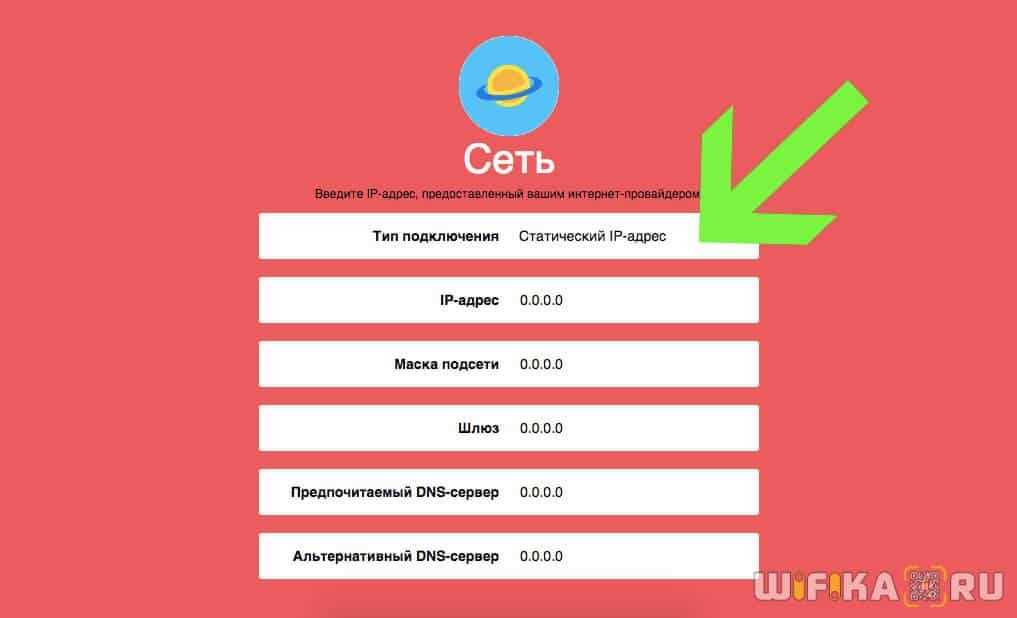
Многие пользователи сталкиваются с проблемой входа в настройки роутера Mercusys MW305R. Обычно это связано с ошибками в адресе панели управления или неверным вводом логина и пароля. Но иногда даже правильные данные не помогают зайти в настройки.
Причиной может быть неправильная настройка сетевого подключения компьютера или проблема с брандмауэром. Решение такой проблемы может занять некоторое время, но благодаря пошаговой инструкции вы сможете успешно настроить свой роутер.
В данной статье мы расскажем, какие могут быть причины блокировки доступа к настройкам роутера Mercusys MW305R и как их решить. Вы узнаете, как изменить адрес панели управления, как проверить правильность ввода логина и пароля, как настроить сетевое подключение и как отключить брандмауэр.
- Нет соединения с роутером
- Причины проблемы
- Как решить проблему
- Ошибка при вводе логина и пароля
- Неправильный логин или пароль
- Проблемы с доступом к аккаунту
- Сброс пароля
- Неправильная IP-адресация
- Причины
- Решение
- Браузер блокирует доступ к настройкам роутера
- Возможные причины блокировки доступа в браузере
- Как разрешить проблему блокировки доступа в браузере
- Проблемы с настройками антивируса или брандмауэра
- Антивирусный софт
- Брандмауэр
- Сброс настроек роутера
- Когда может понадобиться сброс настроек роутера
- Как сбросить настройки роутера
- Что произойдет после сброса настроек роутера
- Ответы на вопросы
- Что делать, если я не могу получить доступ к панели управления Mercusys MW305R?
- Как получить доступ к панели управления Mercusys MW305R через браузер?
- Что делать, если я забыл свой пароль для панели управления Mercusys MW305R?
- Что делать, если я не могу подключиться к Wi-Fi сети Mercusys MW305R?
- Как настроить пароль Wi-Fi на Mercusys MW305R?
- Что может помешать доступу к панели управления Mercusys MW305R?
- Что делать, если я не могу получить доступ к панели управления Mercusys MW305R через мобильное приложение?
- Как изменить имя сети Wi-Fi на Mercusys MW305R?
- Как включить гостевую сеть Wi-Fi на Mercusys MW305R?
- Можно ли отключить режим WPS на Mercusys MW305R?
Нет соединения с роутером
Причины проблемы
Если вы не можете зайти в настройки Mercusys MW305R, первым делом нужно убедиться, что ваш компьютер или устройство и роутер подключены к одной сети. Если нет, установите соединение.
Другая причина может быть в том, что роутер перестал работать из-за неполадок в кабеле Ethernet. Проверьте кабель и замените его, если необходимо.
Также, возможно, роутер был сброшен в настройки. В этом случае, попробуйте зайти в настройки с помощью стандартного логина и пароля: «admin» и «admin». Если этот логин и пароль не работают, попробуйте другие стандартные комбинации.
Как решить проблему
Если проблема не лежит в перечисленных выше причинах, попробуйте перезагрузить роутер. Для этого отключите роутер от электропитания на несколько секунд и затем включите его снова.
Если роутер все еще не работает, попробуйте сбросить его настройки до заводских. Для этого нужно долго нажимать на кнопку сброса на задней панели роутера при включенном устройстве. Держите кнопку нажатой не менее 10 секунд.
Если после выполнения всех этих действий проблема не ушла, свяжитесь с технической поддержкой Mercusys для получения более подробной помощи.
Ошибка при вводе логина и пароля
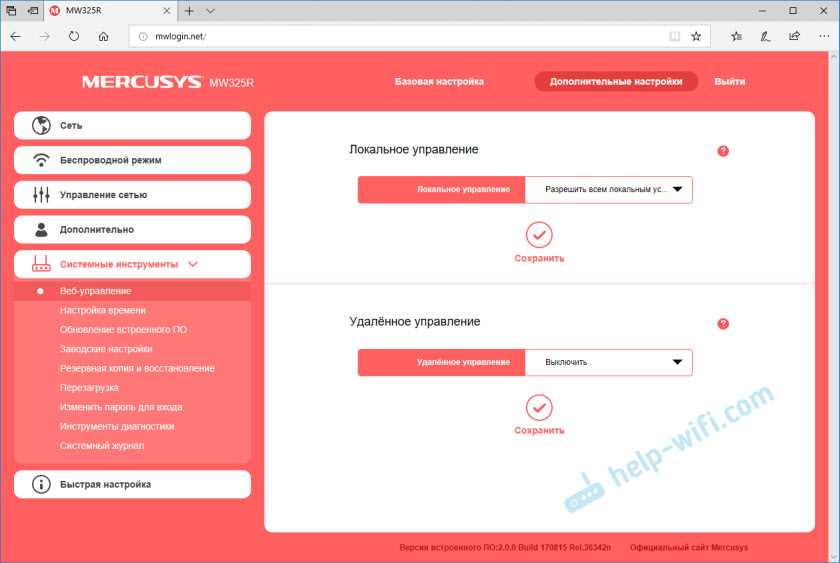
Неправильный логин или пароль

В случае, если у вас возникла ошибка при вводе логина и пароля, проверьте правильность введенных данных. Не забудьте убедиться, что вы используете верный пароль для этого аккаунта. Попробуйте ввести данные еще раз, обязательно учитывая регистр символов.
Проблемы с доступом к аккаунту
Если вы не можете войти в аккаунт Mercusys, проверьте, не заблокирован ли ваш аккаунт или не просрочен ли срок действия. Проверьте свою электронную почту на предмет получения уведомлений о проблемах со входом в систему.
Сброс пароля
Если вы забыли пароль, возможно вы должны сбросить его. Восстановление пароля зависит от настроек вашего аккаунта. Попробуйте восстановить пароль через e-mail или SMS. Если это не помогло, попробуйте восстановить пароль через интернет-банкинг.
Неправильная IP-адресация

Причины
При настройке роутера Mercusys MW305R возможна ошибка при вводе IP-адреса устройства.
Неправильный IP-адрес может быть указан в случае, когда роутер настроен на работу в другой сети, в которой адреса устройств отличаются от используемой в данной сети.
Решение
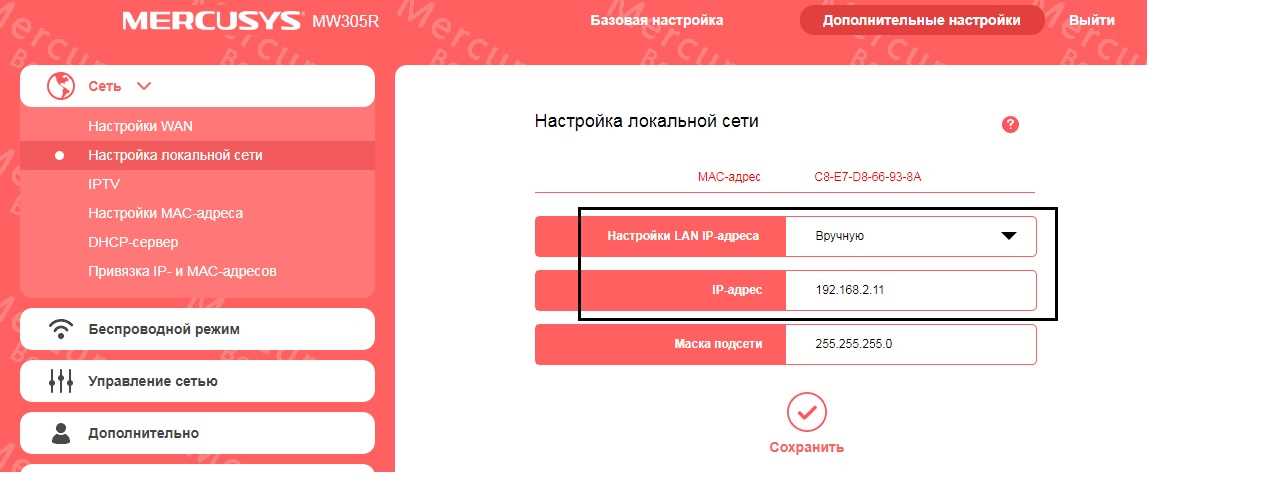
Для исправления ошибки связанной с неправильной IP-адресацией необходимо проверить и исправить IP-адрес роутера.
Для проверки IP-адреса роутера необходимо перейти в настройки сетевого подключения на компьютере и проверить адрес Gateway для подключения к интернету. Если IP-адрес роутера отличается, то необходимо изменить его на корректный.
Для изменения IP-адреса роутера необходимо перейти в настройки роутера в разделе «Network» или «LAN». В этом разделе можно изменить IP-адрес роутера на корректный, указав новый адрес в соответствующем поле.
После изменения IP-адреса роутера необходимо сохранить настройки и перезагрузить устройство. После этого вход в настройки роутера должен быть доступен с использованием нового IP-адреса.
Браузер блокирует доступ к настройкам роутера
Возможные причины блокировки доступа в браузере
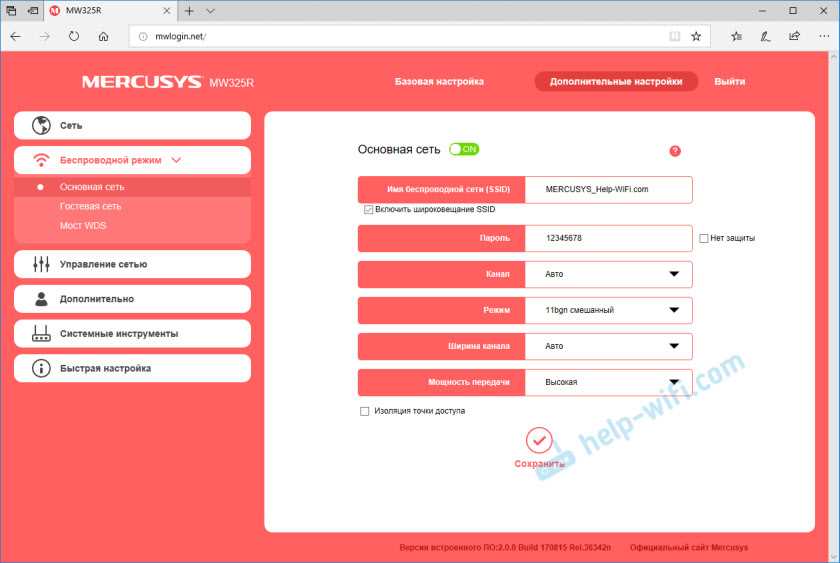
Доступ к настройкам роутера может быть заблокирован браузером по множеству причин:
- Блокировка встроенным браузером безопасности Windows;
- Неправильный ввод пароля доступа к настройкам роутера;
- Наличие вредоносного ПО на компьютере;
- Некорректная работа антивирусного ПО;
- Проблема с настройками браузера.
Как разрешить проблему блокировки доступа в браузере

При возникновении проблемы доступа к настройкам роутера необходимо проверить все возможные причины блокировки и провести ряд мероприятий для решения проблемы:
- Попробуйте использовать другой браузер;
- Убедитесь в правильности ввода логина и пароля;
- Проверьте наличие вирусной активности на компьютере и выполните антивирусную проверку;
- Отключите временно антивирусное ПО для проверки доступа;
- Сбросьте настройки браузера по умолчанию.
Если проведение данных мероприятий не принесло результата, можно попробовать выполнить обновление прошивки роутера или обратиться за помощью к специалистам.
Проблемы с настройками антивируса или брандмауэра
Антивирусный софт
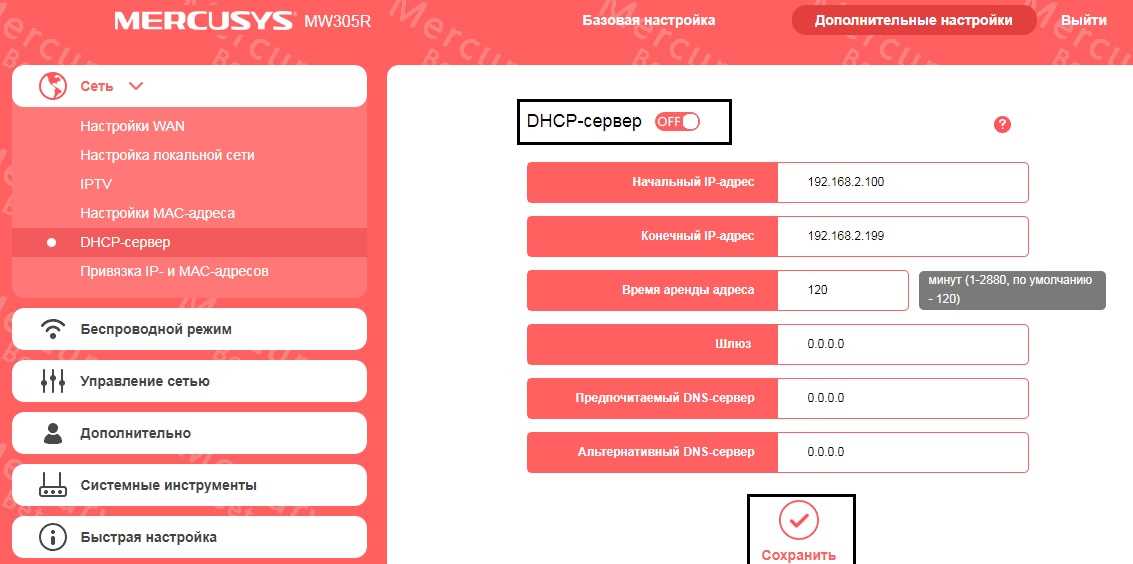
Наличие на компьютере антивирусного программного обеспечения может сильно влиять на работу сетевых настроек. Если вам не удается зайти в настройки роутера, в первую очередь стоит проверить, не блокирует ли антивирусный софт доступ к роутеру.
В большинстве случаев, этот софт имеет свой собственный брандмауэр, который может привести к проблемам. Попробуйте отключить антивирус на время настройки роутера, чтобы убедиться, что он не является преградой на пути к удачной настройке.
Брандмауэр

Если у вас на компьютере установлен фаервол, он может не разрешать доступ к настройкам роутера. Это может быть вызвано двумя причинами. Первый – брандмауэр блокирует доступ к вашей локальной сети. Второй – брандмауэр блокирует доступ к определенным портам на вашем компьютере.
Если возникают проблемы с настройкой роутера, проверьте настройки брандмауэра и убедитесь, что процесс настройки роутера не блокируется. Вы можете попробовать отключить брандмауэр, чтобы убедиться, что он не мешает вам успешно выполнить настройку роутера.
Сброс настроек роутера
Когда может понадобиться сброс настроек роутера
Сброс настроек роутера может быть необходим, если вы забыли логин и пароль для доступа к административной панели, или если настройки роутера были изменены неосторожно и какой-то параметр больше не соответствует требуемым значениям.
Как сбросить настройки роутера
Для сброса настроек роутера необходимо выполнить следующие шаги:
- На задней панели роутера найдите кнопку сброса (Reset) и удерживайте ее нажатой в течение 10-15 секунд.
- Подождите, пока индикаторы на передней панели роутера не начнут мигать. Это указывает на то, что роутер успешно сброшен.
- Подключитесь к роутеру используя логин и пароль по умолчанию. Обычно это «admin» и «admin», «admin» и пустое поле пароля, либо «admin» и «password».
Что произойдет после сброса настроек роутера
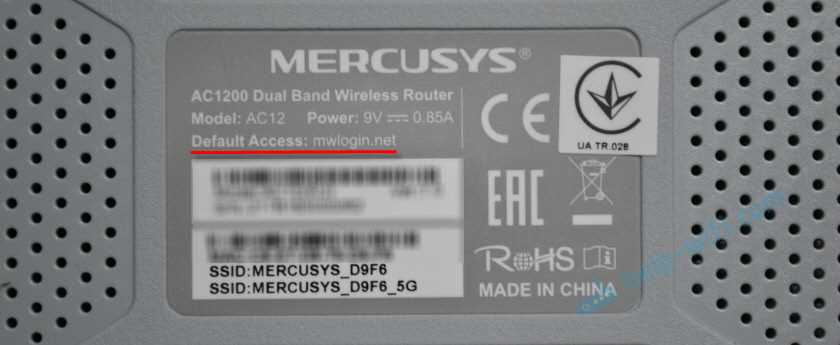
После сброса настроек роутера все пользовательские настройки будут удалены, а роутер вернется к заводским настройкам.
Вы должны будете повторно настроить роутер, указав все параметры, необходимые для подключения к интернету, а также настроек Wi-Fi и безопасности.
Ответы на вопросы
Что делать, если я не могу получить доступ к панели управления Mercusys MW305R?
Первым шагом должно быть подключение к сети Wi-Fi устройства на который вы хотите получить доступ к панели управления. Если вы все еще не можете получить доступ к панели управления, убедитесь, что IP-адрес вашего устройства входит в диапазон IP-адресов вашего роутера. Если все настройки правильные, попробуйте перезагрузить роутер, чтобы очистить кеш входных данных. Если ничего не помогает, попробуйте сбросить настройки роутера до заводских установок.
Как получить доступ к панели управления Mercusys MW305R через браузер?
Откройте браузер и введите IP-адрес вашего роутера в адресную строку (например, 192.168.0.1). Нажмите Enter и введите логин и пароль. После успешной авторизации вы сможете получить доступ к панели управления.
Что делать, если я забыл свой пароль для панели управления Mercusys MW305R?
Если вы забыли свой пароль, попробуйте использовать стандартную учетную запись «admin» и пустой пароль. Если это не работает, попробуйте выполнить сброс настроек роутера до заводских установок.
Что делать, если я не могу подключиться к Wi-Fi сети Mercusys MW305R?
Убедитесь, что вы вводите правильный пароль Wi-Fi. Попробуйте перезагрузить устройство и роутер. Также проверьте, не заблокировано ли подключение в настройках безопасности.
Как настроить пароль Wi-Fi на Mercusys MW305R?
Для настройки пароля Wi-Fi необходимо получить доступ к панели управления роутера и перейти в меню «Wi-Fi». Там можно изменить имя сети и установить новый пароль.
Что может помешать доступу к панели управления Mercusys MW305R?
Некоторые причины, которые могут помешать доступу к панели управления, могут включать в себя неправильную конфигурацию IP-адресов, ошибки ввода логина и пароля, наличие блокирующих элементов безопасности и сбои в работе самого роутера.
Что делать, если я не могу получить доступ к панели управления Mercusys MW305R через мобильное приложение?
Убедитесь, что вы используете последнюю версию приложения. Проверьте, правильно ли введены IP-адрес роутера и учетные данные. Если все настройки правильные, попробуйте перезапустить приложение и устройство.
Как изменить имя сети Wi-Fi на Mercusys MW305R?
Для изменения имени сети Wi-Fi необходимо получить доступ к панели управления и перейти в меню «Wi-Fi». Там можно изменить имя сети (SSID).
Как включить гостевую сеть Wi-Fi на Mercusys MW305R?
Для включения гостевой сети Wi-Fi необходимо получить доступ к панели управления и перейти в меню «Wi-Fi». Там можно включить функцию гостевой сети и установить ее параметры.
Можно ли отключить режим WPS на Mercusys MW305R?
Да, можно отключить функцию WPS на панели управления. Для этого необходимо перейти в меню «Wi-Fi» и удалить опцию WPS. Это улучшит безопасность вашей сети.