
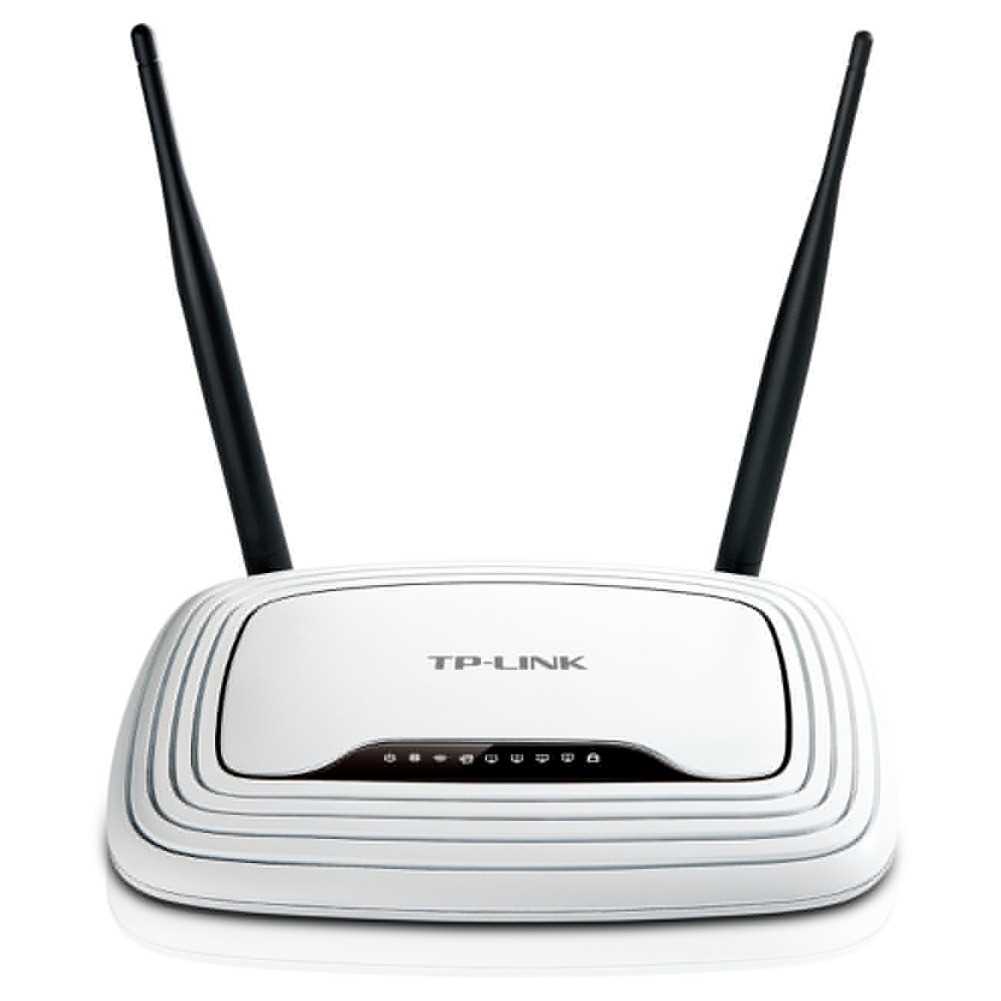
Многие пользователи сталкиваются с проблемой, когда роутер TP-Link TL-WR841N не работает с ADSL модемом Huawei HG8245A. Проблема может быть вызвана различными причинами, такими как неправильные настройки на роутере или модеме, конфликт IP-адресов и другие.
Такая проблема не только мешает установке стабильного интернет-соединения, но и может привести к другим техническим неполадкам на компьютере. Поэтому важно понимать причины и решения данной проблемы.
В данной статье вы узнаете, какие причины могут привести к неработоспособности TP-Link TL-WR841N с ADSL модемом Huawei HG8245A и как можно ее решить. Следуя рекомендациям, вы сможете настроить свои устройства, чтобы получить стабильное и высокоскоростное соединение.
- Почему TP-Link TL-WR841N не работает с ADSL модемом Huawei HG8245A
- 1. Различные версии протокола интернета
- 2. Неподходящие настройки сетевых параметров
- 3. Конфликт между IP-адресами
- 4. Несовместимость аппаратного обеспечения
- Причина 1: Разное совместимое программное обеспечение
- Проблема
- Решение
- Причина 2: Использование разных технологий
- Описание проблемы
- Возможные решения
- Причина 3: Неправильные настройки интерфейсов
- Описание проблемы
- Возможные решения
- Причина 4: Недостаточная пропускная способность
- Решение 1: Обновление прошивки на обоих устройствах
- Шаг 1: Проверка текущей версии прошивки
- Шаг 2: Скачивание новой прошивки
- Шаг 3: Обновление прошивки на TP-Link TL-WR841N
- Шаг 4: Обновление прошивки на ADSL модеме Huawei HG8245A
- Шаг 5: Перезагрузка устройств
- Решение 2: Замена модема либо маршрутизатора
- Выбор модели модема
- Выбор модели маршрутизатора
- Решение 3: Настройка интерфейсов в ручную
- Шаг 1: Получение информации об интерфейсах модема и роутера
- Шаг 2: Присвоение статических IP-адресов
- Шаг 3: Настройка DNS
- Шаг 4: Сохранение настроек
- Решение 4: Увеличение пропускной способности сети
- 1. Проверьте настройки модема
- 2. Используйте более быстрый модем
- 3. Добавление роутера
- 4. Измените параметры безопасности
- 5. Устранение проблем с сетью
- Ответы на вопросы
- Какие причины могут быть, если TP-Link TL-WR841N не работает с ADSL модемом Huawei HG8245A?
- Какие типы соединения поддерживает TP-Link TL-WR841N?
- Можно ли использовать TP-Link TL-WR841N с другими ADSL модемами?
- Как правильно настроить параметры соединения для работы TP-Link TL-WR841N с ADSL модемом Huawei HG8245A?
- Почему TP-Link TL-WR841N не подключается к Интернету через ADSL модем Huawei HG8245A?
- Как проверить, работает ли ADSL модем Huawei HG8245A?
- Какие дополнительные функции имеет TP-Link TL-WR841N?
- Какое значение имеет производительность TP-Link TL-WR841N?
- Что делать, если TP-Link TL-WR841N не работает после изменения настроек?
- Какие наиболее распространенные ошибки могут быть допущены при настройке TP-Link TL-WR841N и ADSL модема Huawei HG8245A?
Почему TP-Link TL-WR841N не работает с ADSL модемом Huawei HG8245A
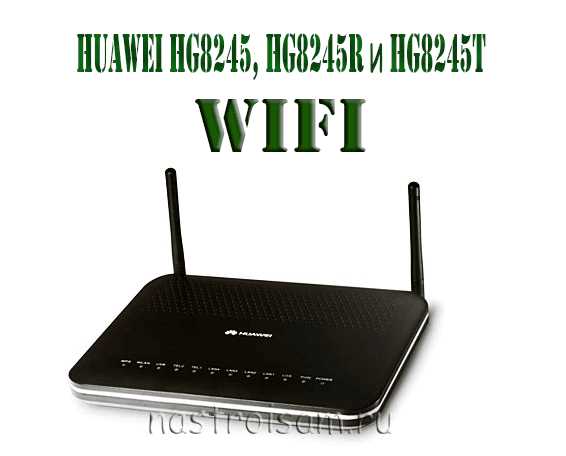
1. Различные версии протокола интернета
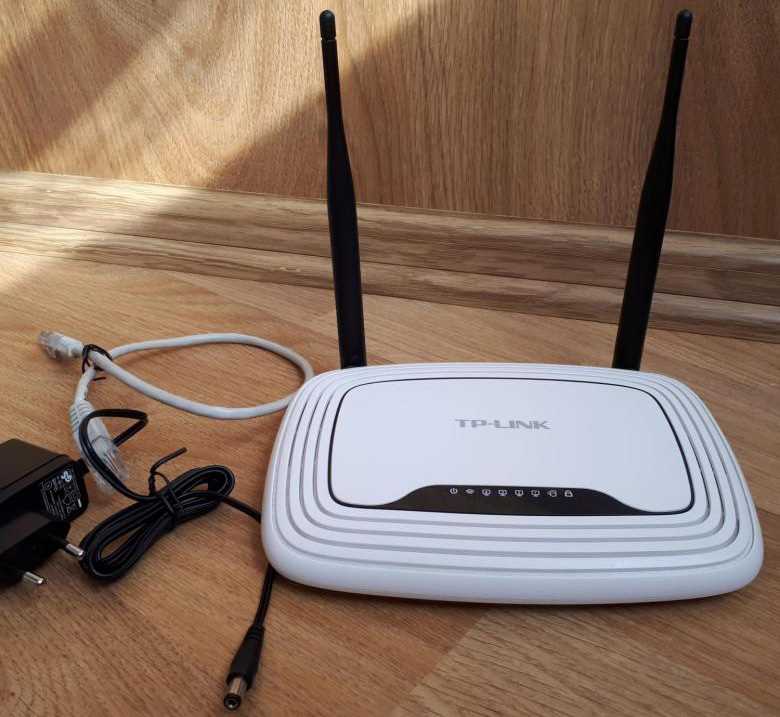
TP-Link TL-WR841N и ADSL модем Huawei HG8245A могут использовать различные версии протоколов интернета, что может привести к невозможности установления соединения между ними.
2. Неподходящие настройки сетевых параметров
Если настройки сетевых параметров между TP-Link TL-WR841N и ADSL модемом Huawei HG8245A настроены неправильно, это может привести к неработоспособности соединения.
3. Конфликт между IP-адресами
Если TP-Link TL-WR841N и ADSL модем Huawei HG8245A имеют одинаковый IP-адрес, это может привести к конфликту между устройствами и невозможности установления соединения.
4. Несовместимость аппаратного обеспечения
TP-Link TL-WR841N и ADSL модем Huawei HG8245A могут иметь несовместимое аппаратное обеспечение, которое не позволяет им корректно работать вместе.
Для решения проблемы можно провести диагностику соединения, настроить сетевые параметры, проверить наличие конфликта IP-адресов и обновить прошивку устройств.
Причина 1: Разное совместимое программное обеспечение
Проблема
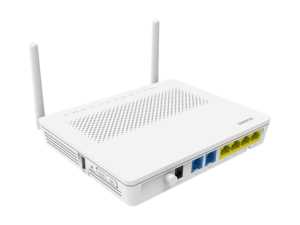
Одна из главных причин неработоспособности маршрутизатора TP-Link TL-WR841N с ADSL модемом Huawei HG8245A может заключаться в несовместимости программного обеспечения. В случае, если на роутере установлено программное обеспечение, несовместимое с модемом, устройства не смогут работать в связке.
Решение
Для решения этой проблемы необходимо установить совместимое программное обеспечение на маршрутизатор. Это может быть представлено как официальной версией прошивки от производителя, так и альтернативными способами установки сторонних прошивок.
Необходимо учитывать, что процедура установки прошивки на роутер является достаточно сложной и может привести к потере гарантии на устройство. Поэтому, перед установкой любых изменений в программном обеспечении, рекомендуется ознакомиться со справочной информацией, доступной на сайте производителя.
Некоторые пользователи могут решить проблему, использовав альтернативные методы подключения к модему, такие как Wi-Fi мост или LAN мост. В этом случае между устройствами не будет необходимости в совместимости программного обеспечения, поскольку они будут работать как отдельные устройства.
В случае, если проблема не устраняется, рекомендуется обратиться в техническую поддержку производителя и получить консультацию по данной теме.
Причина 2: Использование разных технологий
Описание проблемы
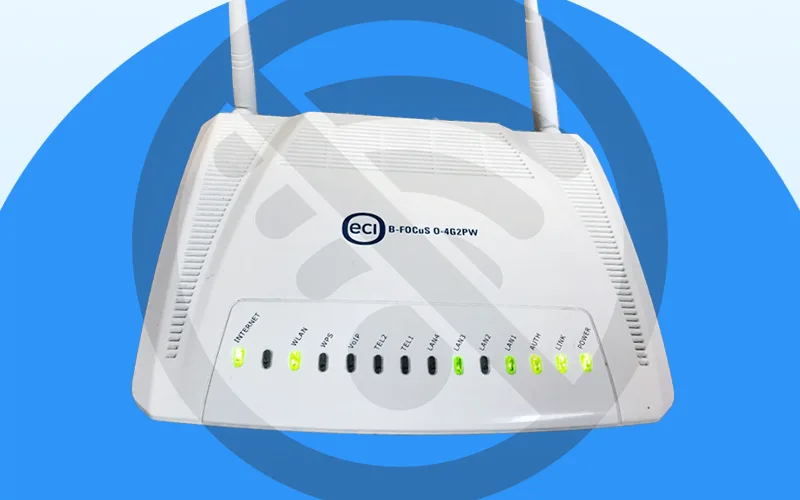
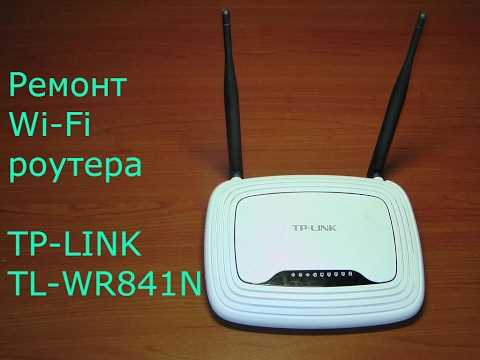
TP-Link TL-WR841N и ADSL модем Huawei HG8245A используют разные технологии для подключения к интернету. TP-Link TL-WR841N предназначен для подключения к сетям на основе технологии Ethernet, а ADSL модем Huawei HG8245A работает с технологией ADSL.
TP-Link TL-WR841N не способен автоматически подключаться к ADSL модему Huawei HG8245A, поскольку они используют разные протоколы и интерфейсы для обмена данными.
Возможные решения
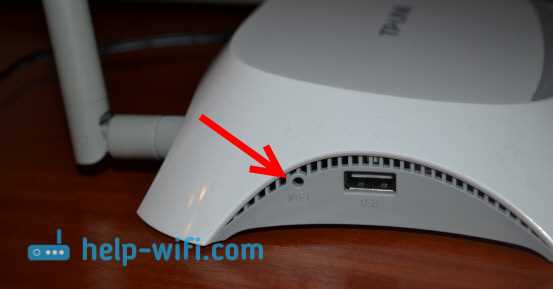
Для решения этой проблемы можно использовать один из следующих способов:
- Изменить конфигурацию ADSL модема Huawei HG8245A для подключения по Ethernet или Wi-Fi. Это позволит подключить к нему TP-Link TL-WR841N.
- Использовать другой тип роутера, соответствующий технологии ADSL, например, ADSL роутер.
- Использовать беспроводной мост или репитер Wi-Fi, для подключения TP-Link TL-WR841N к ADSL модему Huawei HG8245A.
- Обратиться к специалистам для настройки и установки соединения между ADSL модемом Huawei HG8245A и TP-Link TL-WR841N.
Причина 3: Неправильные настройки интерфейсов
Описание проблемы
Еще одной причиной неработоспособности маршрутизатора TP-Link TL-WR841N с ADSL модемом Huawei HG8245A может быть неправильная настройка интерфейсов. Конфигурация данных параметров важна для обоих устройств, так как они определяют, каким образом данные передаются между ними.
Если настройки интерфейсов TP-Link и Huawei не совпадают, пользователи могут столкнуться с такими неприятностями, как отсутствие подключения к Интернету или низкая скорость передачи.
Возможные решения
- Перепроверьте настройки интерфейсов на маршрутизаторе TP-Link и ADSL модеме Huawei. Обратите внимание на настройки PPPoE. Введите правильный логин и пароль, который был предоставлен вашим провайдером.
- Убедитесь, что настройки интерфейсов маршрутизатора TP-Link настроены в соответствии с настройками ADSL модема Huawei. Проверьте, что настройки MTU и MSS на обоих устройствах совпадают.
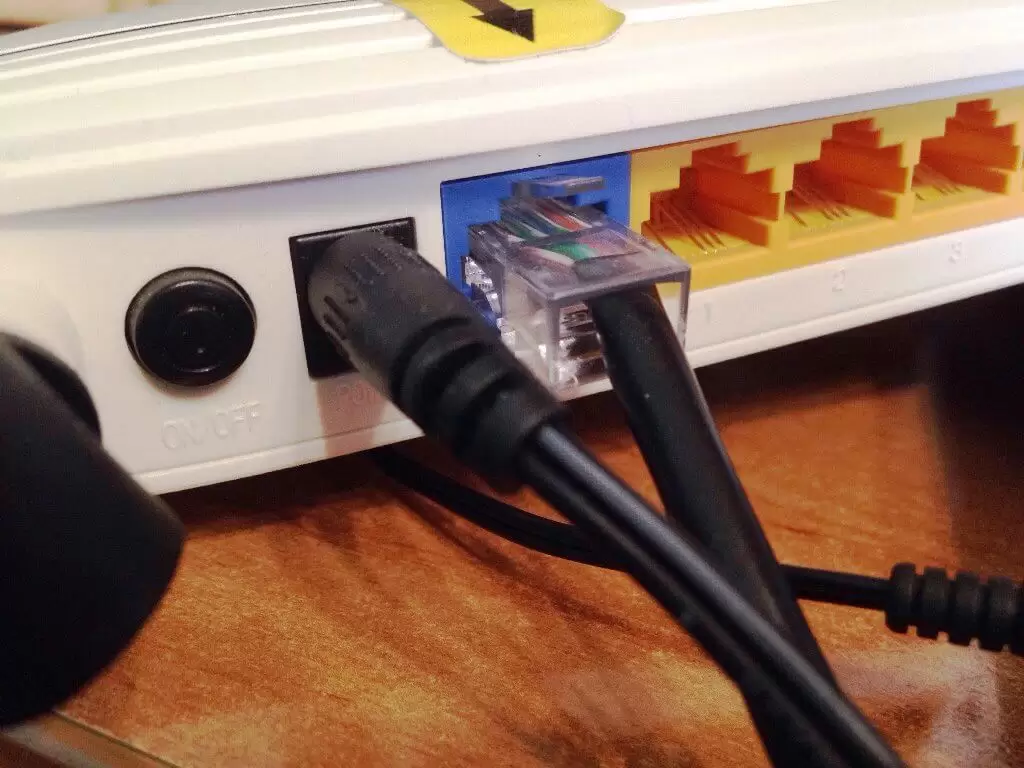
- Проверьте корректность расположения кабелей между устройствами. Убедитесь, что кабели настроены правильно и соединены с верными портами.
Причина 4: Недостаточная пропускная способность
Еще одной причиной, почему может не работать TP-Link TL-WR841N с ADSL модемом Huawei HG8245A, является недостаточная пропускная способность модема. Если в вашей сети подключено много устройств и происходит большой поток данных, то может произойти перегрузка сети и соединение между модемом и роутером может быть разорвано. Роутер просто не сможет обрабатывать столько данных, сколько ему поступает.
Чтобы решить эту проблему, можно попробовать ограничить число устройств, подключенных к сети, или переходить на подключение по Ethernet кабелю вместо Wi-Fi, чтобы уменьшить нагрузку на роутер. Также может помочь увеличение пропускной способности модема: некоторые модели могут быть настроены на работу в режиме bridge, который позволяет использовать роутер для распределения интернет-соединения между устройствами.
- Ограничить количество устройств в сети
- Переподключиться через Ethernet кабель
- Увеличить пропускную способность модема
Решение 1: Обновление прошивки на обоих устройствах
Шаг 1: Проверка текущей версии прошивки
Перед обновлением прошивки необходимо проверить текущую версию на вашем TP-Link TL-WR841N и ADSL модеме Huawei HG8245A. Обычно это можно сделать, зайдя в настройки устройства через браузер.
Процедура обновления прошивки может различаться на разных моделях устройств, поэтому рекомендуется ознакомиться с инструкцией на сайте производителя.
Шаг 2: Скачивание новой прошивки
На сайте производителя TP-Link и Huawei нужно найти и скачать последнюю версию прошивки для вашей модели устройства. Обычно это можно найти на странице поддержки устройства.
При скачивании прошивки убедитесь, что вы скачиваете версию для вашей модели устройства и что она совместима с вашей версией желательного маршрутизатора.
Шаг 3: Обновление прошивки на TP-Link TL-WR841N
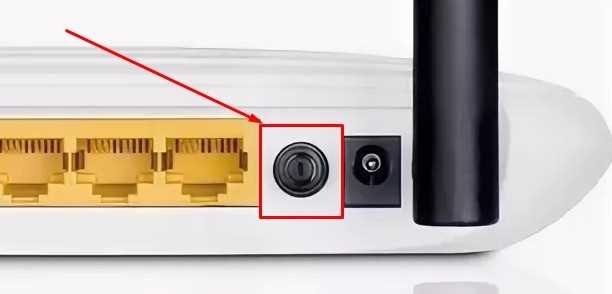
Обычно процедуру обновления прошивки на TP-Link TL-WR841N можно произвести через мастер настройки устройства. Нажмите кнопку обновить и укажите путь к скачанному файлу прошивки.
Во время обновления прошивки не отключайте питание устройства и не вынимайте провод, это может привести к повреждению устройства.
Шаг 4: Обновление прошивки на ADSL модеме Huawei HG8245A
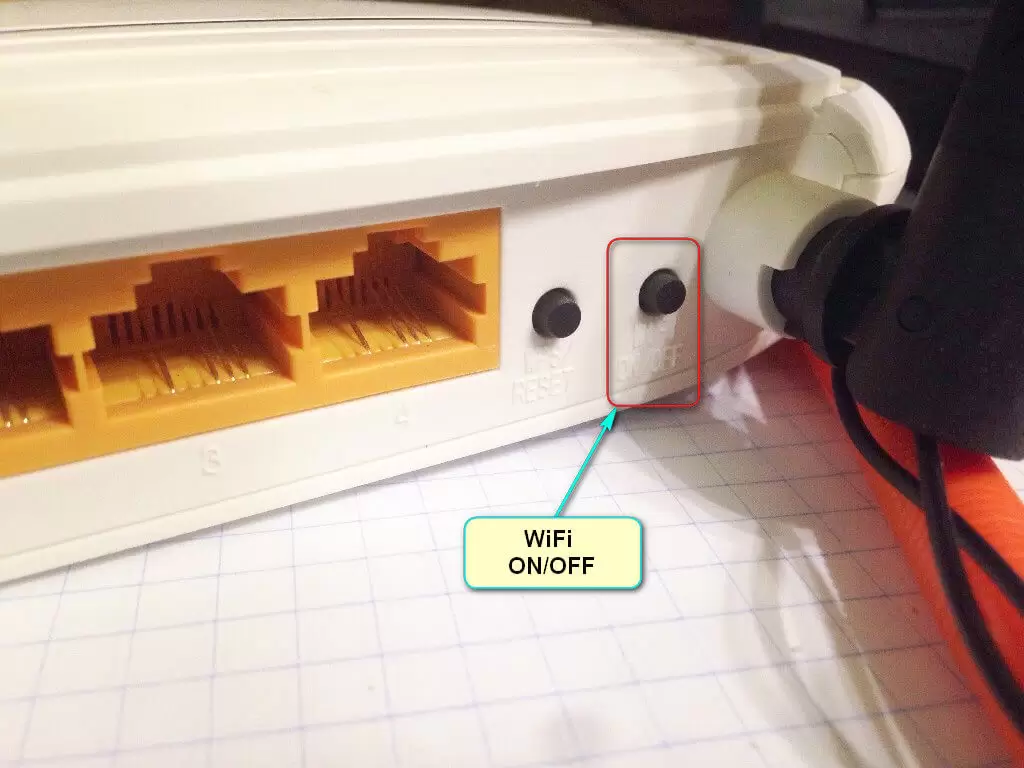
Обновление прошивки на ADSL модеме Huawei HG8245A может производиться через веб-интерфейс устройства. Зайдите в интерфейс устройства через браузер и выберите «Обновление системы». Затем укажите путь к скачанному файлу прошивки.
Во время обновления прошивки не отключайте питание устройства и не вынимайте провод, это может привести к повреждению устройства.
Шаг 5: Перезагрузка устройств
После успешного обновления прошивки на TP-Link TL-WR841N и ADSL модеме Huawei HG8245A не забудьте перезагрузить устройства, чтобы изменения вступили в силу.
Обновление прошивки может помочь решить проблемы совместимости и улучшить работу сетевого оборудования. Если этот метод не помог решить проблему, можно попробовать другие решения или обратиться к производителю устройств.
Решение 2: Замена модема либо маршрутизатора
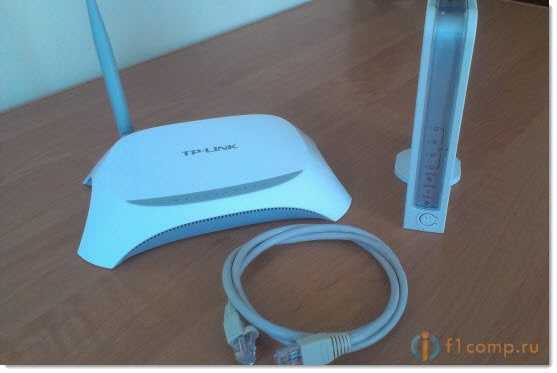
Если первое решение не сработало, то это может означать, что устройства просто некомпатибельны друг с другом. В этом случае лучшим решением может быть замена либо модема, либо маршрутизатора на более совместимую модель.
Выбор модели модема
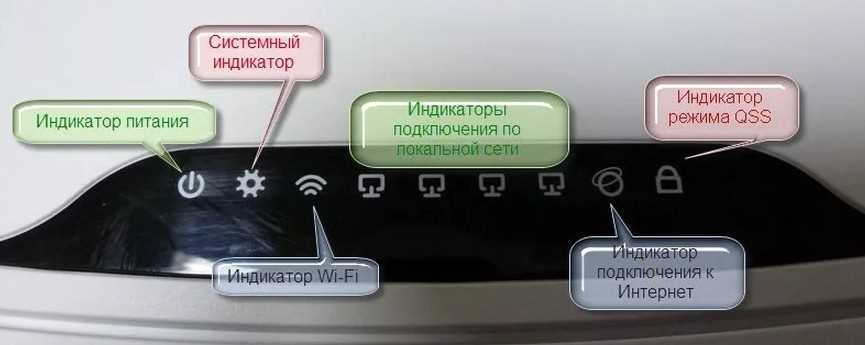
При выборе нового модема необходимо убедиться, что он совместим с маршрутизатором и имеет ADSL-порт, необходимый для соединения с провайдером интернет-услуг.
Также нужно проверить, что модем поддерживает текущую скорость интернет-подключения и соответствующий протокол PPPoE. Если скорость подключения будет меньше, чем поддерживает модем, то предоставленный поставщиком интернет-трафик также будет уменьшен.
Выбор модели маршрутизатора
Если же проблема в совместимости с маршрутизатором, то лучше выбрать новую модель маршрутизатора, поддерживающую текущую версию протокола Wi-Fi и ADSL.
Также стоит убедиться, что новый маршрутизатор имеет необходимое количество портов для соединения с устройствами в домашней сети. Дополнительные функции, такие как VPN, DMZ, QoS и др., могут также быть полезны при выборе модели нового маршрутизатора.
В некоторых случаях может быть более экономически выгодно заменить сразу оба устройства, например, при большом коэффициенте стоимости услуг технической поддержки у провайдера. В любом случае, необходимо выбирать новые устройства в соответствии с требованиями провайдера и текущими параметрами инфраструктуры домашней сети.
Решение 3: Настройка интерфейсов в ручную
Шаг 1: Получение информации об интерфейсах модема и роутера

Для начала необходимо определить, какие IP-адреса присвоены интерфейсам модема и роутера. Для этого откройте командную строку на компьютере, подключенном к роутеру, и введите команду ipconfig. Запишите IP-адрес роутера, а также адрес шлюза по умолчанию.
Затем настройте интерфейсы модема, получив информацию о них. Обычно эту информацию можно найти на стикере на задней панели модема. Запишите IP-адрес модема и его адрес шлюза по умолчанию.
Шаг 2: Присвоение статических IP-адресов
Далее необходимо присвоить статические IP-адреса модему и роутеру. Для этого откройте настройки роутера в браузере, введите логин и пароль, затем перейдите в раздел «Network» или «LAN». Настройте IP-адрес роутера на любой свободный адрес в диапазоне подсети модема, но отличный от адреса модема и адреса шлюза по умолчанию. Затем укажите адрес шлюза по умолчанию – это IP-адрес модема.
Аналогичные настройки нужно проделать на модеме, на этот раз, в настройках WAN порта стоит указать используемый статический IP-адрес роутера.
Шаг 3: Настройка DNS
Для корректной работы интернета необходимо настроить DNS-серверы. В общем случае можно использовать DNS-сервера, указанные в интерфейсах модема и роутера, однако лучше использовать сторонние DNS-серверы Google Public DNS или OpenDNS. Для этого в настройках роутера в разделе «WAN» или «Internet» настройте DNS-сервера Google Public DNS: 8.8.8.8 и 8.8.4.4 или DNS-сервера OpenDNS: 208.67.222.222 и 208.67.220.220.
Шаг 4: Сохранение настроек
После всех настроек сохраните данные изменения и перезагрузите модем и роутер. После перезагрузки устройств предоставленные IP-адреса и DNS-сервера должны перевести локальную сеть в рабочее состояние. Не забудьте настроить доступ Wi-Fi и проверить работоспособность всей сети.
Решение 4: Увеличение пропускной способности сети
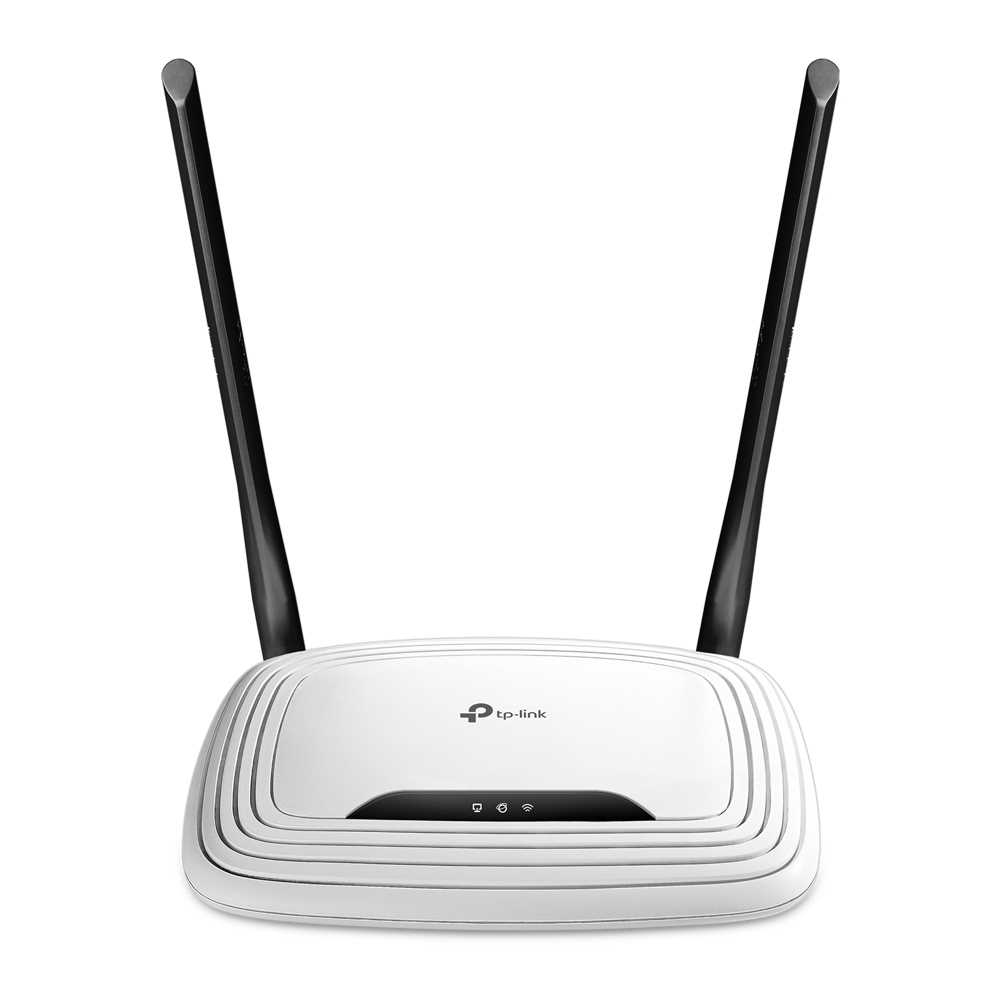
1. Проверьте настройки модема
Прежде чем начать увеличивать пропускную способность сети, убедитесь, что вы правильно настроили модем. Проверьте настройки модема и убедитесь, что скорость подключения соответствует вашим потребностям. Измените настройки, если необходимо, чтобы увеличить скорость интернет-подключения.
2. Используйте более быстрый модем
Если вы все еще испытываете проблемы с пропускной способностью, попробуйте обновить модем. Более новый модем может предложить более быстрое соединение и помочь увеличить пропускную способность сети.
3. Добавление роутера
Другим способом увеличить пропускную способность сети является добавление роутера в свою сеть. Роутеры часто имеют более высокую обработку пакетов информации, чем модемы, что может привести к более быстрой работе сети.
4. Измените параметры безопасности
Еще одним способом увеличения пропускной способности сети является изменение параметров безопасности. Отключите или измените настройки межсетевых экранов или антивирусных программ, чтобы повысить производительность сети.
5. Устранение проблем с сетью
Если проблема с пропускной способностью сети продолжается, проверьте конфигурации сетевых настроек и убедитесь, что они правильно настроены. Проведите тестирование сети, чтобы выявить проблемы с пропускной способностью и исправить их.
Ответы на вопросы
Какие причины могут быть, если TP-Link TL-WR841N не работает с ADSL модемом Huawei HG8245A?
Причин могут быть разные, например, неправильно настроенные параметры соединения, неправильно выбранный тип соединения, несовместимость устройств и другие факторы.
Какие типы соединения поддерживает TP-Link TL-WR841N?
TP-Link TL-WR841N поддерживает PPPoE, динамический IP, статический IP, L2TP, PPTP и другие типы соединения.
Можно ли использовать TP-Link TL-WR841N с другими ADSL модемами?
Да, TP-Link TL-WR841N совместим со многими ADSL модемами других производителей.
Как правильно настроить параметры соединения для работы TP-Link TL-WR841N с ADSL модемом Huawei HG8245A?
Необходимо выбрать правильный тип соединения, правильно ввести учетные данные для доступа к Интернету и проверить настройки безопасности.
Почему TP-Link TL-WR841N не подключается к Интернету через ADSL модем Huawei HG8245A?
Это может быть вызвано неправильными настройками, неправильной установкой кабелей, несовместимостью устройств или поломкой модема или маршрутизатора.
Как проверить, работает ли ADSL модем Huawei HG8245A?
Можно попробовать подключиться к Интернету напрямую через модем, без использования маршрутизатора. Если в этом случае подключение будет работать, проблема, скорее всего, в настройках маршрутизатора.
Какие дополнительные функции имеет TP-Link TL-WR841N?
TP-Link TL-WR841N поддерживает функции контроля доступа, виртуальных сетей, VPN-сервера, управления пропускной способностью, переадресации портов и другие функции.
Какое значение имеет производительность TP-Link TL-WR841N?
TP-Link TL-WR841N имеет производительность до 300 Мбит/с, что позволяет обеспечить быстрое и стабильное подключение к Интернету.
Что делать, если TP-Link TL-WR841N не работает после изменения настроек?
Если возникают проблемы с маршрутизатором после изменения настроек, необходимо попробовать сбросить устройство к заводским настройкам и повторно настроить соединение.
Какие наиболее распространенные ошибки могут быть допущены при настройке TP-Link TL-WR841N и ADSL модема Huawei HG8245A?
Нередкие ошибки: неправильная настройка типа соединения, неправильно введенные данные для доступа к Интернету, неправильно подключенные кабели и несоответствие параметров безопасности.