

Роутер TP-Link TL-WR740N – это популярное устройство, которое обеспечивает высокоскоростной доступ в Интернет для многих пользователей по всему миру. Однако, нередки случаи, когда устройство перестает работать из-за разных причин.
В данной статье мы рассмотрим основные причины неисправности данный роутера, а также способы быстрого и эффективного восстановления его работы.
Если вы столкнулись с проблемами работы роутера TP-Link TL-WR740N, то продолжайте чтение, чтобы узнать, как быстро решить эту проблему.
- Отключение питания
- Причины отключения питания
- Действия при отключении питания
- Проверка настроек маршрутизатора
- 1. Настройки веб-интерфейса
- 2. Проверка настроек веб-интерфейса
- 3. Проверка настроек подключения к Интернету
- Обновление прошивки роутера
- Зачем нужно обновлять прошивку?
- Как обновить прошивку роутера?
- Что делать, если процесс обновления завершился неудачно?
- Проверка наличия вирусов
- 1. Обзорная проверка
- 2. Проверка наличия вирусов на роутере
- Сброс до заводских настроек
- Почему нужен сброс до заводских настроек
- Как сбросить до заводских настроек
- Замена устройства питания
- Шаг 1: Покупка нового устройства питания
- Шаг 2: Отключение роутера от электрической сети
- Шаг 3: Замена устройства питания
- Шаг 4: Подключение роутера к электрической сети
- Обращение к производителю
- Почему важно обратиться к производителю?
- Каким образом можно обратиться к производителю?
- Какие данные можно получить от производителя?
- Ответы на вопросы
- Мигает ли индикатор на роутере TP-Link TL-WR740N?
- Какие могут быть причины отсутствия подключения к Интернету на роутере TP-Link TL-WR740N?
- Какие настройки роутера TP-Link TL-WR740N необходимо проверить при отсутствии доступа к Интернету?
- Какие возможности решения проблем с роутером TP-Link TL-WR740N доступны при отсутствии подключения к Интернету?
- Как настроить роутер TP-Link TL-WR740N, чтобы он работал с моим Интернет-провайдером?
- Почему у меня не сохраняются настройки на роутере TP-Link TL-WR740N?
- Какие настройки безопасности важно установить на роутере TP-Link TL-WR740N?
- Как отключить функцию DHCP на роутере TP-Link TL-WR740N?
- Почему роутер TP-Link TL-WR740N нагревается?
- Какие причины могут стать причиной отказа Wi-Fi на роутере TP-Link TL-WR740N?
Отключение питания
Причины отключения питания
Отключение питания может возникнуть по разным причинам, например:
- Сбой в работе электросети, такой как скачки напряжения или перегрузки;
- Необходимость проведения технических работ на линиях электропередачи;
- Неожиданное отключение роутера, из-за ошибок в работе или неполадок программного обеспечения.
Действия при отключении питания
Если роутер TP-Link TL-WR740N перестал работать из-за отключения питания, то в первую очередь нужно:
- Убедиться, что электросеть в нормальном состоянии, и протестировать другие устройства;
- Проверить, подключен ли роутер к источнику питания, и постараться избежать возможной перегрузки. Рекомендуется также удалить из сети ненужные устройства;
- Если роутер все еще не работает, то следует попробовать восстановить его прошивку или обратиться за помощью к специалистам.
В любом случае, для того чтобы избежать повторения подобных проблем в будущем, желательно регулярно обслуживать роутер и следить за состоянием электросети.
Проверка настроек маршрутизатора
1. Настройки веб-интерфейса
Проверьте наличие сетевого подключения. Соедините компьютер с роутером кабелем, убедитесь в правильности подключения. Введите IP-адрес роутера в адресной строке браузера (пример: 192.168.0.1) и убедитесь, что вы попали в веб-интерфейс. Если страница не открывается, то возможно IP-адрес маршрутизатора был изменён.
2. Проверка настроек веб-интерфейса

Проверьте настройки веб-интерфейса, сравните их с инструкцией по эксплуатации. Обратите внимание на Wi-Fi настройки роутера, убедитесь, что Wi-Fi включён. Если Wi-Fi включён и настройки верны, то проверьте наличие сигнала Wi-Fi на устройстве, с которым вы пытаетесь соединиться.
3. Проверка настроек подключения к Интернету
Проверьте настройки подключения к Интернету, сравните их с условиями предоставления услуг вашего провайдера. Убедитесь, что логин и пароль введены правильно. Если не уверены, что данные верны, свяжитесь с провайдером.
Если после проверки настроек проблемы не устранены, попробуйте сбросить настройки маршрутизатора на заводские.
Обновление прошивки роутера
Зачем нужно обновлять прошивку?
Владельцы роутеров часто не задумываются о том, что имеет значение не только характеристики устройства, но и текущая версия прошивки. Обновление прошивки необходимо для улучшения безопасности, возможности добавления новых функций, улучшения работы сети и т.д. Для этого нужно периодически обновлять прошивку роутера.
Как обновить прошивку роутера?

Первым шагом, перед обновлением прошивки необходимо скачать последнюю версию прошивки на официальном сайте производителя. Следующим этапом является вход в настройки роутера при помощи адреса и логина с паролем. Затем переходим в раздел «System Tools», выбираем пункт «Firmware Upgrade» и указываем путь к загруженному файлу прошивки. Далее нужно нажать кнопку «Upgrade» и дождаться завершения процесса обновления прошивки.
Что делать, если процесс обновления завершился неудачно?
Если при обновлении прошивки были допущены ошибки, необходимо сразу же обратиться к инструкции на сайте производителя, где могут быть подробности, как восстановить устройство. Если такой информации нет, можно попробовать провести обновление повторно. Если это не поможет, нужно обратиться к технической поддержке или специалистам для решения проблемы.
Проверка наличия вирусов

1. Обзорная проверка
Первым шагом в поиске причины неработоспособности роутера TP-Link TL-WR740N советуется провести обзорную проверку наличия вирусов на компьютере. Для этого можно использовать одну из бесплатных антивирусных программ, таких как Avast, AVG, или Avira. Следует обновить базу данных вирусов и выполнить сканирование всего компьютера.
Если антивирус удалит обнаруженный вирус, следует повторить проверку работоспособности роутера, чтобы удостовериться, что была найдена именно причина проблемы.
2. Проверка наличия вирусов на роутере
Если обзорная проверка не показала наличия вирусов на компьютере, может возникнуть подозрение на то, что роутер сам по себе заражен вирусом. В этом случае, следует выполнить проверку на наличие вирусов на роутере.
Для этого можно использовать специализированный антивирусный сканер для роутеров, который должен быть доступен на сайте производителя TP-Link. Следует загрузить этот сканер на компьютер и запустить его, следуя инструкциям производителя. В случае наличия вирусов, сканер попытается удалить их автоматически.
Если сканер не смог удалить вирус или не обнаружил его вовсе, следует обратиться в службу технической поддержки TP-Link для получения дополнительной помощи в решении проблемы.
Сброс до заводских настроек
Почему нужен сброс до заводских настроек

Если вы столкнулись с проблемами в работе роутера TP-Link TL-WR740N, возможно, что причина кроется в неправильных настройках. Сброс до заводских настроек поможет вернуть роутер к исходному состоянию, убрать все настройки и пароли, а также вернуть его к первоначальным настройкам.
Как сбросить до заводских настроек

Сброс роутера до заводских настроек производится очень просто. Для этого нужно найти на его корпусе кнопку RESET и нажать ее зажатой на протяжении 10 секунд. После этого индикаторы на корпусе роутера начнут мигать, что говорит о начале процесса сброса. После этого роутер вернется к заводским настройкам и вам будет необходимо перенастроить его заново.
Важно знать, что сброс до заводских настроек удалит все данные и настройки, которые вы ранее сохраняли на роутере. Если вам нужно сохранить какие-то данные, которые находятся на роутере, сделайте это до того, как начнется процесс сброса.
Если после сброса до заводских настроек у вас возникнут проблемы с настройкой роутера, обратитесь к инструкции пользователя, которая даст вам подробные указания по установке и конфигурации устройства.
Замена устройства питания
Шаг 1: Покупка нового устройства питания
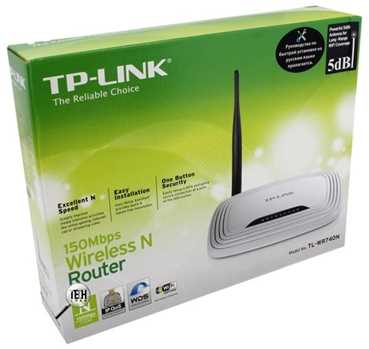
Первым шагом при замене устройства питания неисправного роутера TP-Link TL-WR740N является приобретение нового устройства питания, совместимого с вашим роутером. Новое устройство питания можно купить в специализированных магазинах электроники или заказать в интернете, у производителя или на различных торговых площадках. Важно убедиться, что новое устройство питания соответствует параметрам и требованиям, указанным в документации к роутеру.
Шаг 2: Отключение роутера от электрической сети
Прежде чем производить замену устройства питания необходимо выключить роутер TP-Link TL-WR740N и отключить его от электрической сети. Для этого выньте штекер из электрической розетки.
Шаг 3: Замена устройства питания

После того, как новое устройство питания приобретено и роутер выключен и отключен от электрической сети, можно приступать к замене устройства питания. Сначала необходимо извлечь старое устройство питания из корпуса роутера. Затем вставьте вместо старого устройства питания новое.
Шаг 4: Подключение роутера к электрической сети
После замены устройства питания необходимо снова подключить роутер к электрической сети. Вставьте штекер нового устройства питания в электрическую розетку и включите роутер. Включение роутера может занять некоторое время, и после этого его можно начать использовать.
Обращение к производителю
Почему важно обратиться к производителю?

В случае, если роутер TP-Link TL-WR740N не работает, не всегда можно быстро устранить проблему самостоятельно. В таких ситуациях обращение к производителю может стать наилучшим решением. Производитель ориентируется на потребности пользователей и имеет богатый опыт в решении возникающих проблем. Кроме того, в производстве роутеров использованы различные технологии, о которых пользователь может не знать, поэтому производитель может дать рекомендации и советы по устранению неисправностей.
Каким образом можно обратиться к производителю?
Обращение к производителю достаточно просто осуществить. На сайте TP-Link можно найти страницу технической поддержки, где есть возможность задать вопросы на русском языке, заполнить форму обращения, а также загрузить драйверы и утилиты для конкретной модели роутера. Во время обращения необходимо быть готовым предоставить информацию о проблеме с роутером, освещающую ее подробно и ясно. При этом необходимо указать информацию о модели роутера и версии операционной системы пользователя.
Какие данные можно получить от производителя?

После получения обращения производитель может дать конкретные рекомендации по устранению проблемы, предоставить подробную инструкцию по настройке роутера. Кроме того, производитель может проконсультировать пользователя по вопросам производительности и сохранности данных. Некоторые производители имеют программы обновления ПО и драйверов, которые можно загрузить с их официального сайта.
Ответы на вопросы
Мигает ли индикатор на роутере TP-Link TL-WR740N?
Если индикатор на роутере мигает, это может быть связано с разными проблемами, такими как неправильная настройка, установка несовместимых драйверов или проблемы с подключением к Интернету. Необходимо проанализировать причину мигания индикатора для правильного решения проблемы.
Какие могут быть причины отсутствия подключения к Интернету на роутере TP-Link TL-WR740N?
Проблема подключения к Интернету может быть связана с настройками роутера, настройками компьютера, проблемами с провайдером или проблемами с кабелем. Необходимо проверить все перечисленные факторы для выявления причины проблемы и ее устранения.
Какие настройки роутера TP-Link TL-WR740N необходимо проверить при отсутствии доступа к Интернету?
Необходимо проверить наличие автоматического получения IP-адреса от провайдера, настройки безопасности и настройки маршрутизации. Также необходимо проверить наличие последних обновлений программного обеспечения на роутере.
Какие возможности решения проблем с роутером TP-Link TL-WR740N доступны при отсутствии подключения к Интернету?
Для решения проблемы можно попробовать перезагрузить роутер, проверить настройки подключения к Интернету и переподключить кабель Ethernet. Также можно попробовать обратиться к провайдеру для решения проблемы.
Как настроить роутер TP-Link TL-WR740N, чтобы он работал с моим Интернет-провайдером?
Начните с подключения роутера к Интернет-провайдеру используя кабель Ethernet. Затем войдите в настройки роутера через веб-браузер и настройте соединение в соответствии с настройками Интернет-провайдера. Обычно необходимы имя пользователя и пароль для авторизации на сервере провайдера.
Почему у меня не сохраняются настройки на роутере TP-Link TL-WR740N?
Если роутер не сохраняет настройки, это может быть связано с проблемой с памятью роутера, настройкой браузера или ошибкой в самом процессе настройки. Необходимо проверить все указанные факторы для выявления причины проблемы.
Какие настройки безопасности важно установить на роутере TP-Link TL-WR740N?
Необходимо установить защиту паролем для доступа к настройкам роутера, настроить фильтрацию по MAC-адресу для установки ограничения на количество подключающихся устройств, а также настроить доступ через VPN для удаленного доступа к роутеру.
Как отключить функцию DHCP на роутере TP-Link TL-WR740N?
Для отключения функции DHCP на роутере необходимо зайти в его настройки через веб-браузер, перейти в раздел настроек сети и отключить DHCP-сервер. Если вам нужно установить статический IP-адрес, необходимо ввести его вручную в настройки сети на каждом подключаемом устройстве.
Почему роутер TP-Link TL-WR740N нагревается?
Нагревание роутера может быть связано с его настройками, окружающей температурой, частотой использования и другими факторами. Важно убедиться, что роутер расположен в достаточно прохладном месте, а также проверить его настройки для оптимизации как возможно меньших нагрузок на роутер.
Какие причины могут стать причиной отказа Wi-Fi на роутере TP-Link TL-WR740N?
Отказ Wi-Fi на роутере может быть связан с неправильной конфигурацией, проблемами с маршрутизатором, устаревшими драйверами или проблемами соединения с Интернетом. Важно проанализировать все факторы для определения причины и нахождения соответствующего решения.