

Интернет – это неотъемлемая часть нашей жизни, и когда он перестает работать, это может стать серьезной проблемой. Особенно сложно справиться со сбоями интернета в ноутбуке, когда используется кабельное подключение. Это может происходить по разным причинам, которые мы рассмотрим в данной статье.
Если у вас есть ноутбук с ОС Windows 7 и интернет не работает через кабель, то возможно проблема кроется в настройках вашей системы или проблема с сетевыми кабелями. В этой статье мы рассмотрим наиболее распространенные причины неисправностей и сможем подробно описать решения, чтобы вы смогли быстро вернуть свою работу в интернете.
Перед тем как начать рассматривать причины и возможные решения, всегда стоит иметь в виду, что интернет сбой может быть вызван рядом причин и различных факторов, но если вы следуете нашим инструкциям, вы сможете найти решение наиболее распространенных проблем.
- Проверка кабеля
- Проверьте подключение кабеля
- Проверьте кабель на наличие повреждений
- Неполадки сетевых драйверов
- Что такое сетевые драйвера и за что они отвечают?
- Какие проблемы могут быть связаны с неполадками сетевых драйверов?
- Как исправить проблему с сетевыми драйверами?
- Проблемы с DHCP
- Что такое DHCP
- Что может пойти не так с DHCP
- Как решить проблемы с DHCP
- Ошибки в настройках TCP/IP
- Неправильно заданный IP-адрес
- Некорректный DNS-сервер
- Неправильно настроенные протоколы
- Сбой в работе сетевой карты
- Заключение
- Проблемы с антивирусным программным обеспечением
- 1. Блокировка сетевых соединений
- 2. Обновление антивирусной базы данных
- 3. Неисправность антивирусной программы
- Неисправности сетевого оборудования
- 1. Не работает роутер или коммутатор
- 2. Неисправность сетевой карты в ноутбуке
- 3. Неполадки кабеля или разъема
- 4. Неисправности сетевой прокладки
- Помощь специалиста
- Выбор специалиста
- Подготовка к обращению
- Сотрудничество с специалистом
- Ответы на вопросы
- Какие возможные причины отсутствия доступа к интернету через кабель в ноутбуке на Windows 7?
- Какие способы решения проблемы отсутствия доступа к интернету через кабель?
- Может ли причиной неработающего интернета быть конфликт IP-адресов?
- Как проверить наличие конфликта IP-адресов?
- Может ли причиной неработающего интернета быть неправильно настроенный DNS-сервер?
- Какие DNS-сервера можно использовать?
- Что делать, если не работает доступ к интернету через кабель уже несколько дней?
- Что делать, если не помогли все вышеперечисленные способы решения проблемы?
- Какие дополнительные действия можно предпринять, чтобы избежать проблем с интернетом через кабель в ноутбуке?
- Может ли неисправность роутера стать причиной неработающего интернета?
Проверка кабеля
Проверьте подключение кабеля

Первым делом нужно убедиться, что кабель подключен правильно и плотно. Убедитесь, что кабель вставлен в порт Ethernet ноутбука и в розетку, а также что все зажимы заблокированы.
Если кабель длительное время лежал без использования, то его можно протереть мягкой тканью для удаления пыли и грязи, которая могла накопиться на разъемах.
Проверьте кабель на наличие повреждений
Если кабель подключен правильно, но соединение не работает, то следующим шагом будет проверка на наличие повреждений.
Взгляните на кабель в поисках трещин, сгибов или иных повреждений, которые могут привести к отключению интернета. Также обратите внимание на разъемы – могут быть изношены, разъемы могут быть отсоединены или отломлены, что также может привести к нерабочему соединению.
Если вы нашли повреждения на кабеле, замените его на новый. Если вы обнаружили проблему с разъемами, то возможно, их нужно заменить. Обращайтесь за помощью к специалисту, если не уверены, что можете справиться сами.
Неполадки сетевых драйверов

Что такое сетевые драйвера и за что они отвечают?
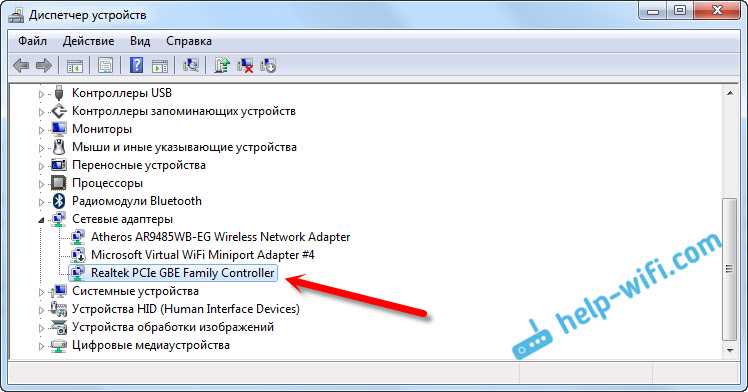
Сетевые драйвера – это программное обеспечение, которое управляет работой сетевых адаптеров в ноутбуке. Они контролируют передачу данных через сетевой кабель или Wi-Fi, обеспечивают подключение к Интернету и локальной сети.
Какие проблемы могут быть связаны с неполадками сетевых драйверов?
Неисправен или некорректно установленный сетевой драйвер может привести к следующим проблемам:
- Отсутствие сетевого подключения;
- Плохая скорость Интернета;
- Частые обрывы соединения;
- Невозможность подключиться к беспроводной сети.
Как исправить проблему с сетевыми драйверами?
Если проблема связана с драйвером сетевой карты, то ее можно решить следующими способами:
- Переустановить драйвер. Для этого нужно зайти на сайт производителя ноутбука или сетевой карты, скачать и установить последнюю версию драйвера.
- Обновить драйвер. Это можно сделать через меню «Устройства и принтеры» в Панели управления.
- Откатить драйвер на предыдущую версию. Эта функция доступна в меню «Устройства и принтеры».
Если же решение проблемы с драйверами не помогло, то следует обратиться к специалисту по ремонту ноутбуков или связаться с технической поддержкой производителя.
Проблемы с DHCP
Что такое DHCP
DHCP (Dynamic Host Configuration Protocol) — это протокол, который автоматически выделяет IP-адреса и другую сетевую конфигурацию клиентам в сети. DHCP упрощает управление сетью, так как позволяет избежать необходимости вручную настраивать каждое устройство в сети.
Что может пойти не так с DHCP
Когда на компьютере проблемы с DHCP, он может не получить IP-адрес или получить неверный IP-адрес. Это может привести к тому, что компьютер не сможет подключиться к сети или иметь ограниченный доступ к Интернету.
Следующие проблемы могут быть связаны с DHCP:
- Неправильная настройка DHCP-сервера
- Конфликт IP-адресов
- Нехватка IP-адресов на DHCP-сервере
- Неправильные настройки сетевой карты на клиентском компьютере
Как решить проблемы с DHCP

Для решения проблем с DHCP вам может потребоваться:
- Перезапустить DHCP-сервер
- Решить конфликт IP-адресов
- Добавить дополнительные IP-адреса на DHCP-сервере
- Проверить настройки сетевой карты на клиентском компьютере
Если вы не знакомы с этими процедурами, рекомендуется обратиться за помощью к специалисту по сетевым технологиям.
Ошибки в настройках TCP/IP
Неправильно заданный IP-адрес

Если в настройках сети неправильно указан IP-адрес, то устройство не сможет корректно установить соединение с Интернетом. Проверьте, что IP-адрес введен правильно, а также что маска подсети и шлюз заданы верно. Обычно эти параметры настраиваются автоматически, но могут быть изменены вручную.
Некорректный DNS-сервер
DNS-серверы используются для преобразования доменных имен в IP-адреса. Если указанный DNS-сервер некорректен или недоступен, то устройство не сможет получить правильный IP-адрес для доступа к Интернету. Попробуйте указать другой DNS-сервер, например, используя публичный DNS-сервер Google (8.8.8.8)
Неправильно настроенные протоколы
TCP/IP состоит из множества протоколов, таких как TCP (Transmission Control Protocol), UDP (User Datagram Protocol) и другие. Неправильно настроенные протоколы могут привести к тому, что устройство не сможет установить соединение с Интернетом. Попробуйте переустановить или обновить драйвера сетевой карты, а также проверьте настройки протоколов в настройках TCP/IP.
Сбой в работе сетевой карты
Сбой в работе сетевой карты может привести к неработоспособности Интернета в ноутбуке. В этом случае попробуйте перезагрузить компьютер или обратиться к специалисту для ремонта сетевой карты.
Заключение
Если у вас возникли проблемы с Интернетом, проверьте настройки TCP/IP, чтобы убедиться, что все параметры заданы верно. При необходимости, попробуйте воспользоваться рекомендациями, указанными выше.
Проблемы с антивирусным программным обеспечением
1. Блокировка сетевых соединений
Некоторые антивирусные программы могут блокировать сетевые соединения, чтобы предотвратить потенциальные угрозы безопасности. Однако, в некоторых случаях, это может привести к тому, что интернет не работает в ноутбуке через кабель. Если подозреваете, что антивирусная программа блокирует сетевые соединения, попробуйте отключить ее и снова попытаться подключиться к интернету.
2. Обновление антивирусной базы данных
Один из способов, при котором антивирусное ПО может замедлять интернет-соединение, — это регулярные проверки на наличие вредоносных программ, а также обновления базы данных. Если антивирусное ПО запускает обновления на фоне в то время, когда вы используете интернет, это может привести к замедлению соединения и прерывистым всплескам скорости передачи данных.
3. Неисправность антивирусной программы

Если остальные устройства работают с интернетом, но ноутбук — нет, возможно, ваша антивирусная программа не работает правильно. Попробуйте временно отключить ее и снова попытаться подключиться к интернету. Если интернет снова начнет работать, проверьте настройки антивирусной программы, а также наличие обновлений для нее.
Неисправности сетевого оборудования
1. Не работает роутер или коммутатор
Основная функция роутера или коммутатора — обеспечение связи между устройствами в локальной сети и доступ в Интернет. Если сетевое оборудование вышло из строя, произошла потеря настроек или возникла проблема с подключением питания, интернет-соединение может отсутствовать. В этом случае необходимо проверить состояние роутера или коммутатора, произвести сброс настроек, обновить программное обеспечение или заменить устройство.
2. Неисправность сетевой карты в ноутбуке
Сетевая карта — устройство, отвечающее за прием и передачу данных по сети. Если встроенная сетевая карта в ноутбуке не работает, возможно, необходимо обновить драйвера или проверить состояние самой карты. В случае выхода из строя сетевой карты можно использовать внешнюю сетевую карту или заменить текущую.
3. Неполадки кабеля или разъема
Кабель, подключенный к компьютеру, может выйти из строя из-за физических повреждений, перегибов, перетираний и т. д. Также возможно, что неисправен разъем на ноутбуке или на роутере, что приводит к потере соединения. В этом случае необходимо проверить кабель и разъем, протестировать другой кабель для подключения к Интернету или заменить кабель.
4. Неисправности сетевой прокладки

Неполадки в сетевой прокладке (которая обеспечивает передачу данных в пределах дома или офиса) могут также привести к отсутствию интернет-соединения. Проверьте физические контакты сетевого кабеля, замените поврежденные элементы или проверьте систему кабеля и розеток в помещении.
Помощь специалиста
Выбор специалиста
При возникновении проблем с интернетом в ноутбуке через кабель, необходимо обратиться за помощью к профессиональному специалисту. Не стоит доверять свои данные или попытки устранения проблемы неквалифицированным лицам.
Выбор специалиста может быть основан на рекомендациях друзей или коллег, а также на поиске специалиста в специализированных интернет-каталогах компаний.
Подготовка к обращению

Прежде чем обращаться к специалисту, необходимо подготовиться к обращению. Постарайтесь описать все детали проблемы и ее возможные причины. Также подготовьте параметры вашей сети и другие важные данные, которые могут быть полезны для специалиста.
Важно также осведомиться о стоимости услуг и выбрать специалиста с опытом решения аналогичных проблем.
Сотрудничество с специалистом

При обращении к специалисту, необходимо установить контакт и сотрудничество. Внимательно слушайте информацию и задавайте вопросы для лучшего понимания рекомендаций и действий специалиста.
Также важно следовать инструкциям специалиста и описывать результаты выполненных действий. Вместе с специалистом можно найти решение проблемы и защитить ваш ноутбук от подобных неприятностей в будущем.
Ответы на вопросы
Какие возможные причины отсутствия доступа к интернету через кабель в ноутбуке на Windows 7?
Отсутствие подключения кабеля к роутеру, проблемы с сетевыми драйверами, неисправность сетевой карты, неправильные настройки IP-адреса и DNS-сервера, блокировка доступа к интернету антивирусом, проблемы с провайдером.
Какие способы решения проблемы отсутствия доступа к интернету через кабель?
Проверить подключение кабеля к роутеру, убедиться в исправности сетевой карты, обновить драйвера сетевых устройств, настроить правильно IP-адрес и DNS-сервер, отключить антивирусные программы, проверить подключение на других устройствах, связаться с провайдером.
Может ли причиной неработающего интернета быть конфликт IP-адресов?
Да, конфликт IP-адресов является одной из возможных причин неработающего интернета через кабель.
Как проверить наличие конфликта IP-адресов?
Открыть командную строку, ввести команду ipconfig /all и проверить, есть ли два устройства с одинаковыми IP-адресами. Если есть, необходимо изменить один из них.
Может ли причиной неработающего интернета быть неправильно настроенный DNS-сервер?
Да, неправильно настроенный DNS-сервер может стать причиной неработающего интернета через кабель.
Какие DNS-сервера можно использовать?
Google Public DNS, OpenDNS, Yandex.DNS и другие.
Что делать, если не работает доступ к интернету через кабель уже несколько дней?
Необходимо связаться с провайдером интернета и сообщить об проблеме, возможно, это проблема на их стороне.
Что делать, если не помогли все вышеперечисленные способы решения проблемы?
Старайтесь описывать подробнее, как проявляется проблема, и обращайтесь к специалистам, которые помогут её разрешить.
Какие дополнительные действия можно предпринять, чтобы избежать проблем с интернетом через кабель в ноутбуке?
Обновлять драйвера сетевых устройств, периодически проверять настройки IP-адреса и DNS-сервера, устанавливать антивирусные программы.
Может ли неисправность роутера стать причиной неработающего интернета?
Да, неисправность роутера может стать причиной неработающего интернета через кабель.