

D-Link DSL-2640U — это весьма популярный и надежный модем для доступа в Интернет. Но иногда у пользователей возникают проблемы с работой интернета после сброса настроек модема. В данной статье мы рассмотрим возможные причины и способы решения этой проблемы.
В первую очередь, следует уточнить, что сброс настроек модема является достаточно рискованным действием, которое может привести к потере соединения с Интернетом. Данный процесс стирает все существующие настройки на модеме и возвращает его в состояние, идентичное настройкам при ее покупке.
Причиной отсутствия работы интернета после сброса настроек может быть простая проблема с провайдером Интернета. Однако более вероятными причинами являются неправильная настройка Wi-Fi, отсутствие необходимого конфигурационного файла для подключения к сети, а также наличие ошибок в параметрах протоколов работы модема.
- D-Link DSL-2640U: что это за устройство?
- Описание
- Характеристики
- Инструкция по эксплуатации
- Преимущества и недостатки
- Описание модели
- D-Link DSL-2640U — многофункциональный ADSL-модем с маршрутизатором
- Преимущества модели DSL-2640U:
- Причины, по которым перестал работать интернет после сброса настроек на D-Link DSL-2640U
- 1. Несовместимость с провайдером интернета
- 2. Неверная конфигурация настроек
- 3. Неправильное обновление прошивки
- 4. Неисправности сетевого оборудования
- Неправильные настройки интернета
- Недостаточный или некорректный ввод параметров соединения
- Неправильные настройки Wi-Fi
- Неактивированный ADSL-линк
- Неисправные настройки маршрутизатора
- Неправильные настройки Wi-Fi
- Отсутствие подключения к Wi-Fi сети
- Неверный пароль Wi-Fi
- Проблемы с каналом Wi-Fi
- Неправильные настройки IP-адреса
- Причины
- Решения
- Порядок действий для исправления проблемы с интернетом на D-Link DSL-2640U после сброса настроек
- Шаг 1: Проверьте компьютер и кабели
- Шаг 2: Восстановите настройки роутера
- Шаг 3: Получите доступ к настройкам роутера
- Шаг 4: Проверьте настройки интернета
- Шаг 5: Обновите прошивку роутера
- Шаг 6: Свяжитесь с технической поддержкой
- Настройка интернет-соединения
- Шаг 1: Подключение кабелей
- Шаг 2: Вход в настройки модема
- Шаг 3: Настройка параметров интернет-соединения
- Шаг 4: Сохранение настроек и перезагрузка модема
- Шаг 5: Обращение за помощью
- Настройка Wi-Fi
- Шаг 1: Вход в интерфейс маршрутизатора
- Шаг 2: Настройка Wi-Fi
- Проверка настроек
- Настройка IP-адреса
- Что такое IP-адрес?
- Как настроить IP-адрес на роутере D-Link DSL-2640U?
- Как проверить правильность настройки IP-адреса?
- Как предотвратить повторную проблему с интернетом на D-Link DSL-2640U после сброса настроек
- 1. Создайте резервную копию настроек
- 2. Изучите инструкции по установке и настройке
- 3. Измените пароли и логины устройств
- 4. Обновляйте ПО
- Резервное копирование настроек
- Что такое резервное копирование настроек
- Как сделать резервную копию настроек
- Зачем нужно делать резервную копию настроек
- Отключение автоматического обновления настроек
- Причина проблемы
- Решение проблемы
- Кто может помочь в настройке D-Link DSL-2640U и другой сетевой техники
- 1. Специалисты технической поддержки производителя
- 2. Услуги ИТ-специалистов
- 3. Форумы и сообщества
- Ответы на вопросы
- Почему после сброса настроек интернет на моем D-Link DSL-2640U перестал работать?
- Может ли проблема с интернетом после сброса настроек быть связана с провайдером?
- Как узнать, что именно не работает при подключении к интернету после сброса настроек на D-Link DSL-2640U?
- Может ли причина проблем с интернетом после сброса настроек заключаться в самом роутере?
- Какие настройки на D-Link DSL-2640U необходимо проверить после сброса настроек?
- Как узнать, какие настройки нужно установить на D-Link DSL-2640U после сброса?
- Какие типы подключения могут использоваться на D-Link DSL-2640U после сброса настроек?
- Может ли проблема с интернетом после сброса настроек быть связана с драйверами?
- Что делать, если ничего не помогает восстановление работы интернета после сброса настроек на D-Link DSL-2640U?
- Я могу производить сброс настроек на D-Link DSL-2640U безопасно?
D-Link DSL-2640U: что это за устройство?
Описание
D-Link DSL-2640U — это роутер, который позволяет пользователям иметь доступ в Интернет через Ethernet, ADSL или Wi-Fi. Устройство было разработано специально для домашнего использования, но может использоваться и в офисах.
Характеристики
- Моделирование VPN
- Четыре порта LAN
- Поддержка беспроводной связи
- Подключение к Интернету через DSL кабель или Ethernet
- Поддержка стандартов беспроводной связи IEEE 802.11b/g
- Поддержка стандарта безопасности WPA2
Инструкция по эксплуатации
Если у вас есть роутер D-Link DSL-2640U, вы можете скачать инструкцию по эксплуатации на сайте производителя. В инструкции вы найдете подробную информацию по настройке и эксплуатации устройства.
Преимущества и недостатки

Преимуществами роутера D-Link DSL-2640U являются простота использования, широкий спектр возможных настроек и экономичность. Недостатком может являться необходимость написания паролей для доступа к сети, а также проблемы с настройкой после выключения устройства.
Описание модели
D-Link DSL-2640U — многофункциональный ADSL-модем с маршрутизатором
DSL-2640U является одним из наиболее популярных маршрутизаторов, который предлагает D-Link. Эта модель может быть использована не только для подключения к интернету через ADSL-линию, но и для распределения сетевых ресурсов по локальной сети. Модель DSL-2640U оснащена портами Fast Ethernet (10/100 Мб/с), экранированными разъемами для подключения телефонов и переключателем WPS (Wi-Fi Protected Setup).
Преимущества модели DSL-2640U:
- Интуитивно понятный интерфейс — устройство имеет удобный пользовательский интерфейс и простой процесс настройки.
- Поддержка ADSL2+ — модем поддерживает ADSL2+ со скоростью передачи данных до 24 Мбит/с, что обеспечивает быстрый интернет.
- Встроенный Wi-Fi-адаптер — модель DSL-2640U имеет встроенный Wi-Fi-антенну и поддерживает беспроводную связь по протоколам 802.11b/g.
- Надежность и стабильность — D-Link DSL-2640U гарантирует устойчивую работу при высокой нагрузке.
Причины, по которым перестал работать интернет после сброса настроек на D-Link DSL-2640U
1. Несовместимость с провайдером интернета
После сброса настроек, маршрутизатор может потерять настройки, которые необходимы для соединения с вашим провайдером интернета. Это может привести к прекращению работы интернета.
2. Неверная конфигурация настроек
После сброса настроек маршрутизатора, настройки могут быть неверно настроены. Например, неправильные данные PPPoE, настройки DHCP, неправильные DNS-серверы и другие параметры могут неправильно настроить ваше устройство, что может привести к остановке работы интернета.
3. Неправильное обновление прошивки
Если вы обновляете прошивку маршрутизатора, без предварительного ознакомления с предварительными требованиями и инструкциями, это может привести к проблемам в работе маршрутизатора, включая проблемы с интернетом.
4. Неисправности сетевого оборудования
Возможно, что проблема не связана с маршрутизатором, а с компьютером или другим сетевым оборудованием. Это может быть связано с физическими повреждениями кабелей, неисправностью сетевой платы на компьютере или другими причинами.
Если вы испытываете проблемы с интернетом после сброса настроек маршрутизатора, попробуйте исключить вышеупомянутые причины в порядке, описанном выше, чтобы определить и решить проблему.
Неправильные настройки интернета
Недостаточный или некорректный ввод параметров соединения
Один из наиболее распространенных причин неработоспособности интернета на D-Link DSL-2640U – неправильный ввод параметров соединения. Возможно, вы ввели неправильные данные при настройке DSL-2640U после его сброса. Если у вас статический IP-адрес, DHCP, PPPoE или PPTP соединение, убедитесь, что вы правильно ввели IP-адрес, маску подсети, шлюз, DNS-сервер и другие соответствующие параметры.
Неправильные настройки Wi-Fi
Если вы пытаетесь подключиться к Интернету через Wi-Fi, неправильно настроенный Wi-Fi может быть причиной проблемы. Убедитесь, что вы правильно настроили имя Wi-Fi и пароль. Также убедитесь, что вы используете правильный протокол Wi-Fi, который поддерживается вашим устройством.
Неактивированный ADSL-линк
ADSL-линк – это соединение между вашей линией и D-Link DSL-2640U. Если ADSL-линк неактивен, интернет не будет работать. Если вы уже установили все параметры, описанные выше, убедитесь, что ADSL-линк активен и что линия не повреждена.
Неисправные настройки маршрутизатора
Другая возможная причина неработоспособности интернета на D-Link DSL-2640U – неисправные настройки маршрутизатора. Если все вышеперечисленные проблемы были устранены, убедитесь, что маршрутизатор настроен правильно, чтобы отправлять и получать пакеты данных. Также убедитесь, что маршрутизатор подключен к компьютеру или другому устройству правильно и что неисправен только маршрутизатор.
Неправильные настройки Wi-Fi
Отсутствие подключения к Wi-Fi сети
Если после сброса настроек Д-Link DSL-2640U не удаётся подключиться к Wi-Fi сети, возможно, что проблема связана с неправильными настройками Wi-Fi настройках маршрутизатора. Для проверки настроек Wi-Fi перейдите на страницу настроек маршрутизатора и проверьте настройки Wi-Fi. Убедитесь, что Wi-Fi включен и правильно настроен (например, сетевое имя (SSID) и пароль).
Неверный пароль Wi-Fi
Если вы не можете подключиться к Wi-Fi сети после сброса настроек Д-Link DSL-2640U, возможно, что проблема связана с неверным паролем Wi-Fi. Проверьте, правильно ли вы ввели пароль Wi-Fi. В случае необходимости перейдите на страницу настроек маршрутизатора и убедитесь, что пароль Wi-Fi является верным и правильно настроен.
Проблемы с каналом Wi-Fi
Если проблема с Wi-Fi после сброса настроек Д-Link DSL-2640U связана с проблемами канала Wi-Fi, вы можете попробовать изменить канал Wi-Fi на маршрутизаторе. Попробуйте использовать другой канал для Wi-Fi и проверьте, улучшится ли стабильность подключения к Wi-Fi сети.
Для проверки и изменения канала Wi-Fi настройки маршрутизатора перейдите на страницу настроек маршрутизатора и найдите настройки Wi-Fi. Измените канал Wi-Fi на другой и сохраните настройки.
Неправильные настройки IP-адреса
Причины
Если после сброса настроек интернет на D-Link DSL-2640U остается неработающим, возможно, проблема кроется в неправильной настройке IP-адреса.
Наиболее распространенными ошибками являются:
- Неправильная конфигурация адреса шлюза по умолчанию;
- Неверно указанный диапазон адресов;
- Неактуальная маска сети.
Решения
Для решения проблемы с неправильной настройкой IP-адреса необходимо:
- Проверить настройки шлюза по умолчанию. В настройках маршрутизатора должен быть указан IP-адрес шлюза по умолчанию, соответствующий адресу шлюза установленной на локальном компьютере операционной системы. Правильность его указания можно проверить при помощи команды `ipconfig` выполняемой через командную строку ОС.
- Убедиться в правильности диапазона адресов. Если имеется привязка к MAC-адресу, в настройках должны быть указаны правильные значения адреса и маски подсети.
- Проверить маску сети. Работоспособность интернет-устройства может нарушаться при некорректной маске подсети.
Правильная настройка IP-адреса позволит устранить проблему и восстановить работу интернета на D-Link DSL-2640U.
Порядок действий для исправления проблемы с интернетом на D-Link DSL-2640U после сброса настроек
Шаг 1: Проверьте компьютер и кабели
Перед началом настройки роутера убедитесь, что компьютер подключен к роутеру и все кабели правильно подключены. Проверьте, что устройства включены и не выключены электропитанием.
Шаг 2: Восстановите настройки роутера
Один из вариантов восстановления настроек — зайти в «Расширенные настройки» -> «Система» -> «Фабричные настройки». Нажмите кнопку «Восстановить», чтобы вернуть роутер к настройкам по умолчанию.
Шаг 3: Получите доступ к настройкам роутера
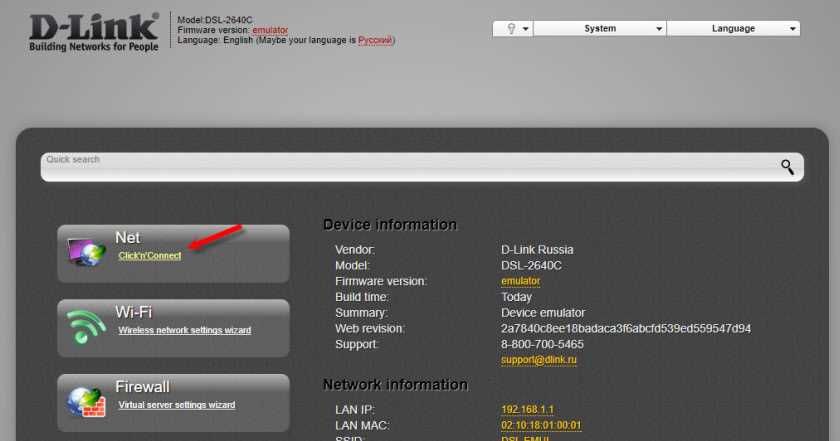
Подключитесь к роутеру через браузер, введите адрес главной страницы в строке адреса нужного браузера, обычно это 192.168.1.1. Если после этого вы увидите запрос имени пользователя и пароля, то введите их, чтобы получить доступ к настройкам роутера.
Шаг 4: Проверьте настройки интернета
Проверьте, правильно ли настроены параметры доступа в Интернет: IP, маска подсети, шлюз по умолчанию, DNS-серверы. Часто провайдеры Интернета посылают эти настройки по электронной почте вместе с учетной записью и паролем.
Шаг 5: Обновите прошивку роутера
Если проблема с интернетом не решается, может помочь обновление прошивки роутера.
Шаг 6: Свяжитесь с технической поддержкой
Если все предыдущие шаги не помогли, свяжитесь с технической поддержкой вашего провайдера, чтобы они могли оказать помощь в решении проблемы.
Записывайте и отслеживайте все изменения, которые вы вносите в настройки роутера и интернет-соединения.
Настройка интернет-соединения

Шаг 1: Подключение кабелей
Перед началом процесса настройки необходимо правильно подключить все кабели. Убедитесь, что кабель ADSL подключен к разъему на задней панели модема и к проводу телефонной линии. Кабель Ethernet должен быть подключен к порту WAN модема и к порту входного сигнала вашего роутера или ПК.
Шаг 2: Вход в настройки модема
Откройте любой браузер на вашем компьютере и введите стандартный IP-адрес модема (обычно 192.168.1.1) в строку адреса. Введите пользовательское имя и пароль для входа в настройки модема (стандартные учетные данные можно найти в инструкции к модему).
Шаг 3: Настройка параметров интернет-соединения
После успешного входа в настройки модема необходимо настроить параметры интернет-соединения. Для этого выберите раздел «Интернет» или «WAN» в меню настроек модема и введите необходимые параметры соединения (логин, пароль, тип подключения, и т.д.). Если вы не знаете эти параметры, обратитесь к провайдеру интернет-услуг для получения подробной информации.
Шаг 4: Сохранение настроек и перезагрузка модема
После настройки параметров интернет-соединения нужно сохранить изменения и перезагрузить модем. Это позволит применить новые настройки, после чего вы сможете проверить соединение, открыв любой браузер и посетив любой сайт. Если интернет-соединение работает некорректно, проверьте настройки вновь и убедитесь, что они верны.
Шаг 5: Обращение за помощью
Если вы все еще столкнулись с проблемой в работе интернет-соединения, не стесняйтесь обратиться к провайдеру интернет-услуг или технической поддержке изготовителя модема.
Настройка Wi-Fi
Шаг 1: Вход в интерфейс маршрутизатора
Чтобы настроить Wi-Fi на D-Link DSL-2640U, необходимо войти в интерфейс маршрутизатора. Для этого нужно подключиться к маршрутизатору через Ethernet-кабель и ввести адрес маршрутизатора в браузере (обычно это 192.168.1.1). Появится окно для ввода имени пользователя и пароля. Введите данные, которые вы использовали при первой настройке маршрутизатора, и нажмите кнопку «OK».
Шаг 2: Настройка Wi-Fi
После входа в интерфейс маршрутизатора перейдите на страницу настройки Wi-Fi. В зависимости от версии прошивки, эту страницу можно найти в меню «Wireless» или «Wi-Fi». На этой странице вы сможете задать имя сети, выбрать тип шифрования, установить пароль и другие параметры. Не забудьте сохранить изменения перед выходом из интерфейса маршрутизатора.
Проверка настроек
- После настройки Wi-Fi на D-Link DSL-2640U нужно проверить правильность параметров, чтобы обеспечить стабильную работу сети.
- Убедитесь, что имя сети и пароль введены верно. При ошибке в параметрах устройства не смогут подключиться к Wi-Fi.
- Также следует проверить, подключается ли к Wi-Fi устройство вообще. Если устройство не видит Wi-Fi или не может подключиться к нему, проверьте силу сигнала и, возможно, перезапустите роутер.
Настройка IP-адреса
Что такое IP-адрес?
IP-адрес – это уникальный идентификатор каждого устройства, подключенного к Интернету. Он состоит из 4 чисел, разделенных точками, например, 192.168.0.1. IP-адрес позволяет передавать данные между устройствами в сети.
Как настроить IP-адрес на роутере D-Link DSL-2640U?
Для настройки IP-адреса на роутере D-Link DSL-2640U необходимо зайти в его настройки через браузер и выбрать соответствующий раздел. Необходимо указать статический IP-адрес роутера, который будет использоваться в локальной сети. Также необходимо указать DNS-сервер, который будет обрабатывать запросы на Интернет.
Как проверить правильность настройки IP-адреса?

После настройки IP-адреса необходимо проверить его правильность. Для этого можно выполнить команду «ipconfig» в командной строке компьютера, подключенного к роутеру. В ответ нужно увидеть IP-адрес компьютера из той же подсети, что и IP-адрес роутера. Если IP-адрес компьютера не совпадает с IP-адресом роутера, нужно проверить настройки подключения.
Как предотвратить повторную проблему с интернетом на D-Link DSL-2640U после сброса настроек
1. Создайте резервную копию настроек

Прежде чем сбрасывать настройки роутера, важно создать резервную копию настроек. Так можно сохранить конфигурацию, которая работала без сбоев. В случае повторной проблемы с интернетом, вы сможете быстро восстановить старые настройки без необходимости настраивать всё заново.
2. Изучите инструкции по установке и настройке
Возможно, что после сброса настроек вы не настроили роутер должным образом. Это может привести к неполадкам в работе интернета. Поэтому, перед началом работы с роутером, рекомендуется прочитать инструкции по установке и настройке.
3. Измените пароли и логины устройств

После того как вам удалось восстановить настройки роутера, обязательно смените пароли и логины устройств. Таким образом, вы можете избежать возможных атак хакеров и несанкционированного доступа к вашим настройкам. Не используйте простые пароли и никогда не оставляйте поля паролей и логина по умолчанию.
4. Обновляйте ПО
Чтобы избежать проблем с работоспособностью, рекомендуется периодически обновлять ПО вашего роутера. На странице производителя можно найти актуальные обновления. Обновление может улучшить работу устройства, решить ошибки и привести к общей стабильной работе с интернетом.
Резервное копирование настроек

Что такое резервное копирование настроек
Резервное копирование настроек — это процесс сохранения настроек роутера в отдельном файле, который можно в дальнейшем использовать для восстановления этих настроек. Это очень полезная функция, которая позволяет быстро и легко восстановить конфигурацию роутера после сбоя или сброса настроек.
Как сделать резервную копию настроек
Для того чтобы сделать резервную копию настроек роутера, нужно зайти в его настройки через браузер, выбрать раздел «Maintenance» и затем «System». Там вы найдете кнопку «Save Config» или «Save Settings». Нажмите на нее, и выберите место для сохранения файла с настройками.
После того, как файл с настройками создан, нужно сохранить его в надежном месте, например, на флешке или на облачном хранилище. Также рекомендуется назвать файл осознанно, чтобы было легко понять, что за настройки в нем сохранены.
Зачем нужно делать резервную копию настроек
Резервная копия настроек — это специальный инструмент, который помогает быстро и легко восстановить конфигурацию роутера в случае сбоя или сброса настроек. Кроме того, создание резервной копии поможет в случае замены роутера на новый, так как можно быстро перенести все настройки на новый роутер. Это существенно экономит время и силы.
Никогда не забывайте делать резервные копии настроек своего роутера, чтобы иметь возможность их восстановления при необходимости.
Отключение автоматического обновления настроек
Причина проблемы
Одной из возможных причин неработающего интернета на D-Link DSL-2640U после сброса настроек является автоматическое обновление настроек, которое провайдер проводит на устройстве.
Провайдер может проводить обновление настроек на своем сервере, после чего они автоматически загружаются на устройство без предупреждения пользователя.
Решение проблемы
Чтобы решить проблему, необходимо отключить автоматическое обновление настроек на устройстве. Для этого нужно зайти в настройки устройства, выбрать пункт «Maintenance» и далее «Device Administration».
На открывшейся странице нужно снять галочку с пункта «Enable Automatic Firmware Upgrade» и сохранить изменения. После этого устройство перестанет автоматически загружать обновленные настройки, и проблема с интернетом должна устраниться.
Если после отключения автоматического обновления настроек проблема с интернетом не решилась, возможно, есть другие проблемы с устройством, например, ошибка в настройках или проблемы с провайдером. В таком случае рекомендуется обратиться к специалисту или технической поддержке провайдера для получения помощи.
Кто может помочь в настройке D-Link DSL-2640U и другой сетевой техники

1. Специалисты технической поддержки производителя
Для помощи в настройке роутера D-Link DSL-2640U лучше всего обратиться к специалистам технической поддержки производителя. На сайте компании D-Link можно найти контактные данные технической поддержки, где можно получить помощь по настройке устройства.
2. Услуги ИТ-специалистов
Если вы не можете решить проблему с настройкой самостоятельно, то можно обратиться к ИТ-специалистам, которые предоставляют услуги по настройке сетевого оборудования. Такие специалисты могут помочь настроить роутер, провести диагностику сети и устранить различные сбои.
3. Форумы и сообщества
Еще один вариант получения помощи — обратиться к сообществам пользователей на форумах. В интернете можно найти многочисленные форумы по сетевым технологиям, где пользователи делятся опытом и помогают друг другу в решении проблем. Однако перед тем, как задать вопрос на форуме, лучше ознакомиться с уже заданными вопросами, чтобы избежать дублирования.
Важно помнить, что правильная настройка сетевого оборудования — это гарантия стабильной работы сети, поэтому при возникновении проблем лучше всего обратиться к квалифицированным специалистам.
Ответы на вопросы
Почему после сброса настроек интернет на моем D-Link DSL-2640U перестал работать?
После сброса настроек все настройки устройства возвращаются к заводским. Это может привести к тому, что роутер перестает правильно работать с вашим провайдером интернет-услуг.
Может ли проблема с интернетом после сброса настроек быть связана с провайдером?
Да, возможно. При сбросе настроек роутер может потерять настройки, необходимые для подключения к вашему провайдеру. Обратитесь к провайдеру, чтобы проверить, верны ли настройки.
Как узнать, что именно не работает при подключении к интернету после сброса настроек на D-Link DSL-2640U?
Попробуйте подключиться к интернету с другого устройства, чтобы узнать, работает ли он на нем. Если да, то проблема, скорее всего, в роутере. Если нет, обратитесь к вашему провайдеру.
Может ли причина проблем с интернетом после сброса настроек заключаться в самом роутере?
Да, возможно, что после сброса настроек могут возникнуть проблемы с самим устройством. Попробуйте перезагрузить роутер и проверить его настройки.
Какие настройки на D-Link DSL-2640U необходимо проверить после сброса настроек?
Необходимо проверить настройки соединения с провайдером, пароль и имя пользователя Wi-Fi, настройки безопасности и фильтры по IP-адресу.
Как узнать, какие настройки нужно установить на D-Link DSL-2640U после сброса?
Вам необходимо связаться с вашим провайдером, который даст вам все необходимые настройки, чтобы подключиться к интернету.
Какие типы подключения могут использоваться на D-Link DSL-2640U после сброса настроек?
Вы можете выбрать из подключения по Ethernet, ADSL или VDSL.
Может ли проблема с интернетом после сброса настроек быть связана с драйверами?
Не может. Драйверы используются для работы с компьютером, а не с роутером.
Что делать, если ничего не помогает восстановление работы интернета после сброса настроек на D-Link DSL-2640U?
Вы можете попробовать обновить прошивку на роутере или связаться с производителем для получения помощи.
Я могу производить сброс настроек на D-Link DSL-2640U безопасно?
Сброс настроек может привести к потере всех настроек, которые вы настроили на данный момент. Поэтому рекомендуется делать это только в том случае, если вы знаете, что делаете и имеете все необходимые настройки для восстановления работы роутера.